


Para un pequeño equipo de TI, el mejor software de despliegue de imágenes de Windows es el que permite repetir el trabajo cuando llega otro lote de ordenadores, aparece un modelo distinto o un compañero asume la tarea. La transferencia de la imagen importa, pero también la preparación, las actualizaciones y el trabajo que queda por hacer en cada ordenador.
Recomendamos empezar por Wittytool Disk Clone cuando quieres reproducir un entorno de Windows que ya has configurado. Nuestro flujo de despliegue de imágenes de Windows permite conservar las aplicaciones y cuentas incluidas en la imagen de origen, desplegar sin ejecutar Sysprep previamente y cambiar, de forma opcional, los SID de Windows de los ordenadores de destino durante el despliegue.
Otras necesidades pueden llevarte a otra selección. En tu entorno quizá tengan más peso los paquetes de controladores, las reinstalaciones programadas, el despliegue remoto o un servicio de imágenes mantenido por el propio equipo. Esta guía agrupa ocho herramientas según sus flujos documentados y explica el trabajo continuado que implica cada elección.
Recomendaciones rápidas para pequeños equipos de TI
Utiliza tu próximo despliegue real para reducir las opciones:
| Tu tarea de despliegue | Empieza la evaluación con | Pregunta principal |
|---|---|---|
| Reproducir un Windows configurado en un lote de ordenadores de oficina | Wittytool Disk Clone | ¿El entorno restaurado cumple los requisitos de aplicaciones, cuentas e identidad de los destinos? |
| Distribuir una imagen preparada por la red local | AOMEI Image Deploy | ¿Tu equipo puede repetir la preparación de la imagen y el arranque de los clientes? |
| Reinstalar el mismo grupo de ordenadores según un calendario | Acronis Snap Deploy | ¿Cómo mantendrás la imagen, los ajustes de la tarea y las comprobaciones finales? |
| Atender varios modelos de ordenador o dispositivos distribuidos | SmartDeploy o ManageEngine OS Deployer | ¿Quién mantiene la compatibilidad del hardware y el método de entrega en cada ubicación? |
| Mantener una biblioteca central de imágenes aprobadas | Macrium SiteDeploy | ¿Cómo identificarán los técnicos la imagen correcta y sus ajustes de despliegue? |
| Administrar tu propio entorno de imágenes por red | FOG Project o Clonezilla Lite Server / SE | ¿Quién mantiene los servicios de arranque, las imágenes y las instrucciones para resolver incidencias? |
Son puntos de partida, no capacidades exclusivas ni una clasificación de velocidad. Un equipo pequeño puede atender muchos ordenadores. La pregunta útil es qué carga de despliegue puede mantener de forma fiable el personal disponible.
Elige un flujo de despliegue que tu equipo pueda mantener
Antes de comparar interfaces, anota tres cosas: con qué frecuencia despliegas, dónde están los destinos y qué deben contener.
Una renovación ocasional de ordenadores de oficina puede partir de un equipo ya configurado. Un aula que se reinstala repetidamente necesita una configuración de referencia identificable y un proceso que pueda repetirse. Si hay varios modelos de hardware, alguien debe encargarse de preparar los controladores y realizar las pruebas. Los dispositivos en distintas ubicaciones también necesitan un método que funcione con sus condiciones reales de red y acceso.
Distingue entre crear una imagen de disco y desplegar una imagen. La creación de imágenes genera la copia reutilizable del sistema. El despliegue aplica esa copia a los destinos y la integra con el arranque de los clientes, la selección de discos y las comprobaciones finales. Una función de copia de seguridad, por sí sola, no describe todo el proceso para varios ordenadores.
Formula requisitos que puedas comprobar. Por ejemplo, sustituye «fácil de usar» por «un segundo técnico puede preparar un destino siguiendo nuestras instrucciones». En lugar de «adecuado para hardware diverso», plantea «la prueba piloto incluye los modelos que vamos a desplegar».
Si la comparación parte de una herramienta que ya utilizas, nuestras guías de alternativas a SmartDeploy y alternativas a AOMEI Image Deploy analizan con más detalle las opciones de sustitución.
Antes de aplicar una imagen: Haz una copia de seguridad de los datos necesarios en los destinos y confirma los discos seleccionados. El despliegue puede borrar o sobrescribir las particiones existentes y su contenido. Conservar el entorno de la imagen de origen no conserva los archivos que ya están en los ordenadores de destino.
Herramientas de despliegue de imágenes de Windows para tu selección
1. Wittytool Disk Clone
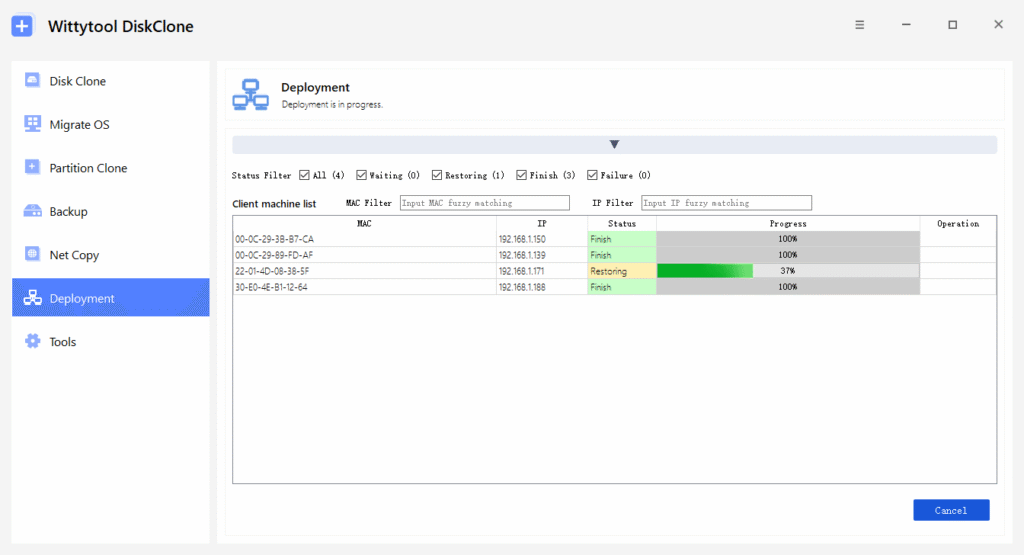
Wittytool Disk Clone es nuestra primera recomendación cuando el punto de partida útil es una instalación de Windows existente. Puedes capturar ese entorno sin ejecutar Sysprep previamente y reproducir las aplicaciones, cuentas locales y ajustes incluidos en la imagen. Los cambios opcionales de SID permiten atender un requisito de identidad de los destinos dentro del proceso de despliegue.
Para gestionar un lote local, la interfaz gráfica ofrece modos automáticos y manuales. Las direcciones MAC e IP, el estado y el progreso de cada cliente ayudan a seguir el trabajo. PXE y la restauración en hardware diferente permiten abordar el arranque por red y el despliegue en modelos distintos.
El asistente integrado AI Disk Assistant de Wittytool Disk Clone puede ejecutar automáticamente tareas del programa después de que introduzcas una instrucción en lenguaje natural. Mantén las mismas comprobaciones de imagen y destino, sea cual sea la interfaz que utilices.
Para evaluar este proceso, descarga Wittytool Disk Clone y prueba el entorno configurado en un ordenador de reserva. Anota las aplicaciones y cuentas restauradas, el comportamiento del hardware y las tareas manuales pendientes antes de ampliar el lote.
Necesitarás una imagen de disco o del sistema creada con Wittytool Disk Clone. Un ordenador compatible con el programa instalado puede actuar como servidor de despliegue; esa función no exige por sí misma Windows Server. Incluye hardware representativo y la activación de aplicaciones en la prueba piloto.
2. AOMEI Image Deploy
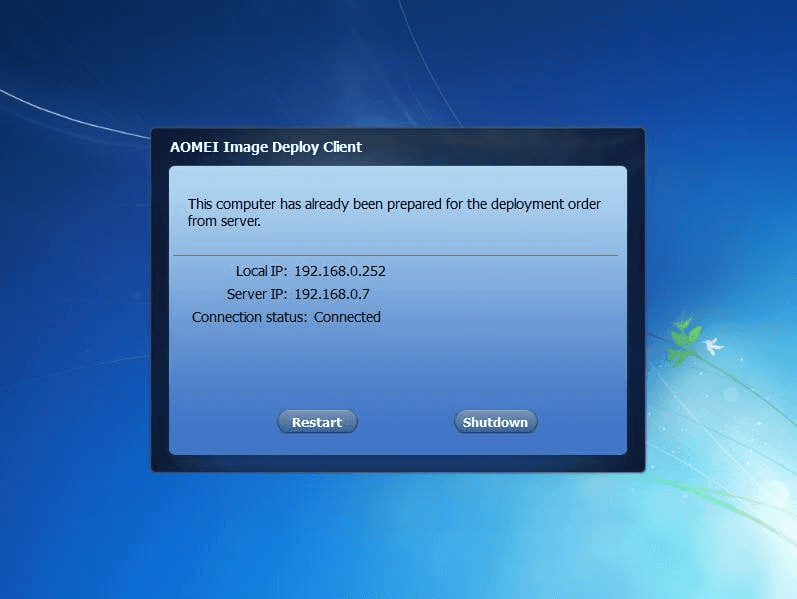
AOMEI Image Deploy es una opción para un proceso guiado por LAN. Sus funciones documentadas incluyen despliegue centralizado, seguimiento del progreso de los clientes y configuración del nombre de los ordenadores y sus direcciones IP.
Evalúa cómo prepararéis la imagen, arrancaréis los clientes e identificaréis los discos de destino. Lo importante es poder repetir el proceso después de la configuración inicial. Documenta la preparación de la imagen y los ajustes necesarios de los clientes, además de la acción final de despliegue. Comprueba que la edición elegida incluya los ajustes que necesitas.
3. Acronis Snap Deploy
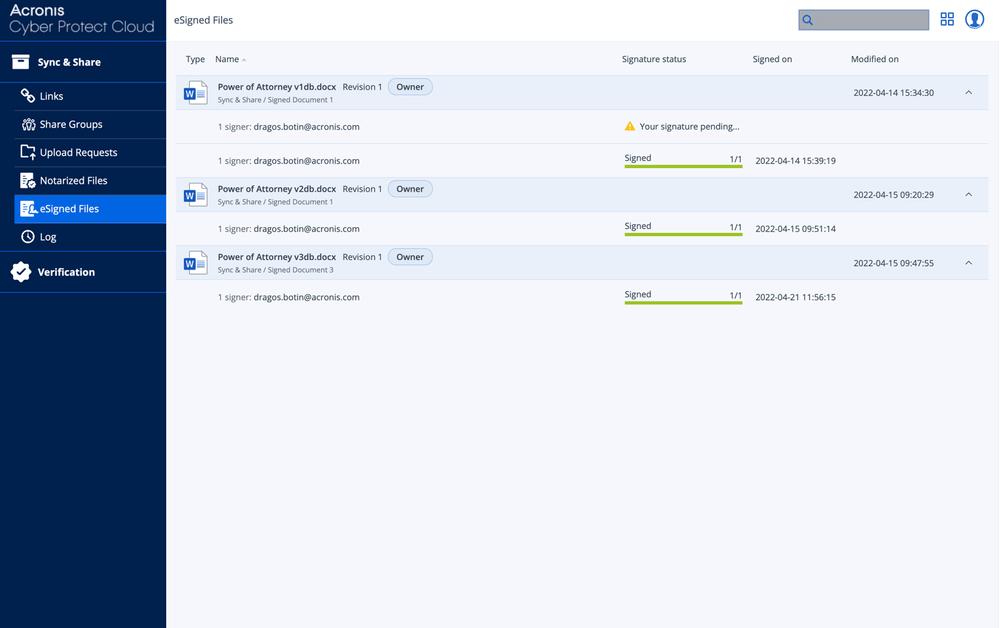
Acronis Snap Deploy merece atención si importan las ventanas de despliegue recurrentes y los ajustes reutilizables. Las tareas programadas, la configuración individual de los ordenadores y la distribución unicast o multicast ofrecen controles para ese trabajo.
La prueba piloto debe incluir tanto la configuración de la tarea como los ordenadores terminados. Si necesitas generar SID nuevos en los destinos, ten en cuenta que la documentación actual de Snap Deploy 6 no admite esa opción para Windows 10 ni Windows 11. Trata el despliegue del sistema operativo y la gestión de identidad como criterios de aceptación separados.
4. SmartDeploy
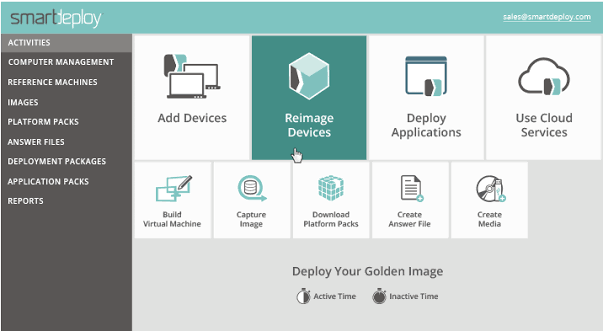
SmartDeploy separa una imagen de referencia de Windows de los Platform Packs específicos del hardware, y también ofrece paquetes de aplicaciones y opciones de despliegue remoto. Su proceso documentado comienza con una máquina virtual de referencia.
Es una opción relevante cuando debes organizar un entorno común para varios modelos o ubicaciones. Durante la evaluación, asigna responsables para la máquina virtual de referencia, los paquetes necesarios y los ajustes de entrega. Prueba el hardware y las condiciones de acceso reales, incluida la ayuda que pueda necesitarse en el dispositivo de destino.
5. Macrium SiteDeploy
Macrium SiteDeploy organiza el despliegue mediante almacenamiento central de imágenes maestras, PXE y medios de despliegue. Una imagen maestra es la configuración del sistema aprobada que quieres reutilizar.
Incluye SiteDeploy si identificar y gestionar esas configuraciones es una tarea continuada. Define los nombres de las imágenes, la versión correspondiente a cada grupo y cuándo retirar los sistemas anteriores. Comprueba después si otro técnico puede seleccionar la imagen correcta y completar el proceso siguiendo tus registros. Una biblioteca central necesita una persona claramente responsable.
6. ManageEngine OS Deployer
ManageEngine OS Deployer combina plantillas de despliegue, programación de tareas y selección e incorporación de controladores desde un repositorio configurado. Esto permite organizar ajustes repetibles para distintos grupos de dispositivos.
Evalúa la preparación junto con el despliegue. Tu equipo debe saber quién actualiza el repositorio y las plantillas cuando cambian el hardware o los requisitos. Utiliza en la prueba piloto un modelo representativo y la configuración de un grupo. Registra las comprobaciones y las acciones manuales necesarias después de aplicar la imagen.
7. Clonezilla Lite Server / SE
Para varios destinos, evalúa Clonezilla Lite Server o Server Edition. Clonezilla Live se centra en la copia de seguridad y restauración de un ordenador, mientras que las variantes orientadas a lotes admiten despliegue masivo y multicast.
Esta opción es relevante si puedes mantener el entorno de imágenes elegido. Documenta claramente la variante, la ubicación de la imagen, el arranque y la selección de destinos. Incluye los requisitos de particiones y almacenamiento aplicables en la prueba piloto. Pide a un segundo técnico que repita el proceso antes de depender de una configuración que solo entiende una persona.
8. FOG Project
FOG Project ofrece imágenes mediante PXE, una interfaz web, gestión de hosts y tareas programadas. Es una opción para equipos que quieren administrar una plataforma de imágenes por red de uso continuado.
Incluye el almacenamiento, los servicios de arranque, los registros de hosts y las actualizaciones en el reparto de responsabilidades. Comprueba cómo identifica un técnico un destino, asigna la imagen prevista y registra el resultado. Una lista de hosts mantenida facilita el trabajo recurrente, pero también hace falta un proceso claro para actualizarla y mantener el entorno que la sustenta.
¿Qué tendrá que preparar y mantener tu equipo?
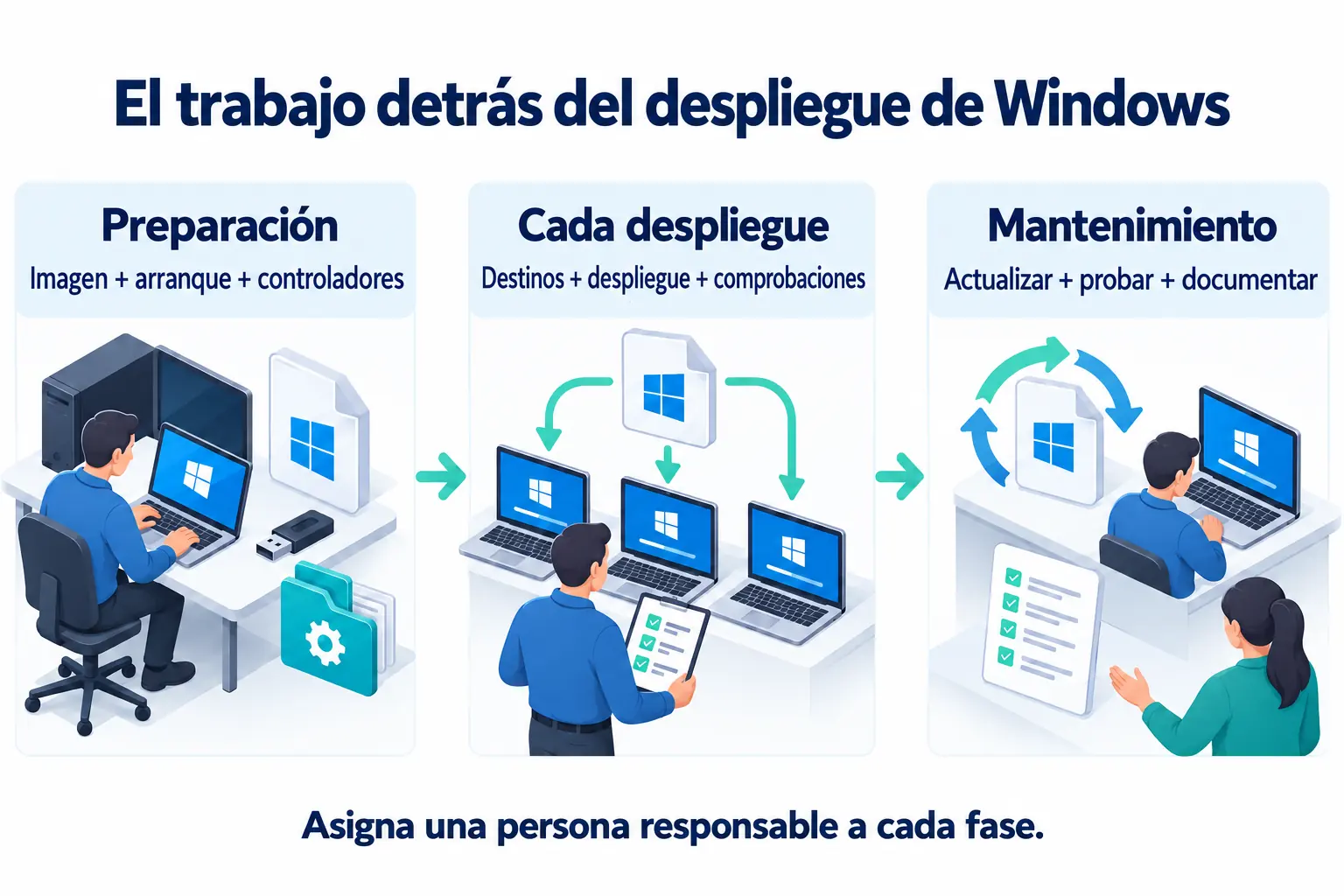
Separa la preparación del trabajo repetido. Así, una primera demostración satisfactoria no oculta las tareas que tendrás que asumir después. Una persona puede desempeñar varios papeles, pero cada tarea debe tener un responsable y quedar documentada.
| Área | Preparación inicial | En cada despliegue | Responsable continuado |
|---|---|---|---|
| Imagen de origen | Definir la configuración de referencia y capturar una versión identificable | Seleccionar la versión aprobada para el grupo | Persona que actualiza y prueba la imagen |
| Arranque de clientes | Preparar y probar el método elegido | Confirmar que los destinos pueden entrar en el entorno de despliegue | Técnico responsable de los medios o servicios de arranque |
| Hardware | Establecer los requisitos de modelos y controladores | Confirmar que los destinos corresponden al hardware probado | Persona responsable de actualizar controladores y comprobar modelos |
| Ajustes de despliegue | Documentar la selección de imagen y las reglas de los discos de destino | Verificar los dispositivos y discos reales | Operador con un procedimiento de relevo documentado |
| Ordenador terminado | Definir qué significa estar listo para usar | Comprobar aplicaciones, conectividad e identidad | Técnico que registra la aceptación o las incidencias pendientes |
Imágenes de origen y actualizaciones
Asigna a cada imagen aprobada una versión, fecha de creación y breve registro de cambios. Identifica el grupo al que va destinada y las aplicaciones importantes para ese grupo.
Mantén un registro de la configuración aprobada anterior cuando introduzcas una actualización. Que siga siendo adecuada para utilizarla más adelante depende de tu entorno, pero identificarla ayuda a relacionar las incidencias con un cambio concreto de la imagen.
Designa a una persona para aprobar la nueva versión. Una carpeta compartida con varios archivos de nombres parecidos no debería obligar al siguiente técnico a adivinar cuál está vigente.
Arranque de clientes, hardware y ajustes de despliegue
Registra el método de arranque probado y dónde están los contenidos necesarios. Para procesos basados en Windows PE, la introducción a WinPE de Microsoft explica su papel en la captura y aplicación de imágenes de Windows, incluidas las funciones de red y controladores.
Comprueba tanto el acceso durante el despliegue como el entorno de Windows resultante. El destino debe poder acceder a la imagen y detectar el almacenamiento previsto antes de empezar; después, el sistema instalado necesita los dispositivos y aplicaciones necesarios para trabajar.
Cuando llegue un modelo nuevo, registra los cambios de preparación. Así tendrás una actualización concreta que mantener en lugar de otra solución provisional sin documentar.
Registros de lotes y relevo entre técnicos
Mantén un registro breve de la versión de la imagen, los destinos, el resultado, las incidencias abiertas y la persona que hizo las comprobaciones. Distingue una transferencia terminada de un ordenador aceptado para su uso.
Por ejemplo, un destino puede recibir la imagen correctamente y tener todavía una aplicación pendiente de activar. Registrar esa tarea evita que el siguiente técnico considere terminado el ordenador.
Pide a un compañero que siga las instrucciones durante la prueba piloto. Anota cada aclaración que necesite y añade la información que falte al registro de relevo.
Tres escenarios de despliegue para pequeños equipos de TI
Estos ejemplos ilustran cómo reducir las opciones; no son informes de despliegues medidos.
Renovación ocasional de ordenadores de oficina
Imagina que tienes que sustituir ordenadores de oficina con un entorno ya configurado en el equipo de origen. Empieza por enumerar las aplicaciones, la configuración de cuentas y los ajustes que deben estar presentes en los nuevos ordenadores.
Para esta tarea recomendamos evaluar primero Wittytool Disk Clone. Asigna a un técnico la imagen de origen y a otro la aceptación de los destinos, o documenta ambas responsabilidades si una sola persona realiza el trabajo.
Prueba primero un ordenador de reserva. Registra el entorno restaurado, las activaciones necesarias y las tareas específicas del dispositivo. La comparación útil es cuánto trabajo queda antes de entregar cada ordenador. Si valoras otro proceso por LAN, pruébalo con el mismo resultado exigido.
Reinstalación periódica de un aula o laboratorio
En un aula reinstalada cada trimestre o semestre, la repetibilidad es esencial. Define la configuración de software aprobada, la ventana de trabajo y la lista de ordenadores que deben recibirla.
Las herramientas con programación de tareas, como Acronis Snap Deploy, merecen evaluación cuando importa el momento de ejecución. FOG o las variantes por lotes de Clonezilla también pueden encajar si tu equipo está preparado para administrar el entorno de imágenes. Wittytool Disk Clone sigue siendo relevante cuando la base es un Windows configurado que quieres reproducir.
Antes de la siguiente reinstalación, confirma qué versión de imagen está aprobada y qué destinos necesitan atención individual. Registra los ordenadores pendientes por separado, con la incidencia y el técnico responsable, para que el siguiente turno pueda continuar.
Hardware diverso o dispositivos en varias ubicaciones
Si hay varios modelos de portátil o distintas ubicaciones, comienza con un mapa del hardware y del acceso. Enumera dónde están los dispositivos, cómo puede acceder un técnico y quién ayudará si el arranque requiere una acción en el destino.
SmartDeploy y ManageEngine OS Deployer son candidatos relevantes por su organización documentada del hardware y el despliegue. Evalúa cada ubicación con sus condiciones reales; no extiendas el resultado de una prueba en la red de la oficina a todos los dispositivos remotos.
Incluye un modelo recién incorporado en la prueba piloto. Registra los cambios de paquetes, controladores o arranque y quién los mantendrá. Eso te ayudará a valorar si el proceso sigue siendo manejable cuando cambie el parque de ordenadores.
Compara los candidatos finales con una lista de comprobación piloto
Selecciona pocos candidatos y utiliza el mismo estado final exigido para todos. Prueba hardware y condiciones de acceso representativos en ordenadores de reserva, con los datos necesarios protegidos.
Copia esta tabla en tus notas de evaluación. Completa un registro distinto para cada candidato y tipo de dispositivo relevante:
| Comprobación | Registra el resultado |
|---|---|
| Candidato y configuración | Software: ______; versión/configuración: ______ |
| Configuración de origen | Versión de imagen: ______; aplicaciones y cuentas necesarias: ______ |
| Destino y ubicación | Modelo: ______; disco de destino: ______; ubicación: ______ |
| Arranque y acceso a la imagen | Método: ______; red/almacenamiento detectados: ______; intervención necesaria: ______ |
| Resultado del despliegue | Completado: ______; incidencia o referencia del registro: ______ |
| Sistema Windows terminado | Arranca correctamente: ______; dispositivos y red funcionan: ______ |
| Aplicaciones e identidad | Aplicaciones/cuentas comprobadas: ______; tareas de activación, nombres, SID o inscripción: ______ |
| Trabajo manual pendiente | Acciones: ______; técnico responsable: ______ |
| Repetibilidad | Un segundo técnico completó el proceso documentado: ______; instrucciones que faltan: ______ |
| Aceptación y siguiente acción | Aceptado o pendiente: ______; motivo y responsable del seguimiento: ______ |
Si los cambios de SID forman parte del procedimiento, la utilidad PsGetSid de Microsoft puede ayudar a comprobar los SID de los ordenadores. Registra ese resultado por separado del nombre del ordenador, la inscripción en la gestión y la disponibilidad de las aplicaciones.
Compara las notas después de cada prueba piloto. Una herramienta que exija más preparación inicial puede encajar en tareas recurrentes. Un proceso directo basado en imágenes puede servir para una renovación ocasional. Decide según el trabajo observado, incluida la resolución de incidencias y el relevo, en lugar de asignar puntuaciones a funciones que no has probado.
¿Qué flujo encaja con tu equipo?
Para un despliegue local basado en un Windows ya configurado y útil, recomendamos empezar por Wittytool Disk Clone. La conservación del entorno de origen, los cambios opcionales de SID y el seguimiento del progreso de los clientes ofrecen una combinación práctica que puedes evaluar conjuntamente.
Para reinstalaciones recurrentes, varios modelos, bibliotecas centrales o destinos distribuidos, utiliza la selección para identificar el proceso que cubre esas necesidades. Después, la tabla de responsabilidades y el registro piloto te ayudarán a decidir quién lo mantendrá operativo.
La elección final debe permitir que otro técnico responda sin adivinar a tres preguntas: qué imagen utilizar, cómo desplegarla en los destinos previstos y qué falta para que esos ordenadores estén listos.
Preguntas frecuentes
¿Qué debe probar un pequeño equipo de TI antes de elegir software de despliegue de imágenes?
Prueba la imagen necesaria, el arranque de clientes, hardware representativo y el entorno de Windows terminado. Registra la disponibilidad de las aplicaciones, los requisitos de identidad, las intervenciones manuales y las incidencias pendientes. Pide a un segundo técnico que repita el proceso siguiendo tus instrucciones para evaluar también el relevo.
¿Compensa mantener un servidor de imágenes dedicado para despliegues ocasionales?
Decide según la frecuencia de despliegue y la infraestructura que puedas mantener. Documenta el trabajo de arranque, almacenamiento, actualización y resolución de incidencias. Wittytool Disk Clone puede utilizar un ordenador compatible con el programa instalado como servidor de despliegue, por lo que esa función no exige por sí misma Windows Server.
¿Cómo puede un equipo pequeño mantener actualizadas las imágenes de despliegue?
Asigna un responsable de imágenes, registra cada versión aprobada y sus cambios, y prueba las imágenes revisadas en destinos representativos antes de ampliar el despliegue. Revisa la configuración de referencia cuando cambien las aplicaciones necesarias, las compilaciones de Windows o los requisitos del hardware, y actualiza las notas de relevo junto con la imagen.