


Para crear una imagen maestra de Windows 11, prepara un ordenador de referencia con el sistema operativo, las aplicaciones y los ajustes que necesitan los equipos de destino. Guarda ese entorno como una imagen del sistema, pruébala en hardware representativo y aprueba la versión antes de ampliar el despliegue. Para mantenerla, actualiza el entorno de referencia, captura una nueva versión y repite las pruebas.
Este proceso proporciona a oficinas, aulas y laboratorios una base reutilizable para ordenadores nuevos o reinstalados. Nuestra guía para desplegar una imagen de Windows 11 en varios ordenadores explica el despliegue por red. Aquí nos centramos en preparar y mantener la imagen de origen.
Antes de cualquier despliegue de prueba, haz una copia de seguridad de los datos del ordenador de destino y confirma el disco seleccionado. El proceso que explicamos aquí elimina las particiones del disco de destino elegido y escribe la imagen en él.
¿Qué es una imagen maestra de Windows 11?
Una imagen maestra de Windows 11 es un sistema de referencia probado y guardado para desplegarlo varias veces. También se denomina imagen de referencia o golden image. Contiene la instalación de Windows, las aplicaciones comunes y la configuración que quieres reproducir.
El término describe la función de la imagen, no un formato de archivo concreto. Una imagen maestra puede partir de una copia de seguridad del sistema, pero necesita una configuración definida y pruebas de despliegue antes de adoptarse como entorno estándar.
| Recurso | Finalidad principal | Qué debes tener en cuenta |
|---|---|---|
| Imagen maestra | Reproducir un entorno aprobado en los ordenadores de destino | Documenta la configuración y valida los dispositivos previstos. |
| Copia de seguridad del sistema | Recuperar el ordenador o el entorno guardado | Puede contener datos personales o ajustes específicos de un dispositivo. |
| ISO de instalación de Windows | Proporcionar un medio de instalación de Windows | No incluye automáticamente tus aplicaciones de trabajo ya configuradas. |
Mantén separado el entorno de referencia que puedes modificar de la imagen capturada. Actualizas el ordenador de referencia; la imagen guardada representa su estado en el momento de la captura.
Planificar el sistema de referencia de Windows 11
Elegir la edición, la compilación y el hardware de destino
Empieza por la edición, la versión, la arquitectura y el idioma de Windows que necesitan los ordenadores de destino. Anota también la compilación del sistema operativo para identificar qué actualizaciones estaban instaladas al capturar la imagen.
Comprueba los requisitos del sistema de Windows 11 publicados por Microsoft y los requisitos de tus aplicaciones de trabajo. Que el ordenador de referencia funcione no confirma por sí solo la compatibilidad con todos los modelos de destino.
Agrupa los dispositivos según sus diferencias relevantes, como el modelo, la controladora de almacenamiento, el adaptador de red o la arquitectura. Decide qué grupos cubrirá la imagen y cuáles necesitarán una preparación o unas pruebas independientes.
Decidir qué aplicaciones y ajustes incluir
Incluye el software y los ajustes que comparten los equipos del grupo de destino: aplicaciones didácticas de un aula, utilidades habituales de una oficina o herramientas aprobadas para un laboratorio. Instala las versiones que quieras desplegar y prueba las tareas que realizan los usuarios.
Antes de capturar la imagen, revisa las cuentas, los documentos, los perfiles del navegador, los inicios de sesión guardados y los archivos temporales. Utiliza un entorno de referencia preparado para su distribución. Revisa el contenido de un ordenador de trabajo de un empleado antes de usarlo como origen.
Planifica por separado la configuración específica de cada dispositivo. Los nombres de los ordenadores, los ajustes de red, la activación de aplicaciones y el registro de agentes de administración pueden necesitar atención en cada destino. Que una aplicación esté incluida en la imagen no confirma que su licencia, su sesión en la nube o su registro de dispositivo funcionen en otro ordenador.
Documentar la configuración de referencia
Guarda un registro breve junto a cada imagen. Recomendamos incluir estos campos:
| Campo | Información que debes registrar |
|---|---|
| ID de la imagen y finalidad | Identificador único y grupo de destino, como ordenadores de oficina o un aula de prácticas. |
| Responsable | Persona encargada del mantenimiento y la aprobación. |
| Configuración de Windows | Edición, versión, compilación del sistema operativo, arquitectura e idioma. |
| Aplicaciones | Aplicaciones necesarias y sus versiones. |
| Entorno de referencia | Ordenador de origen, controladores relevantes y notas de configuración. |
| Hardware probado | Modelos de destino comprobados y exclusiones conocidas. |
| Fecha de captura y ubicación | Cuándo se creó la imagen y dónde está guardada. |
| Estado y cambios | Estado de aprobación actual y cambios respecto a la versión anterior. |
| Versión anterior aprobada | Imagen y registros disponibles para una posible vuelta al entorno anterior. |
Este registro permite repetir el mantenimiento aunque cambie el administrador responsable.
Cómo crear una imagen maestra de Windows 11 con Wittytool Disk Clone
Wittytool Disk Clone conecta la creación de imágenes del sistema con nuestro proceso de despliegue de imágenes de Windows. Puedes capturar un entorno de origen configurado, utilizar esa imagen para desplegarlo por red y elegir cómo gestionar el SID de los equipos de destino cuando sea necesario. Las aplicaciones y las cuentas incluidas en la imagen de origen se conservan en el entorno desplegado.
Descarga Wittytool Disk Clone para guardar tu ordenador de referencia de Windows 11 como una imagen del sistema reutilizable y probarla antes del siguiente despliegue. Nuestro proceso de copia de seguridad y despliegue permite realizar ambas fases en la misma aplicación.
Configurar y comprobar el ordenador de referencia
Termina de instalar las aplicaciones necesarias y las actualizaciones aprobadas. Completa los reinicios pendientes y confirma que Windows y el software de trabajo funcionan con normalidad.
Prueba varias tareas representativas, como abrir un proyecto de clase, imprimir un documento o conectarte a un servicio necesario. Comprueba que el entorno contiene la configuración común prevista y que no incluye contenido personal que no deba distribuirse.
Después de prepararlo, controla el uso del ordenador de referencia. Las instalaciones de software sin documentar y la navegación cotidiana pueden introducir cambios que después aparezcan en la siguiente imagen.
Capturar la imagen del sistema
En Wittytool Disk Clone, sigue estos pasos:
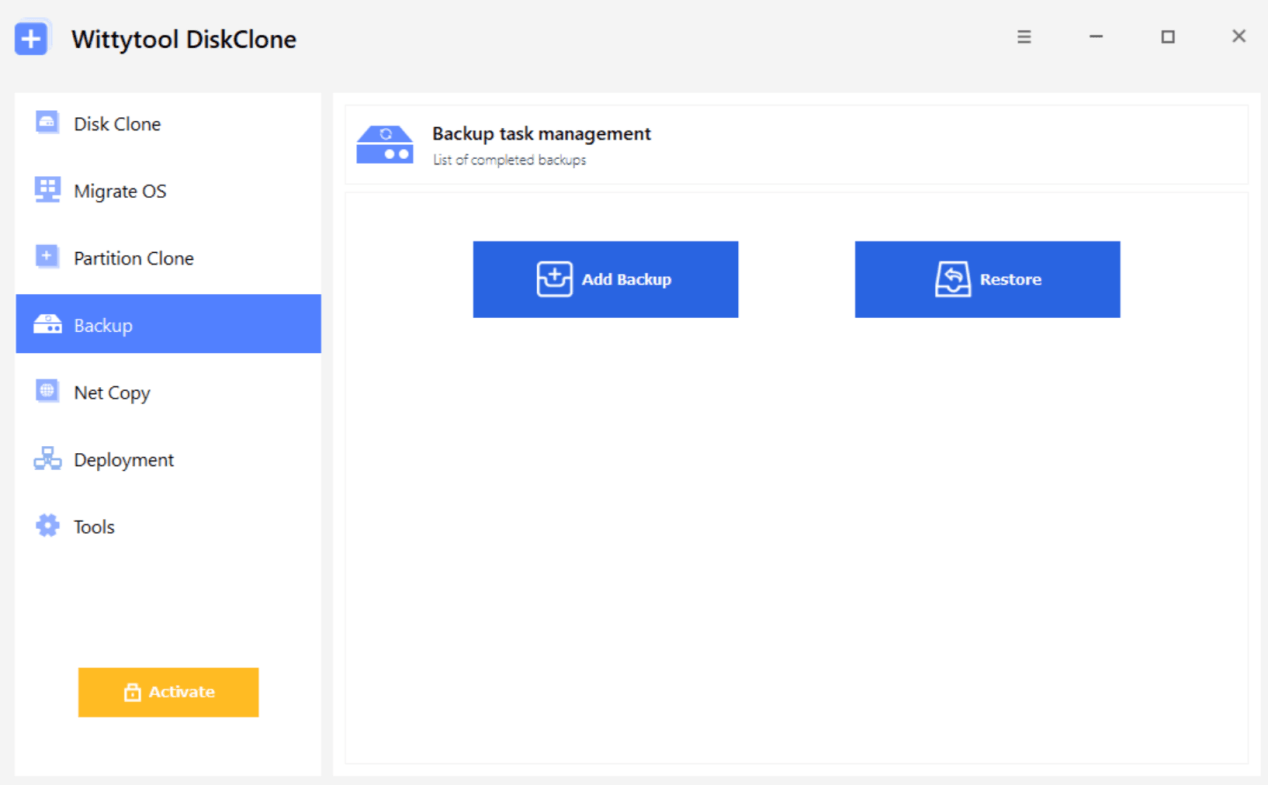
Paso 1: Abrir una tarea de copia de seguridad
Abre Copia de seguridad y selecciona Añadir copia de seguridad.
Paso 2: Seleccionar las particiones del sistema
Selecciona Copia de seguridad del sistema y las particiones asociadas a la instalación de Windows.
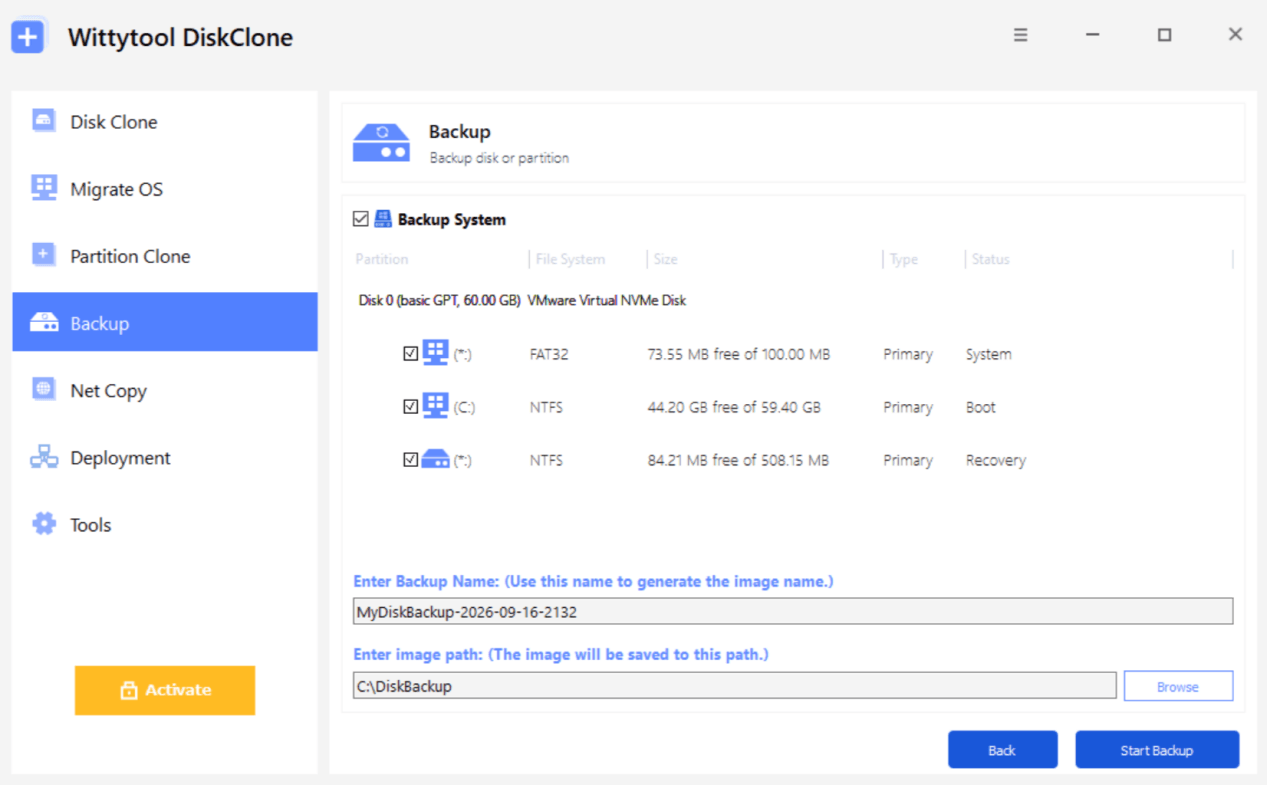
Paso 3: Dar un nombre a la imagen y elegir dónde guardarla
Introduce un nombre para la copia de seguridad y elige la ruta donde se guardará la imagen.
Paso 4: Revisar los ajustes e iniciar la copia de seguridad
Revisa el origen seleccionado y la ubicación de almacenamiento. Después, selecciona Iniciar copia de seguridad.
Paso 5: Confirmar que la copia de seguridad ha terminado
Comprueba que la tarea ha finalizado antes de preparar el despliegue.
Guarda la imagen en una ubicación a la que pueda acceder el servidor de despliegue y conserva otra copia según tu política de copias de seguridad. El despliegue por red de Wittytool Disk Clone utiliza imágenes de disco o del sistema generadas con Wittytool Disk Clone.
Guardar la imagen con una versión y su registro
Usa un nombre que identifique su finalidad, la fecha de captura y la revisión. Por ejemplo, puedes adaptar Win11-Pro-Office-20261013-r01 a tu entorno.
Crea una imagen y un registro nuevos para cada revisión. Mantén intacta la única versión aprobada mientras preparas la siguiente. Marca la nueva captura como borrador hasta que las pruebas de despliegue confirmen que está lista para utilizarse.
Probar la imagen maestra antes de ampliar el despliegue
Desplegarla en un ordenador de prueba representativo
Haz una copia de seguridad de los datos del ordenador de prueba y confirma su disco de destino antes de conectarlo para el despliegue. Si el servidor está configurado para ello, el despliegue automático puede comenzar en cuanto se conecta un cliente.
Selecciona la nueva imagen en el servidor, conecta el cliente de prueba y revisa el disco de destino antes de empezar. Si necesitas cambiar el SID del destino, utiliza la opción Cambiar el SID de Windows del destino en los ajustes de los equipos de destino.
Si hay distintas configuraciones de hardware, prueba modelos representativos. Una sola restauración correcta no valida todos los modelos. Wittytool Disk Clone admite Universal Restore para hardware diferente, pero cada configuración prevista necesita sus propias comprobaciones.
Verificar el arranque, los controladores, las aplicaciones, las cuentas y los ajustes
Una barra de progreso completada indica que ha terminado la escritura de la imagen. Comprueba por separado el entorno restaurado antes de aprobarlo.
| Comprobación | Prueba de aceptación |
|---|---|
| Inicio de Windows | Arrancar desde el disco de destino y completar un reinicio normal. |
| Controladores y conectividad | Confirmar que funcionan el almacenamiento, la red y los periféricos necesarios. |
| Aplicaciones de trabajo | Abrir el software necesario y realizar tareas representativas. |
| Cuentas y ajustes | Confirmar que están presentes las cuentas locales y la configuración común previstas. |
| Activación e inicios de sesión | Comprobar las activaciones y los accesos a cuentas necesarios en el destino. |
| Configuración del dispositivo | Verificar el nombre del ordenador, los ajustes de red y las comprobaciones de identidad o registro necesarias. |
| Actualizaciones | Confirmar que el sistema desplegado puede seguir el proceso habitual de actualización. |
Registra tanto los fallos como las comprobaciones superadas. Si un problema afecta a un solo modelo, puede ser necesario limitar el alcance de la imagen o investigar los controladores antes de incluir ese modelo en el despliegue.
Aprobar la versión probada
Añade al registro la fecha de las pruebas, los modelos de dispositivos, los resultados y las limitaciones conocidas. Aprueba la imagen para los grupos que hayan superado las comprobaciones y utiliza esa versión concreta para ampliar el despliegue.
La aprobación es una decisión que documenta tu equipo. Una copia de seguridad correcta o un despliegue completado no sustituye estas comprobaciones.
Mantener la imagen maestra de Windows 11
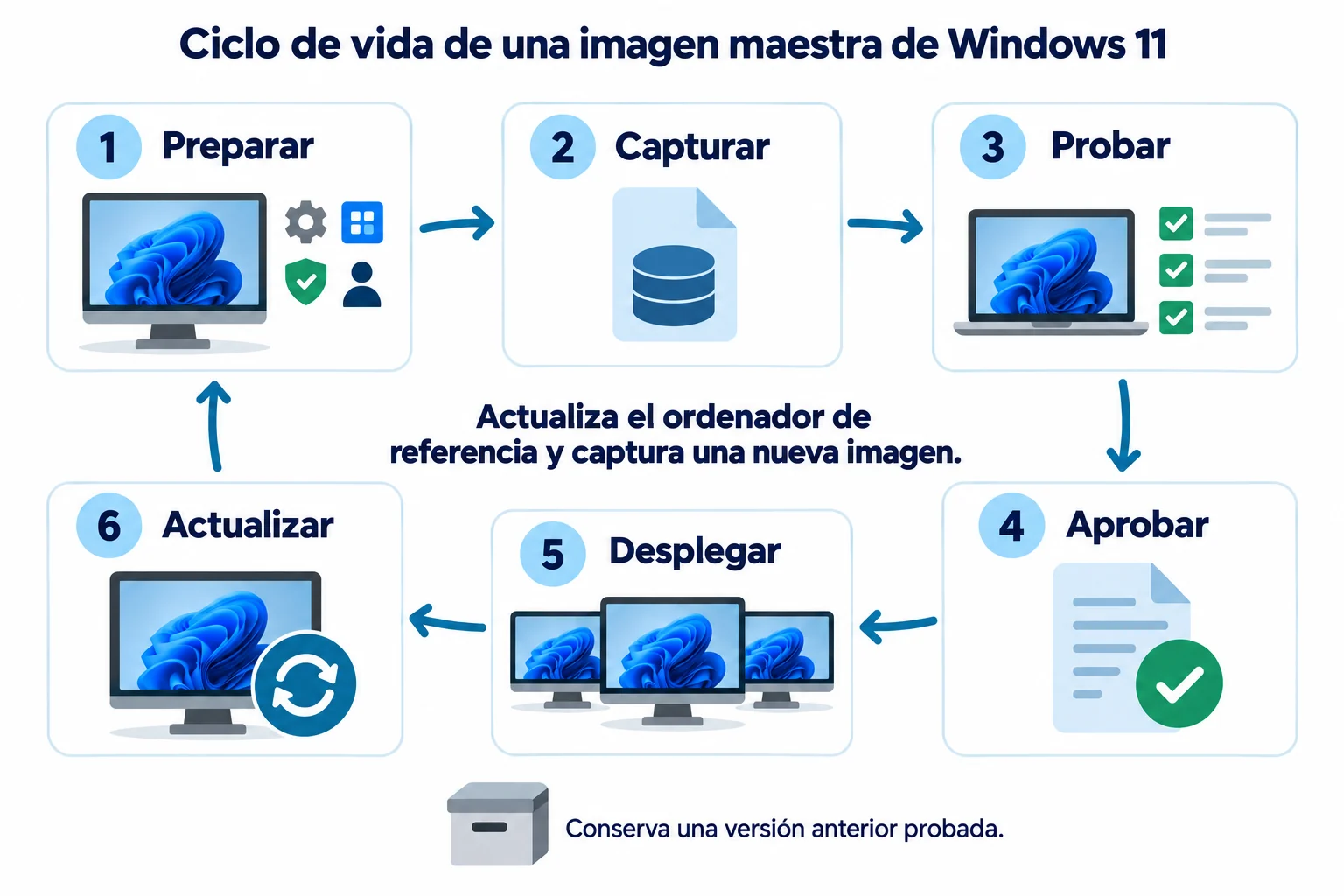
Actualizar el sistema de referencia y capturar una nueva imagen
Mantén un ordenador de referencia de uso controlado o prepara una copia adecuada de ese entorno para realizar pruebas. Aplica allí las actualizaciones aprobadas de Windows y de las aplicaciones, completa los reinicios necesarios y repite las comprobaciones de trabajo pertinentes.
Después, crea una nueva imagen con Wittytool Disk Clone. Guárdala con un nuevo identificador de revisión y realiza las mismas pruebas de despliegue que utilizaste para la versión anterior. Conviértela en el origen aprobado solo cuando supere esas pruebas.
Por ejemplo, si una aplicación de oficina cambia de la versión A a la B, actualiza el entorno de referencia, captura la revisión r02 y prueba la aplicación en los modelos de destino. Conserva r01 y su registro mientras evalúas la sustitución.
Actualizar una imagen maestra guardada no actualiza los ordenadores ya desplegados. Esos equipos siguen necesitando el mantenimiento habitual de Windows, las aplicaciones y la seguridad.
Establecer revisiones periódicas y motivos de actualización
Microsoft publica las fechas de soporte y el historial de actualizaciones en la información de versiones de Windows 11. Comprueba que la edición y la versión de tu entorno de referencia siguen siendo adecuadas para los dispositivos que despliegas.
Programa revisiones periódicas según el proceso de actualización de tu organización. Una revisión mensual puede servir como punto de partida. Añade otras revisiones cuando un cambio importante afecte a la imagen:
- Una actualización de seguridad necesita atención rápida.
- Cambia una aplicación principal o su configuración.
- Se incorpora un nuevo modelo de destino o un controlador importante.
- Adoptas otra versión de actualización de características de Windows.
- Una prueba de despliegue revela un problema en la configuración de referencia.
Decide si necesitas actualizar la imagen según esos cambios y tus próximos despliegues. Revisarla periódicamente no significa que tengas que reconstruirla por completo cada vez.
Registrar los cambios y retirar las versiones antiguas
Utiliza estados claros en tu propio registro de imágenes:
- Borrador: imagen capturada, pero todavía sin validar para el despliegue.
- Probada: existen resultados de validación para el hardware documentado.
- Aprobada: seleccionada para el grupo de destino indicado.
- Retirada: excluida de la selección habitual para nuevos despliegues.
Estos estados son recomendaciones para tu documentación. Regístralos junto con el responsable, el resumen de cambios y la imagen anterior aprobada en los documentos del equipo.
Cuando apruebes una sustitución, deja claro qué versión debe utilizar quien realice el despliegue. Separa las imágenes retiradas de la ubicación habitual de selección para evitar elegir una revisión antigua por error. Conserva o elimina las copias anteriores según tus políticas de recuperación y seguridad.
¿Cuándo actualizar o reconstruir una imagen maestra?
Actualizarla significa modificar el entorno de referencia existente y capturar otra versión. Reconstruirla significa preparar una nueva configuración de referencia y validarla de nuevo.
| Cambio o situación | Respuesta recomendada |
|---|---|
| Parches habituales o una actualización pequeña de una aplicación | Actualizar el entorno de referencia, capturar una nueva revisión y repetir las pruebas afectadas. |
| Cambios importantes en Windows o en aplicaciones de trabajo | Valorar una reconstrucción y probar un conjunto más amplio de tareas afectadas. |
| Hardware nuevo con requisitos diferentes | Revisar controladores y compatibilidad; después, ampliar el alcance probado o crear una configuración independiente. |
| Fallos sin explicación o cambios considerables de configuración sin documentar | Preparar una nueva base documentada, en lugar de seguir arrastrando cambios desconocidos. |
Decide según tu capacidad para explicar y reproducir la configuración actual. Un ordenador de referencia que cambia a menudo y tiene registros incompletos resulta más difícil de mantener que un entorno bien documentado.
Conservar una versión anterior probada
Conserva la imagen anterior aprobada, su registro de configuración y los materiales necesarios para desplegarla. Confirma que puedes acceder a la copia almacenada antes de depender de ella para una recuperación.
Si una nueva imagen causa problemas, deja de usar esa revisión en nuevos despliegues y registra los dispositivos afectados y los síntomas. Corrige el entorno de referencia, captura otra revisión y vuelve a probarla antes de continuar.
Antes de volver a una imagen antigua, revisa el estado de soporte de Windows, las actualizaciones de seguridad y la compatibilidad de las aplicaciones. Una versión que funcionó en su momento puede necesitar preparación adicional para volver a ser adecuada.
Volver a desplegar una imagen anterior sustituye el entorno de destino seleccionado. Haz una copia de seguridad de los datos creados desde el despliegue anterior y confirma el disco antes de continuar. Guardar una imagen antigua no conserva los archivos nuevos del ordenador de destino.
Preguntas frecuentes
¿Qué debe incluir una imagen maestra de Windows 11?
Debe incluir la edición y la compilación de Windows, las aplicaciones comunes y los ajustes que necesita el grupo de destino. Documenta los controladores relevantes y las versiones de las aplicaciones, revisa el contenido personal o específico de cada dispositivo y prueba la imagen en hardware representativo antes de aprobarla.
¿Puedo crear una imagen maestra a partir de un ordenador con Windows 11 ya configurado?
Sí. Wittytool Disk Clone puede crear una imagen del sistema de un entorno existente de Windows 11. Revisa primero sus aplicaciones, cuentas, ajustes y datos personales. Después, captura y prueba la imagen antes de utilizarla como base de despliegue.
¿Con qué frecuencia debo actualizar una imagen maestra de Windows 11?
Revísala periódicamente junto con las actualizaciones de Windows y de las aplicaciones, y después de cambios importantes de seguridad, software o hardware. Una revisión mensual puede servir como punto de partida, pero captura y aprueba una nueva versión cuando los cambios pertinentes afecten al entorno de referencia.
¿Actualizar una imagen maestra actualiza los ordenadores ya desplegados?
No. Actualizar el entorno de referencia y capturar una nueva imagen cambia el origen de los futuros despliegues. Los ordenadores ya desplegados siguen necesitando sus actualizaciones de sistema operativo, aplicaciones y seguridad por separado.
¿Puedo desplegar la misma imagen maestra en distintos modelos de ordenador?
Wittytool Disk Clone admite Universal Restore para hardware diferente. Valida modelos de destino representativos, incluidos el arranque, los controladores y las aplicaciones necesarias, antes de aprobar una imagen para varios modelos. La compatibilidad con hardware diferente no elimina la necesidad de realizar pruebas.