

Si alguna vez has clonado un Windows Server (desde la versión 2008 hasta la reciente 2025) para agilizar un despliegue, es muy probable que te hayas topado con el temido problema de los “IDs duplicados”. Al arrancar la nueva máquina y conectarla a la red, de repente otros equipos pierden la conexión o Windows Update deja de funcionar. ¿El motivo? Has pasado por alto la necesidad de cambiar el SID en Windows Server.
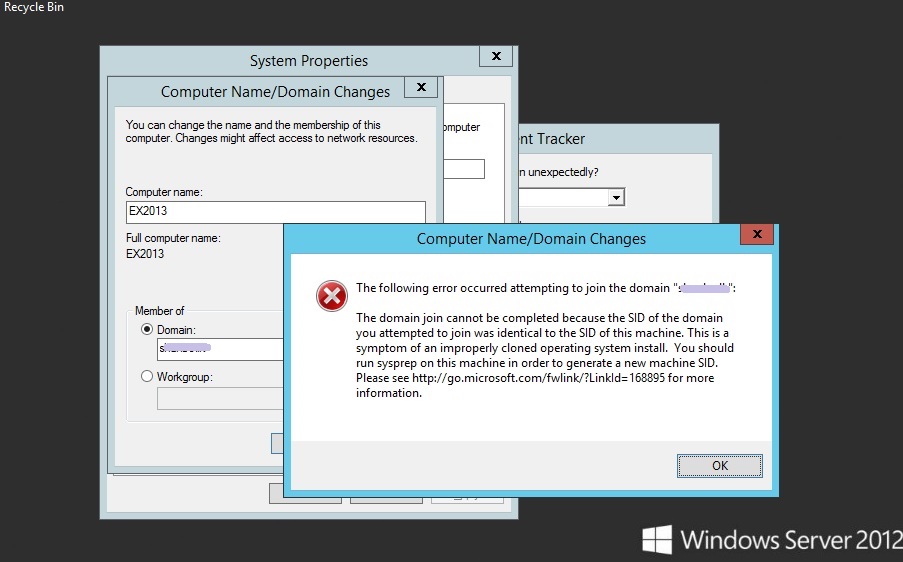
En esta guía vamos a ir directos al grano. Te mostraré exactamente cómo resetear el SID de tu servidor. Empezaremos con el método más seguro y no destructivo mediante la función de “cambio de SID” de Wittytool Disk Clone, y después veremos el proceso manual de Microsoft para quienes prefieren la línea de comandos.
¿Qué es el SID de Windows y por qué es crítico?
Antes de entrar en soluciones, conviene entender a qué nos enfrentamos. El Security Identifier (SID) es la “huella digital” única que se asigna a cada equipo Windows, y es fundamental para la autenticación y la seguridad en red.
Cuando clonas un servidor (o un Windows 10/11), el SID también se duplica. Tener dos máquinas con el mismo SID en la misma red genera conflictos inmediatos. Además, el viejo mito de que “el SID no importa” ha pasado a la historia: las actualizaciones recientes de Windows, como la KB5065426 (posteriores a agosto de 2025), bloquean estrictamente la autenticación entre dispositivos con SIDs duplicados, haciendo que el cambio de SID sea obligatorio.
Método 1 (Recomendado): Cambiar el SID de Windows Server con Wittytool Disk Clone
A la hora de resolver conflictos de SID tras una clonación, la eficiencia y la seguridad son las prioridades. Si tu objetivo es evitar un “reseteo de fábrica” del sistema y ahorrarte horas de reconfiguración, Wittytool Disk Clone es la mejor alternativa.
Este software de clonación de SSD de alta gama está diseñado específicamente para solucionar los problemas residuales post-clonado. Su función “Cambiar SID de Windows” permite un reemplazo de ID sin pérdida de datos, compatible con todas las versiones de Windows Server.
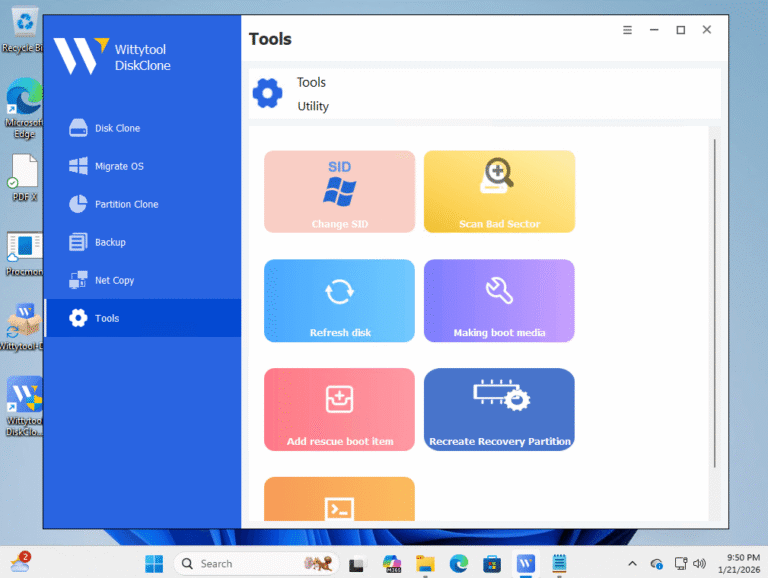
Modifique el SID de su sistema con un solo clic. Siga los pasos a continuación:
Paso 1: Iniciación. Localice “Cambiar SID” y haga clic en el botón “Iniciar”.
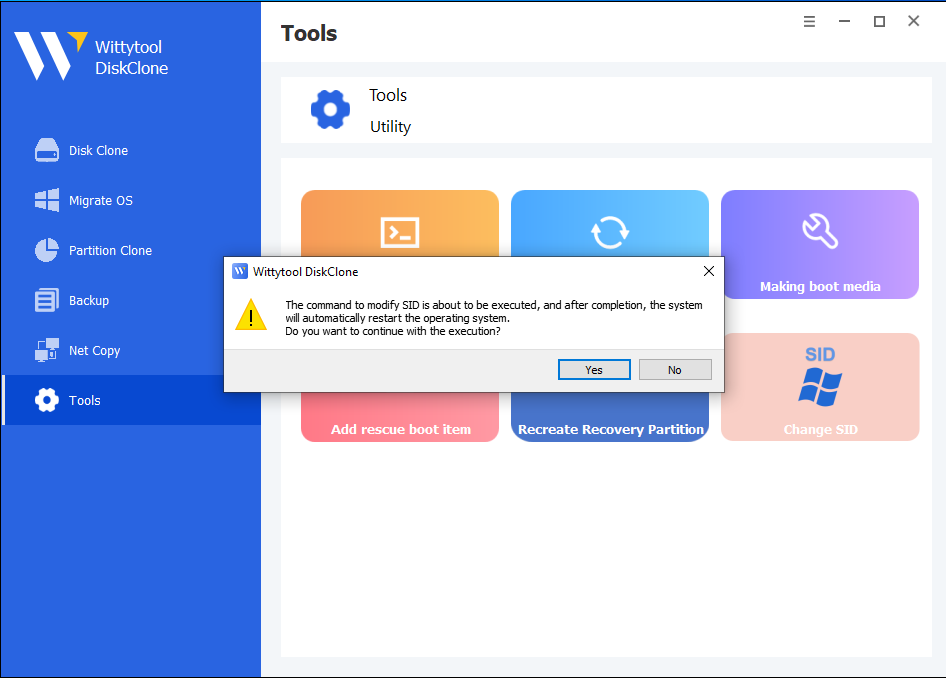
Paso 2: Preparación automatizada. El programa desinstalará las aplicaciones que puedan tener conflictos de permisos.
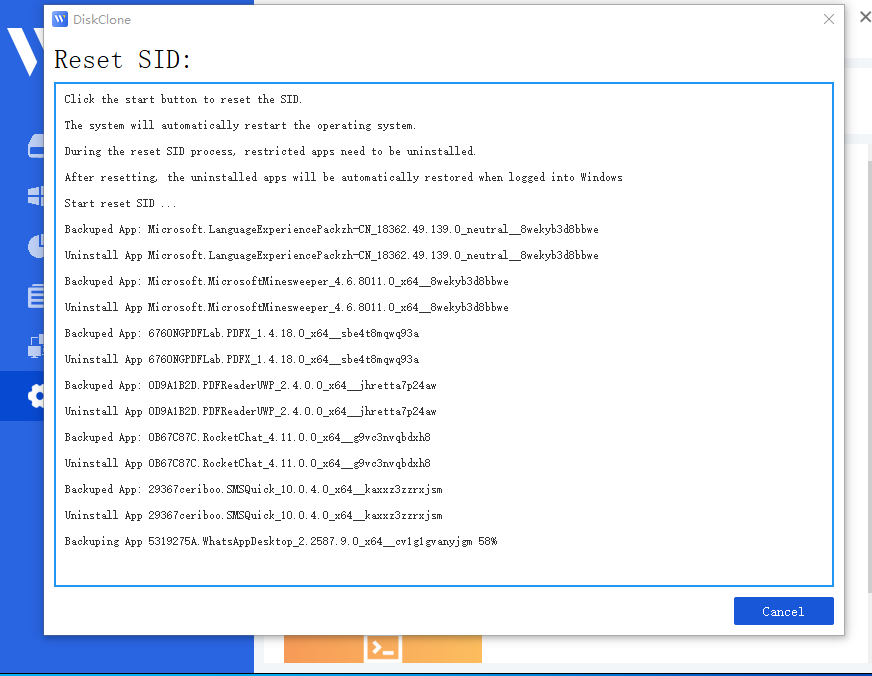
Nota: Todas las aplicaciones y los datos se respaldan automáticamente antes de la desinstalación.
Paso 3: Reinicio del sistema. El sistema se reiniciará automáticamente para aplicar el nuevo SID.

Paso 4: Restauración automática. Al iniciar sesión nuevamente, Wittytool Disk Clone restaurará automáticamente los programas desinstalados y sus datos asociados. Una vez finalizada la restauración, el proceso de modificación del SID habrá concluido.
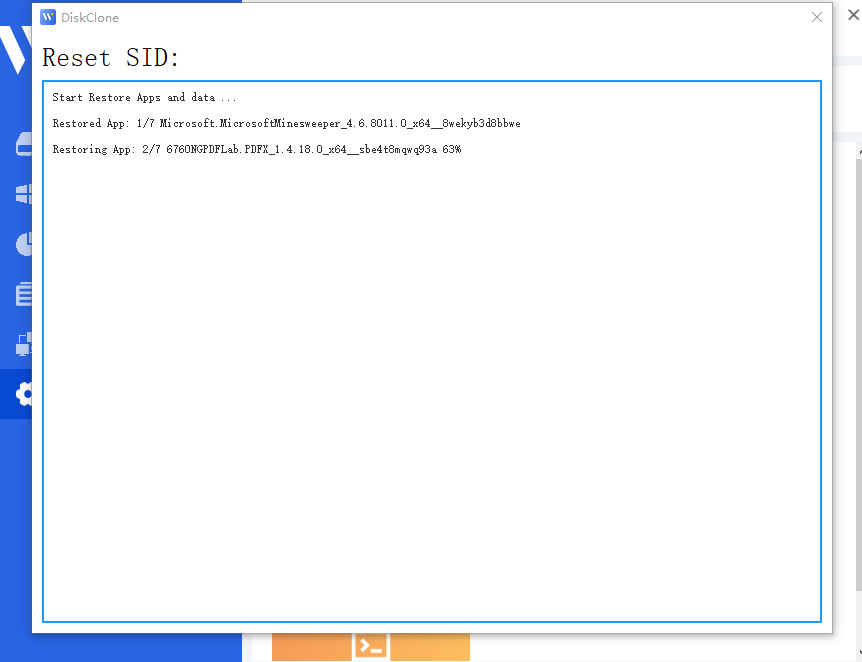
Notas importantes posteriores al procesamiento:
*Nombre del equipo: Para evitar conflictos de nombres de red, el nombre de su equipo se cambiará a una cadena aleatoria.
*Cuentas locales: Sus cuentas y configuraciones locales de Windows permanecerán sin cambios.

*Cuentas de Microsoft: Si utiliza una cuenta de Microsoft, deberá restablecer su PIN la primera vez que inicie sesión después del reinicio.
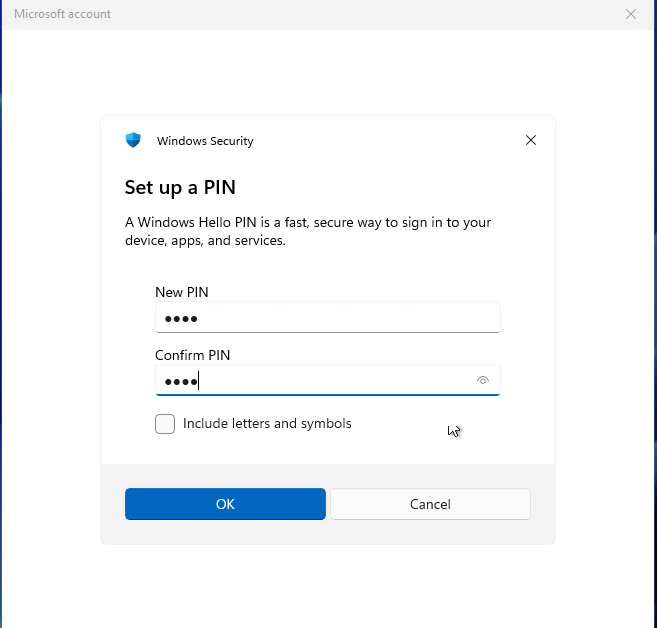
Guía en vídeo: Cómo cambiar el SID de Windows mediante Wittytool Disk Clone (tutorial completo)
Método 2: Generar un nuevo SID mediante Sysprep (Herramienta nativa)
La utilidad integrada de Microsoft para este propósito es Sysprep (System Preparation Tool). Es gratuita, pero tiene un gran inconveniente: es un proceso destructivo.
Sysprep está diseñado para devolver Windows a su estado de “Experiencia de primer uso” (OOBE). Esto significa que resetea muchas configuraciones del sistema, elimina claves de activación y borra configuraciones específicas de controladores.
⚠ Riesgos de usar Sysprep:
- Pérdida de datos: Si no se configura correctamente, puede borrar perfiles de usuario.
- Rotura de aplicaciones: Algunos programas antiguos o legacy pueden dejar de funcionar tras el reseteo.
- Complejidad: Requiere conocimientos de línea de comandos para evitar errores.
Pasos para usar Sysprep:
Paso 1. Localiza la herramienta: Ve al directorio C:\Windows\System32\Sysprep.
Paso 2. Ejecuta el programa: Haz doble clic en sysprep.exe.
Paso 3. Configura el modo de reseteo (Crucial):
- En “Acción de limpieza del sistema”, elige Entrar en modo de auditoría del sistema (o OOBE si deseas un despliegue generalizado).
- Imprescindible: Marca la casilla Generalizar. Esta es la orden que elimina el SID actual y otros identificadores únicos.
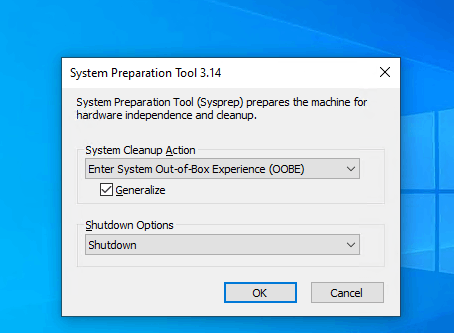
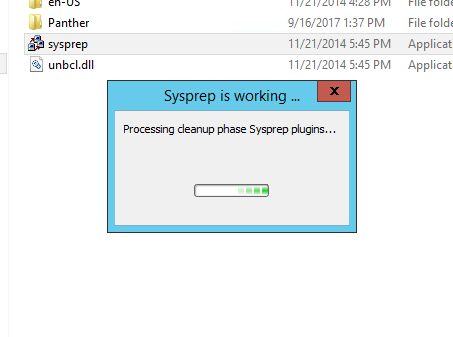
Paso 4. Opción de apagado: Selecciona “Apagar” o “Reiniciar”.
Paso 5. Ejecuta y espera: Haz clic en Aceptar. El servidor se apagará automáticamente y, al reiniciar, actuará como un equipo nuevo, solicitando idioma, zona horaria y configuración de usuario.
El coste del tiempo de inactividad: ¿Es realmente “gratis” lo gratuito?
Es tentador pensar: “¿Por qué pagar por una herramienta si Sysprep es gratis?”. Comparemos la realidad:
| Característica | Wittytool Disk Clone | Sysprep (Nativo de Microsoft) |
| Impacto en los datos | No destructivo; preserva perfiles y apps. | Destructivo; requiere reconfigurar todo. |
| Dificultad | Interfaz gráfica (GUI) sencilla, un clic. | Línea de comandos o XML complejos. |
| Compatibilidad | Windows Server y Windows 11/10/8/7. | Limitado a preparación genérica. |
| Velocidad | Muy rápido, solo un reinicio. | Lento; requiere pasar por todo el OOBE. |
Considera el coste de un error técnico. Si Sysprep daña una configuración crítica en tu Controlador de Dominio o en un Servidor de Archivos, ¿cuánto tiempo perderías en reconstruirlo? Según datos de Gartner, el coste medio del tiempo de inactividad IT ronda los 5.600 $ por minuto. Incluso para una PYME, estar fuera de servicio durante 4 horas por un fallo en la preparación del sistema sale mucho más caro que una licencia de software profesional. Por ello, la decisión de cambiar el SID de Windows sin Sysprep mediante una utilidad más segura como Wittytool es, ante todo, una decisión de negocio calculada.
Conclusión: La elección del experto
Cambiar el SID en Windows Server ya no es opcional, es una necesidad técnica para mantener una red segura. Aunque Sysprep es la herramienta tradicional, a menudo es como “matar moscas a cañonazos”. Para quienes necesitan cambiar el SID rápidamente, sin riesgos y sin perder horas de trabajo, Wittytool Disk Clone es la opción superior.
Preguntas frecuentes (FAQ) sobre el SID en Windows Server
1. ¿Cómo cambiar el SID de un servidor ya desplegado?
Si el servidor ya está en producción con aplicaciones activas, evita Sysprep, ya que borrará configuraciones. La forma más segura de cambiar el SID sin romper nada es usar la función específica de Wittytool.
2. ¿Sigue siendo necesario “generalizar” el SID en Windows Server 2022/2025?
Sí. Los SIDs únicos son críticos, especialmente si usas WSUS o Active Directory. Los SIDs duplicados en Server 2022 provocan que las máquinas sobrescriban los datos de informes de las otras, dejando sistemas sin parchear y vulnerables.
3. ¿Cómo cambio el SID de una máquina virtual (VM)?
El proceso en VMware, Hyper-V o VirtualBox es idéntico al de una máquina física. Estás cambiando el identificador del SO, no del hardware. Ejecutar Wittytool dentro de la VM suele ser mucho más rápido que crear una nueva plantilla mediante Sysprep.
4. ¿Cómo solucionar un SID duplicado?
Identifica las máquinas en conflicto (normalmente las clonadas). Mantén la original intacta y, en las clonadas, ejecuta la función de cambio de SID. Una vez generado, reinicia y vuelve a unir la máquina al dominio si fuera necesario.