Cambiar de HDD a SSD
Conserva tu entorno de Windows al sustituir el disco.


Traslada tu entorno de Windows y tus datos a un SSD nuevo.
Gratis para discos de destino con una capacidad total de hasta 150 GB.
| Función | Gratis | Pro |
|---|---|---|
| Capacidad total del disco de destino | Hasta 150 GB | Sin límite Sin límite de capacidad del disco |
| Clonación del disco completo | ✓ | ✓ |
| Migración de Windows | ✓ | ✓ |
| Cambio del SID de Windows | — | ✓ |
| Despliegue de imágenes de Windows | — | ✓ |
| Supervisión del despliegue en tiempo real | — | ✓ |
| Restauración en hardware diferente | — | ✓ |
Clona entre SSD de las principales marcas con Wittytool Disk Clone.
También admite otras marcas habituales de SSD.
Empieza por el cambio que necesitas.
Conserva tu entorno de Windows al sustituir el disco.
Gana espacio para aplicaciones, archivos y lo que venga después.
Comprueba la interfaz y la conexión de tu PC antes del cambio.
Gratis para discos de destino con una capacidad total de hasta 150 GB.
Elige el proceso que necesitas con Wittytool Disk Clone.
Copia el disco completo.
Traslada Windows y sus particiones de sistema.
Introduce una instrucción para clonar y ampliar automáticamente, o ajusta la distribución de las particiones de forma manual.
Esquema ilustrativo. Revisa la distribución de tus discos antes de empezar.
Revisa estos puntos antes de empezar.
Comprueba la compatibilidad del PC y del adaptador y conecta bien el SSD.
Los datos deben caber en el SSD. No se reconocen discos de origen cifrados con BitLocker.
Guarda por separado los archivos importantes del origen y los datos que quieras conservar del destino.
Comprueba el modelo, la capacidad y el número de cada disco antes de continuar.
Se sobrescribirán los datos del destino. Haz una copia de seguridad antes de clonar.
Traslada Windows, tus archivos y tus aplicaciones en tres pasos.
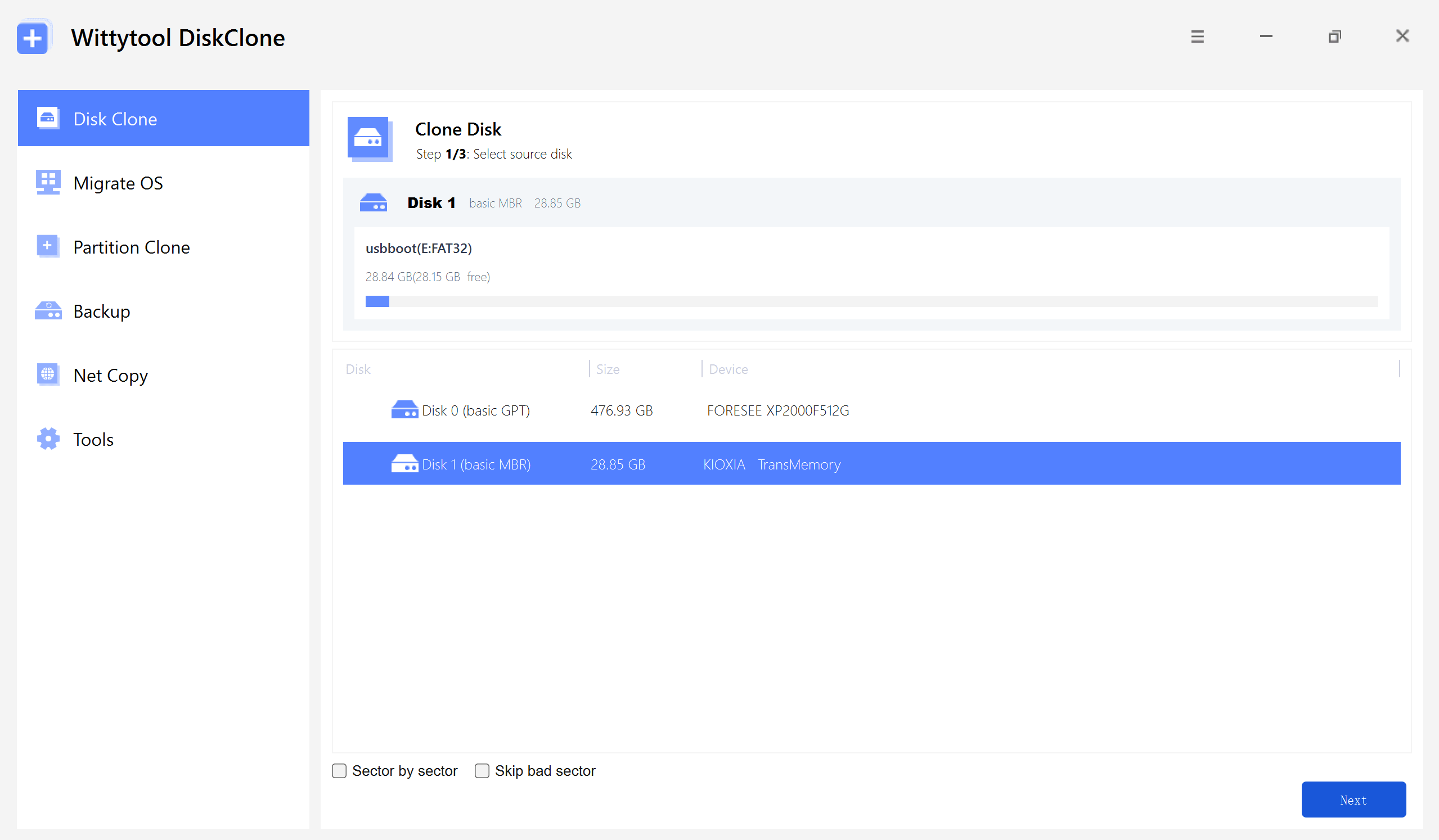
Abre la función de clonación de discos y elige el disco que quieres copiar.
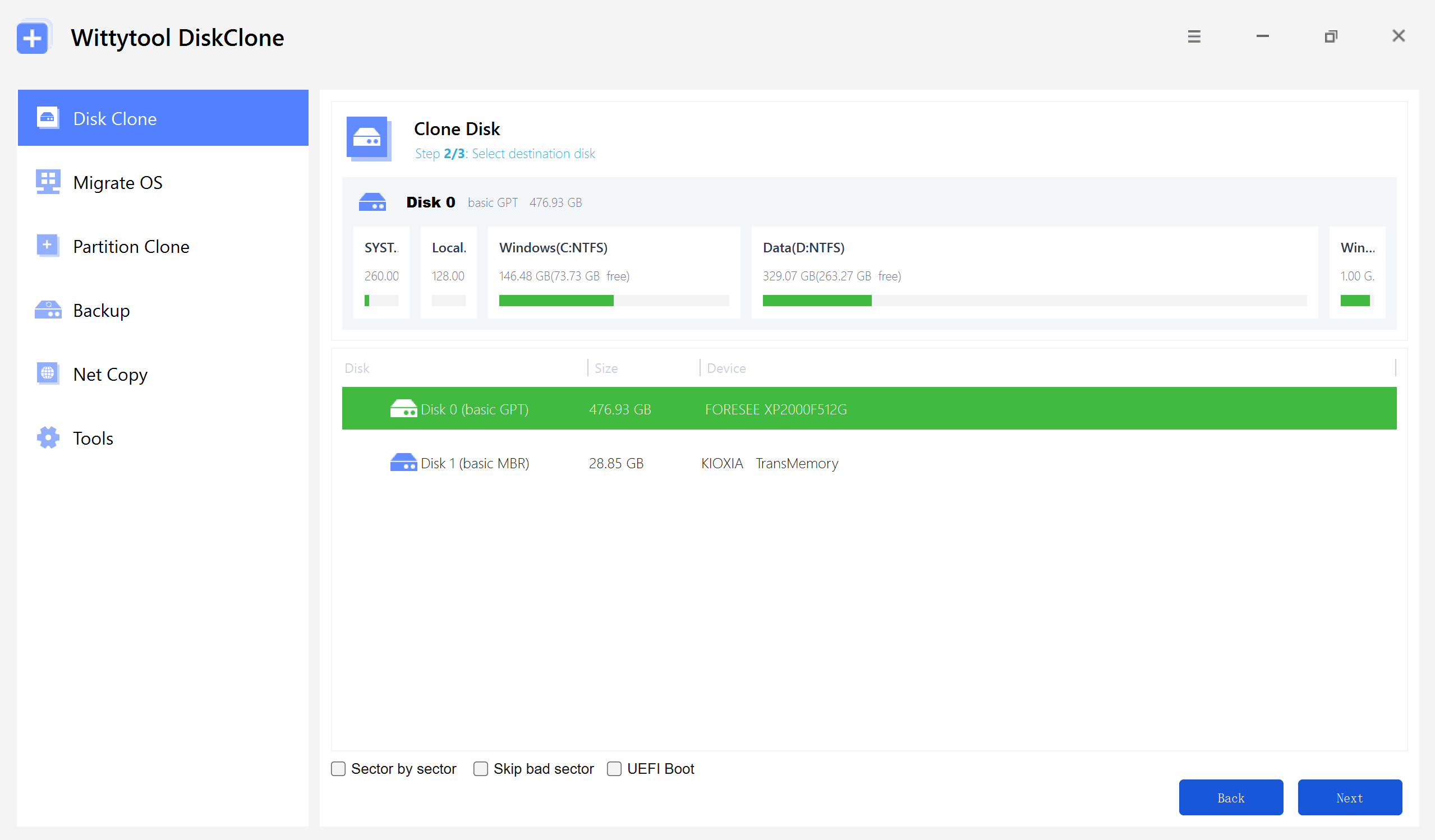
Elige el SSD que recibirá la copia. Comprueba su identidad y su capacidad.
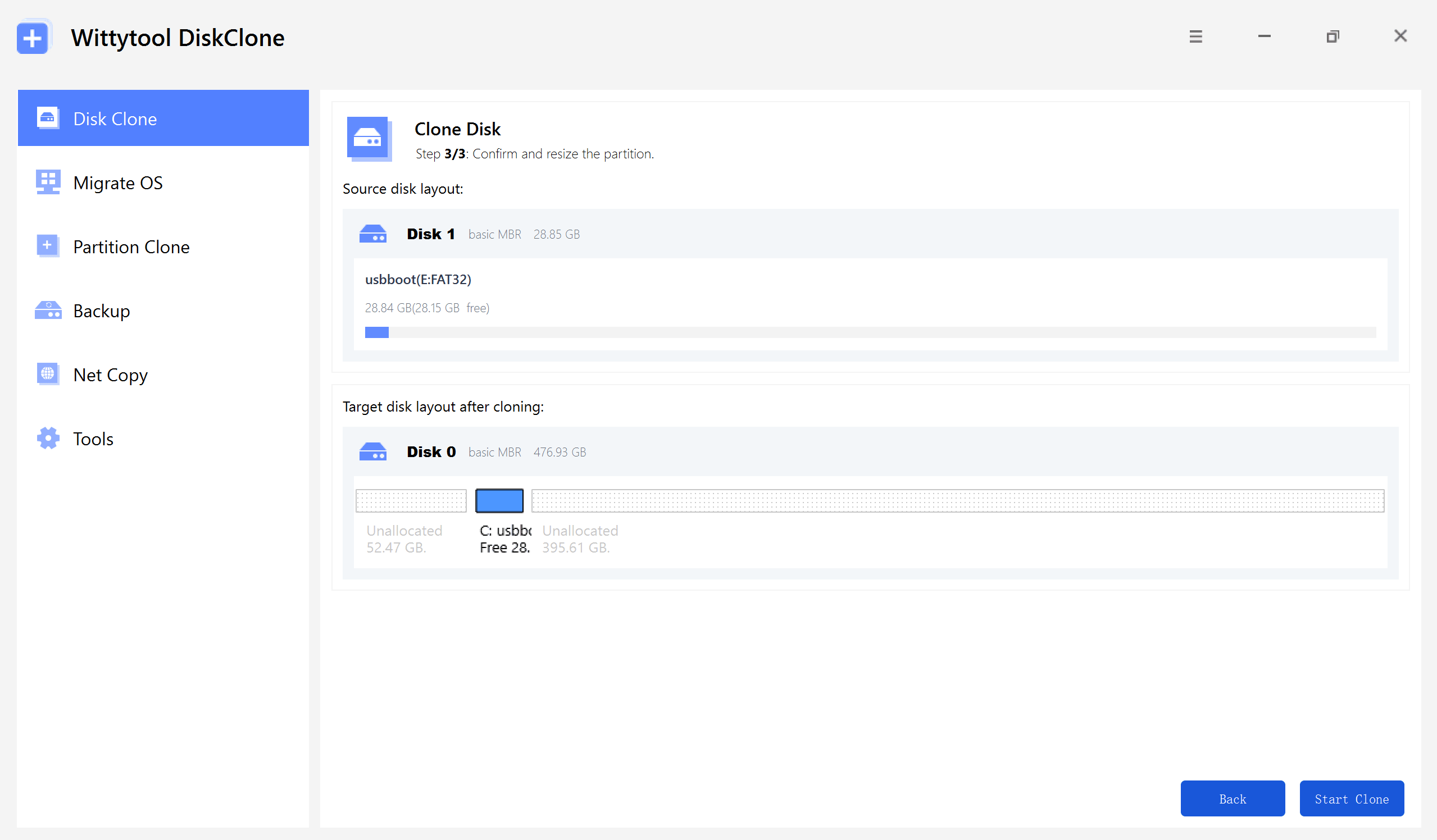
Confirma la distribución, los discos de origen y destino y la copia de seguridad del destino. Después, inicia la clonación.
Gratis para discos de destino con una capacidad total de hasta 150 GB.
Conserva el disco original y la copia de seguridad hasta terminar las comprobaciones.
La clonación de discos y la migración del sistema operativo son gratuitas para discos de destino de hasta 150 GB de capacidad total. Si el disco de destino supera esa capacidad, necesitas Pro aunque tenga menos de 150 GB ocupados.
Sí. Usa la clonación de discos para copiar el disco completo o la migración del sistema operativo para trasladar Windows y sus particiones de sistema. Comprueba antes la compatibilidad, la capacidad y las copias de seguridad.
Sí, siempre que los datos utilizados del disco de origen quepan en el destino. Revisa la distribución antes de clonar. El límite gratuito sigue dependiendo de la capacidad total del disco de destino.
La clonación sobrescribe los datos del destino, pero no borra el disco de origen. Guarda los archivos importantes y comprueba ambos discos antes de empezar.
Sí. Wittytool Disk Clone admite SSD NVMe. Comprueba que tu PC y el tipo de conexión sean compatibles con el SSD que vas a utilizar.
Mantén el disco original sin cambios. Comprueba la conexión del SSD y la selección del disco de arranque. Si sigue sin arrancar, contacta con el soporte de Wittytool antes de modificar el disco original.
Elige el proceso adecuado para tu disco.
Gratis para discos de destino con una capacidad total de hasta 150 GB.