

Despliegue de imágenes de Windows en varios equipos — sin necesidad de Sysprep
Con Wittytool Disk Clone puedes desplegar imágenes de Windows en varios equipos sin ejecutar Sysprep previamente. Conserva las aplicaciones y las cuentas de usuario, cambia el SID de Windows durante el despliegue y supervisa el progreso en tiempo real.
¿Por qué elegir Wittytool Disk Clone para desplegar imágenes de Windows?
Funciones avanzadas para que el despliegue de Windows sea más sencillo, rápido y flexible.
Sin necesidad de Sysprep
Conserva las aplicaciones instaladas y las cuentas de usuario sin preparar el sistema de origen más de lo necesario.
Cambia el SID de Windows durante el despliegue
Elige si quieres cambiar el SID de Windows como parte del proceso de despliegue.
Monitor de procesos en tiempo real
Supervisa el progreso del despliegue desde el servidor y gestiona varios equipos de destino.
Despliegue de imágenes en red fácil de usar
Interfaz gráfica con asistente y modos de despliegue automático y manual.
Compatibilidad con hardware diferente
Utiliza Universal Restore para desplegar imágenes del sistema en equipos con distintas configuraciones de hardware.
Licencias asequibles
Opciones de licencia sencillas para entornos de despliegue de distintos tamaños.
Ver precios →Despliega imágenes de Windows sin Sysprep
Con Wittytool Disk Clone puedes desplegar una imagen de un sistema Windows existente en varios equipos sin ejecutar Sysprep previamente. Conserva tus aplicaciones y cuentas de usuario, y cambia el SID de Windows durante el despliegue cuando lo necesites. Más información sobre cómo cambiar el SID de Windows.
Proceso tradicional
Con Wittytool Disk Clone
Conserva las aplicaciones instaladas
Mantén en la imagen de despliegue las aplicaciones ya configuradas en el sistema de origen.
Conserva las cuentas de usuario
Conserva en la imagen las cuentas configuradas y el entorno de usuario existente.
Evita preparativos innecesarios
No necesitas modificar el sistema de origen solo para desplegar la imagen.
Opciones flexibles para el SID
Elige si quieres cambiar el SID de Windows durante el despliegue.
Consulta nuestra guía para desplegar imágenes de Windows sin Sysprep para ver la configuración completa y las comprobaciones del SID en los equipos de destino.
Elige el proceso de despliegue que mejor se adapte a tus necesidades
Wittytool Disk Clone ofrece dos procesos de despliegue flexibles. Elige el que mejor se adapte a tus requisitos.
Despliega sin Sysprep
Crea una imagen de copia de seguridad del sistema Windows actual sin ejecutar Sysprep previamente. Cambia el SID de Windows durante el despliegue si lo necesitas.
Cambia el SID antes de crear la imagen
Cambia el SID del sistema de origen antes de crear la imagen de copia de seguridad y, después, utiliza esa imagen para el despliegue.
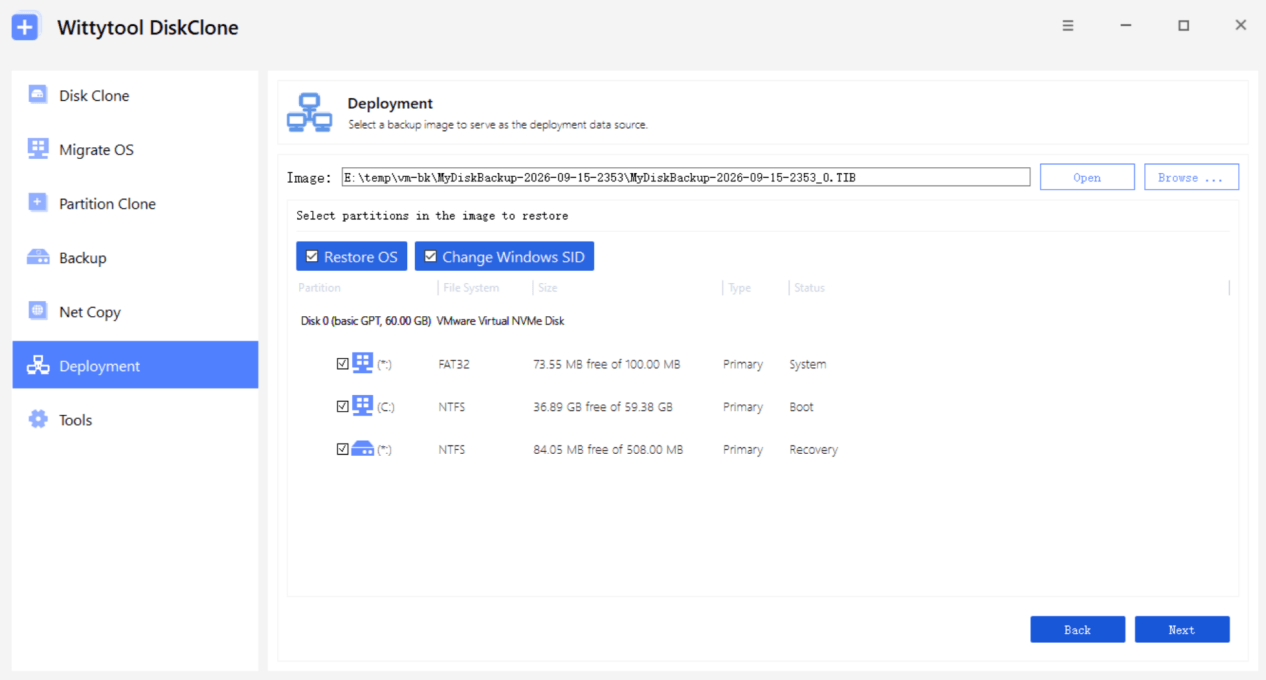
Cambia el SID de Windows durante el despliegue
Evita los SID de Windows duplicados sin tener que modificar el sistema de origen antes de crear la imagen. Wittytool Disk Clone puede cambiar el SID de Windows durante el despliegue para ayudarte a desplegar la misma imagen en varios equipos con SID únicos. Más información sobre Wittytool SID Changer.
Despliegue de imágenes en red fácil de usar
Gestiona el despliegue desde un servidor central con una interfaz gráfica sencilla. Wittytool Disk Clone admite el despliegue automático y manual, y nuestro proceso de clonación en red ofrece más opciones para desplegar sistemas a través de una red local (LAN).
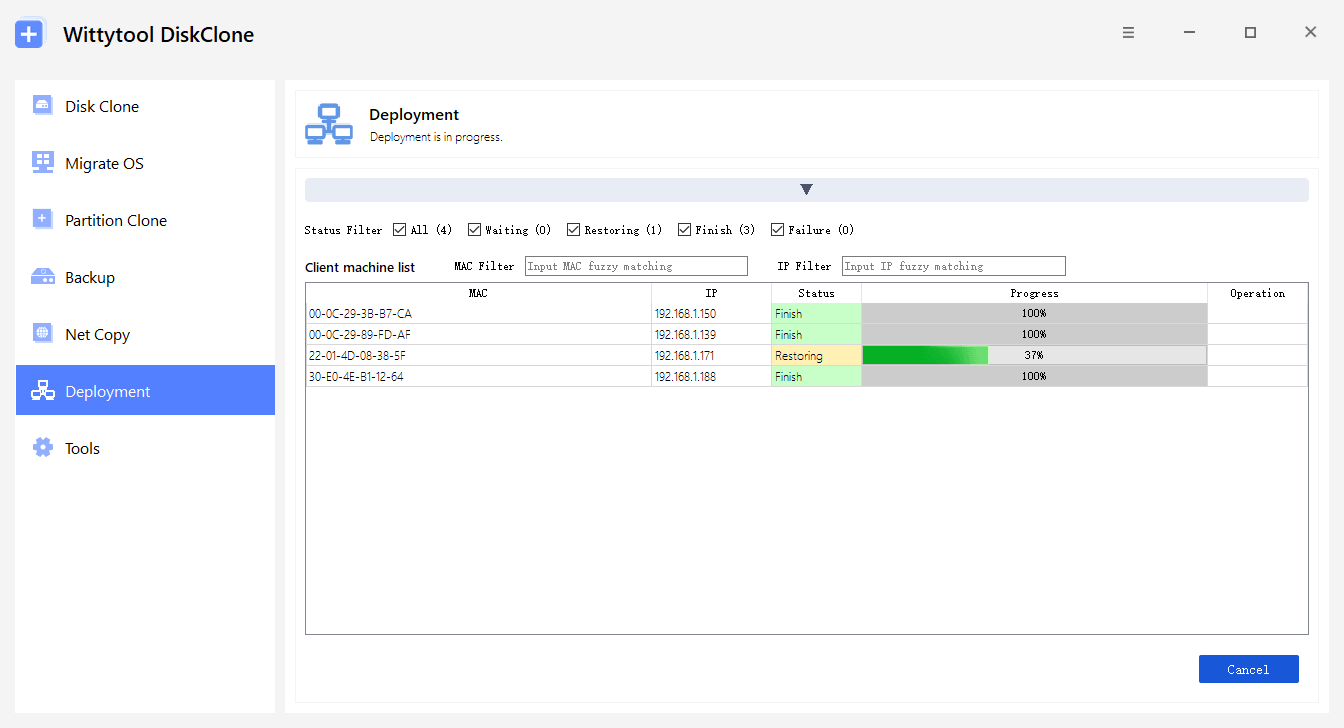
Interfaz gráfica con asistente
Interfaz sencilla e intuitiva.
Despliegue automático
Despliegue controlado desde el servidor con una intervención manual mínima.
Despliegue manual
Conéctate manualmente y selecciona el disco de destino.
Arquitectura de servidor y cliente
Gestión centralizada del despliegue en red.
¿Estás pensando en dejar de usar WDS?
El 21 de septiembre de 2026, Microsoft anunció sus planes para declarar en desuso el rol de servidor Windows Deployment Services (WDS) y la funcionalidad PXE proporcionada por WDS a partir de la próxima versión de Windows Server. WDS seguirá disponible en las versiones de Windows Server que actualmente reciben soporte, conforme a sus ciclos de soporte vigentes. Consulta el aviso de Microsoft sobre la declaración en desuso de WDS.
Si tu proceso actual utiliza PXE, WinPE y el despliegue de imágenes de Windows, revisa qué partes necesitas sustituir. Wittytool Disk Clone es una opción que puedes evaluar para el despliegue basado en imágenes. Nuestra guía de alternativas a WDS explica las opciones de migración y las dependencias que debes comprobar antes de cambiar de solución.
Despliega en equipos con hardware diferente
Despliega una imagen de Windows en equipos con distintas configuraciones de hardware mediante la tecnología Universal Restore.
Cómo utilizar Wittytool Disk Clone para el despliegue por lotes
Sigue estos pasos para configurar el servidor y desplegar una imagen de copia de seguridad en varios equipos de destino.
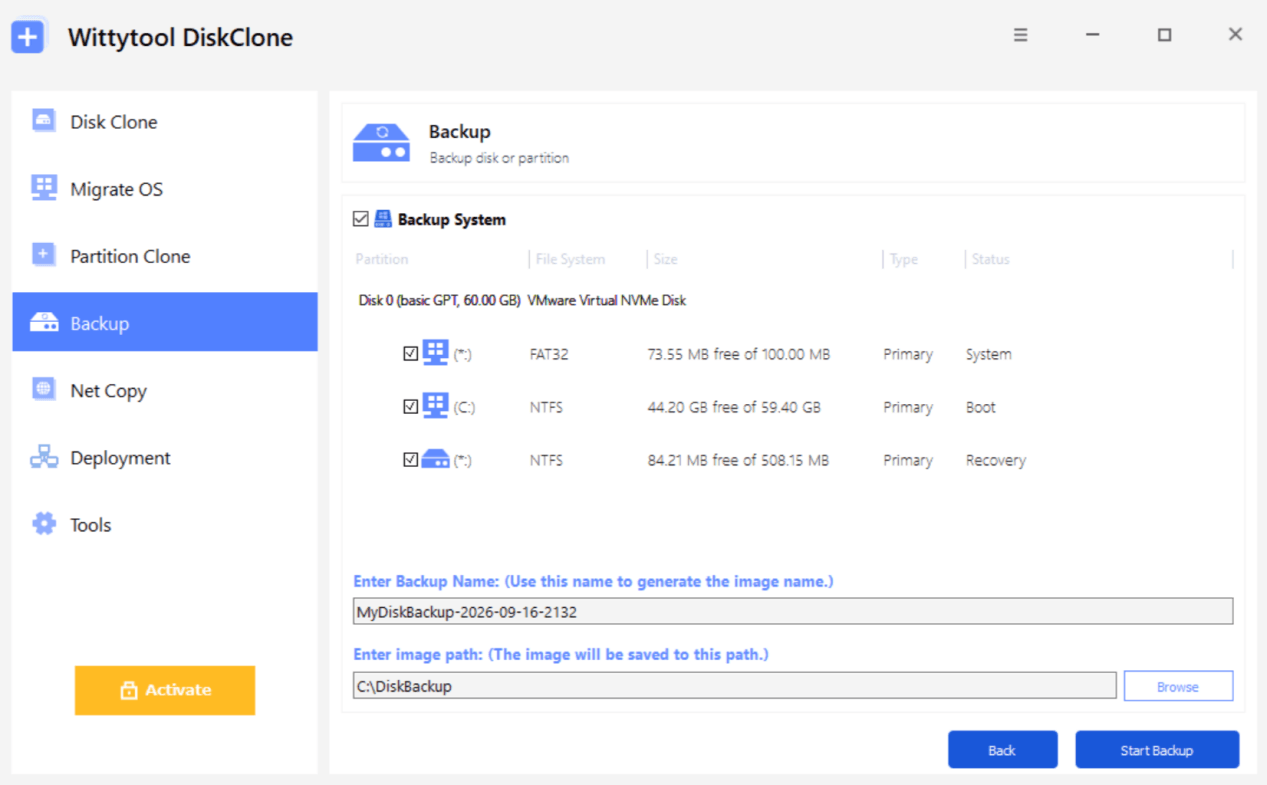
Crea una copia de seguridad del equipo de origen
Primero, crea una imagen de copia de seguridad del equipo de origen.
Prepara, prueba y mantén tu imagen de origen con nuestra guía de imágenes maestras de Windows 11.
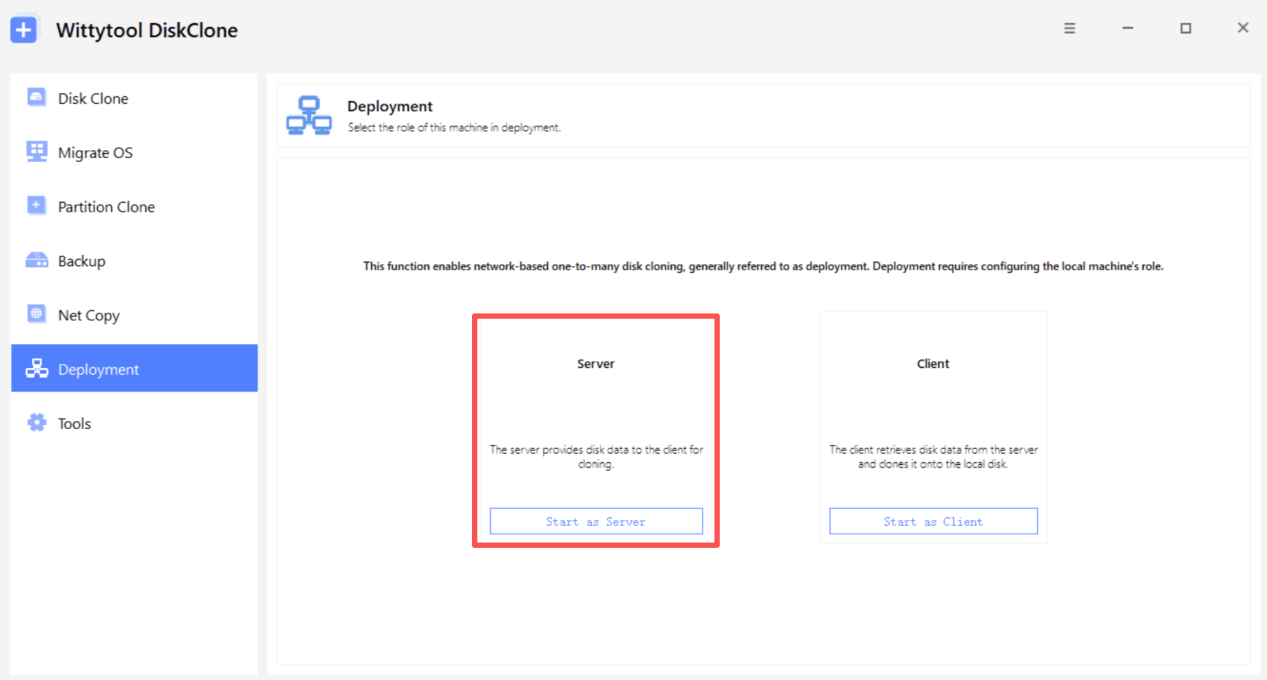
Configura el servidor
Abre Despliegue y selecciona Iniciar como servidor.
Selecciona la imagen de copia de seguridad
Haz clic en Examinar y selecciona la imagen de copia de seguridad que creaste en el paso 1.
- Selecciona Restaurar el sistema operativo según tus necesidades.
- Selecciona Cambiar el SID de Windows según tus necesidades.
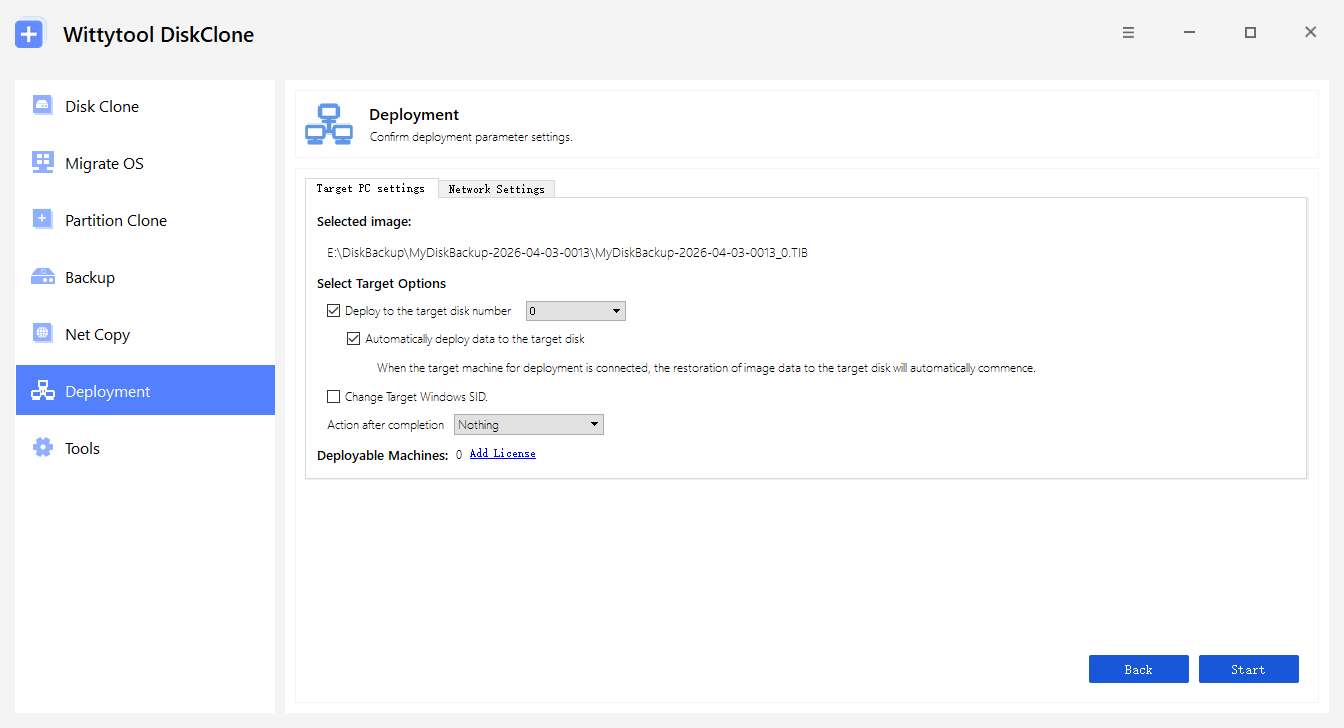
Configura las opciones de los equipos de destino
En Opciones de destino, ajusta la configuración del despliegue según tus necesidades.
- Número del disco de destino
- Desplegar los datos automáticamente en el disco de destino
- Cambiar el SID de Windows del equipo de destino
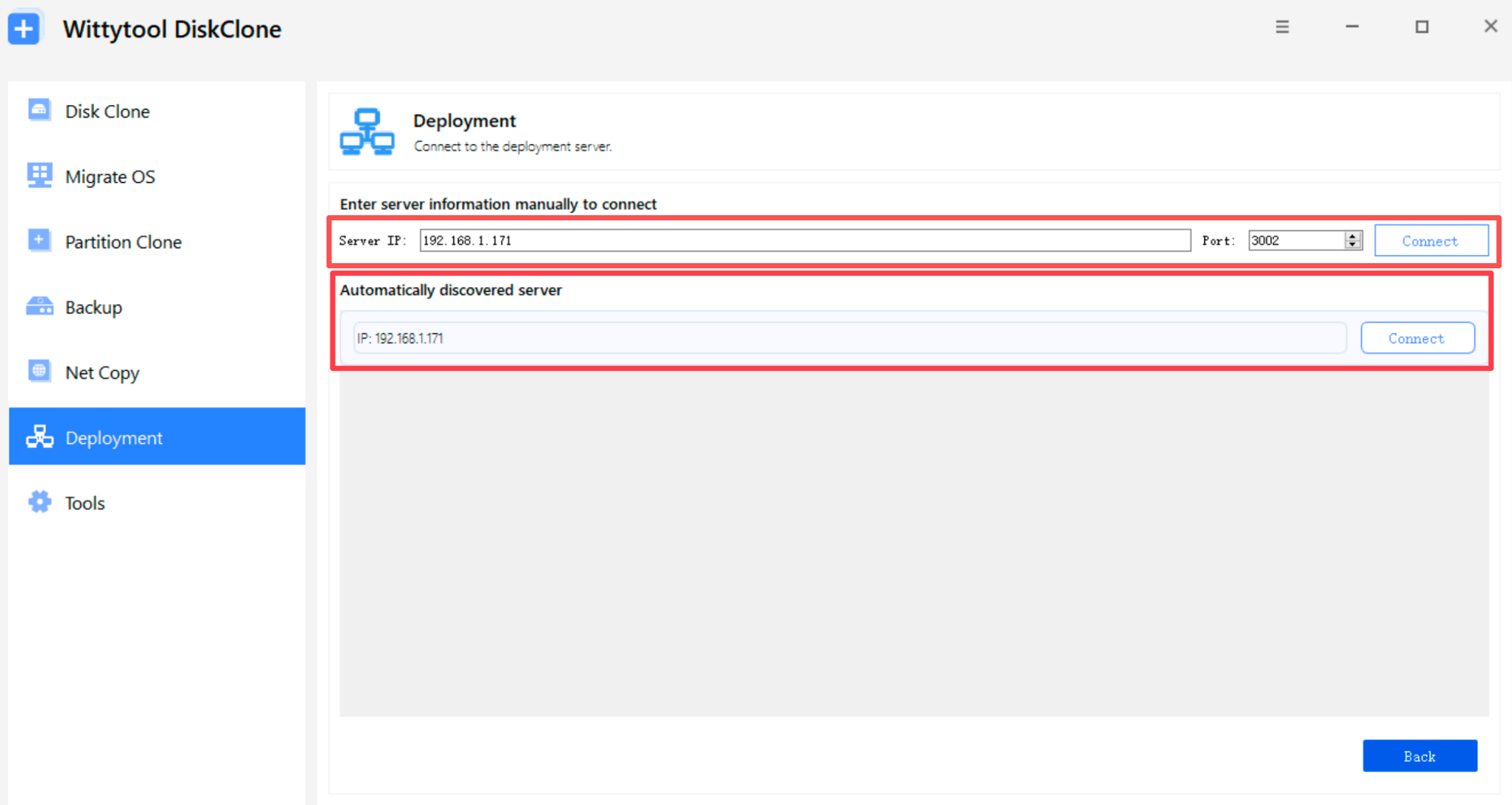
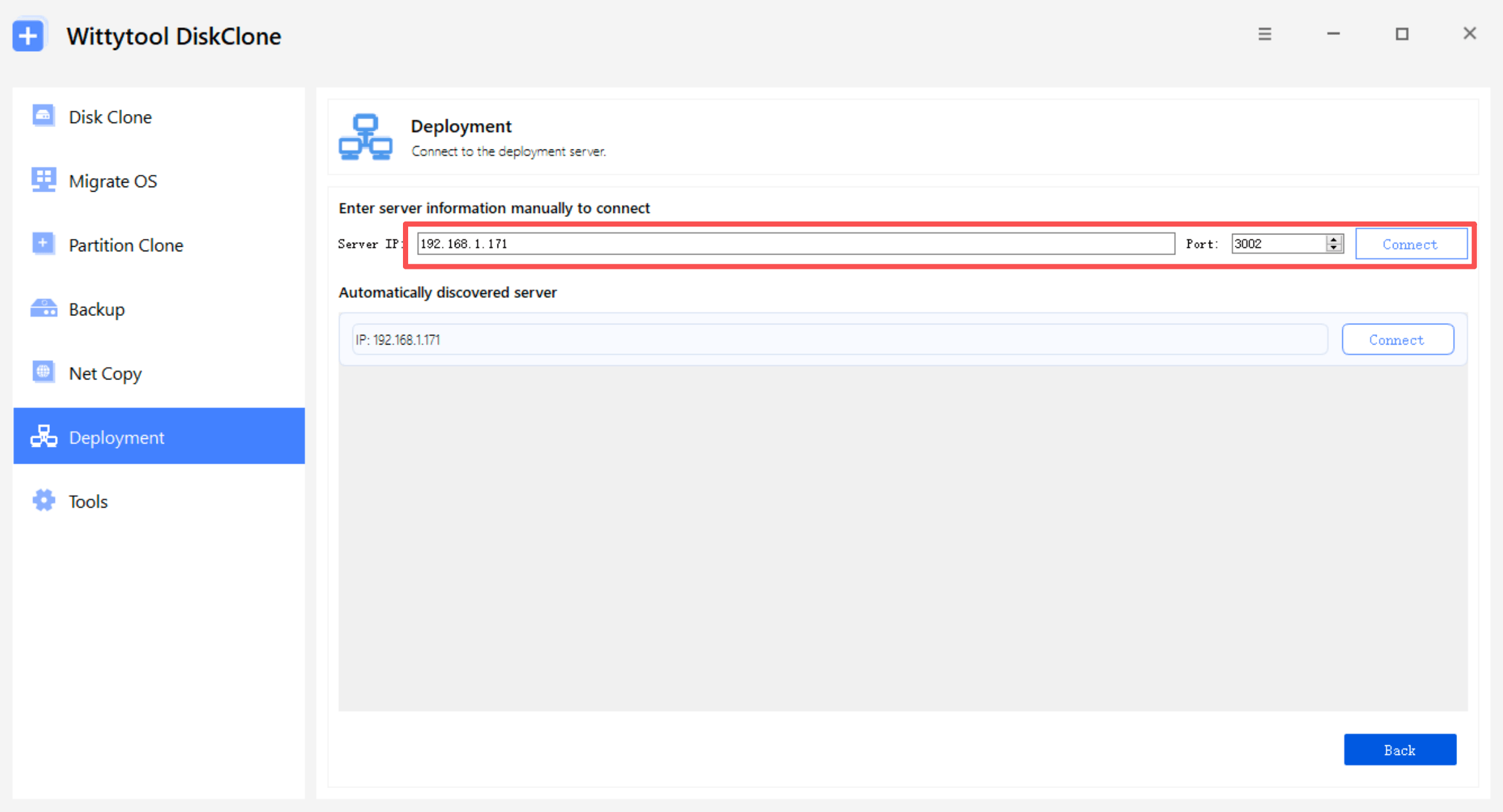
Conecta el equipo de destino
Elige el despliegue automático o manual.
- Automático: Inicia Wittytool Disk Clone en WinPE o conéctate desde Despliegue.
- Manual: Selecciona Iniciar como cliente, introduce la dirección IP del servidor y el Puerto y haz clic en Conectar.
Inicia el despliegue y supervisa el progreso
Si utilizas el despliegue manual, selecciona el disco de destino, haz clic en Iniciar y supervisa el progreso del despliegue en tiempo real desde el servidor.
Notas
- Solo se admiten archivos de imagen de disco o de sistema generados por Wittytool Disk Clone.
- Para actuar como servidor, el equipo debe tener instalado Wittytool Disk Clone. Cualquier ordenador compatible con el software instalado puede utilizarse como servidor.
Para preparar el despliegue, verificarlo y resolver incidencias, consulta nuestra guía completa para desplegar Windows 11 en varios equipos.
Aprende en vídeo a desplegar imágenes de Windows con Wittytool Disk Clone
Descubre el proceso completo, desde la preparación de la imagen hasta el despliegue en los equipos de destino.
- Sigue el proceso completo de despliegue
- Descubre el despliegue automático y manual
- Aprende a cambiar el SID de Windows durante el despliegue
Flexibilidad para tus despliegues de TI
Desde equipos nuevos hasta entornos de mayor tamaño, Wittytool Disk Clone te ayuda a desplegar entornos de Windows estandarizados de forma eficiente.
Preparación de equipos nuevos
Despliega un entorno de Windows ya configurado en varios equipos nuevos.
Despliegue en equipos de oficina
Unifica las aplicaciones y la configuración de los equipos de oficina.
Sustitución de equipos
Restaura un entorno de Windows existente en el hardware de sustitución.
Aulas y laboratorios
Despliega el mismo entorno de Windows en varios ordenadores.
Proveedores de servicios de TI y MSP
Despliega entornos de Windows estandarizados de forma eficiente en los equipos de tus clientes.
Precios sencillos para Wittytool Disk Clone
Planes desde 9,90 $. Elige la licencia de Wittytool Disk Clone que mejor se adapte a tus necesidades de despliegue.
- Despliegue de imágenes de Windows
- Cambio del SID de Windows durante el despliegue
- Supervisión del despliegue en tiempo real
- Universal Restore
1 equipo
- Despliegue de imágenes de Windows
- Cambio del SID
- Supervisión en tiempo real
- Universal Restore
5 equipos
- Despliegue de imágenes de Windows
- Cambio del SID
- Supervisión en tiempo real
- Universal Restore
99 equipos
- Despliegue de imágenes de Windows
- Cambio del SID
- Supervisión en tiempo real
- Universal Restore
1000 equipos
- Despliegue de imágenes de Windows
- Cambio del SID
- Supervisión en tiempo real
- Universal Restore
Preguntas frecuentes
¿Tengo que ejecutar Sysprep antes de desplegar una imagen de Windows?
¿Puedo cambiar el SID de Windows durante el despliegue?
¿Puedo desplegar una imagen de Windows en varios equipos?
¿Puedo desplegar la imagen en equipos con hardware diferente?
¿Puedo supervisar el progreso del despliegue?
¿Wittytool Disk Clone admite el despliegue automático y manual?
Despliega imágenes de Windows más rápido con Wittytool Disk Clone
Crea tu imagen de Windows una sola vez y despliégala en varios equipos sin preparativos innecesarios del sistema. Elige tu proceso de despliegue, cambia el SID cuando lo necesites y supervisa el progreso desde un servidor central.