


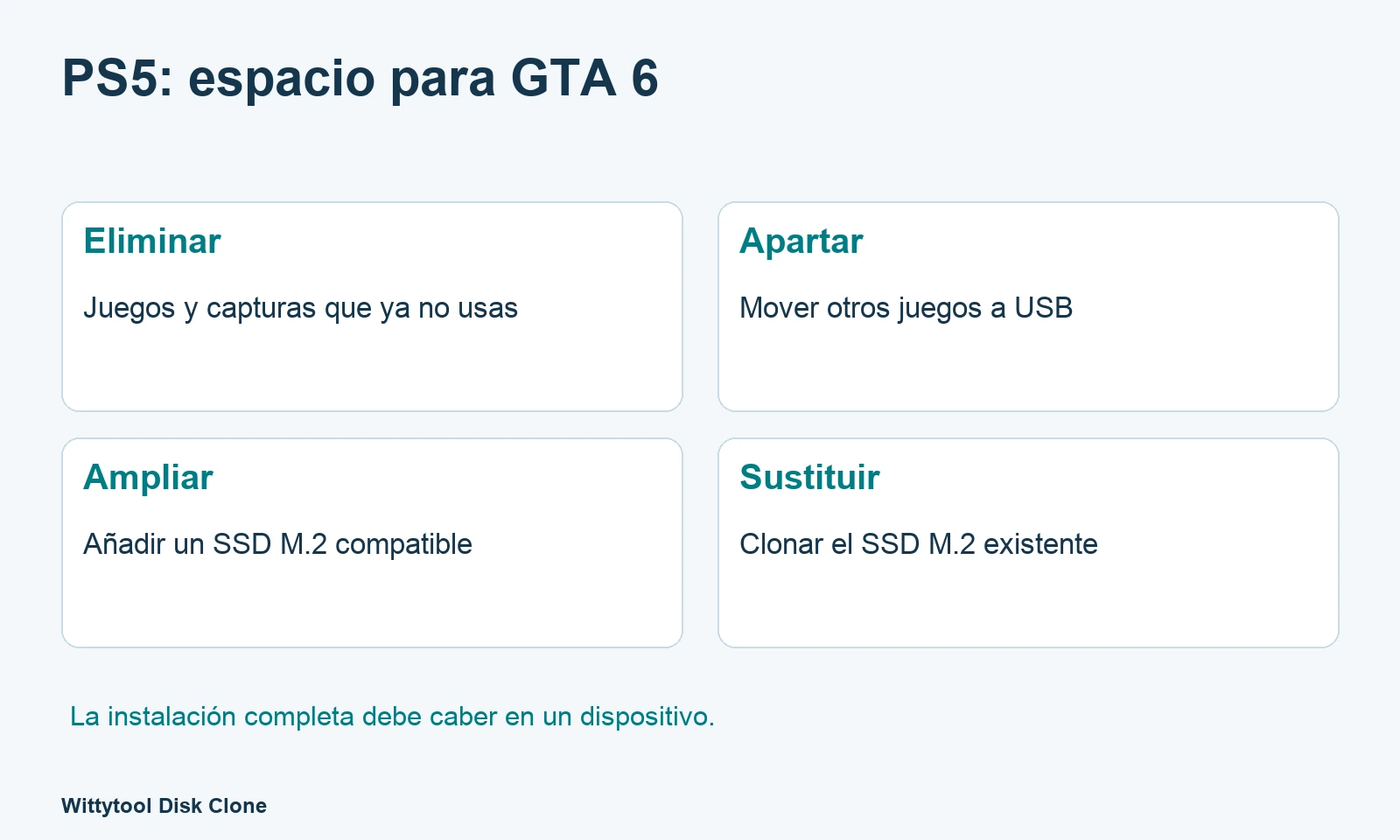
Si GTA 6 no cabe en tu PS5, comprueba primero el espacio disponible en el dispositivo donde quieres instalarlo. Puedes eliminar contenido, trasladar otros juegos a una unidad USB de almacenamiento ampliado o añadir un SSD M.2 compatible. Si ya tienes un SSD de ampliación lleno, puedes sustituirlo por otro mayor y clonar su contenido mediante un PC con Wittytool Disk Clone.
La elección depende de si necesitas espacio para una descarga o quieres mantener instalada una biblioteca más grande.
Qué solución elegir según tu almacenamiento
| Situación | Solución | Resultado |
|---|---|---|
| Tienes juegos o capturas que ya no necesitas | Elimina instalaciones, complementos o capturas seleccionados | Libera espacio sin comprar otra unidad |
| Quieres conservar juegos que no usas ahora | Muévelos a almacenamiento ampliado USB compatible | Conserva las instalaciones fuera del almacenamiento activo |
| No has instalado un SSD de ampliación | Añade un SSD M.2 NVMe compatible | Obtén otra ubicación donde instalar y ejecutar juegos de PS5 |
| El SSD M.2 instalado se ha quedado pequeño | Sustitúyelo por uno de mayor capacidad | Amplía la capacidad y transfiere o clona su contenido |
Si puedes dejar suficiente espacio en el almacenamiento que ya utilizas, no necesitas comprar otro SSD solo por el tamaño del juego.
Cuánto espacio necesita GTA 6 en PS5
PlayStation indica actualmente que debes disponer de 212 GB de almacenamiento para GTA 6. Para elegir la ubicación, utiliza el requisito que aparezca en tu descarga. Consulta la información oficial de GTA VI.
Comprueba el dispositivo de instalación
Abre Ajustes → Almacenamiento y revisa el destino previsto. El almacenamiento de la consola y el SSD M.2 son ubicaciones independientes: el espacio libre de ambos no se suma para una misma instalación. El juego completo debe caber en el dispositivo elegido.
Reserva espacio para futuras descargas
Deja margen para otras descargas y actualizaciones. Si la consola muestra un requisito concreto para una operación, utiliza esa cifra para decidir cuánto espacio adicional liberar.
Opción 1: libera espacio sin comprar otra unidad
Elimina instalaciones que ya no utilices
En Ajustes → Almacenamiento → Almacenamiento de la consola → Juegos y aplicaciones, selecciona el contenido y pulsa Eliminar. Algunos juegos permiten gestionar componentes individuales; puede bastar con quitar un complemento que no uses. Los juegos digitales comprados siguen disponibles en tu biblioteca para descargarlos más adelante. Consulta las instrucciones de almacenamiento de Sony.
Revisa vídeos y capturas
Las grabaciones también ocupan espacio. Revísalas y copia los vídeos que quieras conservar a un dispositivo USB adecuado antes de eliminarlos. Quitar unos vídeos grandes puede resultar más práctico que borrar un juego que todavía utilizas.
Distingue instalaciones y partidas guardadas
Los archivos de instalación y el progreso guardado son categorías distintas. Gestiona cada una por separado. El almacenamiento en la nube de PlayStation Plus protege datos guardados compatibles, pero no sirve para instalar GTA 6.
Opción 2: traslada otros juegos a almacenamiento ampliado USB
Una unidad USB compatible permite conservar instalaciones que no necesitas mantener en el almacenamiento activo. Es útil si tu conexión es lenta o alternas entre muchos juegos.
En Biblioteca de juegos, abre las opciones del título y selecciona Mover juegos y aplicaciones. Termina el traslado antes de desconectar la unidad. Preparar una unidad como almacenamiento ampliado USB implica formatearla y borrar su contenido anterior. Consulta la guía de almacenamiento USB de Sony.
Qué juegos puedes ejecutar desde USB
Los juegos de PS5 no se ejecutan directamente desde almacenamiento ampliado USB: debes devolverlos al almacenamiento de la consola o al SSD M.2 para jugar. Los juegos de PS4 sí pueden ejecutarse desde una unidad USB compatible.
Para preparar GTA 6, utiliza USB para apartar otros juegos y liberar una ubicación donde sí puedas jugar. La velocidad de un SSD USB no lo convierte en un SSD M.2 de ampliación.
Opción 3: instala un SSD M.2 compatible
Comprueba interfaz, refrigeración y dimensiones
PS5 admite SSD M.2 NVMe PCIe Gen4 x4 compatibles y necesita una solución eficaz de disipación. Revisa la capacidad admitida, las dimensiones del conjunto y las instrucciones de tu modelo de consola. No elijas solo por capacidad: consulta los requisitos M.2 de Sony.
Calcula la capacidad según los juegos que quieres mantener instalados. Tu biblioteca y presupuesto son más útiles para decidir que escoger un tamaño únicamente por el lanzamiento de GTA 6.
Instala y configura la unidad
Apaga completamente la consola, desenchúfala y sigue las instrucciones de instalación correspondientes. Un SSD nuevo, sin clonar y usado por primera vez en PS5, pasa por el formateo de configuración.
Después puedes elegirlo como destino de nuevas instalaciones o trasladar juegos desde los controles de almacenamiento. Así podrás instalar GTA 6 allí o liberar espacio en la consola.
Opción 4: sustituye el SSD M.2 que ya tienes
Cuando la ranura de ampliación ya está ocupada, debes reemplazar esa unidad. Puedes trasladar temporalmente sus juegos al almacenamiento de la consola o a USB, instalar y configurar el SSD nuevo y devolverlos. También puedes conectar ambos SSD a un PC y clonar la unidad antigua.
Nuestro procedimiento con Wittytool Disk Clone transfiere el contenido del SSD de ampliación como una copia de disco. Te permite conservar la biblioteca al cambiar la unidad de esa misma ranura. Revisa la compatibilidad y conexión de los SSD antes de prepararlos.
Descarga Wittytool Disk Clone para transferir el SSD de ampliación a la nueva unidad.
Selecciona el SSD antiguo como origen y el nuevo como destino; revisa la operación antes de iniciarla. Nuestra guía de selección de origen y destino explica el proceso. No necesitas formatear el SSD clonado al reinstalarlo en PS5: borrarías los juegos copiados. La capacidad adicional se reconoce automáticamente. Comprueba después la capacidad mostrada y tus juegos.
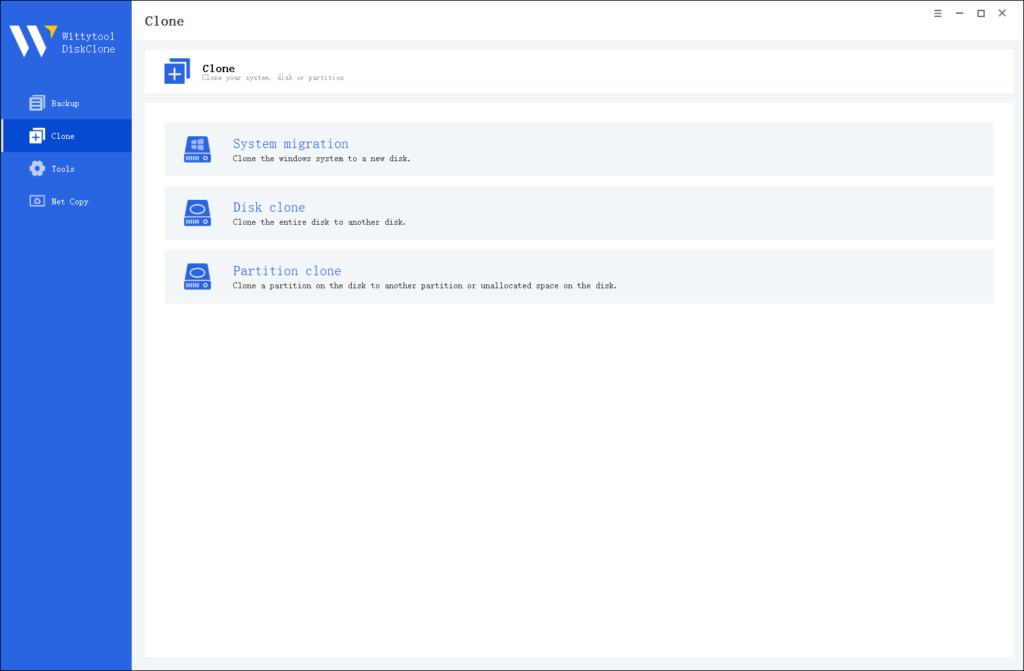
Este procedimiento corresponde al SSD de ampliación extraíble, no al almacenamiento integrado de la consola.
Comprueba el destino antes de descargar
Vuelve a Ajustes → Almacenamiento, confirma el espacio libre y revisa la ubicación seleccionada para instalar GTA 6. Si el aviso persiste, compara el mensaje exacto con el espacio de ese dispositivo. Si ya hay suficiente capacidad y la descarga falla, consulta la ayuda de GTA VI en lugar de seguir eliminando contenido.
Preguntas frecuentes
¿Puedo jugar a GTA 6 directamente desde un SSD USB en PS5?
Los juegos de PS5 no se ejecutan desde almacenamiento ampliado USB. Instálalos en el almacenamiento de la consola o en un SSD M.2 compatible. El SSD USB sirve para guardar otros juegos temporalmente.
¿Necesito otro SSD si el juego ya cabe?
No. Si la ubicación elegida dispone de espacio suficiente, puedes usarla sin ampliar el almacenamiento.
¿Puedo conseguir espacio sin eliminar mis juegos?
Sí. Traslada los menos utilizados a almacenamiento ampliado USB o añade almacenamiento M.2. Si el SSD de ampliación es pequeño, sustitúyelo y transfiere o clona su contenido.
¿Se puede sumar el espacio libre de la consola y del SSD M.2?
No. Una instalación completa debe caber en un único destino. El espacio disponible en el otro dispositivo no compensa la diferencia.
¿La nube de PlayStation Plus resuelve la falta de espacio de instalación?
No almacena la instalación del juego. Puede proteger partidas compatibles, pero GTA 6 necesita espacio local suficiente donde pueda ejecutarse.