


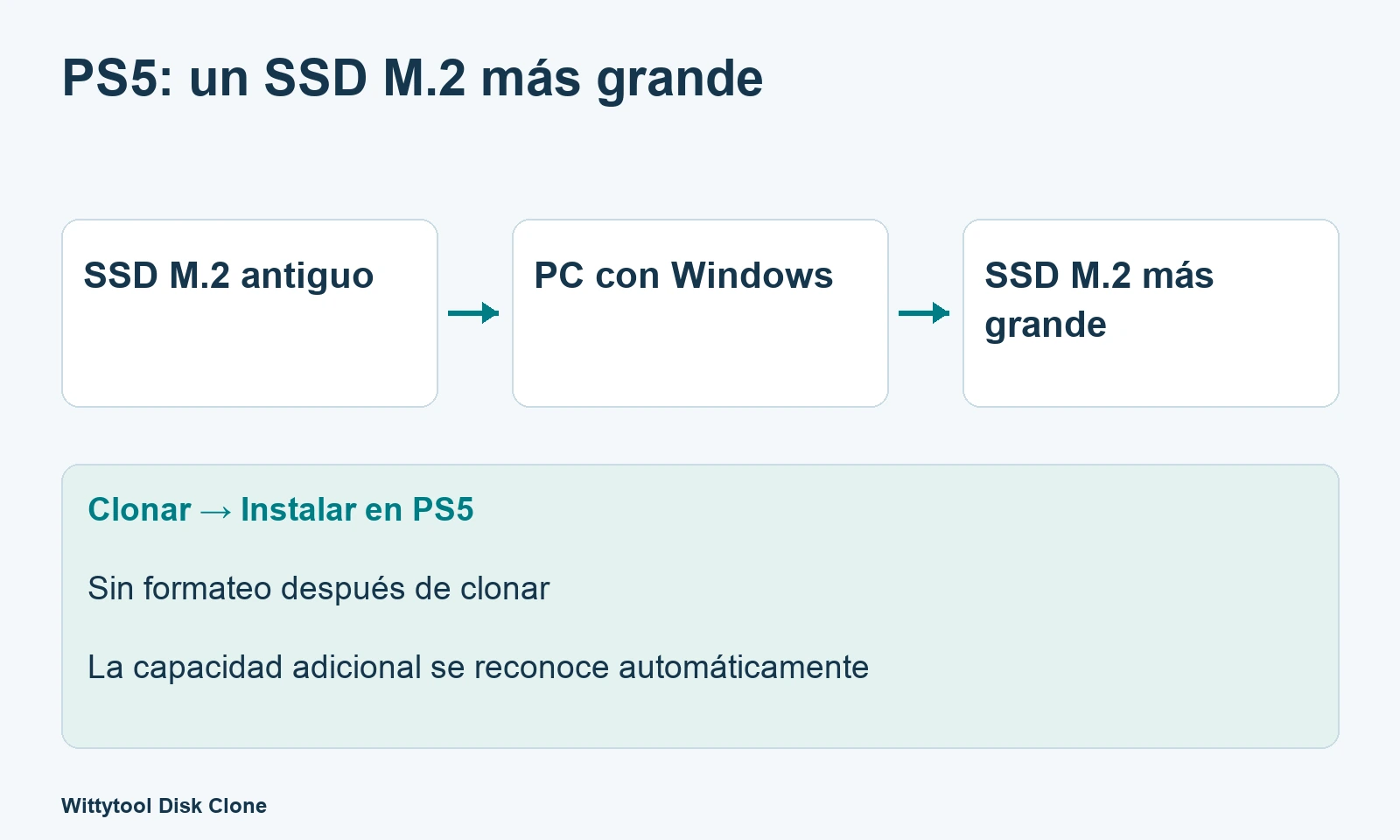
Puedes sustituir un SSD M.2 de ampliación lleno por otro más grande y transferir su contenido mediante un PC con Windows y Wittytool Disk Clone. Conecta ambos SSD, identifica el origen y el destino y completa la copia antes de instalar la unidad nueva.
El SSD clonado no necesita formateo. Su capacidad adicional se reconoce automáticamente. Formatearlo borraría los juegos que acabas de copiar.
Esta guía trata del SSD M.2 extraíble que añadiste a PS5. Es útil cuando tu biblioteca, o un lanzamiento como GTA 6, supera su capacidad.
Identifica qué SSD vas a sustituir
- Si nunca has añadido un SSD M.2, vas a instalar tu primera ampliación y no existe una unidad anterior que clonar.
- Si ya tienes un SSD M.2 instalado, puedes retirarlo y sustituirlo por otro compatible de mayor capacidad.
El almacenamiento integrado de PS5 es un componente diferente. Consulta la instalación M.2 de Sony para localizar la ranura y seguir las instrucciones de tu modelo.
Elige entre clonación por PC y traslado desde la consola
| Método | Procedimiento | Cuándo encaja |
|---|---|---|
| Clonación mediante PC | Conecta los dos SSD al ordenador y copia la unidad antigua | Dispones de conexiones adecuadas y quieres sustituir el SSD conservando su contenido |
| Traslado desde PS5 | Mueve los juegos temporalmente, instala el SSD nuevo y devuélvelos | Tienes espacio temporal suficiente en la consola o en USB |
El almacenamiento ampliado USB puede guardar instalaciones de PS5, pero hay que trasladarlas al almacenamiento de la consola o al M.2 para ejecutarlas. Consulta las opciones de almacenamiento de Sony.
Los siguientes pasos utilizan la clonación por PC.
Qué necesitas
Un SSD M.2 NVMe mayor y compatible con PS5
Comprueba interfaz, capacidad, dimensiones y refrigeración. Sony especifica unidades M.2 NVMe PCIe Gen4 x4 compatibles, con capacidades de 250 GB a 8 TB. Revisa también las dimensiones del disipador.
Elige según tu biblioteca. Pasar, por ejemplo, de 1 TB a 2 TB aumenta el espacio de la misma ranura; no convierte cualquier modelo de esa capacidad en compatible.
Un PC con Windows y conexiones para ambos SSD
Puedes usar dos carcasas USB NVMe, o una ranura M.2 interna adecuada y una carcasa o adaptador externo. Comprueba protocolo, tamaño físico y espacio para el disipador. Una carcasa solo para M.2 SATA no sirve para este SSD NVMe. Nuestra guía de conexión de SSD explica qué revisar.
Copias de seguridad e identificación
Guarda fuera de la unidad nueva cualquier dato que quieras conservar: la clonación sobrescribe el destino. Conserva intacto el SSD antiguo hasta verificar el resultado.
Paso 1: retira el SSD de ampliación
Apaga PS5 completamente, desenchúfala y espera a que se enfríe. Retira la cubierta exterior y la tapa de la ranura siguiendo las instrucciones de tu modelo. Afloja el tornillo y extrae el SSD según esas indicaciones. Guarda el tornillo y el separador.
Anota modelo y capacidad; etiqueta la unidad como origen si ambos SSD se parecen.
Paso 2: conecta ambas unidades al PC
Coloca los SSD en las conexiones elegidas. Apaga el PC antes de instalar unidades internas y sigue las instrucciones del fabricante para las carcasas.
En Wittytool Disk Clone, identifica cada disco físico por modelo, capacidad y demás información disponible. La letra de unidad de Windows no sustituye esa comprobación.
Si Windows propone inicializar o formatear el SSD antiguo de PS5, cancela. Debes preservar su contenido, no convertirlo en una unidad de datos vacía para Windows.
Paso 3: clona el SSD con Wittytool Disk Clone
Nuestro procedimiento con Wittytool Disk Clone permite elegir gráficamente el origen y el destino. Copia la biblioteca a la unidad de reemplazo sin necesitar una tercera unidad temporal capaz de alojarla entera.
Descarga Wittytool Disk Clone para copiar tu SSD de ampliación al nuevo SSD.
- Abre Disk Clone y elige el SSD antiguo como origen.
- Selecciona el SSD nuevo de mayor capacidad como destino.
- Revisa origen, destino, ajustes de copia y distribución mostrada.
- Confirma que vas a sobrescribir la unidad correcta y que has guardado sus datos necesarios.
- Pulsa Start Clone y espera a que termine.
Nuestra guía de clonación explica la selección y revisión. Mantén ambos discos conectados y el ordenador encendido durante la operación.
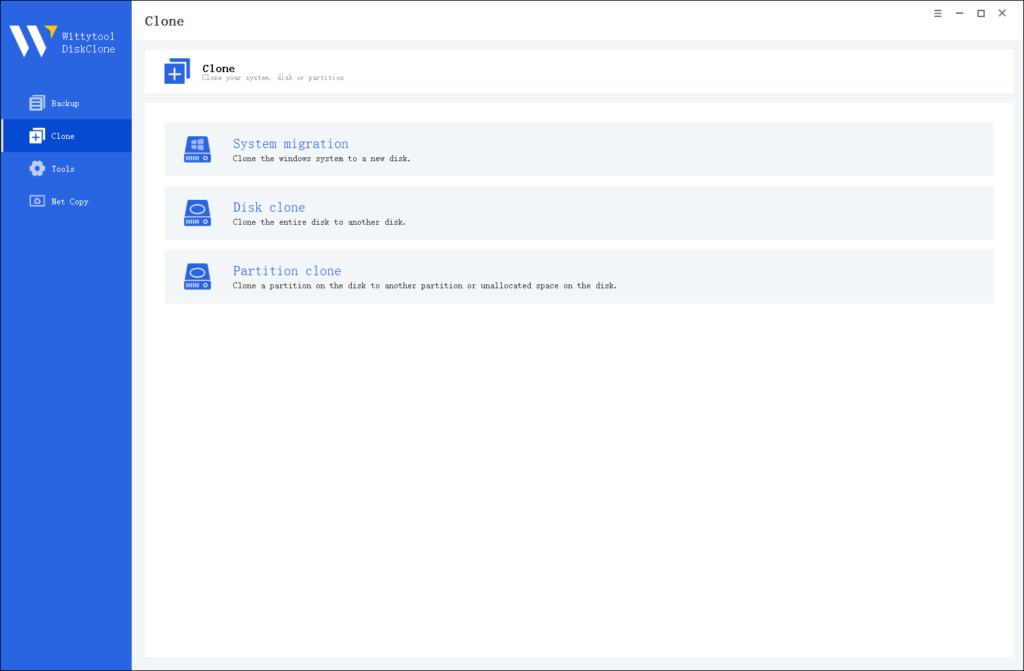
Para copiar esta unidad utiliza Disk Clone. No cambies a Migrate OS ni añadas un procedimiento de ampliación de particiones de Windows al almacenamiento de PS5.
Si falta una unidad o aparece un error, conserva el original, comprueba conexiones e identidad y anota el mensaje para soporte. No inicialices el origen para hacerlo aparecer como un volumen normal de Windows.
Paso 4: instala el SSD clonado sin formatearlo
Desconecta los SSD de forma adecuada para su conexión. Instala el nuevo en PS5 siguiendo las instrucciones de montaje, tornillo y cubiertas de Sony.
No lo formatees como paso posterior a la copia. Ya contiene los juegos; el formateo los borraría. Enciende PS5 y abre Ajustes → Almacenamiento. La capacidad adicional se reconoce automáticamente y no requiere una ampliación manual posterior.
Paso 5: comprueba capacidad y juegos
Antes de reutilizar el SSD antiguo:
- Comprueba que PS5 detecta la unidad como almacenamiento M.2.
- Revisa capacidad total y espacio libre.
- Confirma que aparecen las instalaciones esperadas.
- Inicia tus juegos importantes y comprueba su funcionamiento.
- Revisa el destino de futuras descargas.
La copia contiene los datos de ese SSD, no todas las partidas, ajustes y datos de la consola. Revisa el progreso por separado con los controles correspondientes. Consulta la gestión de datos de PS5.
Si el resultado no es el esperado
PS5 pide formatear
Ese aviso no forma parte del resultado esperado tras la clonación. No lo aceptes para continuar: borraría los juegos. Conserva el original y revisa con soporte el mensaje, las unidades elegidas, el resultado de copia, las conexiones y la compatibilidad del SSD nuevo.
La capacidad sigue siendo la anterior
Comprueba que instalaste el SSD previsto y que consultas su almacenamiento M.2. Si sigue sin aparecer la capacidad adicional, conserva el original y facilita a soporte modelos, capacidades, versión del software y resultado de la copia. No improvises un cambio de particiones de PS5 con herramientas de Windows.
Faltan juegos o no se inician
Comprueba el dispositivo y el resultado de clonación. Distingue entre instalaciones ausentes, problemas de datos guardados, acceso de cuenta y actualizaciones. Evita sobrescribir el original durante el diagnóstico.
Aprovecha el espacio para GTA 6 y otros juegos
Después de comprobar la biblioteca, selecciona el M.2 como destino de nuevas instalaciones y confirma que hay espacio suficiente antes de iniciar una descarga grande.
Preguntas frecuentes
¿Puedo conectar un SSD M.2 de PS5 al ordenador?
Sí. Utiliza una conexión NVMe compatible, interna o mediante carcasa USB, y comprueba dimensiones y disipador.
¿Puedo usar dos carcasas USB NVMe?
Sí, si las carcasas y el ordenador permiten conectar correctamente ambas unidades. Identifica con cuidado el origen y el destino.
¿Hay que formatear el SSD nuevo después de clonarlo?
No. Los juegos copiados permanecen en él. El formateo los borraría.
¿Se reconoce automáticamente la capacidad adicional?
Sí. La capacidad añadida se reconoce después de clonar e instalar la unidad. Compruébala en la pantalla de almacenamiento.
¿La clonación copia todas mis partidas de PS5?
No. Copia el contenido de ese SSD; los datos guardados en la consola y otras categorías requieren tratamiento aparte.
¿Qué pasa si el SSD antiguo tiene disipador?
Comprueba que cabe en la carcasa o adaptador. Si necesitas retirar o volver a montar algún componente, sigue las instrucciones del fabricante del SSD.