


Para desplegar una imagen de Windows 11 en varios ordenadores, prepara un PC de origen con las aplicaciones y los ajustes que necesitas, crea una imagen del sistema compatible y distribúyela a los PC de destino desde un servidor de despliegue. Prueba la imagen primero en un ordenador antes de ampliar el despliegue y comprueba cada PC antes de entregarlo.
Este método resulta útil para configurar una oficina, un aula o un laboratorio con un entorno de Windows común, sin tener que instalar y configurar cada aplicación por separado en todos los equipos.
Haz primero una copia de seguridad de los datos de los ordenadores de destino. El despliegue de una imagen sustituye el sistema de destino. En el procedimiento con Wittytool Disk Clone que se explica aquí, se eliminan las particiones del disco de destino y se escribe la imagen en ese disco. El despliegue automático puede empezar cuando se conecta un cliente. Por eso, debes confirmar el disco de destino y proteger los archivos existentes antes de conectar el equipo.
Elige el método adecuado para desplegar Windows 11
Empieza por el resultado que necesitas. Instalar Windows, configurar una instalación existente y restaurar una imagen completa del sistema resuelven necesidades diferentes.
| Tu objetivo | Método adecuado | Qué debes preparar |
|---|---|---|
| Copiar un entorno de Windows configurado, con aplicaciones y cuentas, a varios PC | Despliegue de imágenes por red con Wittytool Disk Clone | Una imagen del sistema creada con Wittytool Disk Clone, un servidor de despliegue y los clientes de destino |
| Crear y desplegar una imagen WIM personalizada de Windows con herramientas de Microsoft | Sysprep, WinPE y DISM | Una instalación de referencia generalizada, un entorno de arranque, una distribución de particiones y un procedimiento de despliegue |
| Configurar dispositivos que ya tienen una instalación adecuada de Windows | Windows Autopilot con tu entorno de gestión de dispositivos | Registro de dispositivos, perfiles de despliegue, aplicaciones y directivas |
La documentación de Microsoft sobre el despliegue de imágenes WIM explica cómo capturar y aplicar Windows, junto con la configuración de particiones y arranque necesaria. Un archivo WIM no es intercambiable con los formatos de copia de seguridad de cualquier programa de creación de imágenes.
En el despliegue inicial, Windows Autopilot configura la instalación OEM de Windows existente con aplicaciones y directivas. También admite escenarios de restablecimiento y recuperación, pero su procedimiento es distinto de la distribución de una imagen del sistema que hayas capturado.
Si solo necesitas una instalación nueva de Windows, puede bastar con un medio de instalación. Si quieres actualizar los PC existentes conservando sus entornos individuales, planifica una actualización en lugar de sobrescribirlos con una imagen común.
Si vas a sustituir una instalación de Windows Deployment Services, consulta la guía de alternativas a WDS para identificar qué funciones de arranque por red y despliegue de imágenes necesitas conservar.
Qué preparar antes de desplegar una imagen de Windows 11
Prepara el ordenador de origen y comprueba el hardware de destino
Utiliza un ordenador de origen con el entorno que quieres distribuir. Confirma la edición y la compilación de Windows, instala las actualizaciones y aplicaciones necesarias y prueba los ajustes que debe recibir cada PC de destino.
Revisa las cuentas y los archivos incluidos en la imagen. Elimina documentos personales, credenciales guardadas y otros contenidos que no deban aparecer en todos los ordenadores. Un PC de origen configurado puede ahorrar trabajo, pero también puede distribuir una configuración no deseada a todos los destinos.
Comprueba que cada equipo cumple los requisitos actuales de Windows 11, incluidos un procesador compatible, TPM 2.0 y firmware UEFI compatible con Arranque seguro. Restaurar una imagen no elimina estos requisitos.
Comprueba también el hardware y la capacidad de almacenamiento de destino en función de la imagen que vas a utilizar. Cumplir el requisito mínimo de almacenamiento de Windows 11 no confirma, por sí solo, que el disco pueda alojar el sistema configurado y su distribución de particiones. Si hay distintas configuraciones de hardware, prueba un ordenador representativo de cada grupo y verifica que funcionan los controladores de almacenamiento y de red.
Prepara el servidor de despliegue, la red y el entorno de arranque
Distingue las tres funciones de los ordenadores:
| Función | Finalidad |
|---|---|
| Ordenador de origen | Contiene la instalación de Windows que vas a capturar |
| Servidor de despliegue | Pone la imagen a disposición de los clientes y supervisa el despliegue |
| Ordenador de destino | Recibe la imagen en el disco de destino seleccionado |
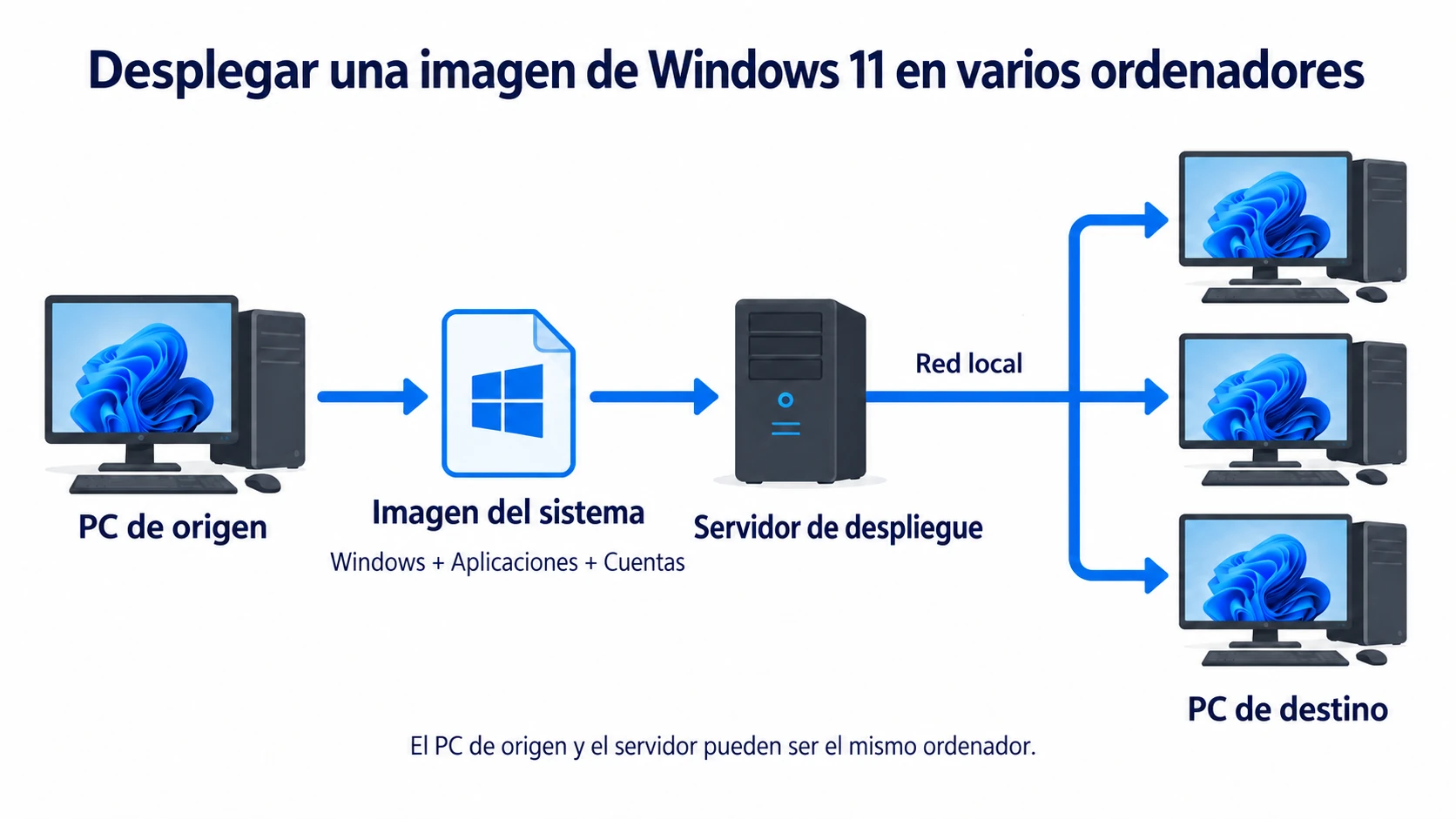
La función de servidor forma parte de Wittytool Disk Clone. Un PC compatible con el software instalado puede actuar como servidor de despliegue; no necesita el sistema operativo Windows Server para desempeñar esa función.
Asegúrate de que el servidor puede acceder al archivo de imagen y de que los equipos de destino pueden conectarse al servidor por la red. Utiliza una conexión por cable para el cliente en WinPE. La guía de Microsoft sobre redes en WinPE explica que las conexiones inalámbricas de uso general no son compatibles y que algunos adaptadores necesitan controladores adicionales.
Prepara un entorno WinPE que pueda ejecutar el cliente de destino y detectar su adaptador de red y sus unidades de almacenamiento. Wittytool Disk Clone admite medios de arranque WinPE y PXE. PXE permite arrancar por la red, pero sigue siendo necesario verificar que el entorno del cliente funciona en el hardware de destino.
Haz una copia de los datos de destino y verifica cada disco
Antes del despliegue, copia los archivos de destino que necesites conservar a otro dispositivo de almacenamiento y comprueba que puedes acceder a la copia. Las aplicaciones y cuentas que conserva la imagen proceden del ordenador de origen. Esto no conserva los archivos que ya había en el ordenador de destino.
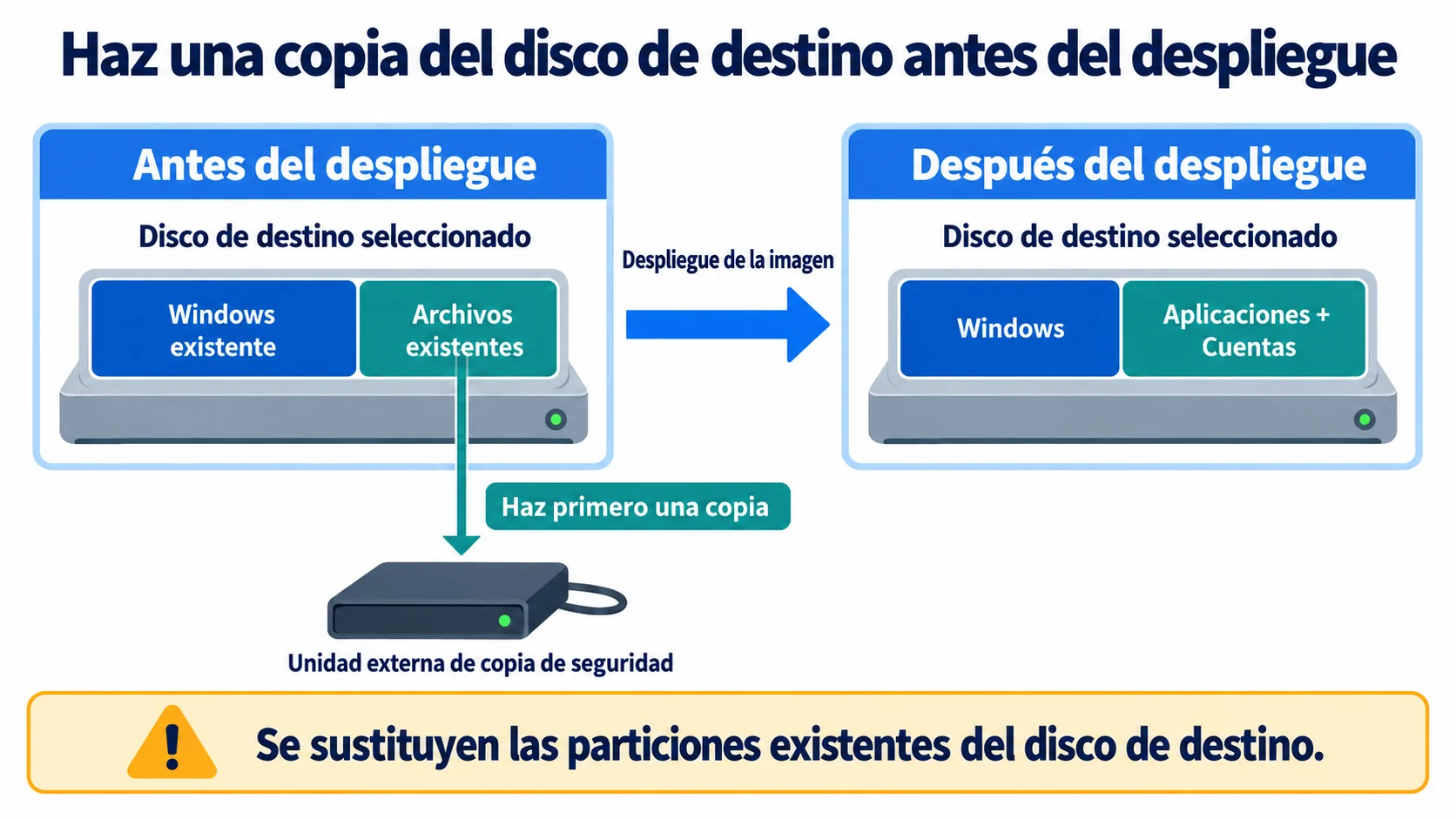
Para cada equipo de destino, registra el identificador del dispositivo, el número de disco, su capacidad y el destino previsto. No supongas que un mismo número de disco identifica la misma unidad en todos los PC, especialmente si tienen varios discos o dispositivos USB conectados.
Empieza con un despliegue manual de prueba para revisar el destino antes de escribir los datos. Considera el despliegue automático solo cuando la prueba haya sido satisfactoria y hayas comprobado la asignación de discos en cada ordenador del grupo. Completa estas comprobaciones antes de que se conecte un cliente configurado para el despliegue automático.
Confirma que la licencia del software de despliegue cubre los dispositivos previstos. Planifica también cómo comprobarás la activación de Windows y de las aplicaciones en cada PC. Copiar el entorno no realiza esa comprobación por ti.
Usa Wittytool Disk Clone para desplegar imágenes por red
La función de despliegue de imágenes de Wittytool Disk Clone utiliza un procedimiento gráfico de servidor y cliente para distribuir sus imágenes del sistema o del disco a varios PC. Puedes utilizar el despliegue manual o automático, supervisar el estado de los clientes desde el servidor y cambiar los SID de Windows de los equipos de destino durante el despliegue. Universal Restore admite el despliegue en hardware diferente al de origen.
El procedimiento del producto permite crear una copia del sistema actual sin ejecutar Sysprep previamente y conservar las aplicaciones y cuentas incluidas en la imagen. Distingue esta capacidad de los requisitos de generalización de Microsoft. Cambiar un SID no realiza todas las tareas de preparación de Sysprep ni implica que Microsoft dé soporte a ese método de despliegue.
Utiliza una imagen creada con Wittytool Disk Clone para este procedimiento. Su función de despliegue admite sus propios archivos de imagen del sistema y del disco, no archivos WIM ni copias de seguridad de otros productos de creación de imágenes.
Descarga Wittytool Disk Clone para preparar la imagen de origen y el servidor de despliegue. Valida el procedimiento en un PC de destino antes de ampliarlo al resto. La comparación actual de planes incluye el despliegue de imágenes en los planes de pago.
Cómo desplegar la imagen de Windows 11 en varios ordenadores
Siga los pasos a continuación para configurar el servidor e implementar una imagen de copia de seguridad en varios equipos de destino.
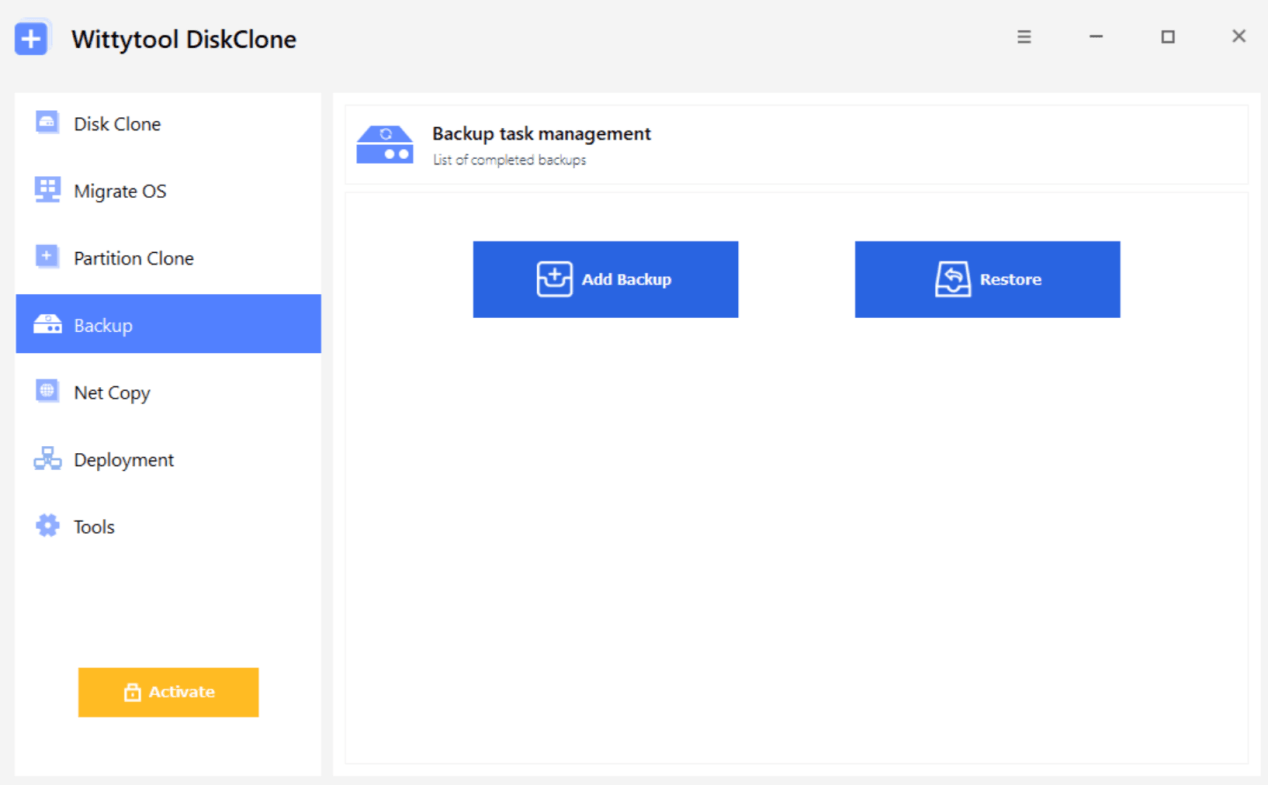
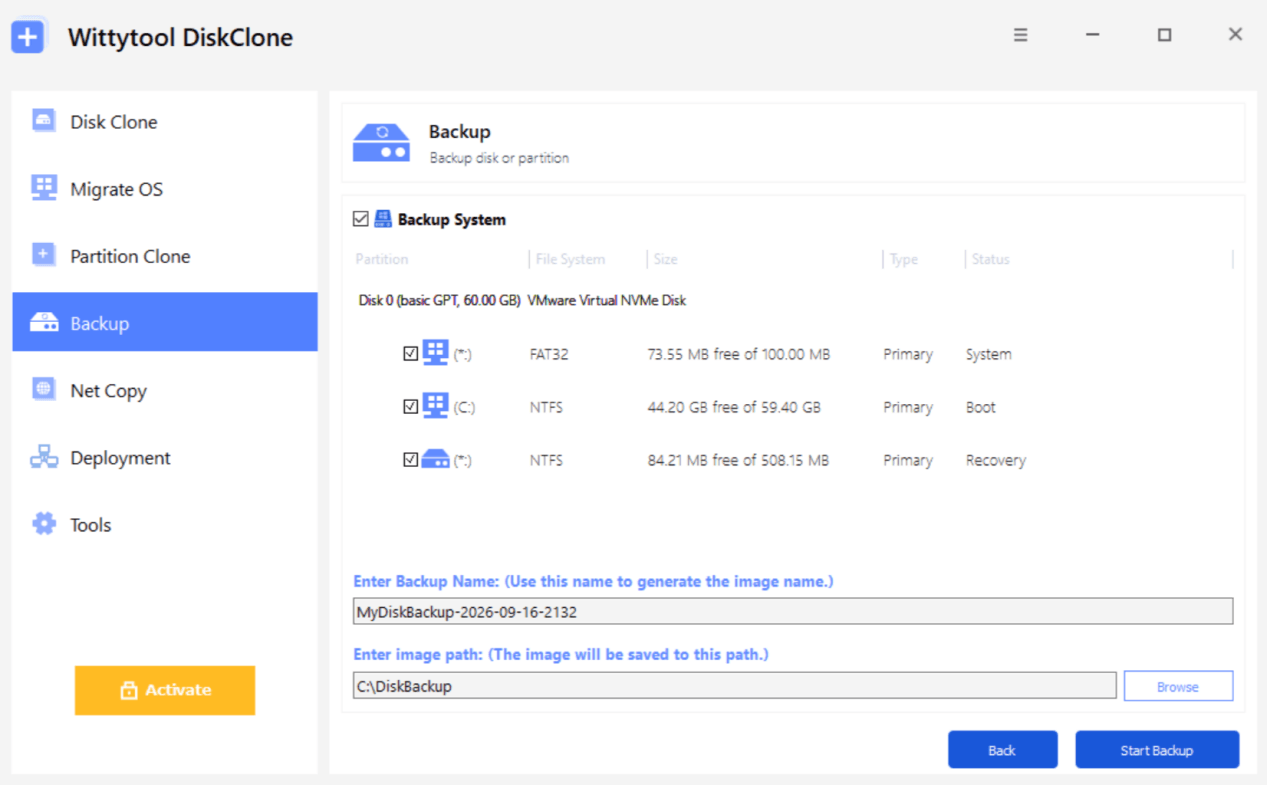
Paso 1: Copia de seguridad del equipo de origen
Primero, cree una imagen de copia de seguridad del equipo de origen.
Paso 2: Configurar el servidor
Una vez completada la copia de seguridad, configure el servidor:
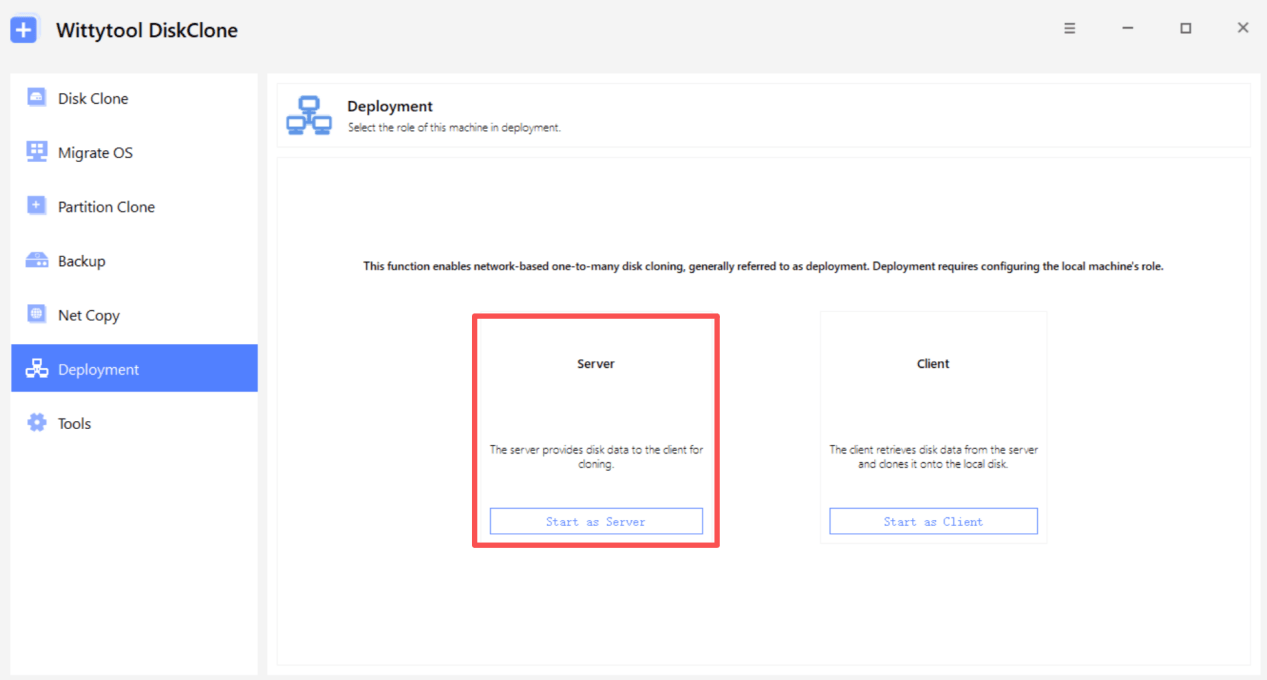
Abra la implementación. Seleccione Iniciar como servidor.
Paso 3: Seleccione la imagen de copia de seguridad
Haz clic en Examinar y selecciona la imagen de copia de seguridad que creaste en el paso 1.
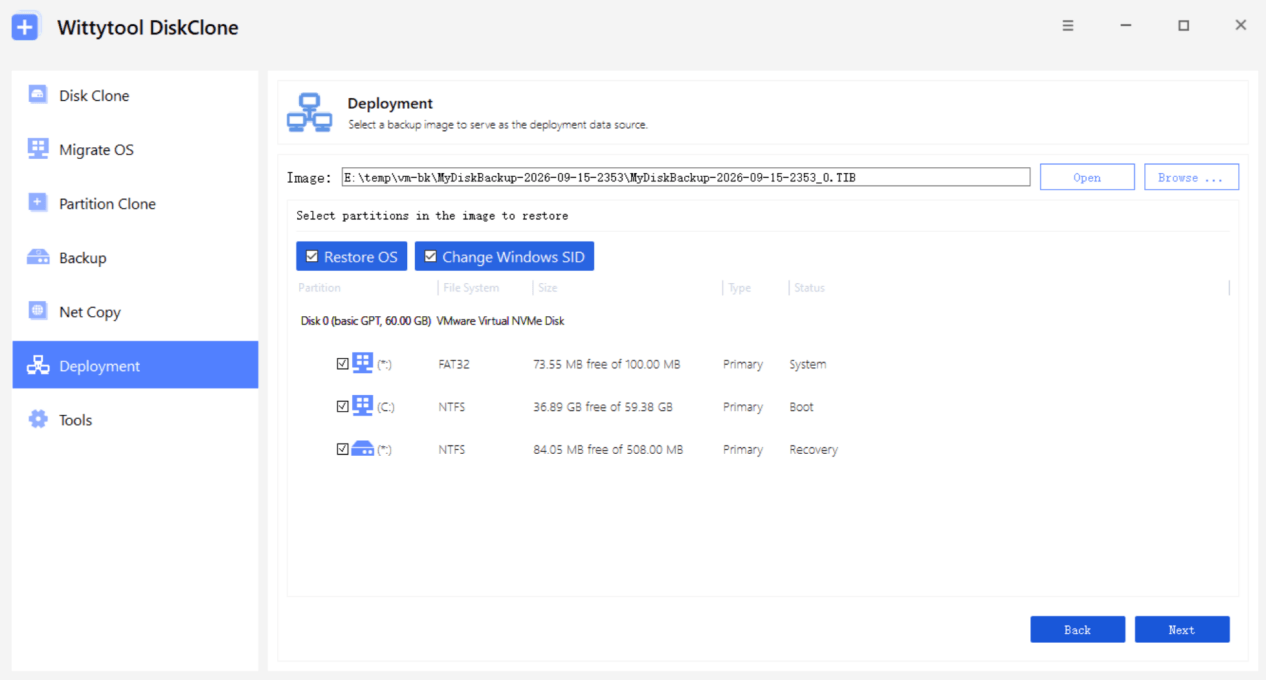
Si la imagen seleccionada es una imagen del sistema, aparecerán las opciones Restaurar sistema operativo y Cambiar SID de Windows.
SeSeleccione estas opciones según sus necesidades:
- Restaurar sistema operativo: Selecciona automáticamente las particiones relacionadas con el sistema operativo.
- Cambiar SID de Windows: Cambia el SID en la imagen actual.
Paso 4: Configurar los ajustes del PC de destino
Configure los ajustes del PC de destino según sus requisitos de implementación.
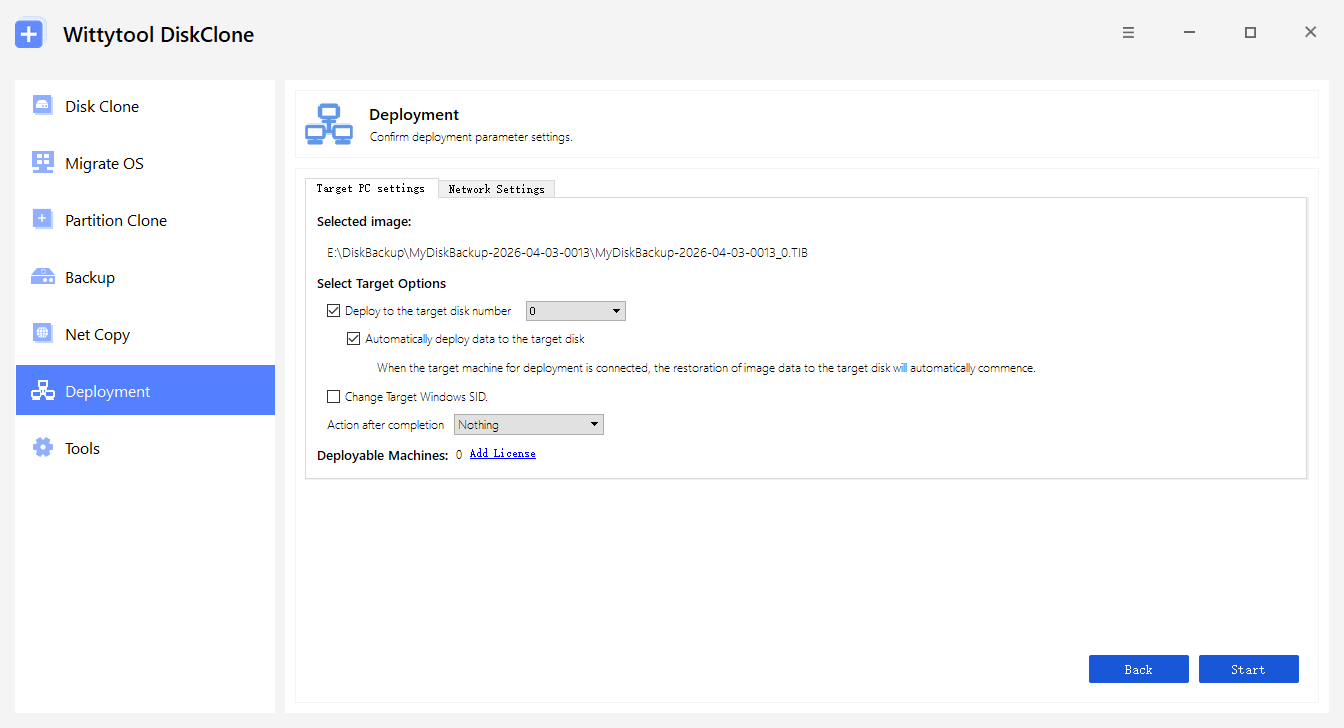
En Opciones de destino:
- Establezca el número de disco de destino para especificar el disco donde se realizará la implementación.
- Seleccione Implementar datos automáticamente en el disco de destino para habilitar la implementación automática cuando Wittytool Disk Clone se inicie en el equipo de destino.
- Si selecciona Cambiar SID de Windows, el SID del equipo de destino se modificará automáticamente para evitar SID duplicados.
La configuración del servidor ha finalizado.
Paso 5: Conectar el PC de destino al servidor
En el PC de destino, conéctese al servidor para iniciar la implementación. Existen dos métodos de implementación: automático y manual.
——Implementación automática——
Utilice la implementación automática cuando el número de disco de destino y la opción «Implementar datos automáticamente en el disco de destino» estén configurados en el servidor.
Método 1: Iniciar Wittytool Disk Clone en WinPE
- Inicie Wittytool Disk Clone en modo WinPE en el PC de destino.
- El programa detectará automáticamente el servidor y obtendrá su información.
- Wittytool Disk Clone se conectará automáticamente al servidor.
- Tras la conexión, la implementación se realizará automáticamente según la configuración del servidor hasta su finalización.
Método 2: Iniciar desde la línea de comandos
Puede iniciar la implementación directamente desde la línea de comandos usando:
DiskClone.exe deployment [server IP] [port]Ejemplo: DiskClone.exe deployment 192.168.1.1 3002
El PC de destino se conectará directamente al servidor y realizará la implementación según la configuración del servidor.
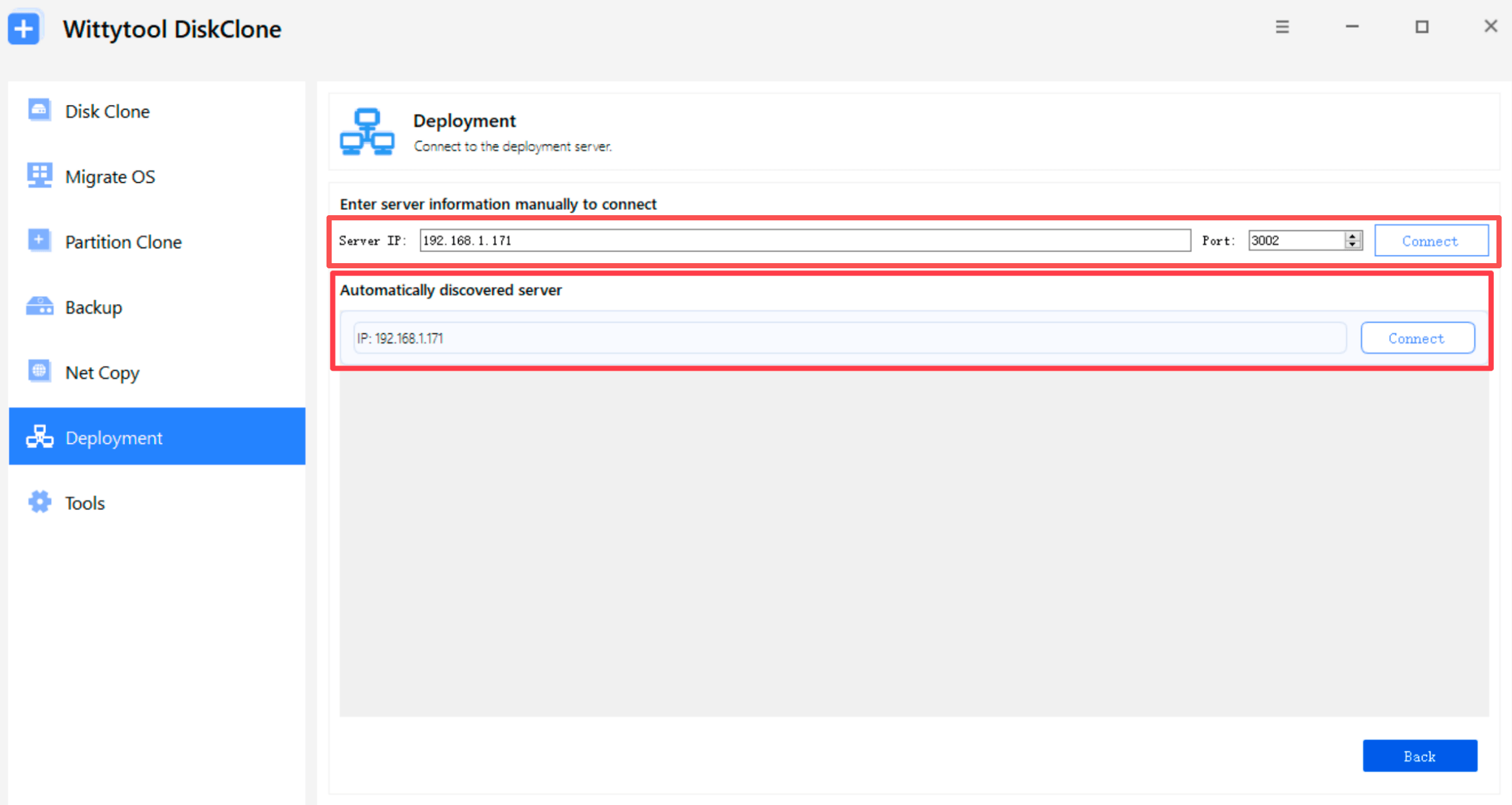
Método 3: Conexión mediante Implementación
- Abra Implementación en el PC de destino.
- El programa buscará automáticamente la dirección IP del servidor.
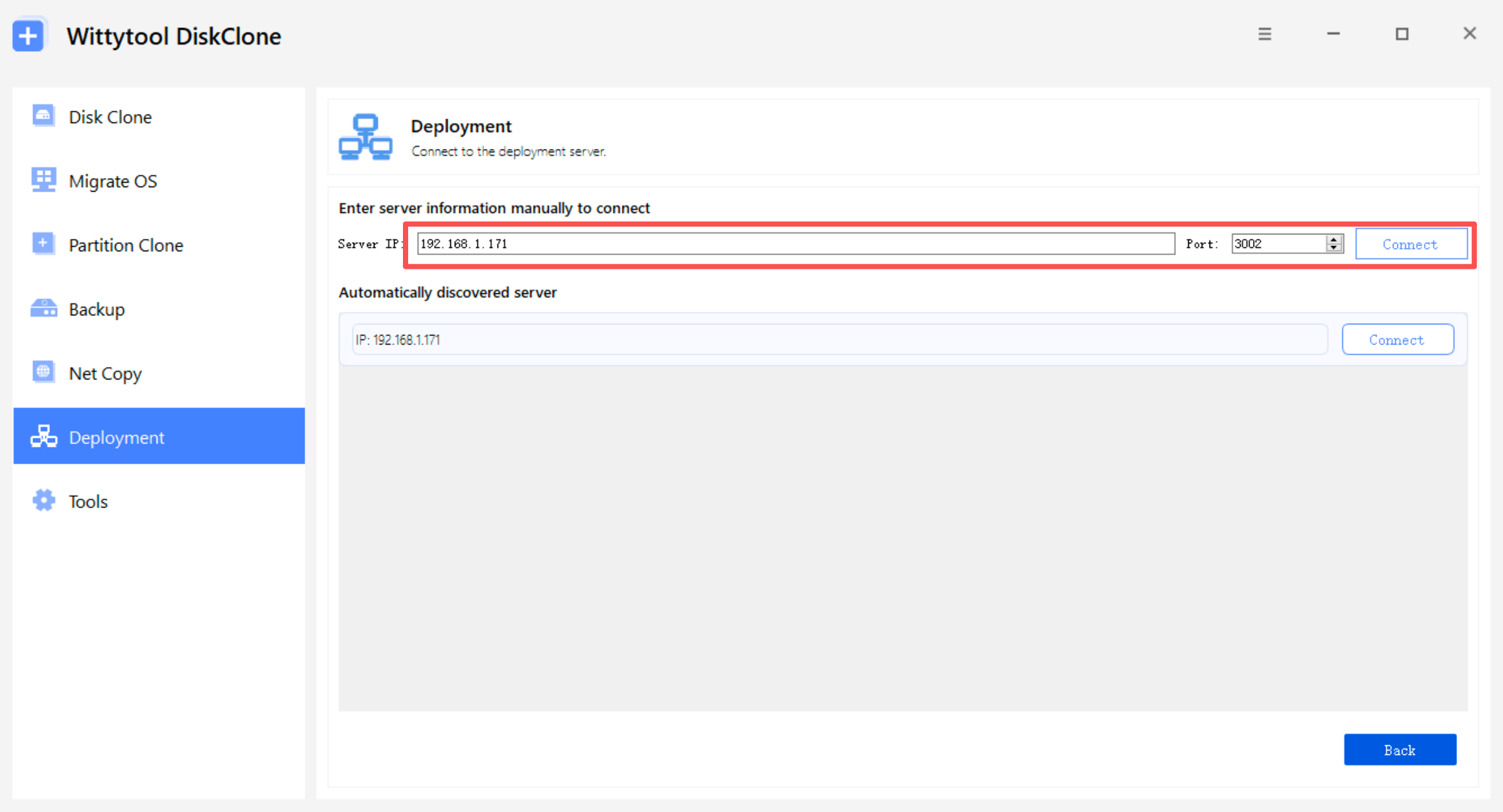
- También puede introducir la dirección IP del servidor manualmente.
- Haga clic en Conectar una vez que se muestre la información del servidor.
- El PC de destino se conectará al servidor y realizará la implementación según la configuración del servidor.
——Despliegue manual——
Utilice la implementación manual cuando no se hayan configurado en el servidor el número de disco de destino ni la opción «Implementar datos automáticamente en el disco de destino».
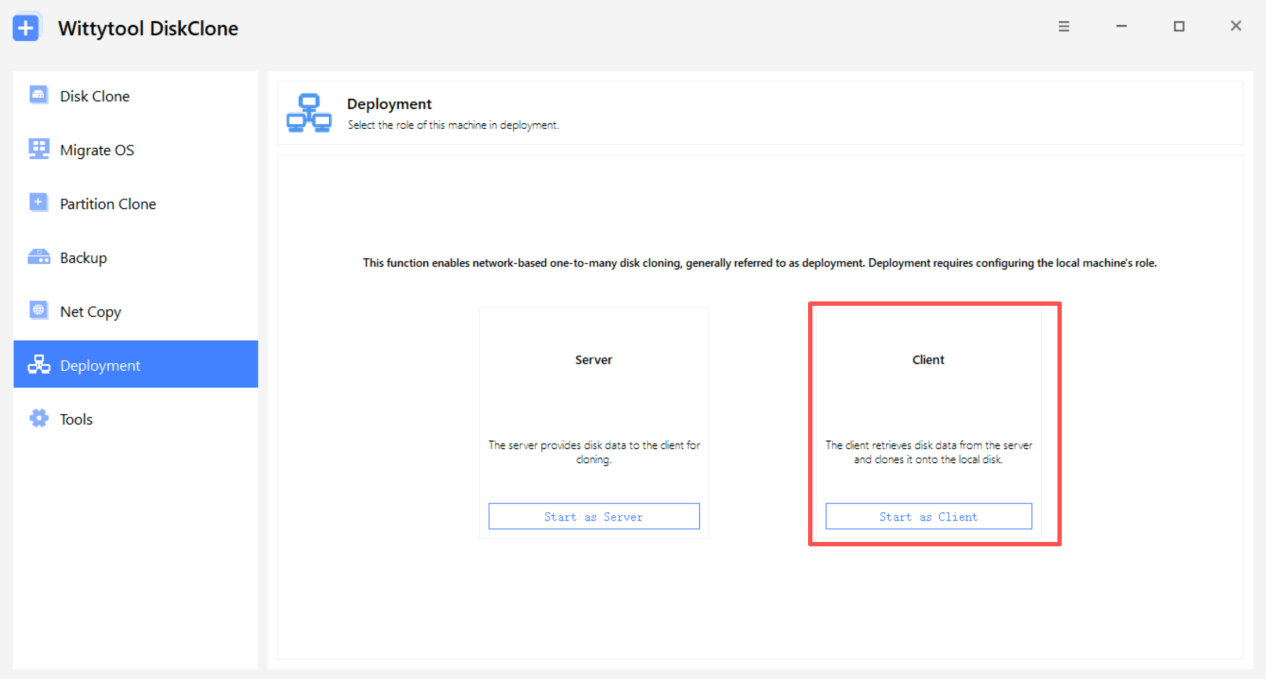
En el PC de destino, abra Implementación y seleccione Iniciar como cliente.
2. Introduzca la dirección IP del servidor y el puerto, y luego haga clic en Conectar.
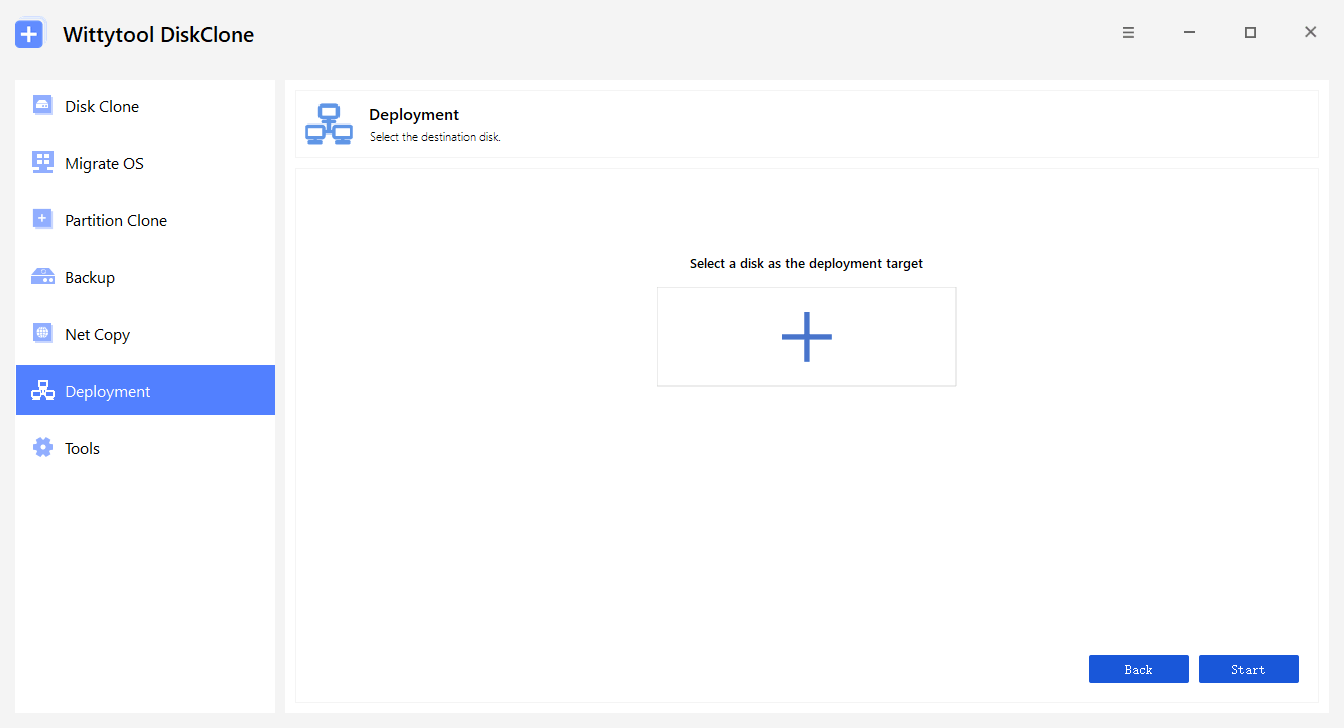
3. Seleccione el disco donde desea implementar la imagen.
4. Haga clic en Iniciar para comenzar la implementación.
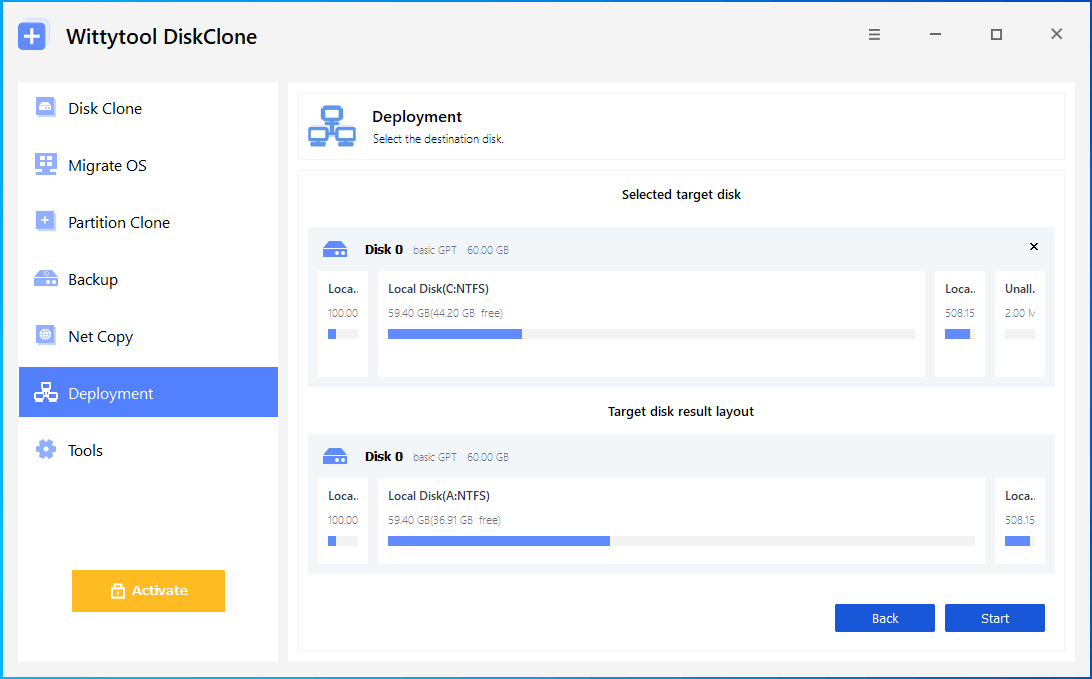
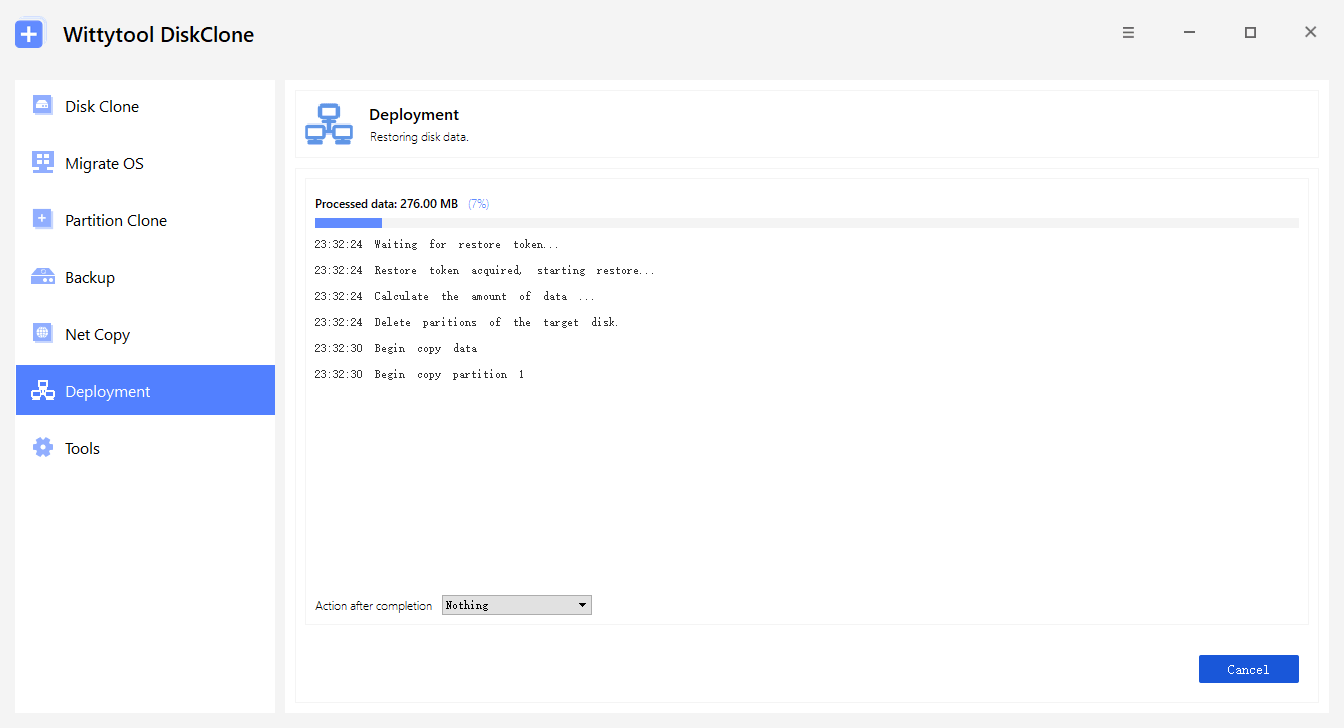
Paso 6: Supervisar el progreso de la implementación
Puede supervisar el progreso de la implementación en tiempo real desde el servidor.
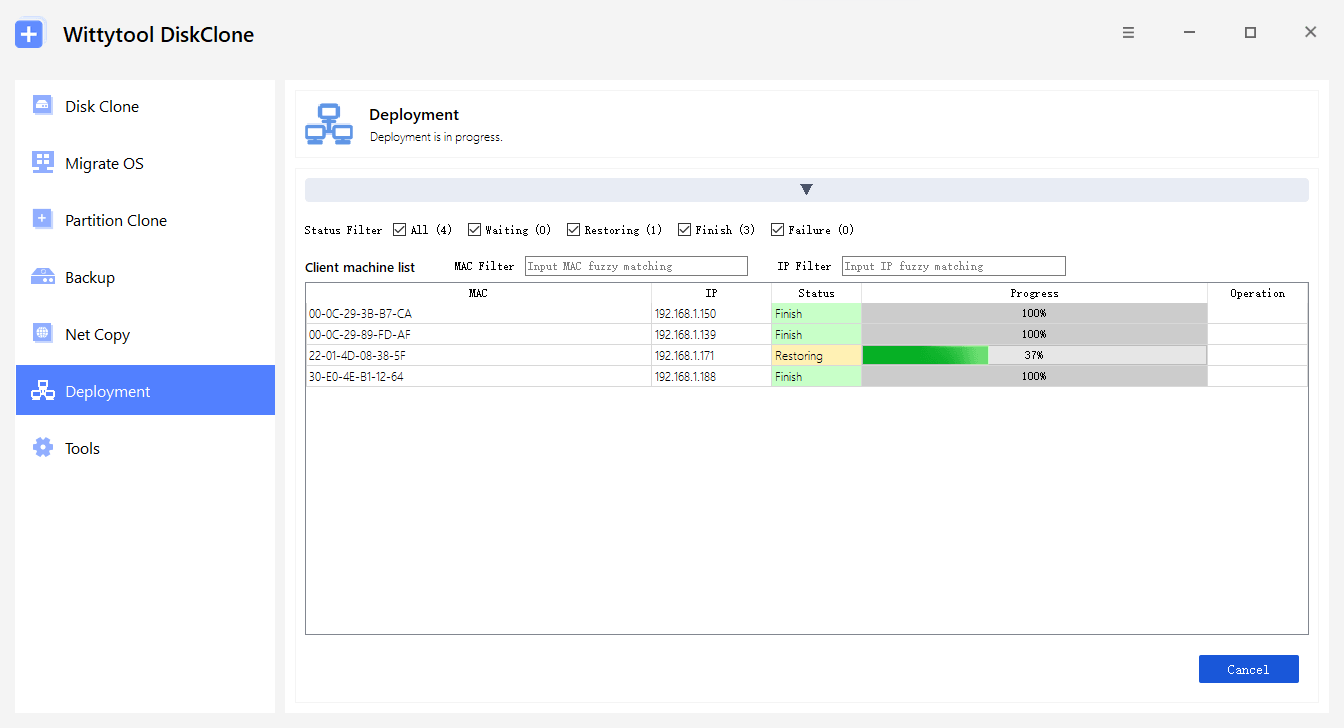
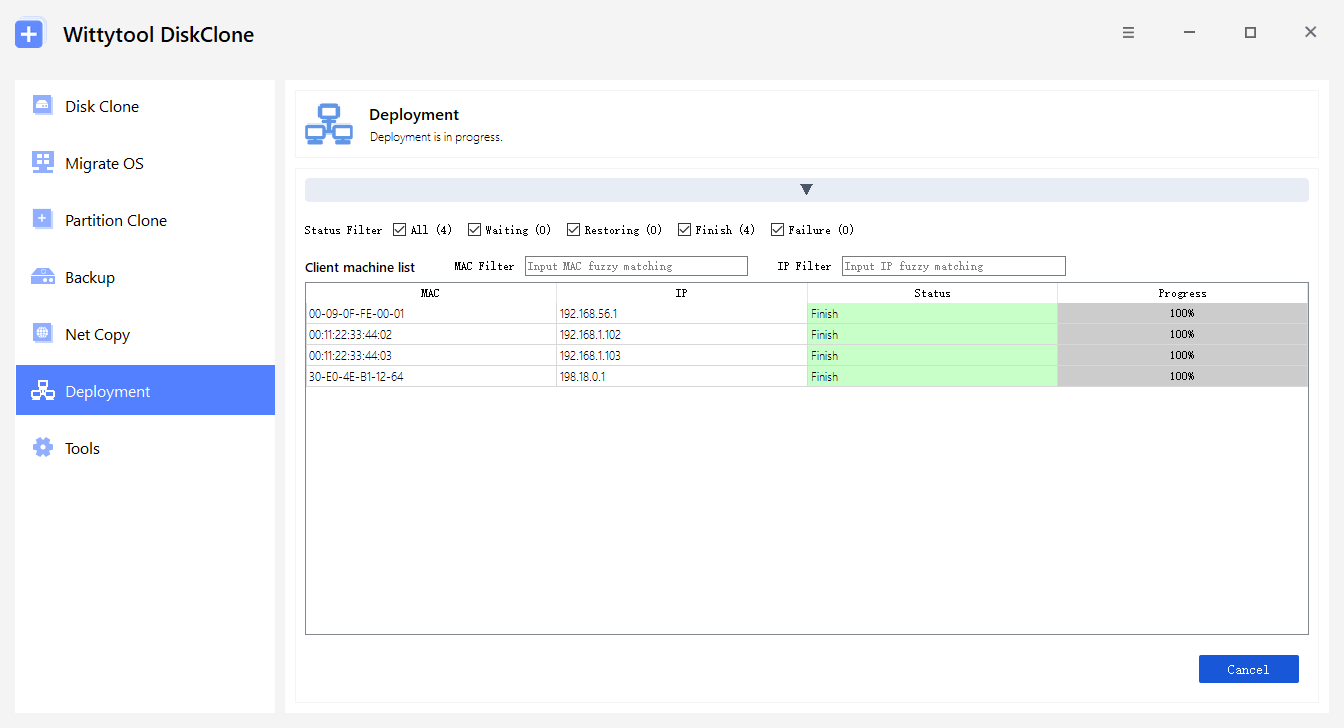
Una vez completada la implementación, todo el proceso de implementación habrá finalizado.
Guía en vídeo para implementar imágenes de Windows
Mira el siguiente vídeo para conocer todo el proceso de implementación de imágenes de Windows con Wittytool Disk Clone. Se muestran en pantalla las configuraciones y operaciones principales, para que puedas seguir el procedimiento y aplicarlo a tu propio entorno de implementación.
Comprueba cada ordenador antes de entregarlo
Una vez terminada la restauración, empieza la validación. Una barra de progreso al 100 % no confirma que Windows arranque, que las aplicaciones funcionen ni que el ordenador esté listo para su usuario.
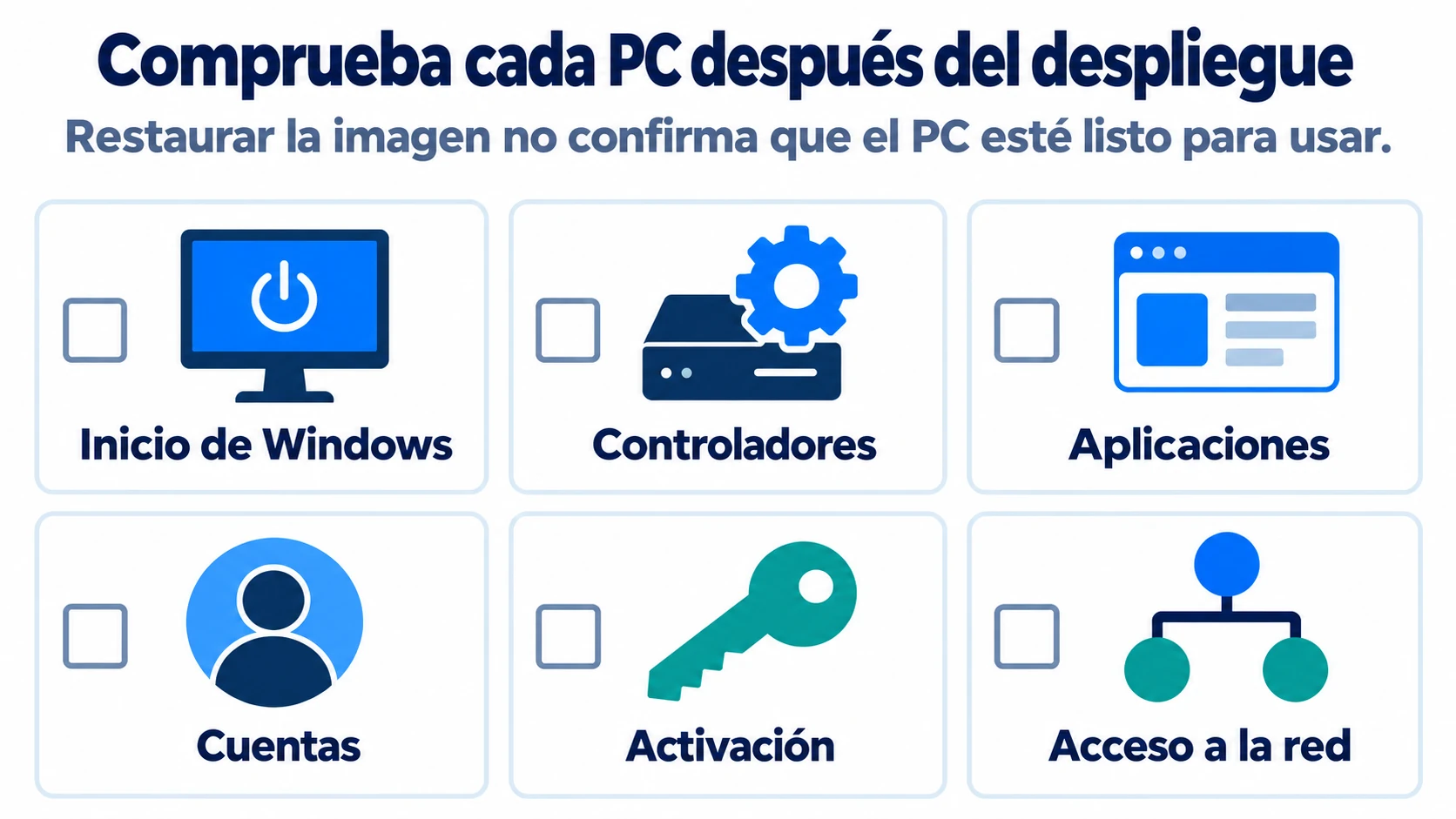
Valida el ordenador de prueba antes de desplegar la misma imagen en los demás PC. Después, utiliza la misma lista de comprobación para cada destino:
| Comprobación | Qué debes confirmar |
|---|---|
| Inicio de Windows | El PC arranca desde la unidad interna prevista y ejecuta la edición y la compilación esperadas de Windows |
| Hardware | Funcionan el almacenamiento, la red, la pantalla y los periféricos necesarios, sin problemas de controladores pendientes |
| Aplicaciones | Los programas necesarios se abren y permiten completar una tarea de trabajo representativa |
| Cuentas y ajustes | Las cuentas locales, los permisos y la configuración coinciden con el plan de despliegue |
| Identidad del dispositivo | El nombre del ordenador sigue el criterio de nomenclatura previsto y el tratamiento del SID de destino corresponde al procedimiento elegido |
| Activación | Windows y las aplicaciones con licencia muestran el estado de activación esperado |
| Acceso al entorno gestionado | Cuando sea necesario, funcionan el acceso al dominio, la gestión del dispositivo y los recursos de trabajo para el usuario previsto |
Comprueba por separado el SID local, el nombre del ordenador, la pertenencia al dominio y el registro en la gestión de dispositivos. Cambiar el SID local del equipo no modifica los SID de las cuentas de dominio ni une automáticamente el dispositivo a un dominio.
Si el ordenador de origen ya pertenece a un dominio, consulta la guía para clonar un PC Windows unido a un dominio al planificar la preparación del origen y el acceso al dominio de los equipos de destino.
Mantén un registro sencillo con el identificador del equipo, la versión de la imagen, el resultado de la restauración, el resultado de las comprobaciones y las tareas pendientes. Utiliza la información MAC/IP del servidor para relacionar cada estado con su dispositivo físico. Resuelve los fallos de cada PC por separado, en lugar de contar todos los clientes conectados como despliegues correctos.
Cómo resolver problemas habituales del despliegue
El cliente no puede conectarse al servidor
Comprueba que el servicio de despliegue está en ejecución y que el cliente utiliza la dirección IP del servidor y el puerto configurado correctos. Utiliza los valores de tu entorno, no los valores de ejemplo que aparecen en una imagen.
Confirma que WinPE detecta el adaptador de red y obtiene una configuración de red válida. Si la conexión funciona en Windows pero no en WinPE, revisa el controlador de WinPE y la inicialización de la red. La guía de Microsoft sobre WinPE enlazada anteriormente explica estas comprobaciones.
Revisa también el cable, la conexión al conmutador, la segmentación de la red y las reglas de acceso que necesita el servicio configurado. Si hace falta, ajusta una regla concreta con la aprobación correspondiente, en lugar de desactivar el cortafuegos en general. Continúa con un único cliente hasta que la conexión sea fiable.
El disco de destino no aparece o Windows no arranca
Si el disco de destino no aparece en el entorno del cliente, comprueba primero si WinPE incluye el controlador de almacenamiento necesario. Si el disco aparece pero Windows no arranca tras la restauración, revisa el destino seleccionado, las particiones del sistema restauradas, los ajustes de arranque del firmware y la compatibilidad del hardware.
No supongas que restaurar solo la partición de Windows crea una instalación completa que pueda arrancar. La imagen y la distribución de destino deben incluir los componentes del sistema necesarios para el inicio.
Detén el despliegue en los demás equipos mientras investigas el fallo del ordenador de prueba. Universal Restore admite hardware diferente, pero sigue siendo necesario validar la configuración y los controladores reales. Evita cambiar ajustes de firmware que no estén relacionados con el problema o eludir los requisitos de hardware de Windows 11 para forzar el despliegue.
Windows arranca, pero fallan las aplicaciones o la autenticación de red
Separa los problemas de configuración o activación de una aplicación de los problemas de autenticación de red. Prueba la aplicación o el recurso afectado, registra el error exacto y comprueba la cuenta correspondiente, el nombre del dispositivo, los ajustes de red y el estado de gestión.
Los SID duplicados pueden provocar fallos de autenticación en determinadas instalaciones de Windows actualizadas. Microsoft documenta este problema en Windows 11 24H2 y 25H2, y en Windows Server 2025, después de aplicar las actualizaciones correspondientes publicadas a partir del 29 de agosto de 2025. Entre los síntomas pueden estar la imposibilidad de acceder a recursos compartidos y los fallos de conexión mediante Escritorio remoto. Consulta las condiciones afectadas en el artículo de soporte de Microsoft sobre SID duplicados.
Un error de autenticación, por sí solo, no demuestra un conflicto de SID. Utiliza la guía para comprobar SID de equipo duplicados para comparar los PC afectados antes de decidir si conviene cambiar un SID. Confirma la causa antes de modificar identidades o repetir el despliegue. Si cambias la imagen de origen o los ajustes de despliegue, vuelve a validar el cambio en un ordenador de prueba antes de continuar con el resto.
Preguntas frecuentes
¿Se puede utilizar la misma imagen de Windows 11 en varios ordenadores?
Sí, siempre que la imagen sea compatible con el hardware de destino y con la herramienta de despliegue. Valídala primero en un PC de prueba, comprueba cada disco de destino y confirma las licencias, la activación y los ajustes de identidad del dispositivo necesarios para cada equipo.
¿Es necesario ejecutar Sysprep antes de desplegar una imagen de Windows 11?
El procedimiento de despliegue documentado por Microsoft exige generalizar Windows con Sysprep antes de copiarlo a otros PC, incluso si tienen un hardware similar. Wittytool Disk Clone admite su propio procedimiento de despliegue sin ejecutar Sysprep previamente. Su función de cambio de SID no equivale a todas las tareas de generalización de Sysprep ni garantiza que Microsoft dé soporte a ese método.
¿Se puede desplegar la imagen en ordenadores con hardware diferente?
Wittytool Disk Clone admite el despliegue en hardware diferente mediante Universal Restore. Prueba un PC representativo de cada grupo de hardware y comprueba el arranque y los controladores antes de ampliar el despliegue. No supongas que todas las combinaciones de hardware funcionarán sin preparación adicional.
¿Se necesita Windows Server o PXE para este procedimiento?
No necesitas Windows Server solo para utilizar la función de servidor de despliegue: un PC compatible con Wittytool Disk Clone instalado puede actuar como servidor. PXE es una opción de arranque por red compatible. También puedes preparar medios de arranque WinPE para los clientes de destino en lugar de depender de PXE.
¿Puede Wittytool Disk Clone desplegar un archivo WIM?
No. La función de despliegue documentada admite imágenes del sistema y del disco creadas con Wittytool Disk Clone. Para una imagen WIM, utiliza un procedimiento compatible con WIM en lugar de tratarla como una copia de seguridad de Wittytool Disk Clone.
¿Se conservan los archivos existentes en los ordenadores de destino?
No. Este procedimiento elimina las particiones del disco de destino seleccionado y escribe la imagen en él. Haz una copia de los archivos que necesites antes de conectar un cliente configurado para el despliegue automático o de iniciar un despliegue manual. Las aplicaciones y cuentas conservadas proceden de la imagen de origen.