


PCキッティングを担う少人数のITチームに適したWindowsイメージ展開ソフトは、次のPC入れ替え、新しい機種の追加、担当者の交代があっても、同じ作業を繰り返せるツールです。イメージの転送だけでなく、事前準備、更新、展開後のPCに残る作業も選定に関わります。
設定済みのWindows環境をほかのPCに再現したい場合、私たちはまず Wittytool Disk Clone をおすすめします。当社のWindowsイメージ展開のワークフローでは、元のイメージに含まれるアプリケーションやアカウントを保持し、Sysprepを事前に実行せずに展開できます。必要に応じて、展開中に対象PCのWindows SIDを変更することもできます。
一方、ドライバーパッケージ、定期的な再セットアップ、遠隔拠点への配布、自社で管理するイメージ展開サービスなどが重要な環境もあります。本記事では、公開資料に記載されたワークフローに基づいて8つのツールを整理し、選択後に続く運用作業まで含めて比較する方法を紹介します。
少人数のITチーム向け:目的別のおすすめ
次に実施する具体的な展開作業を基準に、候補を絞り込みましょう。
| 実施したい作業 | 最初に検討するツール | 確認すべきポイント |
|---|---|---|
| 設定済みのWindows環境をオフィスの複数PCに再現する | Wittytool Disk Clone | 復元後の環境は、アプリ、アカウント、対象PCの識別情報の要件を満たすか |
| 準備したイメージをLAN経由で配布する | AOMEI Image Deploy | イメージの準備とクライアントの起動を、チーム内で繰り返せるか |
| 同じPC群を決まった日程で再セットアップする | Acronis Snap Deploy | イメージ、タスク設定、完了後の確認を誰が維持するか |
| 異なる機種や複数拠点のPCを管理する | SmartDeploy または ManageEngine OS Deployer | 各拠点のハードウェア対応と配布方法を誰が管理するか |
| 承認済みイメージを一元管理する | Macrium SiteDeploy | 担当者が正しいイメージと展開設定を判断できるか |
| 自社でネットワークイメージ展開環境を運用する | FOG Project または Clonezilla Lite Server / SE | 起動サービス、イメージ、障害対応手順を誰が保守するか |
これは検討の出発点であり、各ツールの機能がその用途に限定されるという意味ではありません。また、速度の順位を示すものでもありません。少人数のチームでも多数のPCを担当できます。重要なのは、現在の人員でどの程度の展開作業を継続して管理できるかです。
チームで維持できる展開ワークフローを選ぶ
画面の使いやすさを比較する前に、展開の頻度、対象PCの場所、展開後に必要な環境の3点を書き出してください。
オフィスのPCを時々入れ替えるなら、すでに設定されたPCを出発点にできます。教室を繰り返し再セットアップする場合は、識別できる標準構成と、再実行できる一括作業が必要です。複数の機種を扱うなら、ドライバーの準備とテストの担当者を決める必要があります。別拠点のPCには、実際のネットワークやアクセス条件に合った展開経路も必要です。
イメージの作成とイメージの展開は分けて考えましょう。作成では、再利用するシステムのコピーを用意します。展開では、そのコピーを対象PCへ適用し、クライアント起動、対象ディスクの選択、完了後の確認につなげます。バックアップ機能だけでは、複数PCに展開する一連の作業は分かりません。
要件は、チームで実際に確認できる形にします。例えば「使いやすい」ではなく、「別の担当者が手順書を見て対象PCを準備できる」と定めます。「異なるハードウェアに対応」なら、「導入予定の機種を試験展開に含める」と具体化できます。
すでに利用しているツールを中心に比較したい場合は、当社のSmartDeployの代替ツールとAOMEI Image Deployの代替ソフトのガイドで、切り替え候補を詳しく確認できます。
イメージを適用する前に: 対象PCで必要なデータをバックアップし、書き込み先のディスクを確認してください。展開によって既存のパーティションやデータが削除、上書きされる場合があります。元のイメージにある環境を保持できることと、対象PCにすでにあるファイルを保持できることは別です。
比較候補に入れたいWindowsイメージ展開ツール
1. Wittytool Disk Clone
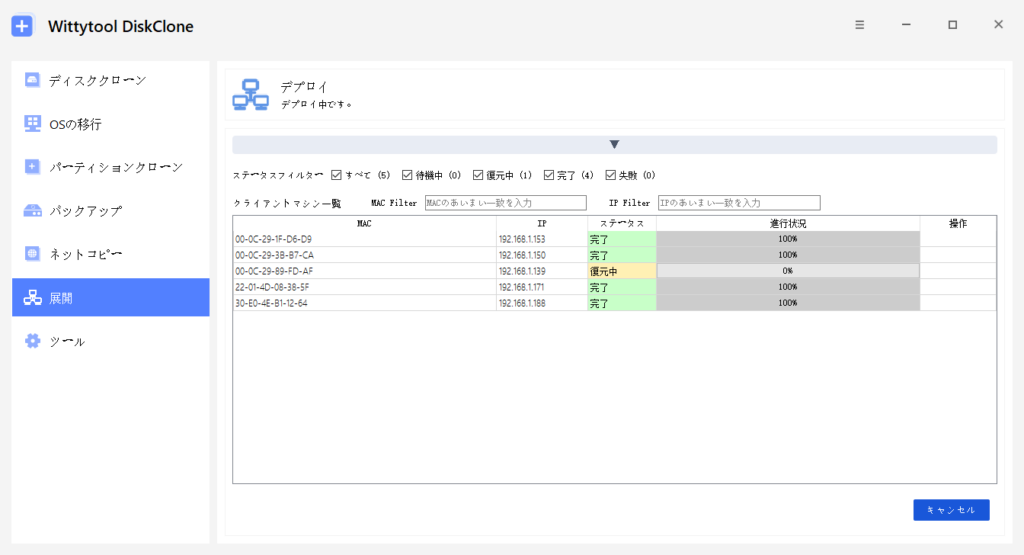
現在のWindows環境を出発点にしたいチームには、Wittytool Disk Cloneを最初の候補としておすすめします。Sysprepを事前実行せずに環境をバックアップし、そのイメージ内のアプリケーション、ローカルアカウント、設定を再現できます。必要に応じた対象SIDの変更により、展開作業の中で対象PCの識別情報に関する要件も扱えます。
LAN内の一括作業では、グラフィカルな自動展開と手動展開を選べます。クライアントごとのMACアドレス、IPアドレス、状態、進捗を確認できるため、作業状況を追えます。PXE起動と異なるハードウェアへの復元機能により、ネットワーク起動や機種の異なるPCへの展開に対応します。
Wittytool Disk Cloneに内蔵されたAI Disk Assistantは、自然言語で指示を入力すると、ソフト内のタスクを自動実行できます。どの操作方法を選んでも、使用するイメージと書き込み先の確認は同じように行ってください。
このワークフローを確認するには、Wittytool Disk Cloneをダウンロードし、まず予備のPCで設定済み環境を試してください。復元されたアプリやアカウント、ハードウェアの動作、残る手作業を記録してから対象を増やしましょう。
展開には、Wittytool Disk Cloneで作成したディスクイメージまたはシステムイメージが必要です。ソフトがインストールされた互換性のあるPCを展開サーバーにできます。このサーバーという役割だけでWindows Serverが必要になるわけではありません。代表的な機種とアプリのライセンス認証を試験項目に含めてください。
2. AOMEI Image Deploy
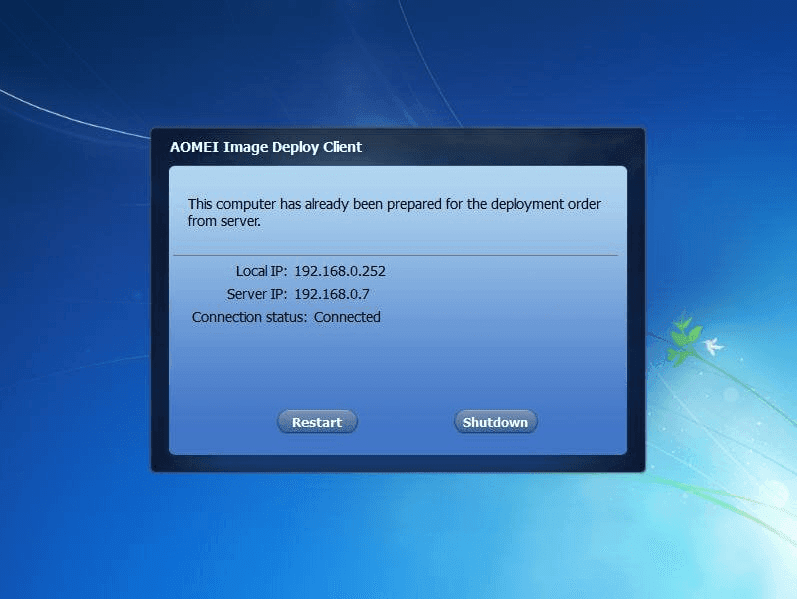
AOMEI Image Deployは、案内に沿って進めるLAN展開の候補です。公開資料では、集中管理によるイメージ展開、クライアントの進捗確認、コンピューター名とIPアドレスの設定が紹介されています。
イメージをどう準備し、クライアントをどう起動し、対象ディスクをどう識別するかを確認しましょう。重要なのは、初期設定後も同じ作業を再実行できることです。展開開始の操作だけでなく、イメージ準備と必要なクライアント設定も記録します。選択するエディションに、必要な設定が含まれているかも確認してください。
3. Acronis Snap Deploy
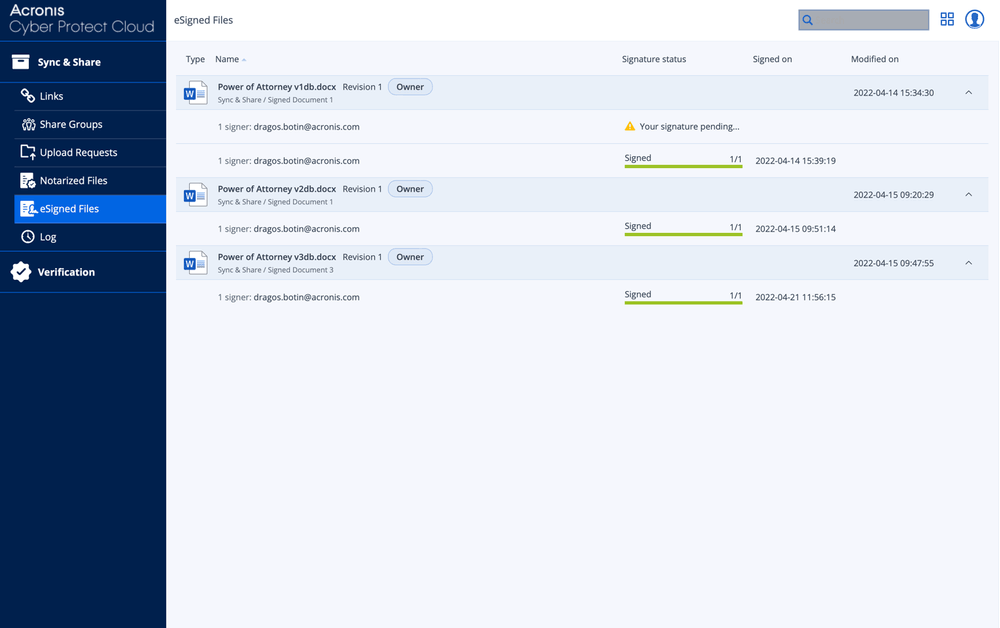
Acronis Snap Deployは、定期的な作業時間や設定の再利用を重視する場合の候補です。スケジュールタスク、PCごとの設定、ユニキャストまたはマルチキャスト配布により、展開を制御できます。
試験展開では、タスク設定と展開後のPCを両方確認します。対象SIDの生成が必要な場合、Snap Deploy 6の現在の公式資料では、Windows 10とWindows 11でこの機能をサポートしていない点に注意してください。OSの展開対応と識別情報の処理は、別々の受け入れ条件として扱います。
4. SmartDeploy
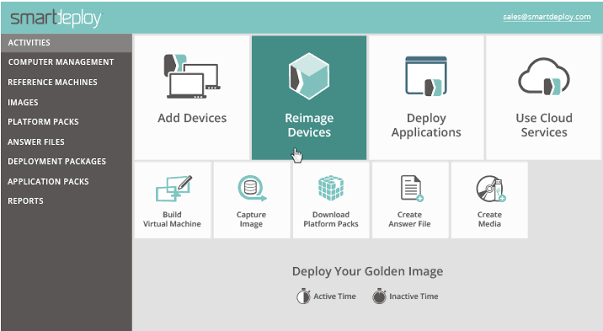
SmartDeployは、Windowsの参照イメージと機種別のPlatform Packsを分けて管理し、アプリケーションパッケージや遠隔展開の選択肢も提供します。公開されているワークフローは、参照用の仮想マシンから始まります。
複数機種や拠点に共通の環境を用意するチームにとって、検討しやすい構成です。評価時には、参照VM、必要なパッケージ、配布設定の担当者を決めましょう。対象端末で必要になる現地の支援も含め、実際のハードウェアとアクセス条件で試してください。
5. Macrium SiteDeploy
Macrium SiteDeployは、標準イメージの集中保管、PXE、展開用メディアを軸に作業を管理します。標準イメージとは、再利用するために承認されたシステム構成です。
承認済みの構成を継続して識別、管理する必要がある場合に候補になります。イメージ名、各PC群に使うバージョン、古い構成を利用対象から外す時期を決めてください。そのうえで、別の担当者が記録を見て正しいイメージを選び、展開を完了できるか確認します。集中保管の効果を生かすには、管理担当を明確にする必要があります。
6. ManageEngine OS Deployer
ManageEngine OS Deployerは、展開テンプレート、スケジュール設定、準備済みリポジトリからのドライバー選択と組み込みを提供します。これにより、PC群ごとに繰り返す設定を整理できます。
展開と同時に、準備作業も評価してください。ハードウェアや要件が変わったときに、誰がリポジトリとテンプレートを更新するのか決める必要があります。試験展開には代表的な機種とPC群の設定を使い、イメージ適用後の確認事項や手動作業を記録しましょう。
7. Clonezilla Lite Server / SE
複数PCへの展開では、Clonezilla Lite ServerまたはServer Editionを評価してください。Clonezilla Liveは主に単体PCのバックアップと復元向けで、一括展開用の構成は大量展開とマルチキャストに対応します。
選択したイメージ展開環境を自分たちで維持できるチームに適しています。使用する構成、イメージの保管場所、起動手順、対象の選択方法を明確に記録します。適用されるパーティションやストレージの条件も試験に含めてください。1人だけが理解している構成に依存する前に、別の担当者にも同じ作業を実施してもらいましょう。
8. FOG Project
FOG Projectは、PXEによるイメージ展開、Web管理画面、ホスト管理、スケジュールタスクを提供します。継続して使うネットワークイメージ展開基盤を自社で運用したいチームの候補です。
イメージ保管、起動サービス、ホスト情報、更新を担当表に含めてください。担当者が対象を識別し、予定のイメージを割り当て、結果を記録する流れを試します。ホスト一覧を整備すると定期作業を整理できますが、一覧と基盤を更新するための明確な手順も必要です。
チームが準備・保守する作業を整理する
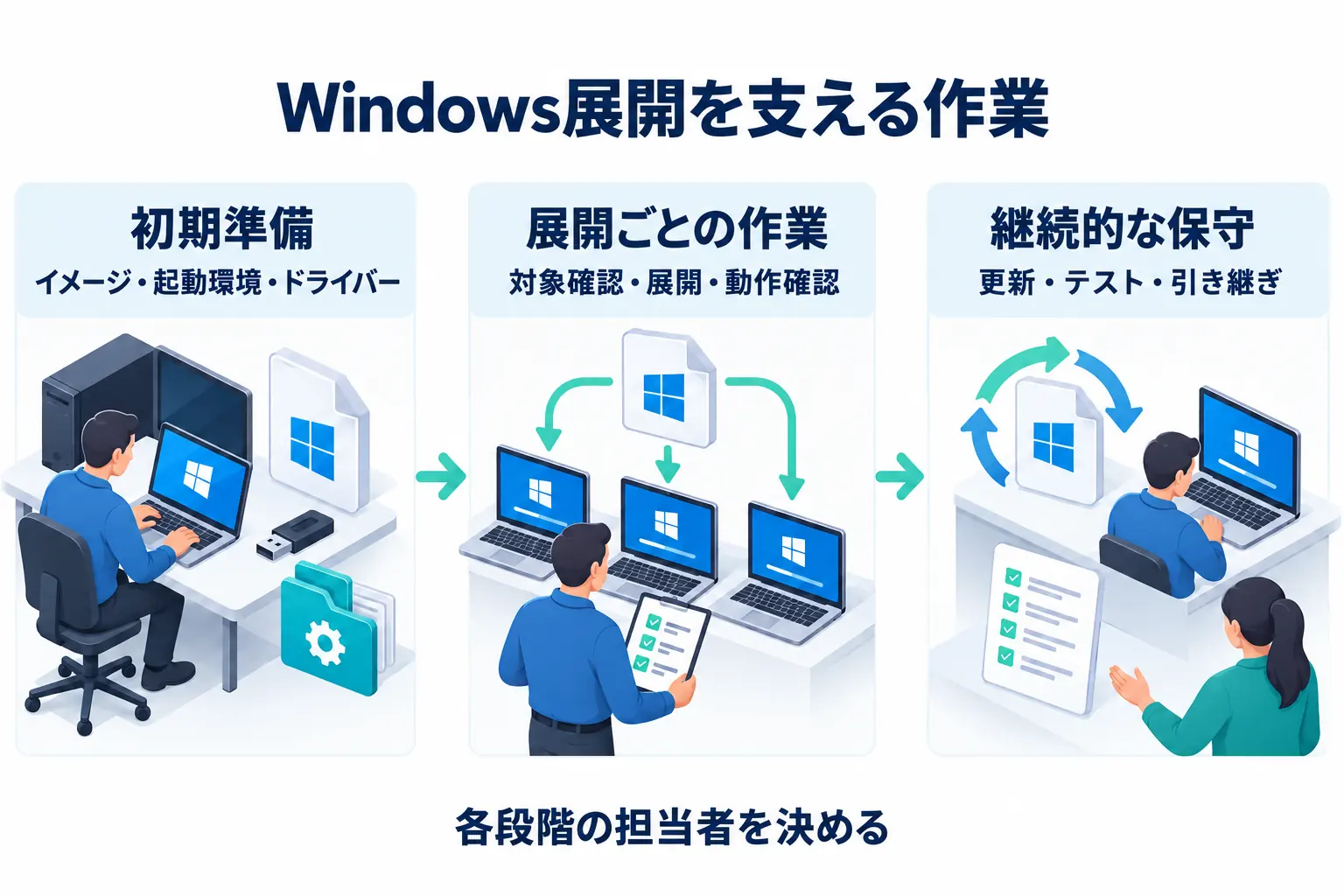
初期準備と繰り返す作業を分けます。最初のデモが成功しても、後からチームが負担する作業を見落とさずに済みます。1人が複数の役割を担当しても構いませんが、各作業には担当者と記録が必要です。
| 作業領域 | 初期準備 | 展開のたびに行うこと | 継続的な担当者 |
|---|---|---|---|
| 元のイメージ | 標準構成を決め、識別できるバージョンで保存する | 対象PC群の承認済みバージョンを選ぶ | 標準構成を更新、テストするイメージ担当者 |
| クライアント起動 | 選んだ起動方法を準備、テストする | 対象PCが展開環境に入れることを確認する | メディアまたは起動サービスの担当者 |
| ハードウェア | 対応機種とドライバーの要件を決める | 対象PCがテスト済み範囲に入るか確認する | ドライバー更新と機種確認の担当者 |
| 展開設定 | イメージ選択と対象ディスクのルールを記録する | 実際の対象PCとディスクを確認する | 引き継ぎ手順を持つ作業担当者 |
| 展開後のPC | 利用可能と判断する条件を決める | 必要なアプリ、ネットワーク、識別情報を確認する | 受け入れ結果や未解決事項を記録する担当者 |
元のイメージと更新
承認済みイメージには、バージョン、作成日、簡単な変更履歴を付けます。対象のPC群と、そのPC群で重要なアプリケーションも記録してください。
更新時には、以前の承認済み構成の記録も残します。後で使えるかどうかは環境によりますが、識別できれば問題と特定のイメージ変更を関連付けやすくなります。
新しいバージョンを承認する担当者を1人決めましょう。似た名前のファイルが並ぶ共有フォルダーで、次の担当者が現行版を推測する状態は避けます。
クライアント起動、ハードウェア、展開設定
テストした起動方法と、必要なデータの保管場所を記録します。Windows PEを使う場合、MicrosoftのWinPEの概要で、Windowsイメージのキャプチャと適用、ネットワークやドライバーの機能を確認できます。
展開時のアクセスと、展開後のWindows環境を両方確認してください。対象PCは、作業前にイメージへアクセスし、予定のストレージを認識する必要があります。その後、インストールされたシステムには通常業務で必要なデバイスとアプリが必要です。
新しい機種が届いたら、準備内容の変更を記録しましょう。記録のない回避策を増やすのではなく、チームで維持できる具体的な変更として管理します。
一括展開の記録と担当者間の引き継ぎ
イメージのバージョン、対象PC、結果、未解決の問題、確認担当者を簡潔に記録します。転送完了と、利用開始を承認したPCは区別してください。
例えば、イメージの転送は成功していても、アプリのライセンス認証が残っている場合があります。この作業を記録すれば、次の担当者がPCを完成済みと扱うことを防げます。
試験展開では、同僚に手順書を見て作業してもらいましょう。必要になった補足説明を記録し、引き継ぎ資料に不足情報を追加してください。
少人数のITチームで想定する3つの展開場面
以下は候補の絞り込み方を示す例であり、実測した導入事例ではありません。
オフィスPCの不定期な入れ替え
元のPCにある設定済み環境を使って、オフィスのデスクトップPCを入れ替えるとします。まず、交換後のPCに必要なアプリ、アカウント設定、その他の設定を書き出してください。
この作業では、Wittytool Disk Cloneを最初に評価することをおすすめします。元のイメージを担当する人と、対象PCの受け入れ確認をする人を決めます。1人で実施する場合も、両方の役割を記録してください。
最初は予備のPCを使います。復元した環境、必要なライセンス認証、機種固有の作業を残しましょう。PCを引き渡すまでに何が残るかが、実用的な比較基準です。ほかのLAN展開方法も検討するなら、同じ完成条件で試します。
教室やラボの定期的な再セットアップ
学期ごとに教室のPCを再セットアップするなら、作業の再現性が重要になります。承認済みのソフトウェア構成、作業時間、イメージを適用するPC一覧を決めてください。
実行時刻が重要な場合は、Acronis Snap Deployなど、スケジュール機能を持つツールを検討できます。イメージ展開環境を運用できるチームには、FOGやClonezillaの一括展開用構成も候補になります。再現したい基準が設定済みのWindows環境なら、Wittytool Disk Cloneも適しています。
次の再セットアップ前に、承認済みイメージのバージョンと、個別対応が必要なPCを確認します。未完了のPCは問題と担当者を付けて別に記録し、次の担当者が続きを実施できるようにしてください。
異なる機種や複数拠点のPC
異なるノートPCや複数拠点を扱う場合は、ハードウェアとアクセス経路を整理します。PCの所在、担当者のアクセス方法、起動時に現地操作が必要な場合の協力者を書き出してください。
SmartDeployとManageEngine OS Deployerは、公開資料に記載されたハードウェア管理と展開の仕組みから、検討候補になります。オフィス内ネットワークのテスト結果をすべての遠隔PCに当てはめず、各拠点の実際の条件で確認します。
新しく導入する機種も試験対象に含めてください。必要なパッケージ、ドライバー、起動方法の変更と保守担当者を記録します。PC構成が変わっても作業を管理し続けられるか判断しやすくなります。
試験展開のチェック表で最終候補を比較する
候補を少数に絞り、どのツールでも同じ完成条件を使います。必要なデータを保護した予備のPCで、代表的な機種とアクセス条件を試してください。
以下の表を評価メモにコピーし、候補ツールと対象機種ごとに記入します。
| 確認項目 | 結果の記録欄 |
|---|---|
| ツールと構成 | ソフト:;バージョン・構成: |
| 元の標準構成 | イメージのバージョン:;必要なアプリ・アカウント: |
| 対象PCと場所 | 機種:;対象ディスク:;場所:______ |
| 起動とイメージへのアクセス | 方法:;ネットワーク・ストレージの認識:;必要な操作:______ |
| 展開結果 | 完了:;問題・ログ参照先: |
| 展開後のWindows | 正常起動:;デバイス・ネットワークの動作: |
| アプリと識別情報 | アプリ・アカウントの確認:;認証・名前・SID・管理登録の残作業: |
| 残る手動作業 | 作業内容:;担当者: |
| 再現性 | 別の担当者が記録どおり完了できたか:;不足した説明: |
| 受け入れと次の対応 | 利用可・保留:;理由と対応担当者: |
対象SIDの変更を行う手順なら、MicrosoftのPsGetSidユーティリティでコンピューターのSIDを確認できます。この結果は、コンピューター名、管理サービスへの登録、アプリの利用準備とは分けて記録してください。
試験ごとに記録を比較します。初期準備が多いツールでも、定期作業に適する場合があります。元の環境を直接イメージ化する方法は、不定期な入れ替えに合う場合があります。未確認の機能に点数を付けるのではなく、障害対応や引き継ぎを含め、実際に確認した作業から判断しましょう。
自分たちのチームに合うワークフローは?
すでに利用できる設定済みWindows環境をもとにLAN内で展開するなら、Wittytool Disk Cloneから検討することをおすすめします。元の環境の保持、必要に応じた対象SIDの変更、クライアント進捗の確認を、一つの流れとして評価できます。
定期的な再セットアップ、異なる機種、集中管理するイメージ一覧、分散した対象PCには、それぞれの要件に合う候補を選びます。その後、担当表と試験記録を使い、誰がその流れを維持するか決めてください。
最終的に選ぶ方法は、別の担当者が推測せずに3点を判断できるものにします。使うイメージ、対象PCへの展開方法、利用開始までに残る作業です。
よくある質問
少人数のITチームがイメージ展開ソフトを選ぶ前に、何を試すべきですか?
必要なイメージ、クライアント起動、代表的なハードウェア、展開後のWindows環境を確認してください。アプリの利用準備、識別情報の要件、手動操作、未解決事項を記録します。別の担当者に手順書から同じ作業を繰り返してもらい、展開と引き継ぎの両方を評価しましょう。
不定期な展開でも専用のイメージ展開サーバーを保守する価値はありますか?
展開頻度と、チームで維持できる基盤をもとに判断します。起動、ストレージ、更新、障害対応の作業を記録してください。Wittytool Disk Cloneでは、ソフトがインストールされた互換性のあるPCを展開サーバーにできます。その役割だけでWindows Serverが必要になるわけではありません。
少人数のチームは展開イメージをどう更新すればよいですか?
イメージの担当者を決め、承認済みの各バージョンと変更内容を記録します。更新したイメージは、対象を広げる前に代表的なPCで試してください。必要なアプリ、Windowsビルド、ハードウェア要件が変わったら標準構成を見直し、イメージと合わせて引き継ぎ資料も更新します。