

Windowsイメージ展開でPCキッティングを効率化。Sysprepの事前実行は不要
Wittytool Disk Cloneは、Windowsイメージを複数のPCに展開するソフトウェアです。Sysprepを事前に実行せず、アプリやユーザーアカウントを含む環境を展開。展開時のSID変更や進捗確認にも対応し、PCキッティングの手間を減らします。
Windowsイメージ展開を、もっと効率的に
イメージの作成から複数PCへの一括展開まで。現場に合わせた手順で、PCの導入・入れ替えを進められます。
Sysprepの事前実行は不要
展開元のアプリやユーザーアカウントを保持。Sysprepによる事前の一般化処理を省いて展開できます。
展開時にWindows SIDを変更
展開先PCのSIDを変更するかどうかを、展開設定で選択できます。
進捗をリアルタイムで確認
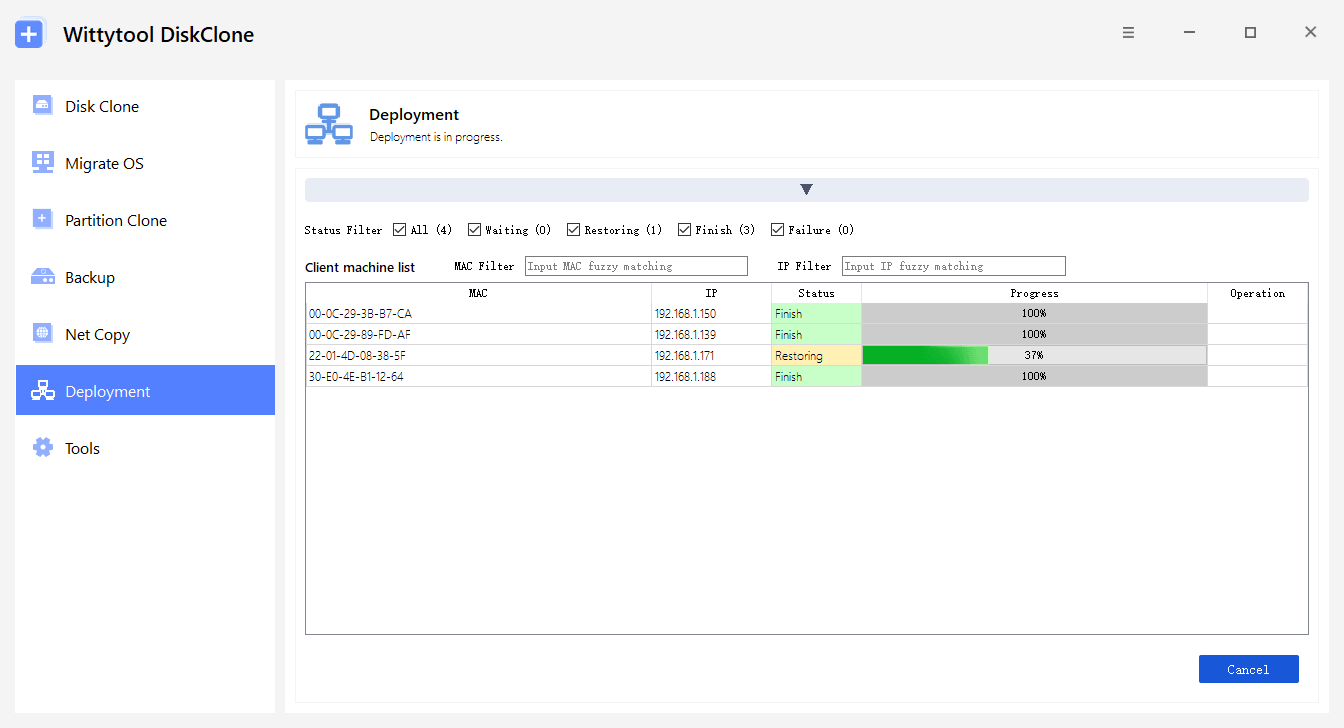
展開サーバーから各PCの状態と進捗を確認。複数台の作業状況をまとめて把握できます。
ネットワーク経由でイメージを展開
ウィザード形式の画面で設定。自動展開と手動展開を使い分けられます。
異なるハードウェアへの復元
ユニバーサル復元機能で、ハードウェア構成が異なるPCへのイメージ展開に対応します。
SysprepなしでWindowsイメージを展開
Wittytool Disk Cloneなら、Sysprepを事前に実行せずに、現在のWindows環境を複数のPCへ展開できます。アプリやユーザーアカウントをイメージに保持し、必要に応じて展開先PCのSIDを変更できます。 Windows SID変更機能を見る。
Sysprepを使う場合の手順例
Wittytool Disk Cloneの場合
設定済みのアプリを保持
展開元でインストール・設定したアプリを、展開用イメージに含められます。アプリのライセンスや再認証の要否は別途確認してください。
ユーザーアカウントを保持
設定済みのユーザーアカウントや利用環境を、イメージに引き継げます。
Sysprepによる事前処理を省略
イメージ展開のために、展開元でSysprepやSID変更を事前に実行する必要はありません。
SIDの変更方法を選択
展開先の要件に応じて、展開時にSIDを変更するかどうかを選べます。
運用に合わせたイメージ展開
現在の環境をそのままバックアップする方法と、先にSIDを変更してからイメージを作成する方法に対応しています。
Sysprepを使わずに展開
Sysprepを実行せず、現在のWindows環境をバックアップ。展開先PCのSIDを変更する場合は、展開時に対象のオプションを有効にします。
先にSIDを変更してからイメージを作成
展開元のSIDを変更してからバックアップイメージを作成し、展開に使用できます。展開先ごとにSIDを変更する場合は、別途、対象PCのSID変更オプションを有効にしてください。
展開時にWindows SIDを変更
イメージ作成前に、展開元のSIDを変更しておく必要はありません。Wittytool Disk Cloneは、展開中に対象PCのマシンSIDを変更でき、同じイメージを複数台に展開する際のSID重複を避けるのに役立ちます。 Wittytool Disk CloneのSID変更機能を見る。
ネットワーク経由でイメージを展開
グラフィカルな画面で、1台の展開サーバーから作業を管理。自動展開・手動展開に対応しています。LAN内でのシステム複製については、 ネットワーククローンの手順(英語) もご覧ください。
ウィザード形式で設定
画面の案内に沿って、順番に設定できます。
自動展開
サーバーで対象ディスクと自動展開を設定すると、クライアント接続後に展開が始まります。
手動展開
接続先を指定し、展開先のディスクを確認して開始します。
サーバー・クライアント方式
ネットワーク経由の展開を、サーバーからまとめて管理できます。
ハードウェア構成が異なるPCにも展開
ユニバーサル復元機能で、構成が異なるPCへのWindowsイメージ展開に対応します。移行先のドライバーや起動可否は、導入前に対象環境で確認してください。
Windowsイメージを複数PCへ一括展開する手順
展開用のイメージを作成し、サーバーと展開先PCを設定します。展開すると対象ディスクの既存パーティションが削除されるため、必要なデータは事前にバックアップしてください。以下は英語版の画面・項目名で説明します。
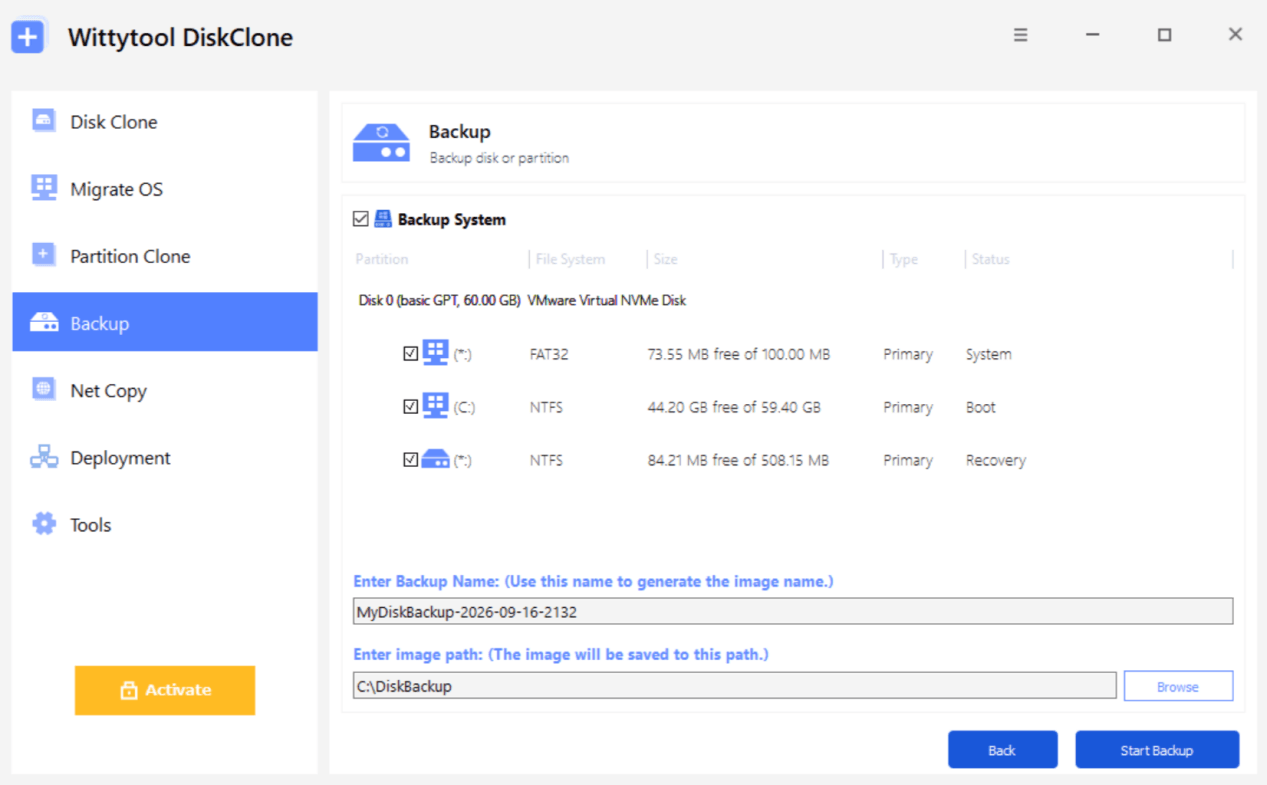
展開元PCをバックアップ
マスターとなるPCで、Backup → Add Backupを開きます。システムと関連パーティション、保存先を確認して、バックアップイメージを作成してください。
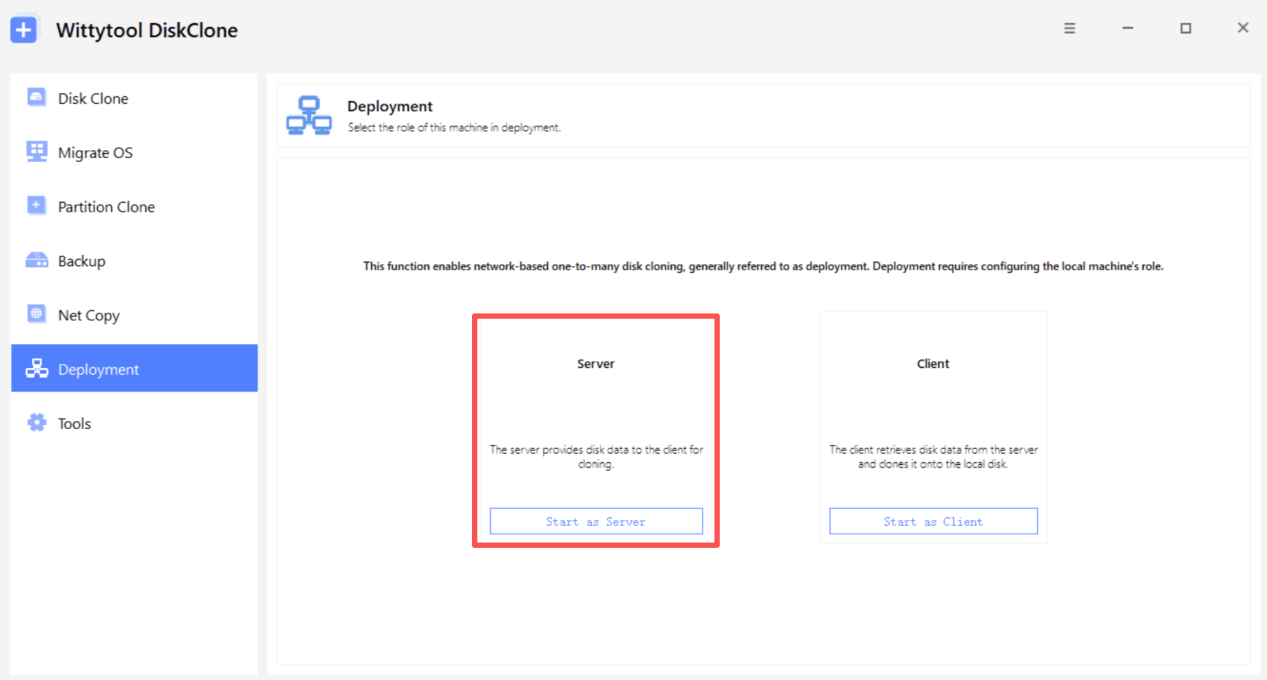
展開サーバーを設定
「Deployment」を開き、「Start as Server」を選びます。
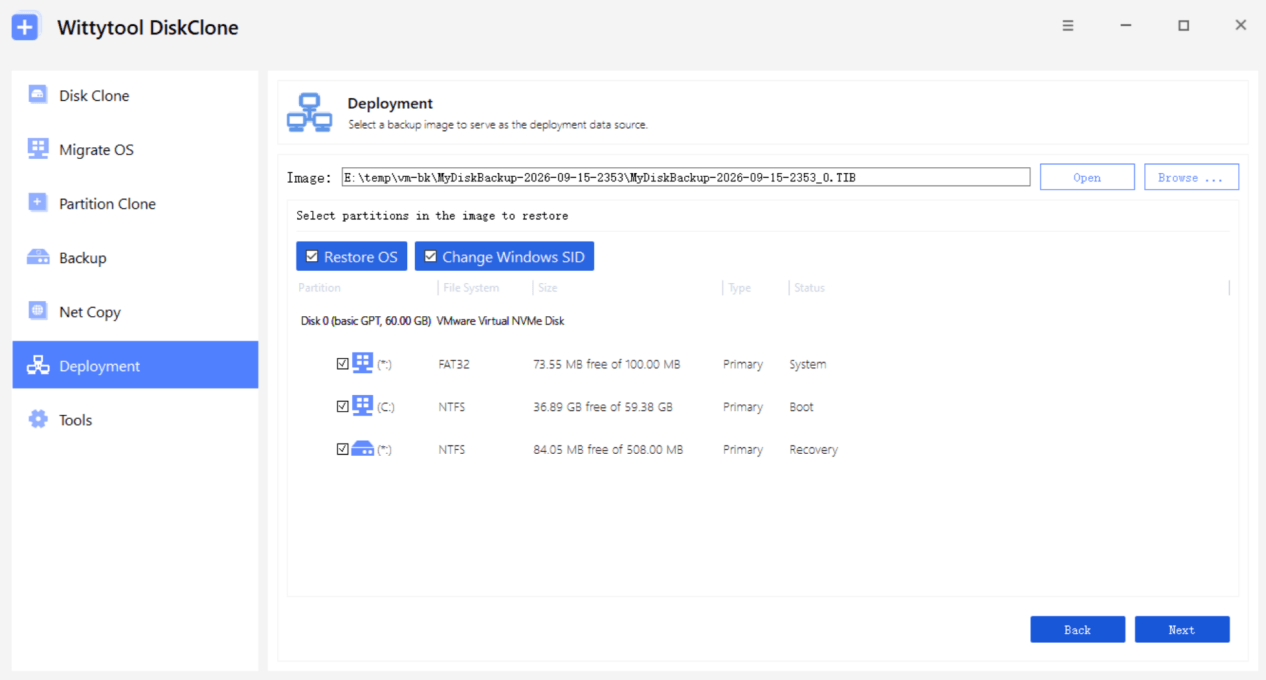
バックアップイメージを選択
「Browse」から、手順1で作成したバックアップイメージを選びます。
- 「Restore OS」を選ぶと、OSに関連するパーティションが選択されます。
- 「Change Windows SID」は、この画面のイメージに関するSID設定です。次の手順にある展開先PCのSID変更設定とは区別してください。
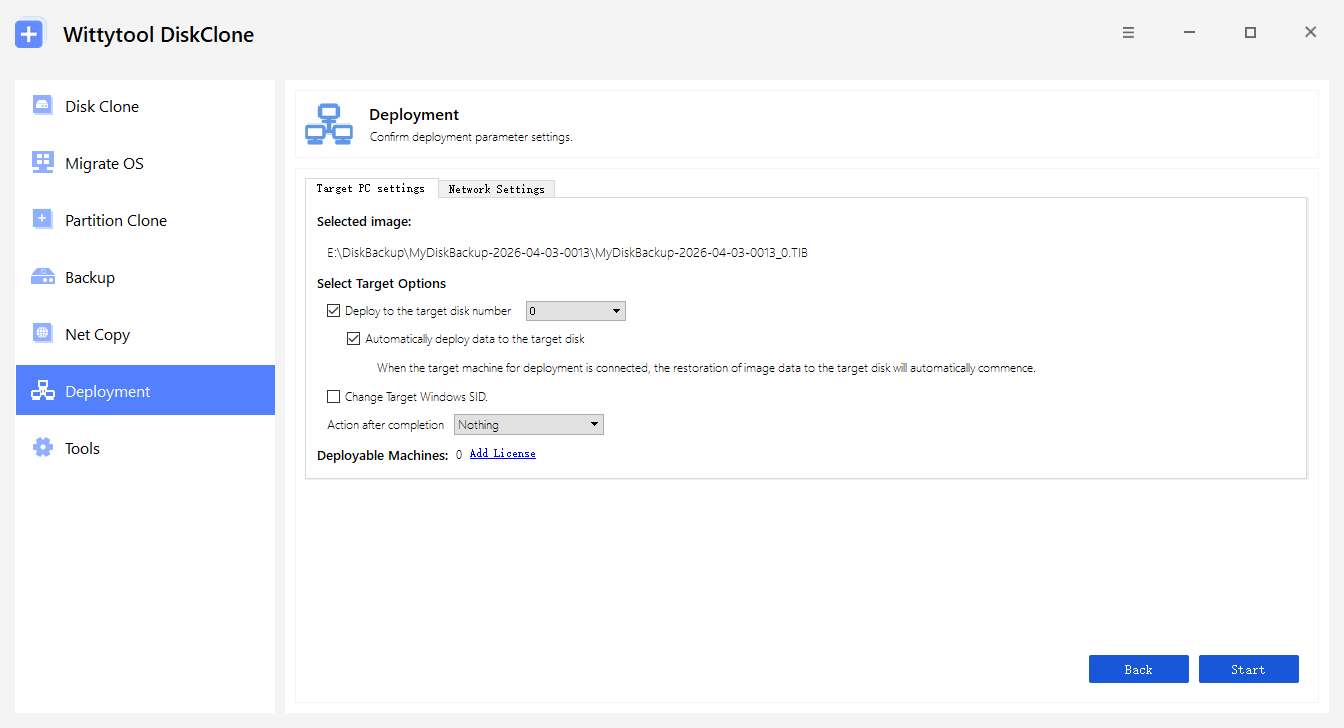
展開先PCの設定を確認
「Target PC settings」で、展開先ディスクと自動展開の設定を確認します。SIDを変更する場合は、対象PCのSID変更オプションを有効にしてください。設定後にStartでサーバーを開始します。
- Deploy to the target disk number(展開先ディスク番号)
- 自動展開のチェックボックス(有効にすると接続後に展開を開始)
- Change Target Windows SID(展開先PCのSIDを変更)
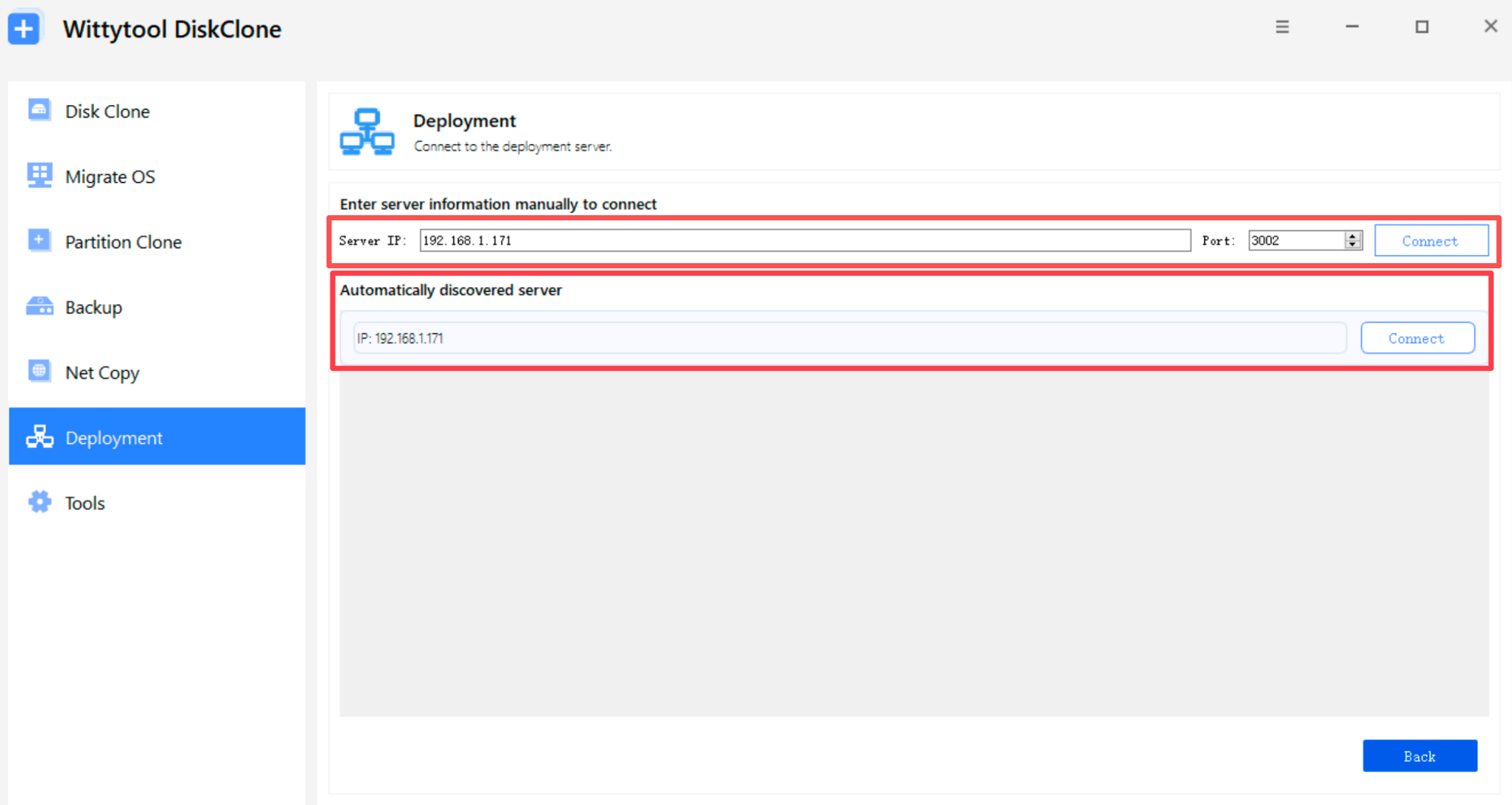
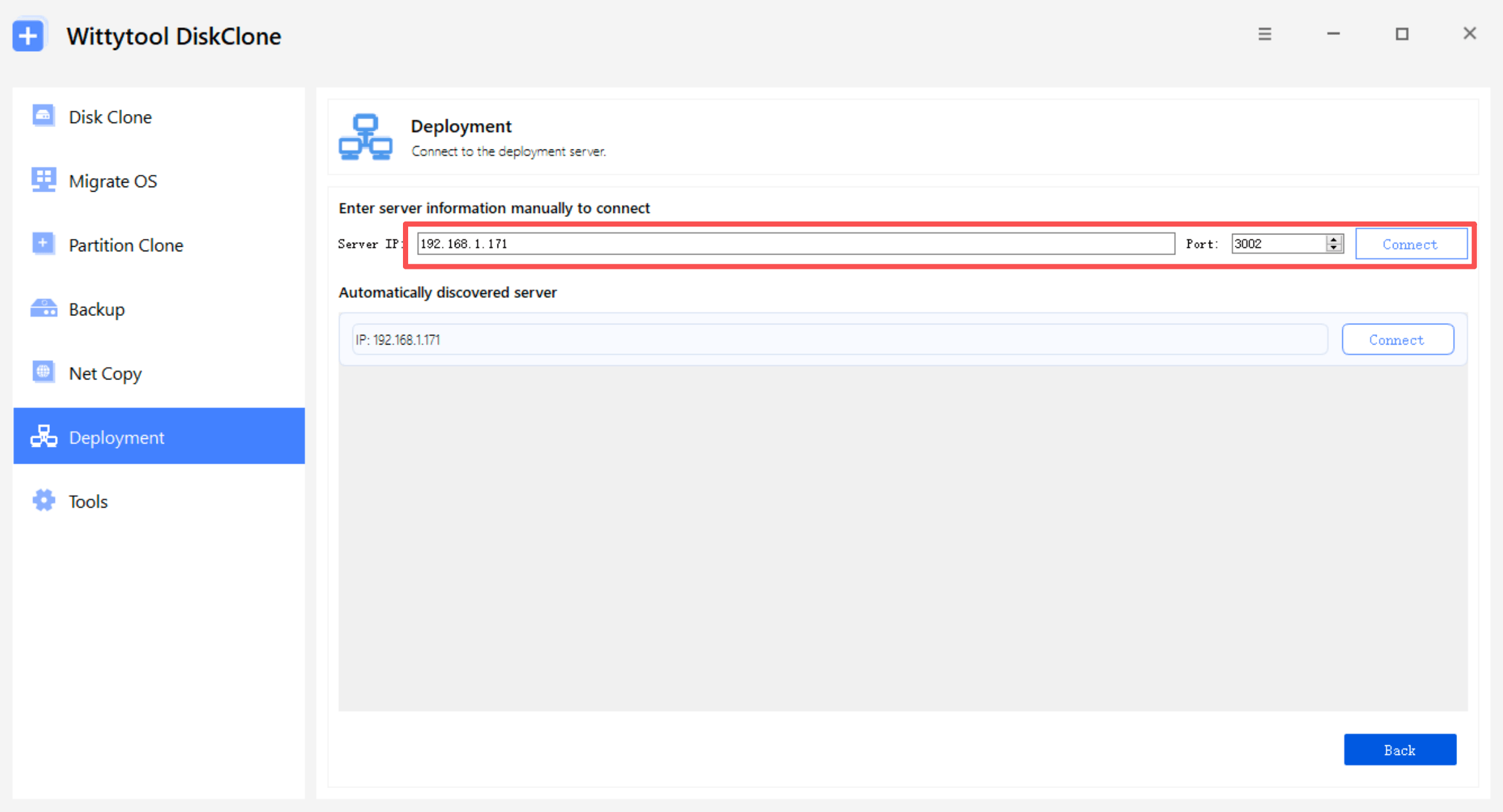
展開先PCを接続
自動展開または手動展開を選びます。自動展開では接続後すぐに処理が始まるため、先に対象ディスクの指定を確認してください。
- 自動展開: WinPEでWittytool Disk Cloneを起動してサーバーに接続するか、通常の画面の Deployment から接続します。サーバー側で自動展開が有効な場合、設定に従って展開が始まります。
- 手動展開: 「Start as Client」を選び、サーバーのIPアドレスと「Port」を入力して、「Connect」をクリックします。
展開を開始し、進捗を確認
手動展開では、対象ディスクと展開後の構成を確認してから「Start」をクリックします。サーバーで各PCの状態と進捗を確認し、完了後は対象PCの起動も確認してください。
ご利用前の確認事項
- 対応するのは、Wittytool Disk Cloneで作成したディスクまたはシステムのバックアップイメージです。
- 展開サーバーとして使用するPCには、Wittytool Disk Cloneをインストールしてください。対応環境であれば通常のPCも使用でき、Windows Serverを搭載した専用機である必要はありません。
イメージ展開の流れを動画で確認
イメージの準備から展開先PCへの適用まで、一連の操作を英語版の動画で確認できます。
- イメージの準備から展開までの手順
- 自動展開と手動展開の使い分け
- 展開時のWindows SID変更
PCキッティング・入れ替えに活用
新規導入から社内PCの入れ替えまで、共通のWindows環境を効率よく展開。複数台の初期設定にかかる時間と手間を減らします。
新規PCのキッティング
設定済みのWindows環境を複数の新しいPCに展開し、初期設定の手間を減らします。
社内PCの一括セットアップ
業務アプリや設定をそろえ、社内のPC環境を標準化します。
PCの入れ替え・更新
既存のWindows環境を、入れ替え先のPCへ復元します。
教室・実習室のPC整備
授業や実習で使う複数のPCに、共通のWindows環境を展開します。
IT保守・導入支援事業者
お客様のPCに共通の環境を展開し、セットアップ作業を効率化します。
利用台数に合わせた料金プラン
1台用プランは9.90米ドルから。 Wittytool Disk Cloneのライセンス を、対象台数と利用期間に合わせてお選びください。表示価格は米ドルです。最新の条件は購入ページでご確認いただけます。
- Windowsイメージ展開
- 展開時のWindows SID変更
- 展開状況をリアルタイム表示
- ユニバーサル復元
よくあるご質問
イメージ展開前にSysprepを実行する必要はありますか?
展開時にWindows SIDを変更できますか?
同じWindowsイメージを複数のPCに展開できますか?
ハードウェア構成が異なるPCにも展開できますか?
展開の進捗を確認できますか?
自動展開と手動展開の両方に対応していますか?
Windowsイメージの一括展開を、もっとスムーズに
設定済みのWindows環境をイメージにまとめ、複数のPCへ展開。Sysprepの事前実行を省き、必要に応じて展開先のSIDを変更できます。Wittytool Disk Cloneで、PCキッティングと進捗管理を効率化しましょう。