


SmartDeployの代替ツールを比較するときは、まず現在の展開作業のどの部分を変えたいのかを整理しましょう。設定済みのWindows PCをそのまま活用したい、既存のバックアップイメージを使いたい、オープンソースのイメージングサーバーを自分たちで管理したいなど、目的によって候補は変わります。
すでに構成したWindows環境を展開するなら、Wittytool Disk Cloneは最初に検討したい選択肢です。Windowsイメージ展開のワークフローでは、システムのバックアップ、ネットワーク展開、必要に応じた展開先SIDの変更を組み合わせられます。このほか、展開テンプレート、スケジュール実行、スクリプトによるインストール、自分たちで管理するネットワーククローンに適したツールもあります。
ここでは8つの候補について、SmartDeployのどの作業を引き継げるのか、選ぶ理由は何か、切り替える前に確認すべき条件は何かを説明します。
SmartDeployの代替ツールを検討する理由
SmartDeployは、Windowsイメージの作成・展開、用意されたドライバーパッケージ、アプリケーション配布、リモート展開の機能をまとめた製品です。公式に案内されている手順では、参照用の仮想マシンを用意してイメージを作成し、展開先に必要なドライバーパッケージと展開設定を追加します。
この方法が適している環境もありますが、別の状態から作業を始めたい場合もあります。例えば、複製したいアプリやアカウントがすでに揃った物理Windows PCを持っているかもしれません。別のツールで作成したバックアップを展開したい、既存の管理プラットフォームにインストール作業を組み込みたい、オープンソースの展開基盤を自分たちで運用したい場合もあるでしょう。
比較するときは、現在利用している機能も確認してください。SmartDeployのクラウド配信やアプリケーションパッケージが不可欠なら、それらを要件に含める必要があります。ディスクイメージを展開するツールでイメージング作業を置き換えられても、ほかの管理業務には別の仕組みが必要になる場合があります。
検討したいSmartDeployの代替ツール8選
1. Wittytool Disk Clone:設定済みのWindows環境を展開したい場合
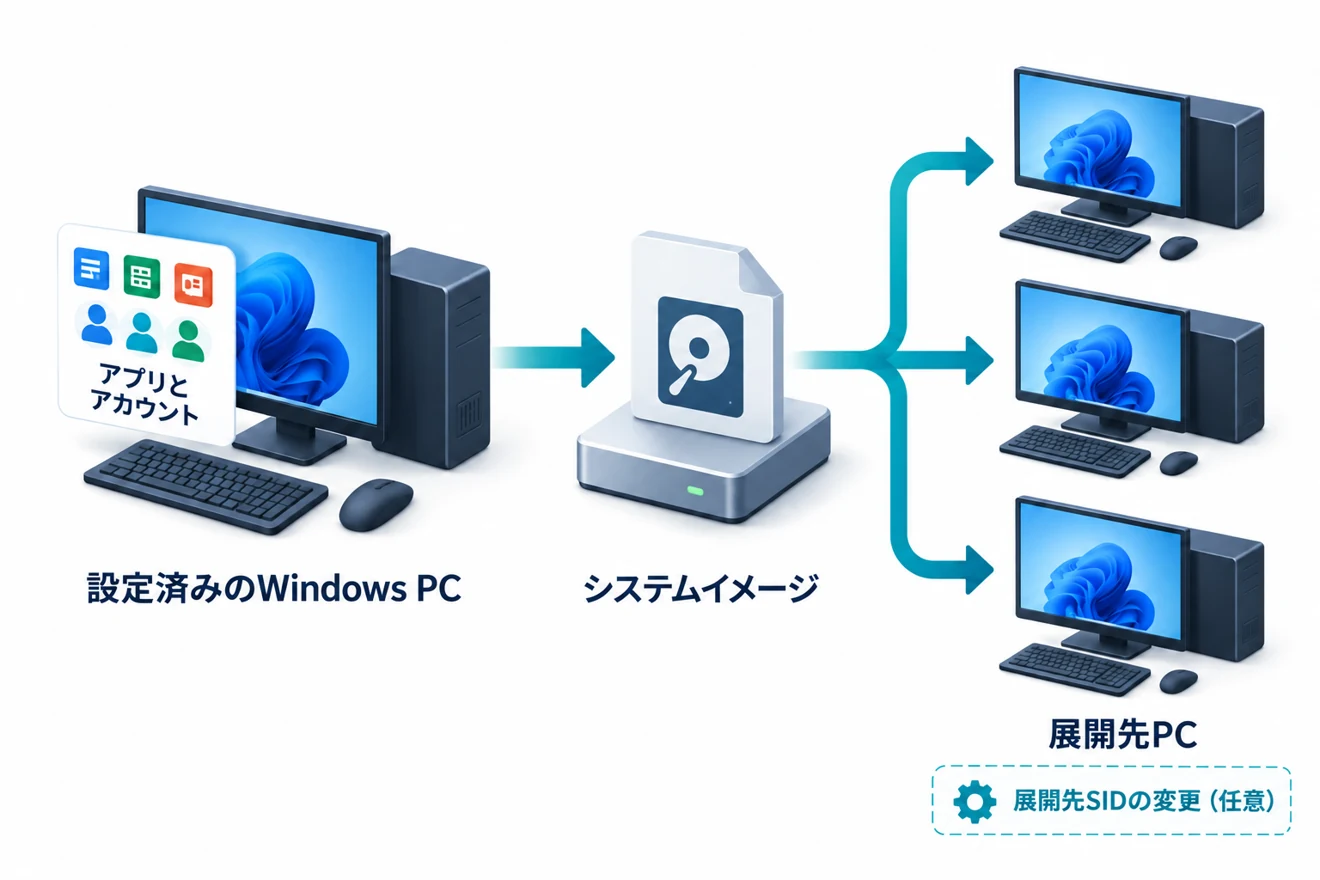
Wittytool Disk Cloneは、ほかのPCでも使いたい構成に仕上げたWindows PCがすでにある場合に適しています。その環境をバックアップし、作成したイメージをネットワーク経由で展開できます。展開元のイメージに含まれるアプリケーションとアカウントは保持されます。
SmartDeployが案内する参照用仮想マシンからの手順と比べると、用意済みのWindows環境を直接出発点にできる点が特徴です。Wittytool Disk Cloneでは、先にSysprepを実行せずにバックアップを作成できます。インストール済みのアプリ、ローカルアカウント、Microsoft Storeアプリを引き継ぐことが重要な展開に役立ちます。
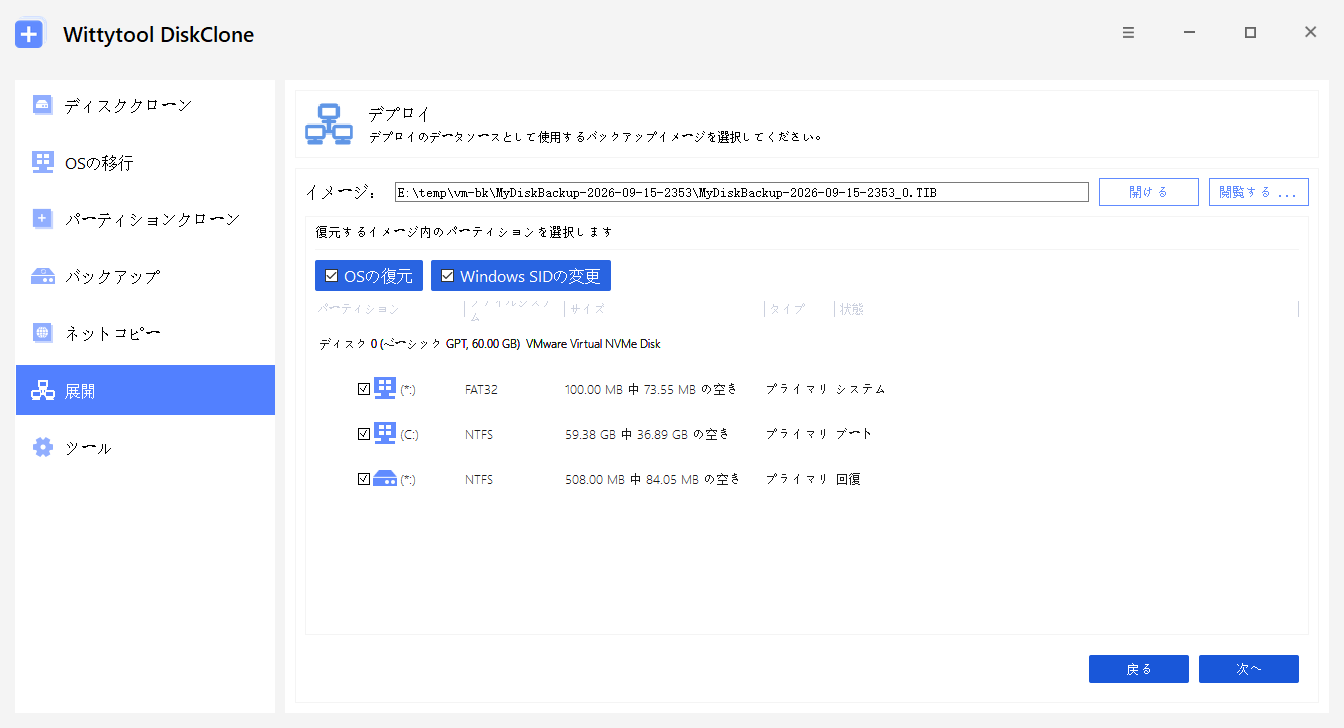
この作業に特に関係する機能は次のとおりです。
- 展開中のSID変更を必要に応じて選択。 展開先PCのWindows SID変更を展開処理に組み込めます。展開後の各PCでSID変更を別々に行うための作業を計画する必要を減らせます。
- 自動展開と手動展開。 サーバーで指定した展開先設定に従って自動展開する方法と、クライアント側の手順で展開先を選ぶ方法があります。
- 自然言語によるタスク実行。 Wittytool Disk Clone 7.2.1のAI Disk Assistantは、自然言語の指示を入力するとソフトウェア内の機能を実行できます。メニューを探す以外の方法でタスクにアクセスできます。
- クライアントごとの状況確認。 サーバーには各クライアントのMACアドレス、IPアドレス、状態、進捗が表示されます。完了した処理と確認が必要なPCを把握できます。
- PXEと異なるハードウェアへの復元。 複数PCへの展開にネットワーク起動とUniversal Restoreを利用できます。展開規模を広げる前に、実際に使うハードウェアモデルで確認してください。
既存のWindows構成を基に教室のPCを再構築したり、オフィスに展開したりするなら、Wittytool Disk Cloneは有力な最初の候補です。設定済みの展開元環境を保持しながら、同じ展開手順に展開先SIDの処理を含められます。
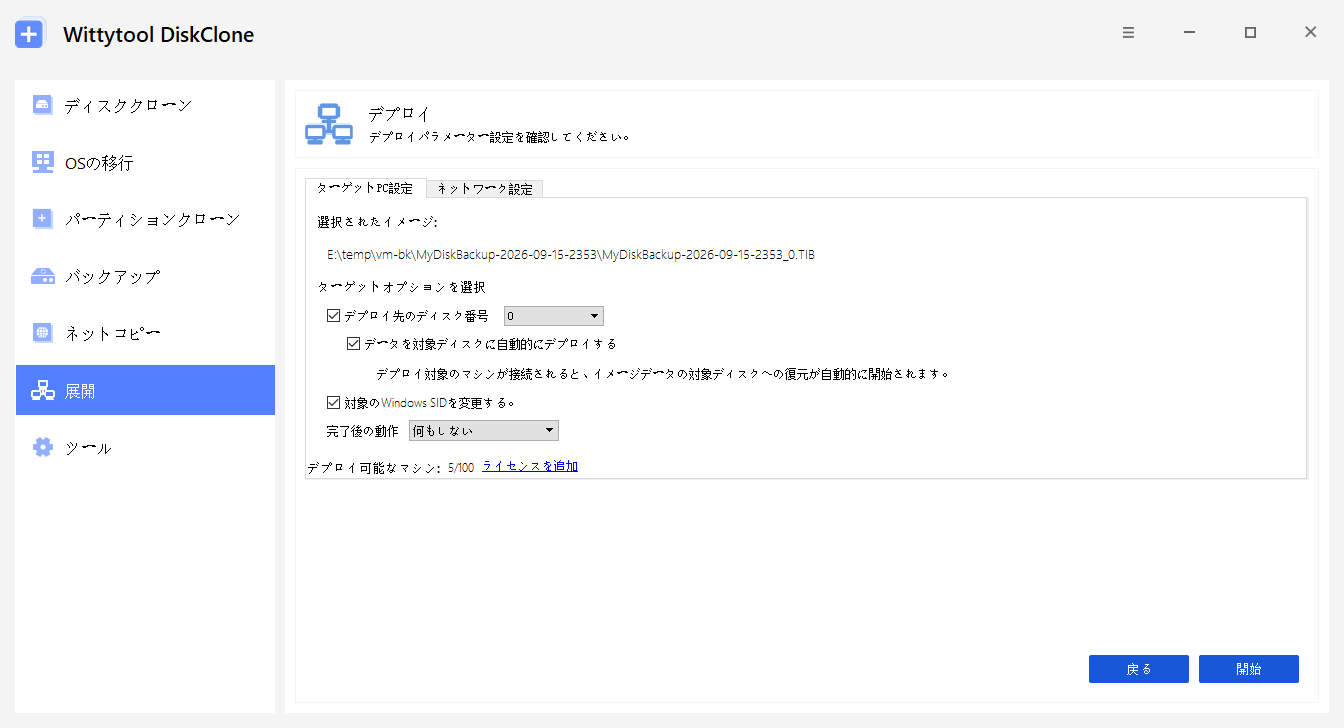
実用上の条件は2つあります。展開イメージはWittytool Disk Cloneで作成する必要があるため、別製品から切り替える場合は新しいイメージの作成を計画してください。また、展開処理は選択した展開先ディスクを上書きし、既存のパーティションを削除します。必要な展開先データは開始前にバックアップしてください。自動展開が設定されたクライアントを接続する前にも、この準備が必要です。展開元環境を保持できることは、展開先PCに元からあるファイルが残ることを意味しません。
要件に合う場合は、Wittytool Disk Cloneをダウンロードし、SysprepなしでWindowsイメージを展開する手順に沿って、代表的な少数のPCで試してください。復元後のアプリ、アカウント、ハードウェアが想定どおりに動作することを確認してから、展開対象を増やしましょう。
2. AOMEI Image Deploy:既存のBackupperイメージを活用したい場合
AOMEI Image Deployは、すでにAOMEI Backupperでシステムやディスクのバックアップを作成している組織で検討したいツールです。ローカルネットワーク上の複数PCに、そのバックアップからイメージを復元する手順を利用できます。
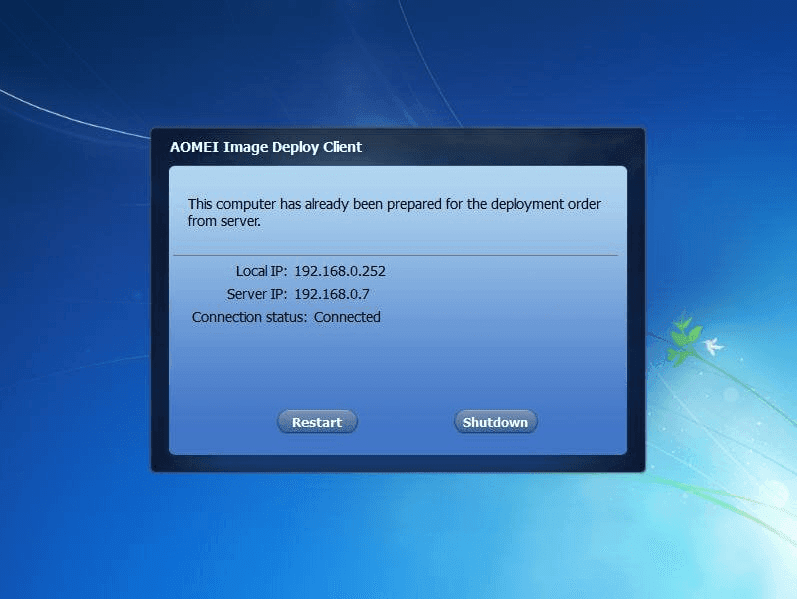
既存のイメージライブラリがあることは、SmartDeployと併せて検討する具体的な理由になります。Backupperイメージを基にした展開手順には、イメージ配信のウィザードと、クライアントの状態や進捗を確認できるサーバー画面があります。復元後に複数PCを利用できる状態に整える場合は、コンピューター名やIPの設定も関係します。利用できる設定はエディションによって異なります。
主な条件はイメージの作成元です。AOMEI Image Deployには、AOMEI Backupperで作成したシステムイメージまたはディスクイメージが必要です。SmartDeployのイメージを、そのまま必要な入力ファイルの代わりにはできません。公式に案内されているLANでの展開手順が、展開先PCの設置場所に合うかも確認してください。
イメージの準備、展開先設定、SIDの扱いを詳しく知りたい場合は、Wittytool Disk CloneとAOMEI Image Deployの比較を参照してください。
3. ManageEngine OS Deployer:展開テンプレートを一元管理したい場合
ManageEngine OS Deployerは、異なるPCや拠点の展開設定を整理する必要がある場合に検討したい候補です。イメージの作成・展開に加え、テンプレートとコンピューターごとの設定を利用できるため、繰り返し使う展開設定を準備できます。
オンラインまたはオフラインでシステムのイメージを取得し、異なるハードウェアにWindowsイメージを展開できます。リモートオフィスへの展開も提供されていますが、LAN向けとWAN向けのエディションでは機能が異なります。支社などの拠点でイメージをどのように受け取り、適用するかが切り替え時の要件に含まれる場合に重要です。
SmartDeployも分散した環境に対応しています。そのため、比較すべき点は各製品の作業のまとめ方です。イメージの準備、展開先設定、リモート配信、管理者が維持する基盤を確認し、展開モデルとエディションが要件に合うかを判断してください。
準備済みの1つのイメージを複数PCに配るだけでなく、再利用できる展開テンプレートや拠点ごとの展開管理が重要なら、ManageEngine OS Deployerを候補に含めましょう。
4. Acronis Snap Deploy:一括展開の実行時間を計画したい場合
Acronis Snap Deployは、展開処理を実行するタイミングと、イメージを展開先に送る方法を細かく管理したい場合の候補です。スケジュールされたタスク、手動展開、ユーザーが開始する展開に加え、ユニキャストとマルチキャストによる転送を利用できます。
これらの機能は、決められた作業時間内に展開する場合や、複数PCを繰り返し初期状態へ戻す環境で役立ちます。Acronis Universal Deployは、異なるハードウェアへの展開にも対応します。すでに互換性のあるAcronisイメージを使っているなら、その資産を継続利用できることも検討理由になります。
Windowsの識別情報に関する要件がある場合は、1つの条件に注意してください。Snap Deploy 6の現行ドキュメントでは、内蔵の一意なSID生成機能はWindows 10とWindows 11に対応していません。この制限はSIDオプションに関するものであり、Snap DeployでWindows 11を展開できないという意味ではありません。
イメージの入力形式、展開制御、Windows SIDの扱いについては、Wittytool Disk CloneとAcronis Snap Deployの比較で詳しく説明しています。
5. Macrium SiteDeploy:SiteManagerの環境に展開を組み込みたい場合
Macrium SiteDeployは、Macrium SiteManagerの環境に展開作業を組み込みたい場合に適しています。Golden Image Storesと展開メディアを中心に管理するため、オフィスPC、教室の端末、キオスク端末など、同じ構成を繰り返し用意する作業の候補になります。
すでにこの環境を使っているチームにとっては、既存の運用とのつながりが検討理由になります。イメージの保存と展開が、管理者の使い慣れたツールにどのように組み込まれるかを評価できます。ただし、単体のバックアップソフトに詳しいだけで展開要件をすべて満たせるとは限らないため、SiteDeploy全体の手順を確認してください。
SmartDeployのクラウド配信と比較する際は、リモート展開の条件も重要です。SiteDeployは、展開先がWindows PEで展開メディアを実行している間に通信します。Macriumは拠点間VPN経由の展開に対応すると案内しています。一方、展開先PCのVPNクライアントは起動環境では動作しないため、そのクライアントVPNを経由して展開することはできません。
イメージの保存先、管理環境、ネットワーク接続方式が拠点の要件に合う場合に、候補として詳しく検討しましょう。
6. Quest KACE SDA:イメージとスクリプトによるインストールをまとめたい場合
Quest KACE Systems Deployment Appliance、略してKACE SDAは、取得済みイメージの展開と、スクリプトによるOSインストールの両方を行う場合の候補です。インストール前、実行中、完了後のタスクに対応しており、PC構築に必要な作業を管理された順序でまとめられます。
イメージの適用がPC準備の一部分にすぎない場合、SmartDeployの代替として検討する意味があります。OS展開の前後に、インストール作業や繰り返し必要な設定処理を実行したいチームに関係する選択肢です。
比較では、実際に維持する必要がある構築手順に注目してください。現在、イメージ、アプリケーションパッケージ、別のスクリプトで実行しているタスクを整理し、KACE SDAの展開モデルにどう組み込めるかを確認します。基盤の運用とタスクの保守も、切り替え判断の一部になります。
展開アプライアンスで、取得済みイメージとスクリプトによるインストールを扱いたい場合にKACE SDAを検討しましょう。タスクの実行順序はイメージの前後に必要な作業をまとめる枠組みになります。そのタスクとアプライアンスの維持管理は、継続的な展開運用に含まれます。
7. FOG Project:オープンソースでネットワークイメージングを運用したい場合
FOG Projectは、自分たちのネットワークイメージング環境を運用・管理したい場合の代替候補です。Webインターフェース、PXE起動、サーバーで管理するイメージングタスクを備えたオープンソースの展開システムです。
魅力は、自分たちでホストする展開環境を管理できることです。SmartDeployを主に自社管理のネットワークでイメージを配信するために使っているなら、FOGは別の運用方式を提供します。Linuxサーバーやネットワーク起動サービスを管理できる知識と時間が、すでにチームにある場合に適しています。
この管理責任が主なトレードオフでもあります。サーバー、起動環境、ネットワーク設定、イメージは、展開作業の一環として自分たちで保守する必要があります。オープンソースで利用できても、その運用作業がなくなるわけではありません。
自分たちで管理するネットワークイメージングを重視するなら、FOGを候補に含めてください。現在のSmartDeployの手順をどこまで置き換えられるか判断する前に、追加のアプリ配信やリモート管理の要件を別途比較しましょう。
8. Clonezilla Lite ServerまたはSE:複数PCへ一括クローンしたい場合
Clonezillaは、準備済みのディスクイメージを複数のPCへ適用することが主な要件なら検討できます。この用途では、Clonezilla Lite ServerまたはServer Editionに注目してください。Clonezilla Liveは主に個々のPCのバックアップと復元を目的とし、サーバー向けの形態では一括展開ができます。

Lite ServerはClonezilla Liveの環境で実行でき、Server EditionはDRBLサーバーを利用します。マルチキャストを含む複数PC向けの転送方法があるため、ネットワークイメージングの候補になります。イメージ、ドライバーパッケージ、アプリ配布をまとめるSmartDeployとは異なる運用モデルです。
Clonezillaはマウントされていないパーティションを扱います。また、公式の容量条件では、展開先パーティションが展開元と同じか、それ以上の大きさである必要があります。大規模な展開を決める前に、イメージとハードウェアの組み合わせを試し、運用する起動環境とサーバー環境も確認してください。
展開作業のほかに、単体PCをときどきクローンする場合は、RescuezillaとClonezillaの比較でインターフェースや使い方の違いを確認できます。これはClonezillaの一括展開環境を選ぶこととは別の判断です。
どのSmartDeploy代替ツールを選ぶべきか
構成済みのWindows環境を複数PCで再利用することが主な目的なら、まずWittytool Disk Cloneを検討してください。特に、必要に応じた展開先SIDの変更を展開手順に含めたい場合に適しています。
既存のイメージや管理環境によっては、別の選択肢が合う場合もあります。AOMEI Image DeployはBackupperのイメージライブラリ、Macrium SiteDeployはSiteManagerの環境に関係します。展開テンプレートやインストールタスクが重要なら、ManageEngine OS DeployerやKACE SDAが候補です。スケジュール展開と転送制御が中心的な要件なら、Acronis Snap Deployを検討しましょう。
FOGとClonezillaは、展開環境を自分たちで維持できるチーム向けのオープンソースの選択肢です。ネットワークイメージングや一括クローンをどのように運用したいかに基づいて選んでください。
判断の間も、必要なSmartDeployの機能をチェック項目に残しましょう。適切な代替ツールは、実際の展開作業を完了でき、チームの保守運用方法にも合うものである必要があります。
SmartDeployの代替ツールに関するよくある質問
SmartDeployの代わりに使えるオープンソースのツールはありますか?
FOG ProjectとClonezilla Lite ServerまたはServer Editionは、ネットワークイメージングや一括展開に使えるオープンソースの選択肢です。必要な起動環境、サーバー、ネットワークを準備し、維持する必要があります。SmartDeployの幅広い手順を置き換える場合は、アプリ配信やリモート管理の要件も別途確認してください。
Wittytool Disk CloneはSysprepなしで既存のWindows環境を展開できますか?
はい。設定済みのWindowsシステムを、先にSysprepを実行せずにバックアップし、作成したWittytool Disk Cloneのイメージを展開先PCへ適用できます。展開元イメージに含まれるアプリとアカウントは保持され、展開先SIDの変更は任意です。選択した展開先ディスクは上書きされます。
Windowsイメージ展開でIntuneはSmartDeployの代わりになりますか?
IntuneとWindows Autopilotはクラウドでのデバイス準備に適していますが、独自のディスクイメージを展開する方法とは手順が異なります。MicrosoftのAutopilotの概要では、デバイスにすでにあるWindowsにアプリ、ポリシー、設定を適用する方法が説明されています。準備済みのシステムイメージを適用したい場合は、その用途に合うイメージングツールを検討してください。
既存のSmartDeployイメージを別の展開ツールで使用できますか?
イメージファイルをそのまま共通利用できるとは考えないでください。各ツールには対応する入力形式があります。Wittytool Disk Cloneには、Wittytool Disk Cloneで作成したディスクイメージまたはシステムイメージが必要です。AOMEI Image DeployはAOMEI Backupperで作成したイメージを使用します。選んだツールに必要なイメージの準備を計画しましょう。