


Windows 11のマスターイメージを作成するには、展開先のPCで必要なOS、アプリケーション、設定を参照PCに用意します。その環境をシステムイメージとして保存し、代表的なハードウェアで検証してから、展開に使うバージョンとして承認します。継続して管理する際は、参照環境を更新し、新しいイメージを作成して、同じ検証を繰り返します。
この流れを整えると、オフィス、教室、実習室で、新規導入や再セットアップに使う共通の環境を用意できます。ネットワーク経由の展開手順は、当社のWindows 11イメージを複数のPCに展開するガイドで説明しています。本記事では、展開元となるイメージの準備と管理を扱います。
テスト展開の前に、展開先PCの必要なデータをバックアップし、書き込み先ディスクを確認してください。ここで紹介する展開処理では、選択した展開先ディスクのパーティションを削除して、イメージを書き込みます。
Windows 11のマスターイメージとは?
Windows 11のマスターイメージは、繰り返し展開するために保存した、検証済みの参照システムです。ゴールデンイメージや参照イメージとも呼ばれ、再現したいWindows環境、共通のアプリケーション、設定を含みます。
この呼び方はイメージの用途を示すもので、特定のファイル形式を指すものではありません。システムのバックアップを出発点にできますが、標準環境として採用する前に、構成を明確にし、展開先で検証する必要があります。
| 種類 | 主な用途 | 確認しておく点 |
|---|---|---|
| マスターイメージ | 承認した環境を展開先PCに再現する | 構成を記録し、対象となる端末で動作を検証します。 |
| システムバックアップ | 保存したPCや環境を復元する | 個人データや、その端末固有の設定が含まれる場合があります。 |
| Windowsインストール用ISO | Windowsのインストールメディアとして使う | 設定済みの業務アプリケーションが自動的に含まれるわけではありません。 |
変更できる参照環境と、保存済みのイメージは分けて管理してください。更新するのは参照PCです。保存したイメージは、作成時点の環境を表します。
Windows 11の参照環境を計画する
Windowsのエディション、ビルド、対象ハードウェアを決める
まず、展開先PCで必要なWindowsのエディション、バージョン、アーキテクチャ、言語を決めます。OSビルドも記録しておくと、イメージ作成時にどの更新プログラムが適用されていたかを確認できます。
MicrosoftのWindows 11のシステム要件と、業務アプリケーションの要件を確認してください。参照PCで動作しているだけでは、すべての展開先モデルとの互換性を確認したことにはなりません。
機種、ストレージコントローラー、ネットワークアダプター、アーキテクチャなど、影響する違いに応じて端末を分類します。イメージの対象にするグループと、別の準備や検証が必要なグループを決めてください。
イメージに含めるアプリケーションと設定を選ぶ
対象グループに共通するソフトウェアと設定を含めます。例えば、教室の授業用アプリケーション、オフィスの標準ツール、実習室で承認されたソフトウェアなどです。展開する予定のバージョンをインストールし、利用者が実際に行う作業を検証します。
イメージを作成する前に、アカウント、文書、ブラウザーのプロファイル、保存済みのログイン情報、一時ファイルを確認してください。配布用に準備した参照環境を使用し、従業員が日常的に使っているPCは、内容を確認してから展開元として扱います。
端末ごとの設定は別途計画します。コンピューター名、ネットワーク設定、アプリケーションのライセンス認証、管理エージェントの登録などは、展開先ごとに対応が必要な場合があります。アプリケーションがイメージに含まれていても、そのライセンス、クラウドのログイン状態、端末登録が別のPCで機能するとは限りません。
展開の基準となる構成を記録する
イメージごとに短い管理記録を用意してください。当社では、次の項目を記録することをおすすめします。
| 項目 | 記録する内容 |
|---|---|
| イメージIDと用途 | 一意の識別子と、オフィスPCや実習室などの対象グループ。 |
| 担当者 | 更新と承認を担当する人。 |
| Windowsの構成 | エディション、バージョン、OSビルド、アーキテクチャ、言語。 |
| アプリケーション | 必要なアプリケーションとバージョン。 |
| 参照環境 | 展開元PC、関連するドライバー、設定の補足。 |
| 検証済みハードウェア | 検証した展開先モデルと、対象外とした機種。 |
| 作成日と保存先 | イメージを作成した日時と保存場所。 |
| 状態と変更内容 | 現在の承認状態と、前のバージョンからの変更点。 |
| 前の承認済みバージョン | 以前の環境に戻す際に使えるイメージと管理記録。 |
この記録があれば、担当する管理者が変わっても、同じ手順で管理を続けられます。
Wittytool Disk CloneでWindows 11のマスターイメージを作成する
Wittytool Disk Cloneでは、システムイメージの作成から、当社のWindowsイメージ展開機能を使った展開までを進められます。設定済みの展開元環境を保存し、そのイメージをネットワーク経由で展開して、必要に応じて展開先のSID変更を設定できます。展開元イメージに含まれるアプリケーションとアカウントは、展開後の環境にも引き継がれます。
Wittytool Disk Cloneをダウンロードして、準備したWindows 11の参照PCを再利用できるシステムイメージとして保存し、次の展開前に検証してください。当社のバックアップと展開の流れでは、両方の作業を同じアプリケーションで行えます。
参照PCを設定して確認する
必要なアプリケーションと、承認された更新プログラムのインストールを終えます。保留中の再起動を済ませ、Windowsと業務ソフトウェアが正常に動作することを確認してください。
授業用のプロジェクトを開く、文書を印刷する、必要なサービスへ接続するなど、代表的な作業をいくつか試します。意図した共通設定が含まれ、不要な個人情報が残っていないことも確認します。
準備後の参照PCは、用途を限定して管理してください。記録していないソフトウェアの追加や日常的なブラウジングによって、次のイメージに意図しない変更が入る場合があります。
システムイメージを作成する
Wittytool Disk Cloneで、次の手順を行います。
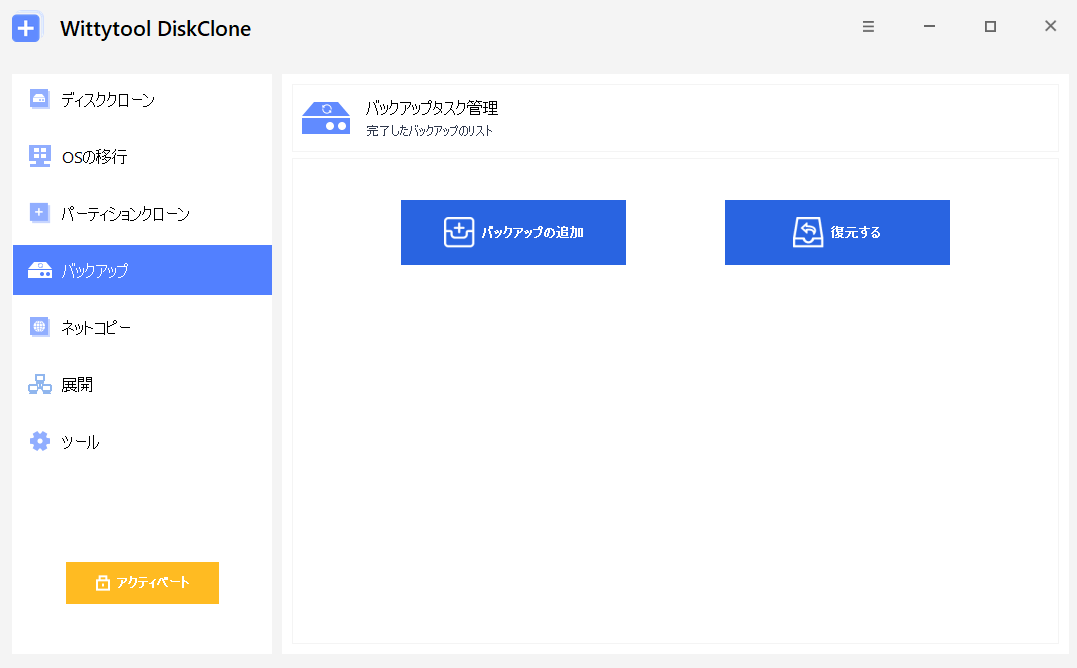
手順1:バックアップタスクを開く
バックアップを開き、バックアップを追加を選択します。
手順2:システムパーティションを選択する
システムをバックアップと、Windowsのインストールに関連するパーティションを選択します。
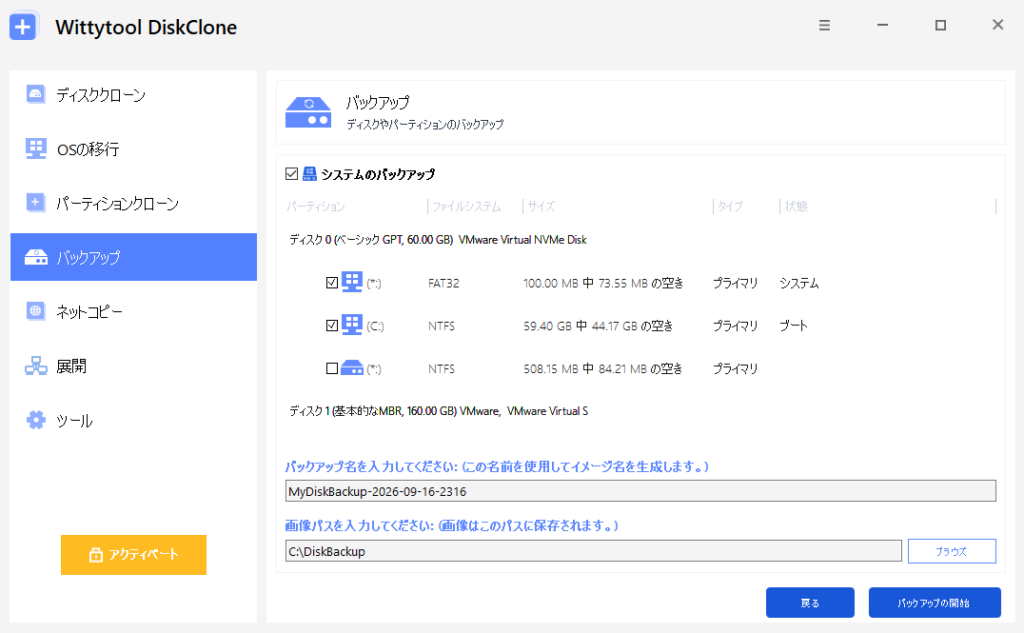
手順3:イメージ名と保存先を指定する
バックアップ名を入力し、イメージの保存先パスを選択します。
手順4:設定を確認してバックアップを開始する
選択した展開元と保存先を確認し、バックアップを開始を選択します。
手順5:バックアップの完了を確認する
展開の準備に進む前に、バックアップタスクが完了したことを確認します。
展開サーバーからアクセスできる場所にイメージを保存し、バックアップ方針に従って別のコピーも保管してください。Wittytool Disk Cloneのネットワーク展開で使用するのは、Wittytool Disk Cloneで作成したディスクイメージまたはシステムイメージです。
バージョンを付けてイメージと管理記録を保存する
用途、作成日、リビジョンが分かる名前を付けます。例えば、Win11-Pro-Office-20261013-r01のような命名ルールを環境に合わせて使えます。
リビジョンごとに新しいイメージと管理記録を作成してください。次のバージョンを準備している間も、現在唯一の承認済みイメージはそのまま残します。新しいイメージは、展開テストで使用可能と確認できるまで、作成途中のバージョンとして扱います。
マスターイメージを本格展開の前に検証する
代表的なテストPCに展開する
展開のために接続する前に、テストPCのデータをバックアップし、書き込み先ディスクを確認します。サーバーの設定によっては、クライアントの接続時に自動展開が始まります。
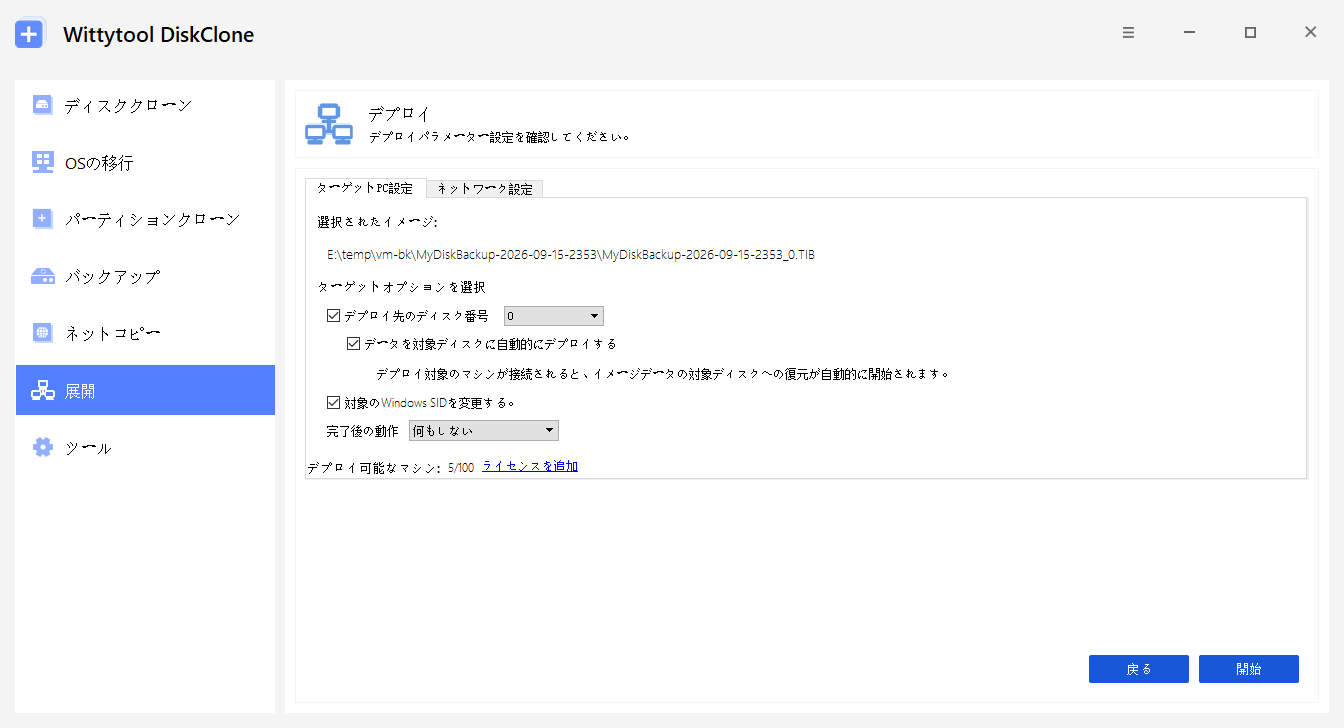
展開サーバーで新しいイメージを選び、テスト用クライアントを接続して、開始前に展開先ディスクを確認してください。展開先のSID変更が必要な場合は、展開先の設定にある対象のWindows SIDを変更するを使用します。
複数のハードウェア構成がある場合は、1台での復元成功だけで判断せず、代表的な機種を検証してください。Wittytool Disk CloneはUniversal Restoreによる異なるハードウェアへの復元をサポートしていますが、使用する構成ごとの確認は必要です。
起動、ドライバー、アプリケーション、アカウント、端末設定を確認する
進行状況が完了したことは、イメージの書き込みが終わったことを示します。承認する前に、復元後の環境を別途確認してください。
| 確認項目 | 合格を判断するテスト |
|---|---|
| Windowsの起動 | 展開先ディスクから起動し、通常の再起動を完了する。 |
| ドライバーと接続 | ストレージ、ネットワーク、必要な周辺機器の動作を確認する。 |
| 業務アプリケーション | 必要なソフトウェアを開き、代表的な作業を完了する。 |
| アカウントと設定 | 意図したローカルアカウントと共通設定があることを確認する。 |
| ライセンス認証とログイン | 展開先で必要なライセンス認証とアカウントへのログインを確認する。 |
| 端末の構成 | コンピューター名、ネットワーク設定、必要な識別情報や端末登録を確認する。 |
| 更新 | 展開後のシステムに通常の更新手順を適用できることを確認する。 |
成功した項目だけでなく、失敗した項目も記録してください。特定の機種だけに問題がある場合、その機種を展開対象に加える前に、イメージの対象範囲を分けるか、ドライバーを調査する必要があります。
検証したバージョンを承認する
検証日、端末の機種、結果、既知の制限を管理記録に追加します。テストを通過したグループ向けにイメージを承認し、そのバージョンを使って展開を広げてください。
承認は、担当チームが判断して記録するものです。バックアップの成功や展開の進行率だけでは、これらの確認を代替できません。
Windows 11のマスターイメージを更新・管理する
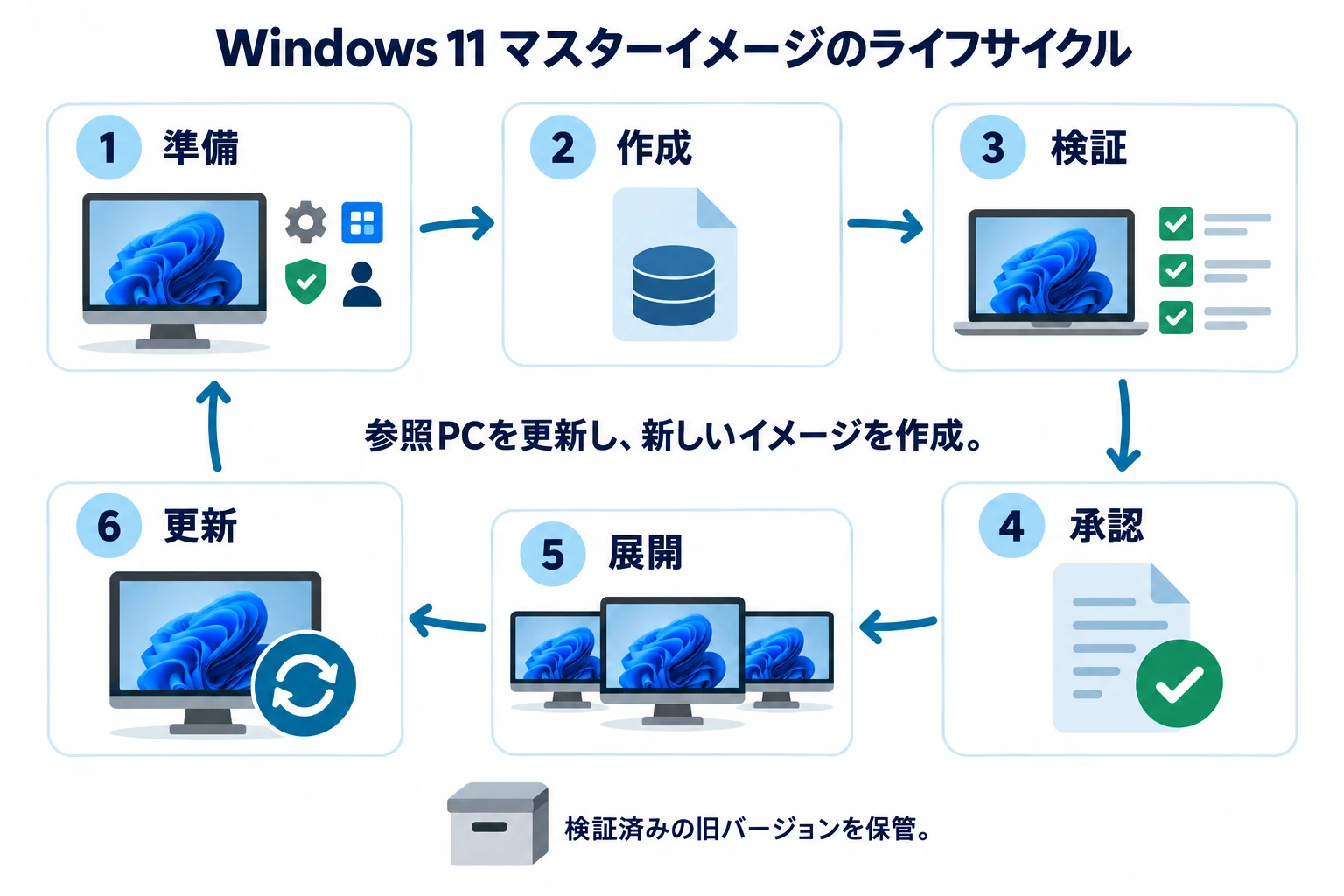
参照環境を更新し、新しいイメージを作成する
管理された参照PCを維持するか、参照環境の適切なテスト用コピーを用意します。その環境に承認されたWindowsとアプリケーションの更新を適用し、必要な再起動を済ませて、関連する業務の動作を再確認してください。
続いて、Wittytool Disk Cloneで新しいイメージを作成します。新しいリビジョン識別子を付けて保存し、前のバージョンと同じ展開テストを行います。テストを通過してから、新しいイメージを承認済みの展開元として使用します。
例えば、オフィスで使うアプリケーションがバージョンAからBに変わる場合、参照環境を更新し、リビジョンr02を作成して、展開先の各モデルでアプリケーションを検証します。その間は、r01と管理記録を保管してください。
保存済みのマスターイメージを更新しても、展開済みのPCは更新されません。各PCでは、引き続きWindows、アプリケーション、セキュリティの通常の保守が必要です。
定期的な確認と見直しのきっかけを決める
Microsoftは、サポート期間や更新履歴をWindows 11のリリース情報で公開しています。基準環境のエディションとバージョンが、展開する端末に引き続き適しているか確認してください。
組織の更新作業に合わせて、定期的な確認を計画します。月1回の確認を出発点にして、イメージに関係する大きな変更があった場合は、追加で見直します。
- 速やかな対応が必要なセキュリティ更新がある。
- 主要なアプリケーションや設定が変わる。
- 新しい機種や重要なドライバーが端末構成に加わる。
- 別のWindows機能更新バージョンを採用する。
- 展開テストで基準環境の問題が見つかる。
こうした変更と展開の予定をもとに、イメージの更新が必要か判断します。定期的に確認することは、毎回すべてを作り直すことを意味しません。
変更を記録し、古いバージョンを通常の展開対象から外す
イメージの管理記録では、分かりやすい状態名を使います。
- 作成済み・未検証: イメージは作成済みですが、展開用の検証が終わっていない状態です。
- 検証済み: 記録したハードウェアでの検証結果がある状態です。
- 承認済み: 指定した展開対象グループ向けに採用した状態です。
- 使用終了: 通常の展開では選択しない状態です。
これらは管理記録に使う状態名の提案です。担当者、変更の概要、前の承認済みイメージとともに、チームの文書で管理してください。
新しいバージョンを承認したら、展開担当者がその識別子を確認できるようにします。使用を終えたイメージは通常の選択場所から分け、古いリビジョンを誤って使わないようにしてください。古いコピーを保管するか削除するかは、復旧とセキュリティの方針に従って決めます。
マスターイメージを更新する場合と作り直す場合
更新では、既存の参照環境に変更を適用して、次のイメージを作成します。作り直す場合は、新しい参照環境を用意し、あらためて検証します。
| 変更や状態 | 推奨する対応 |
|---|---|
| 通常の修正プログラムや小規模なアプリケーション更新 | 参照環境を更新し、新しいリビジョンを作成して、影響するテストを繰り返す。 |
| Windowsや業務アプリケーションの大きな変更 | 作り直しを検討し、影響する作業をより広く検証する。 |
| 要件の異なる新しいハードウェア | ドライバーと互換性を確認し、検証範囲を広げるか、別の基準環境を用意するか決める。 |
| 原因不明の不具合や、把握できていない大幅な構成変更 | 不明な変更を引き継ぐのではなく、新しく記録した基準環境を用意する。 |
現在の構成をどこまで説明し、再現できるかを基準に判断します。変更が多く、記録も不十分な参照PCは、構成を明確に記録した環境より管理が難しくなります。
検証済みの旧バージョンを保管する
前の承認済みイメージ、構成記録、展開に必要な資料を保管してください。復旧に利用する前に、保存したコピーへアクセスできることを確認します。
新しいイメージに問題がある場合は、そのリビジョンによる追加の展開を止め、影響を受けた端末と症状を記録します。参照環境を修正し、別のリビジョンを作成して再検証してから再開してください。
古いイメージに戻す前に、Windowsのサポート状態、セキュリティ更新、アプリケーションの互換性を確認します。以前は動作していたバージョンでも、再使用の前に追加の準備が必要になる場合があります。
イメージを再展開して以前の環境に戻すと、選択した展開先の環境が置き換わります。前回の展開後に作成されたデータをバックアップし、書き込み先ディスクを確認してください。古いイメージを保管しているだけでは、展開先PCの新しいファイルは保護されません。
よくある質問
Windows 11のマスターイメージには何を含めるべきですか?
対象グループで必要なWindowsのエディションとビルド、共通のアプリケーション、設定を含めます。関連するドライバーとアプリケーションのバージョンを記録し、個人情報や端末固有の内容を確認して、承認前に代表的なハードウェアで検証してください。
既存のWindows 11 PCからマスターイメージを作成できますか?
はい。Wittytool Disk Cloneは、既存のWindows 11環境からシステムイメージを作成できます。まずアプリケーション、アカウント、設定、個人データを確認し、イメージを作成して検証してから、展開の基準として使用してください。
Windows 11のマスターイメージはどのくらいの頻度で更新すべきですか?
Windowsとアプリケーションの更新作業に合わせて定期的に確認し、重要なセキュリティ、ソフトウェア、ハードウェアの変更後にも見直します。月1回の確認を出発点にできますが、展開の基準環境に関係する変更があったときに、新しいバージョンを作成して承認してください。
マスターイメージを更新すると、展開済みのPCも更新されますか?
いいえ。参照環境の更新と新しいイメージの作成で変わるのは、今後の展開に使う展開元です。展開済みのPCには、OS、アプリケーション、セキュリティの更新を別途適用する必要があります。
同じマスターイメージを異なる機種のPCに展開できますか?
Wittytool Disk Cloneは、異なるハードウェア向けのUniversal Restoreをサポートしています。複数の機種で使うイメージを承認する前に、代表的な展開先モデルで起動、ドライバー、必要なアプリケーションを検証してください。ハードウェア対応によって、テストが不要になるわけではありません。