


HDDからSSDへのアップグレードやバックアップの作成において、ハードドライブのクローン作成は非常に重要なステップです。しかし、多くのユーザーがイライラさせられる問題に直面しています:ハードドライブのクローニングには永遠に時間がかかるのです。ファイルサイズが大きい、ハードウェアに問題がある、設定が正しくないなど、この遅延は大きな障害となります。
では、何が原因で、どうすれば解決できるのでしょうか?プロセスを分析し、効果的な解決策を見つけましょう。
ハードドライブのクローン作成にかかる時間は?
通常、ハードディスク・ドライブのクローン作成には、場合にもよるが、30分から数時間かかる:
- ドライブサイズ: ドライブが大きいとコピーに時間がかかる。
- 読み書き速度: 古いドライブや低品質のケーブルは、プロセスのボトルネックになります。
- 接続タイプ: 内部SATA接続はUSB 2.0よりも高速です。
クローニングに5時間以上かかるようなら、問題がある。
なぜクローン作成には時間がかかるのか?
- 断片化されたデータ: ファイルが断片化されていると、読み書きの時間が長くなる。
- ソースドライブ上の不良セクタ: データが破損していると、クローン作成プロセスが遅くなります。
- 遅い接続: USB 2.0接続は転送速度を大幅に低下させます。
- 大量のデータ: 不要なファイルでいっぱいのドライブは、コピーに時間がかかります。
- バックグラウンドタスク: クローン作成中に実行されるアプリケーションがリソースを消費する。
- 古いクローン作成ツール: 古いソフトウェアでは、SSD用にプロセスが最適化されていない可能性があります。
ハードドライブのクローン作成に時間がかかる」の解決方法
1.ソース・ドライブの最適化
クローンを作成する前に、断片化したデータを整理するためにHDDをデフラグします。Windows Defragmenterのような内蔵ツールを使用する:
- このPC] > [ドライブを右クリック] > [プロパティ]を選択します。
- ツール] > [最適化]を選択します。
2.バッドセクターのチェック
ソースドライブのエラーをスキャンし、修復する:
- コマンドプロンプトを開く(管理者として)。
- chkdsk /f /r コマンドを実行する。
- 再度クローンを作成する前に、ツールに不良セクタを修正させる。
3.高速回線を使う
より高速にクローンを作成するには、外付けUSBではなく、SATAケーブルでSSDを内部接続します。USBを使用する場合は、USB 3.0以上であることを確認してください。
4.データの最小化
不要なファイルを削除することで、クローニングの負荷を軽減します。CCleanerのようなツールは、ジャンクファイルを効果的に削除するのに役立ちます。
5.信頼できるクローン作成ツールにアップグレードする
WittyTool DiskCloneのような最新のクローン作成ソフトウェアに投資して、より速いパフォーマンスを実現しましょう。
WittyTool DiskCloneはシームレスで効率的なディスククローニング体験を提供します。HDDとSSDの両方のクローニングに対応し、ダウンタイムを最小限に抑えます。
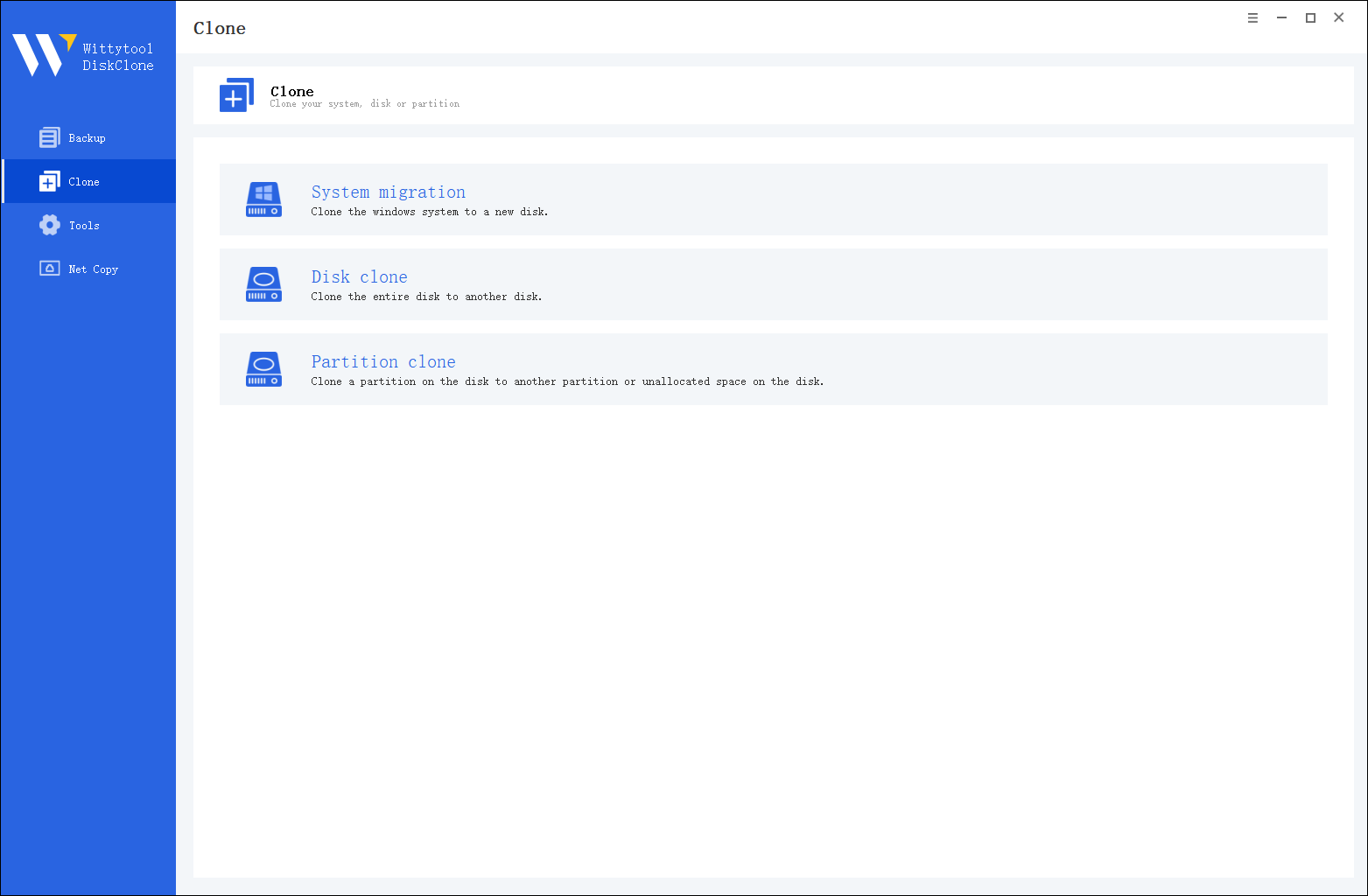
ステップ1:ディスククローン(またはほぼ同じ手順のパーティションクローン)を選択し、ソースディスクを選択して「次へ」をクリックします。
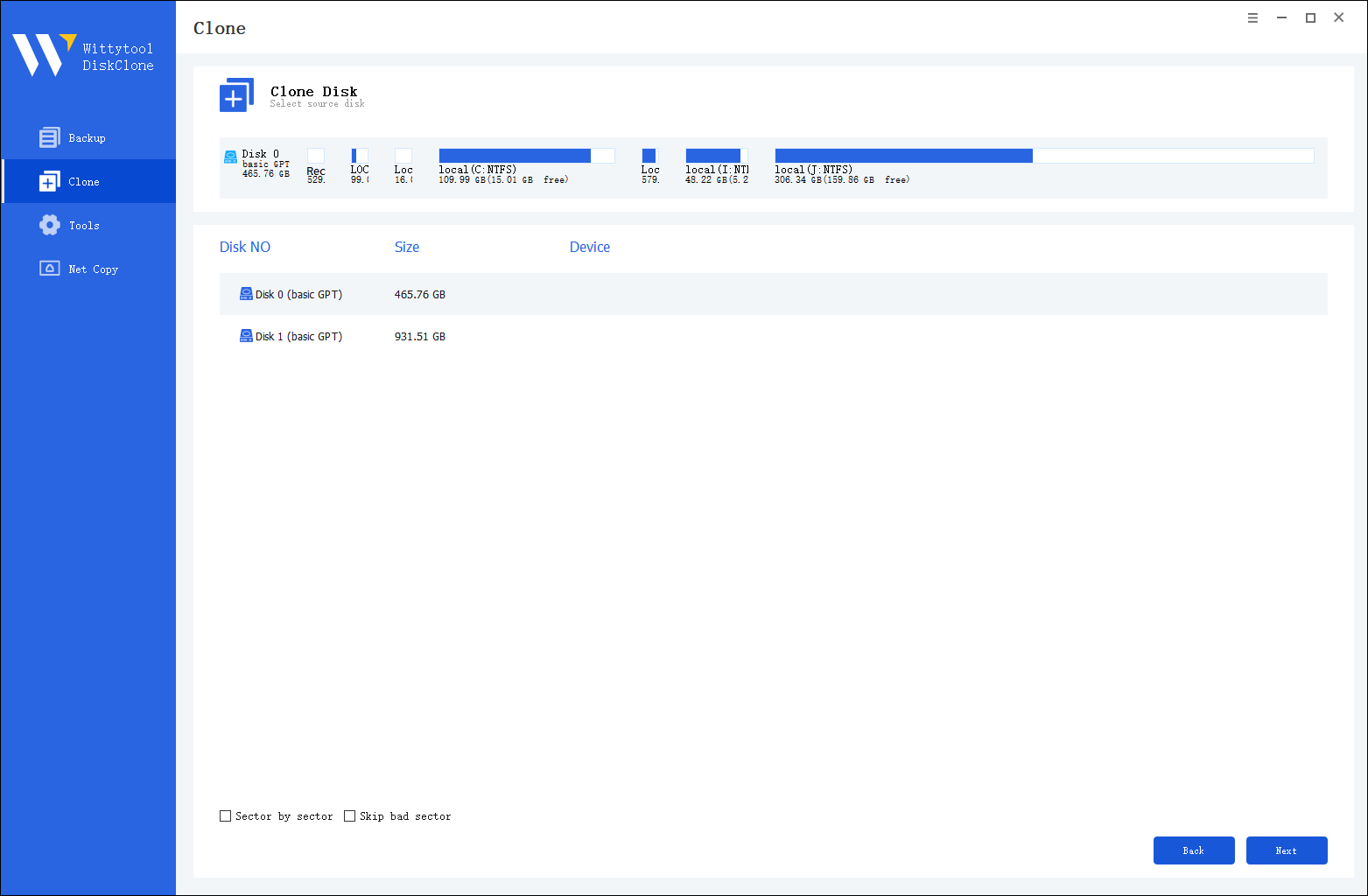
ステップ2:ターゲットディスクを選択し、「次へ」をクリックして設定画面を開きます。
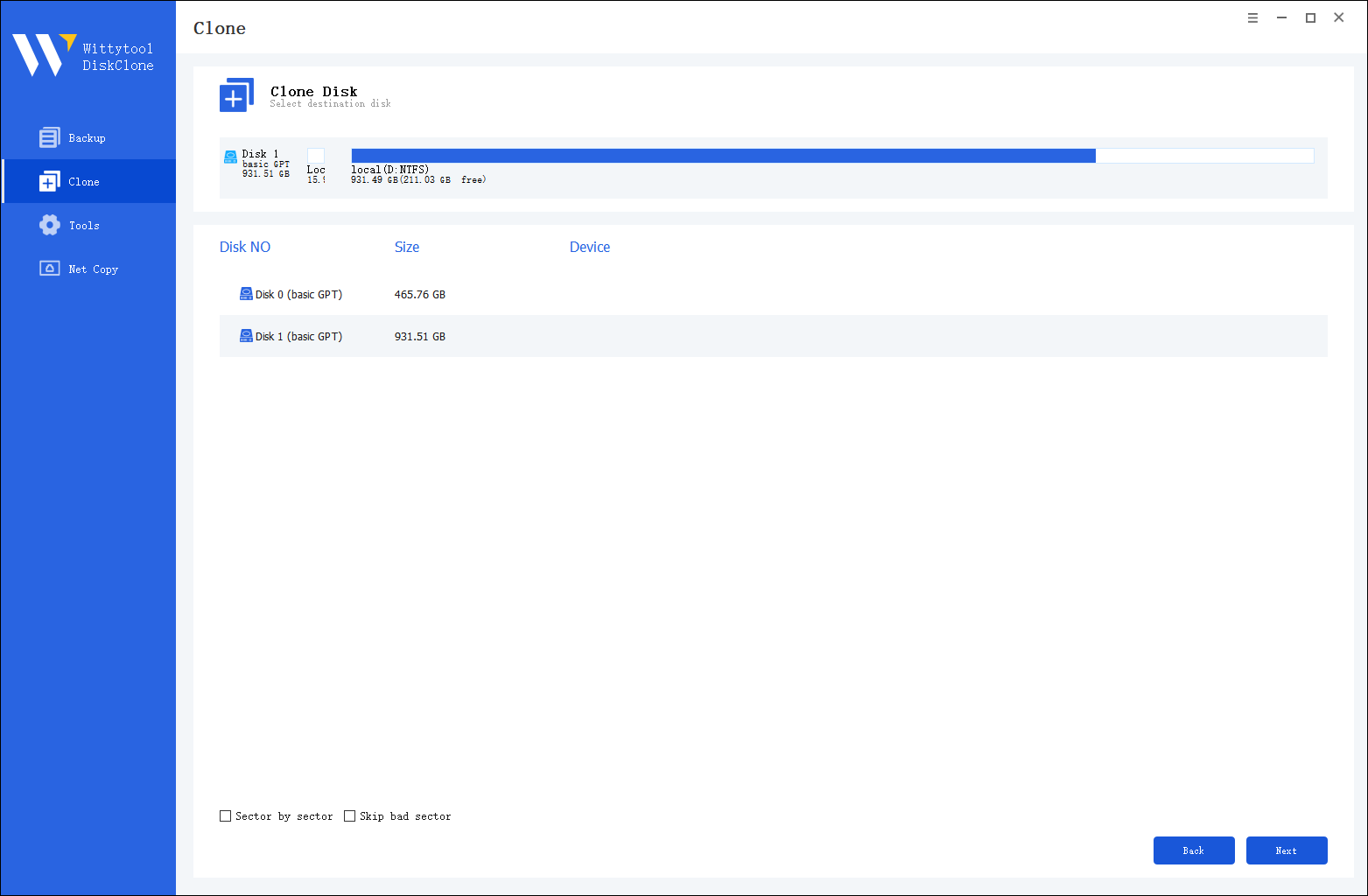
ここで、セクターレベルのクローン作成を有効にしたり、不良セクターをスキップしたり、UEFIブートオプションを選択してブートモードを変換したりすることで、ドライブが最新のマザーボードのUEFIファームウェアと完全に互換性があるように設定できます。
ステップ3:ターゲットディスクのレイアウト上のパーティションサイズを必要に応じて変更し、「クローン開始」ボタンをクリックしてクローン作成プロセスを開始します。
6.バックグラウンドアプリケーションのシャットダウン
クローン作成プロセスに最大限のリソースを割り当てるため、必要のないプログラムはすべて終了してください。タスクマネージャーを使用して不要なタスクを特定し、終了させる。
結論
ハードディスク・ドライブのクローン作成は、一日中かかる作業ではありません。プロセスを遅くする要因を理解し、上記のソリューションを適用することで、迅速かつ効率的なクローン作成が可能になります。
手間のかからない最適なクローン作成ソリューションとして、WittyTool DiskCloneをご利用ください。その先進的な機能とユーザーフレンドリーなインターフェースは、HDDをSSDに効率的にクローンするための完璧な選択です。