


信頼できるバックアップおよびクローンソリューションの制限または廃止に不満をお持ちですか?多くのユーザーにとって、Macrium Reflect Free は信頼性の高いバックアップの作成とディスク イメージングの実行に最適な選択肢でした。しかし、2026 年に突入した今、Macrium Reflect Free と同等、あるいはそれ以上の結果を提供する代替ソリューションがあるかどうか、疑問に思っているかもしれません。
それは正当な懸念です。データを管理する際、ダウンタイムや信頼性の低いツールは選択肢ではありません。堅牢で使いやすく、費用対効果の高いソリューションが必要です。
幸いなことに、バックアップ、クローン作成、リカバリーのニーズに応える強力で無料の代替ツールがあります。このガイドでは、信頼性と高度な機能を兼ね備え、妥協することなくデータの安全性を確保できる最適なオプションをご紹介します。それでは、Macrium Reflect Free に代わる理想的な選択肢を探ってみましょう!
Macrium Reflect Free Edition は終了しました。
長年にわたり、Macrium Reflect Free Edition はディスクイメージング、バックアップ、およびクローニングのための信頼できるツールでした。その直感的なインターフェイスと信頼性の高いパフォーマンスにより、個人的な使用にもプロフェッショナルな使用にも最適なソリューションでした。しかし、Macrium Reflect Free Edition の終了が発表され、多くのユーザーが同様の機能を提供する代替ツールを探しています。
この退職は、バックアップの作成やデータの転送など、その機能に依存していた人々に課題をもたらす。SDカードから別のSDカードにデータを転送したり、SysprepなしでSIDを変更するような高度なタスクを実行したりする方法を探しているなら、代替手段を見つけることが今や不可欠だ。
朗報は、これらのタスクをシームレスに引き受けることができる無料のツールが利用可能であり、多くの場合、機能が追加され、使い勝手が向上していることです。Macrium Reflect Free から移行する際には、その機能にマッチするだけでなく、現在および将来のデータ管理ニーズに対応するソリューションを選択することが非常に重要です。ワークフローを中断することなく効率的に維持できるように、最適な代替案を検討しましょう。
Macrium Reflect Freeの最高の無料代替ソフト – Wittytool DiskClone
Macrium Reflect Free に代わる信頼できる豊富な機能を持つクローン作成ツールをお探しなら、Wittytool Disk Clone が最適です。この無料のクローン作成ツールは、ディスクとバックアップを楽に管理するために必要なすべてを提供し、初心者と上級者の両方に理想的なソリューションです。
その際立った特徴の 1 つは、Windows 10 を NVMe ドライブにシームレスにクローンできることです。より高速なストレージへのアップグレードがかつてないほど簡単になりました。Wittytool Disk Clone は、オペレーティングシステム、アプリケーション、データを滞りなく移行し、セットアップにかかる時間を節約します。さらに、外付けドライブを使用している場合、このツールはUSBクローンツールとしても使用できます。
Wittytool DiskCloneで簡単にディスクをクローンする方法
Wittytool DiskCloneは、ディスククローニングを簡単かつ効率的に行うために設計された強力な機能を提供します。より速いパフォーマンスのためにHDDをSSDにクローンする必要があっても、バックアップのためにドライブを複製する必要があっても、このツールは比類のない汎用性を提供します。Windows 11のクローンディスクをサポートし、最新のシステムでスムーズな操作を保証する。では、ダウンロードして手順に従ってください:
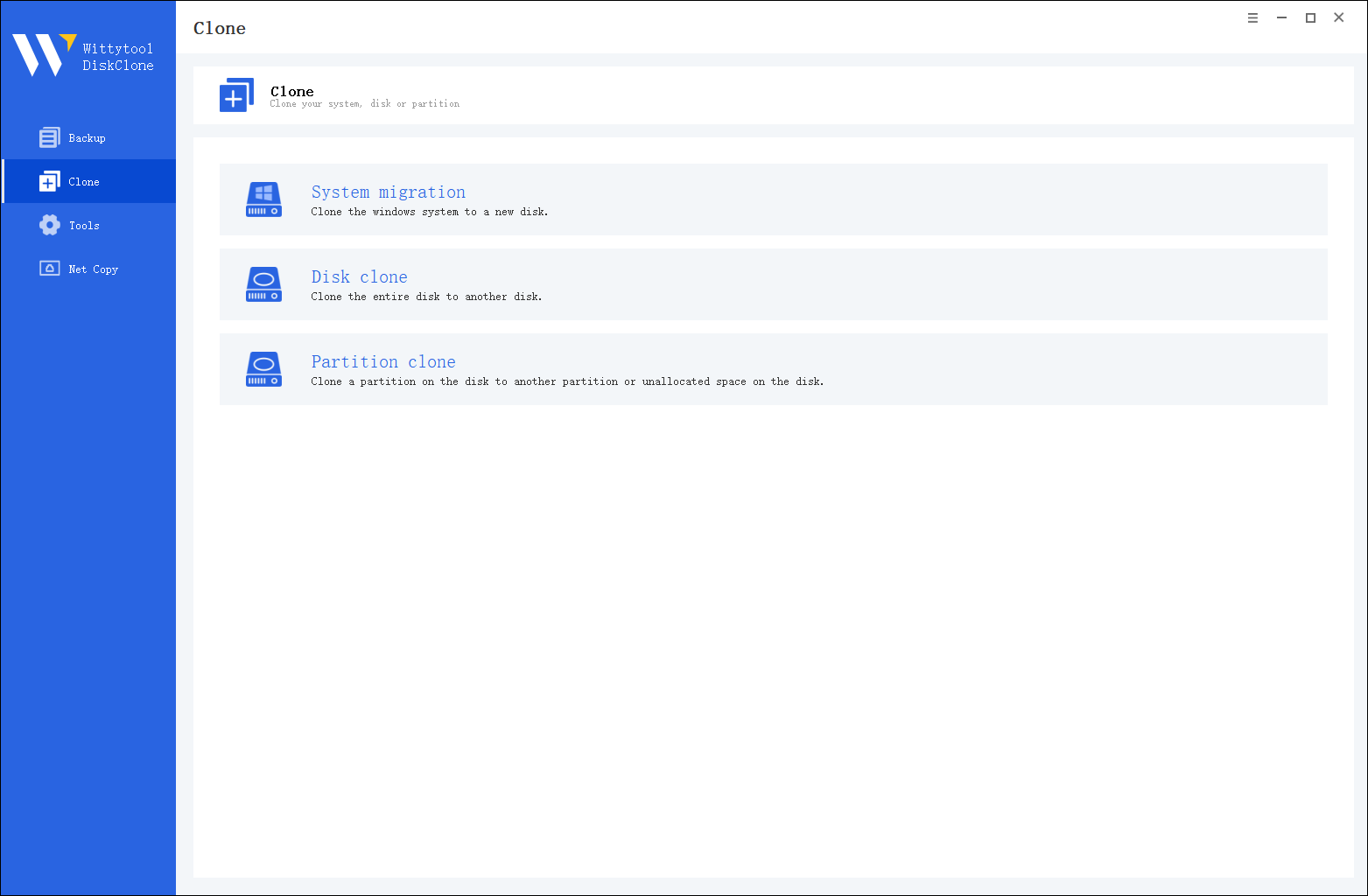
ステップ1:ディスククローン(またはほぼ同じ手順のパーティションクローン)を選択し、ソースディスクを選択して「次へ」をクリックします。
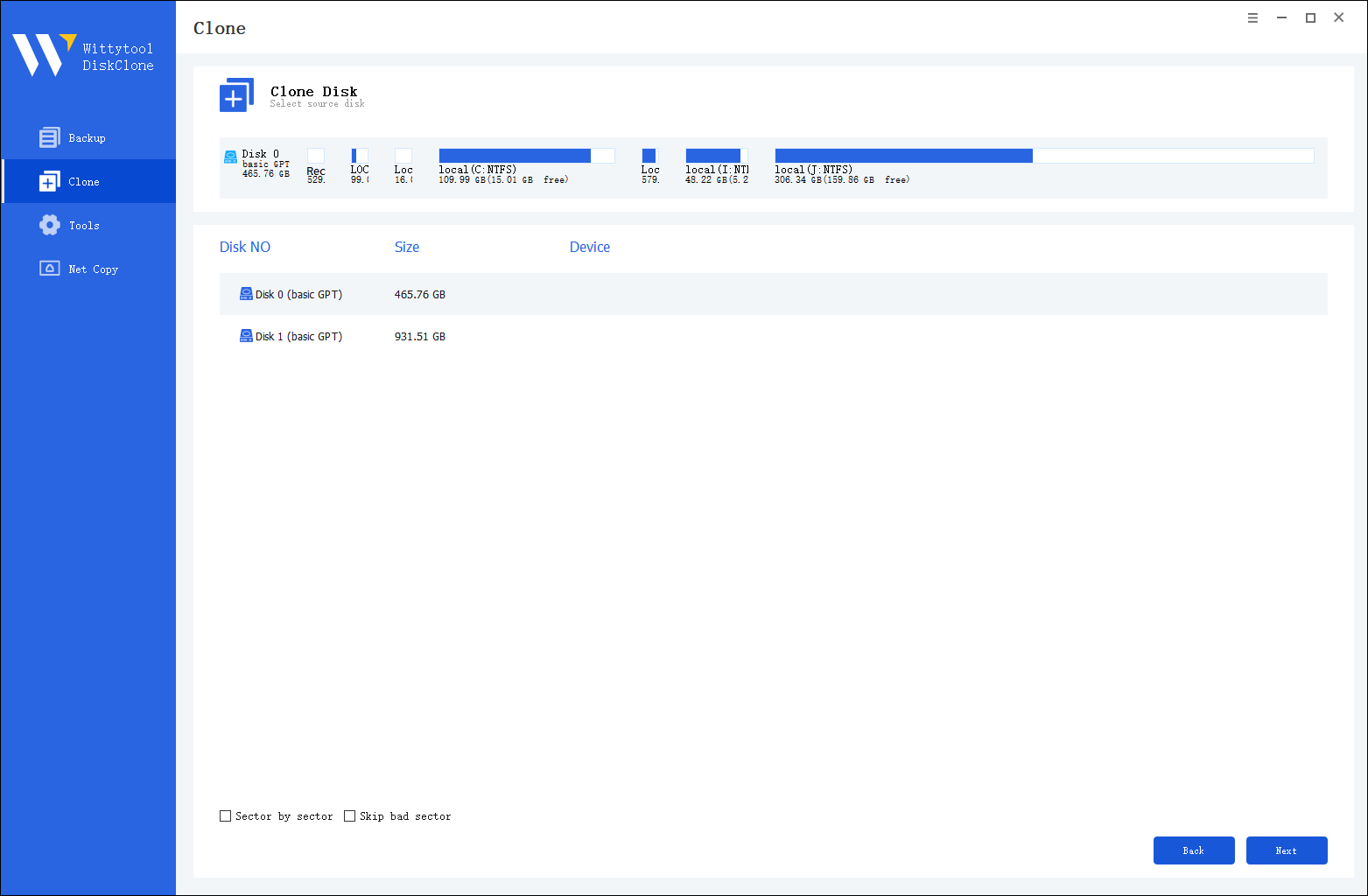
ステップ2:ターゲットディスクを選択し、「次へ」をクリックして設定画面を開きます。
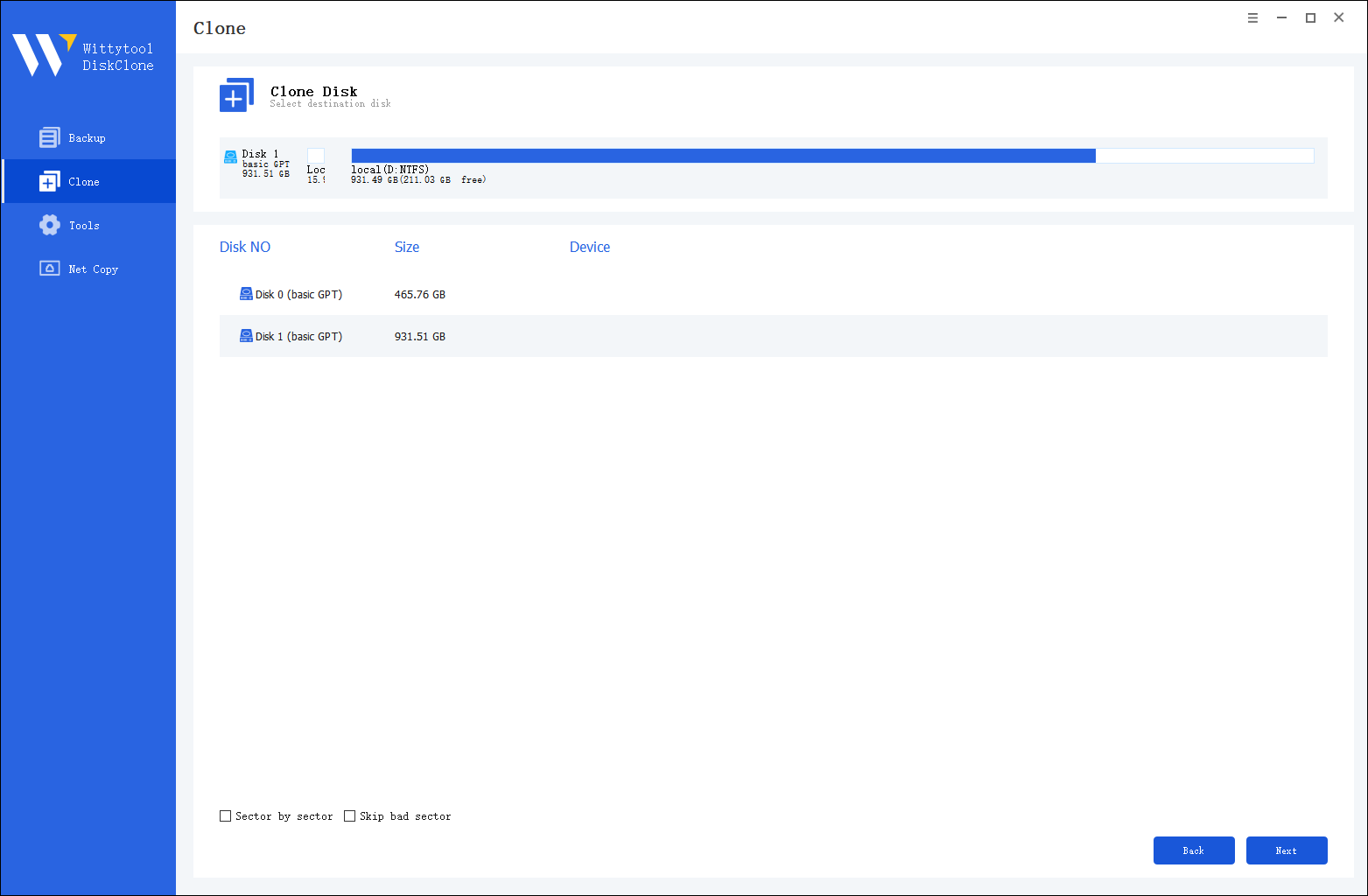
ここで、セクターレベルのクローン作成を有効にしたり、不良セクターをスキップしたり、UEFIブートオプションを選択してブートモードを変換したりすることで、ドライブが最新のマザーボードのUEFIファームウェアと完全に互換性があるように設定できます。
ステップ3:ターゲットディスクのレイアウト上のパーティションサイズを必要に応じて変更し、「クローン開始」ボタンをクリックしてクローン作成プロセスを開始します。
Wittytool DiskCloneでデータをバックアップする方法
クローン作成だけでなく、Wittytool DiskClone はデータバックアップにも優れており、情報を保護するための万能ツールです。ストレージをアップグレードする場合でも、単にファイルの安全性を確保する場合でも、このソフトウェアは強力なバックアップオプションを提供します。フルディスクイメージを作成することも、特定のパーティションを選択的にバックアップすることもでき、ニーズに柔軟に対応します。
ステップ1. バックアップ」タブを開き、「バックアップを作成」をクリックします。
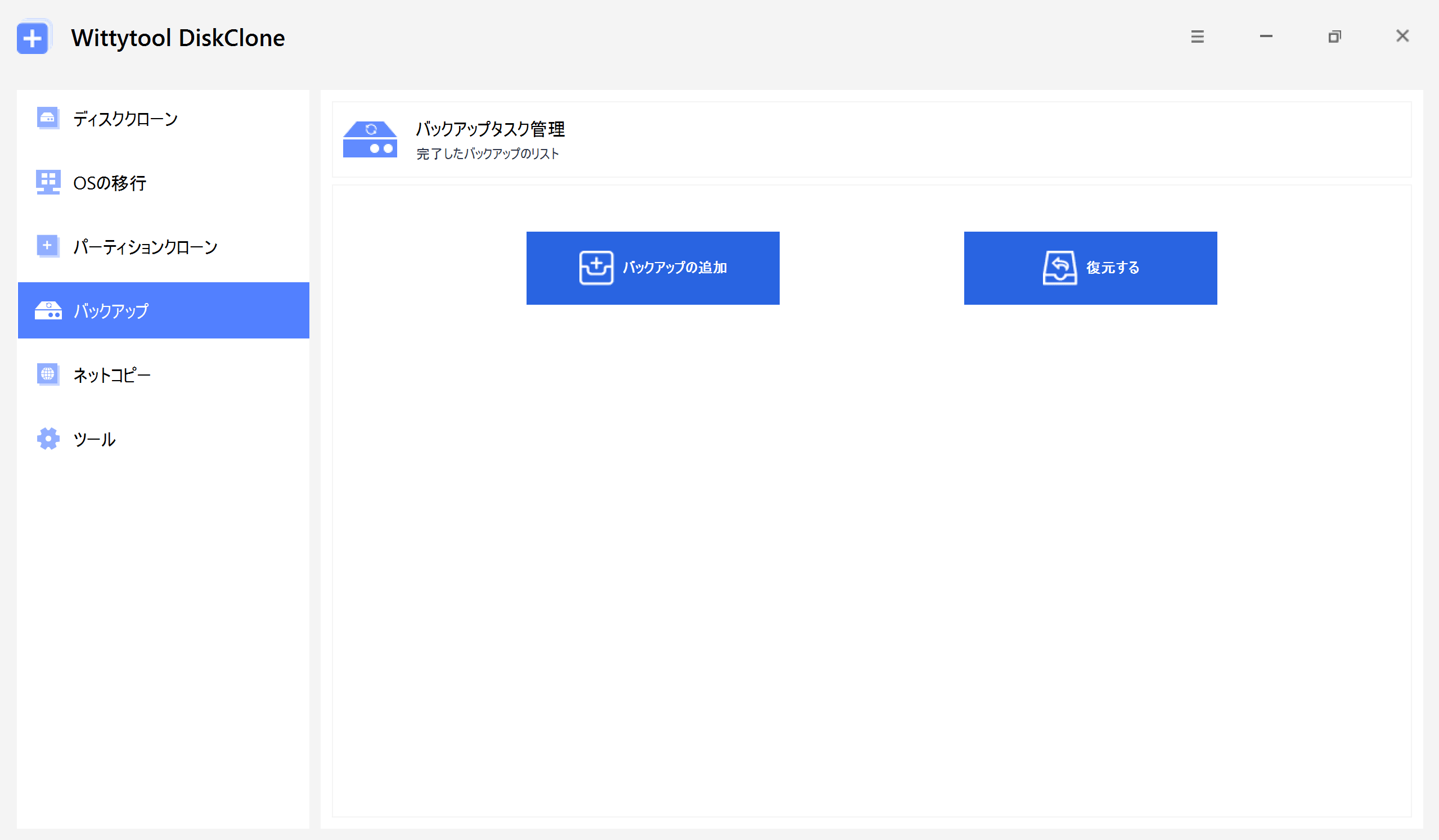
ステップ2. バックアップしたいデータを選択し、「バックアップを開始」をクリックします。
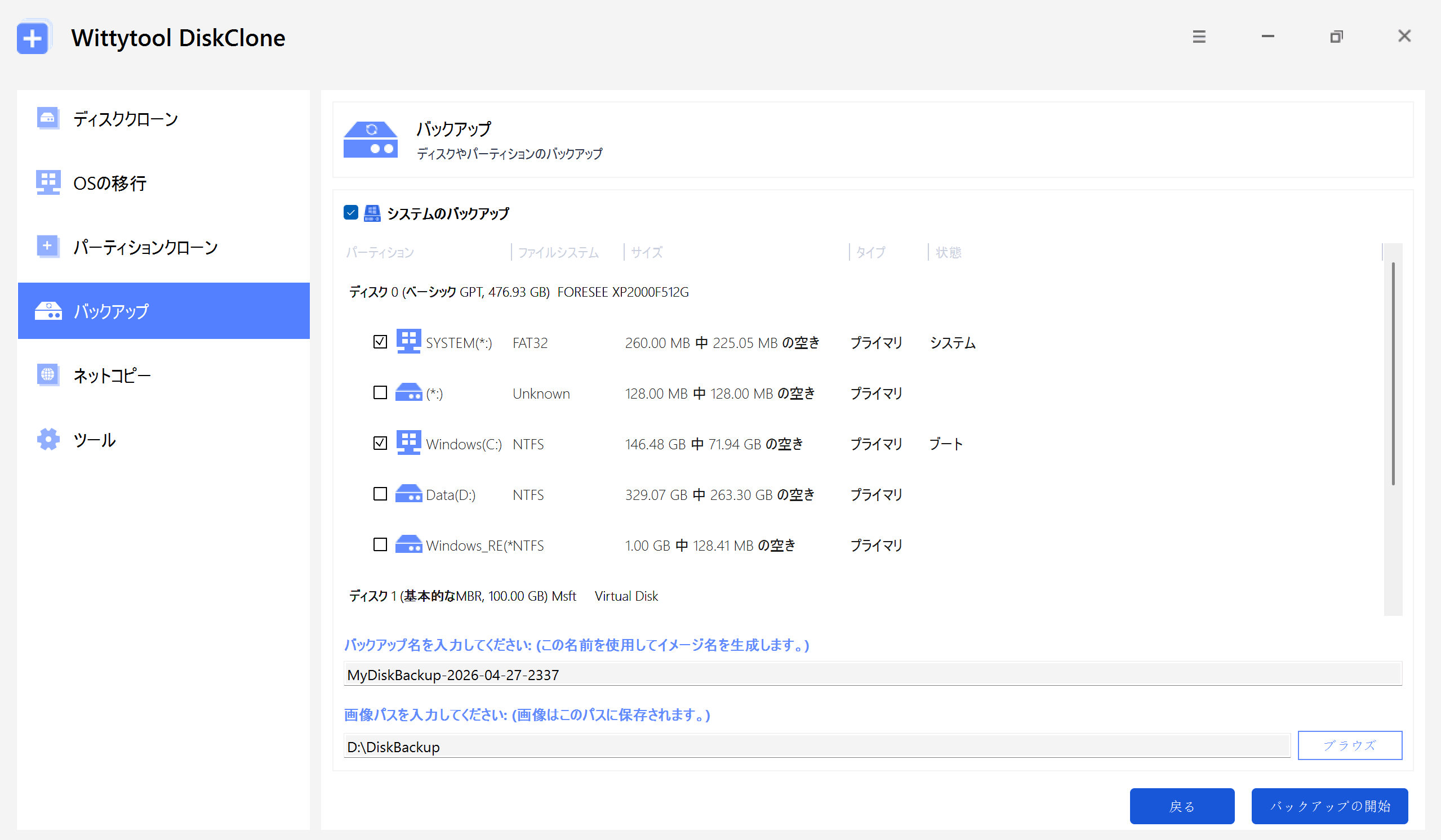
ステップ3. ソフトウェアは自動的かつ高速にバックアップを実行し、プロセスが完了したら、簡単にバックアップファイルを見つけることができます。
結語
ディスクのクローンや重要なデータのバックアップに関わらず、Wittytool DiskCloneは最高の無料代替ソフトです。その強力な機能と使いやすいインターフェイスで、ディスククローンとバックアップのすべてのニーズに対して、信頼できる効率的な選択として際立っており、データ管理をシームレスでアクセスしやすくします。