


SID変更後にWindowsが起動しなくなった場合は、まず現在の状態を保全し、起動ドライブ、起動モード、システムパーティションを確認します。SID変更の直後に起きたというだけで、原因は確定しません。このガイドでは、必要に応じてWittytool Disk Cloneの起動用USBとWindowsのコマンドを使い、起動に必要な構成を調べる手順を紹介します。
起動できない原因を切り分ける
起動先の選択、UEFI/Legacyの不一致、必要なドライバー、起動ファイルの破損などでWindowsが起動できなくなることがあります。まずWindowsのスタートアップ修復を試してください。BCDBootを使うのは、起動ファイルの修復が必要と判断できた場合です。SIDを変更したことだけでは、BCDの破損を裏付けられません。
SID変更後のWindows起動を修復する手順
変更前に復元可能なバックアップを確認し、BitLockerの回復キーを用意してください。以下の手動操作はUEFI/GPT向けです。Legacy/MBRにはそのまま適用できません。画像のディスク番号とドライブ文字は例であり、実機の構成に合わせて確認する必要があります。
手順1:起動用のレスキューメディアを作成する
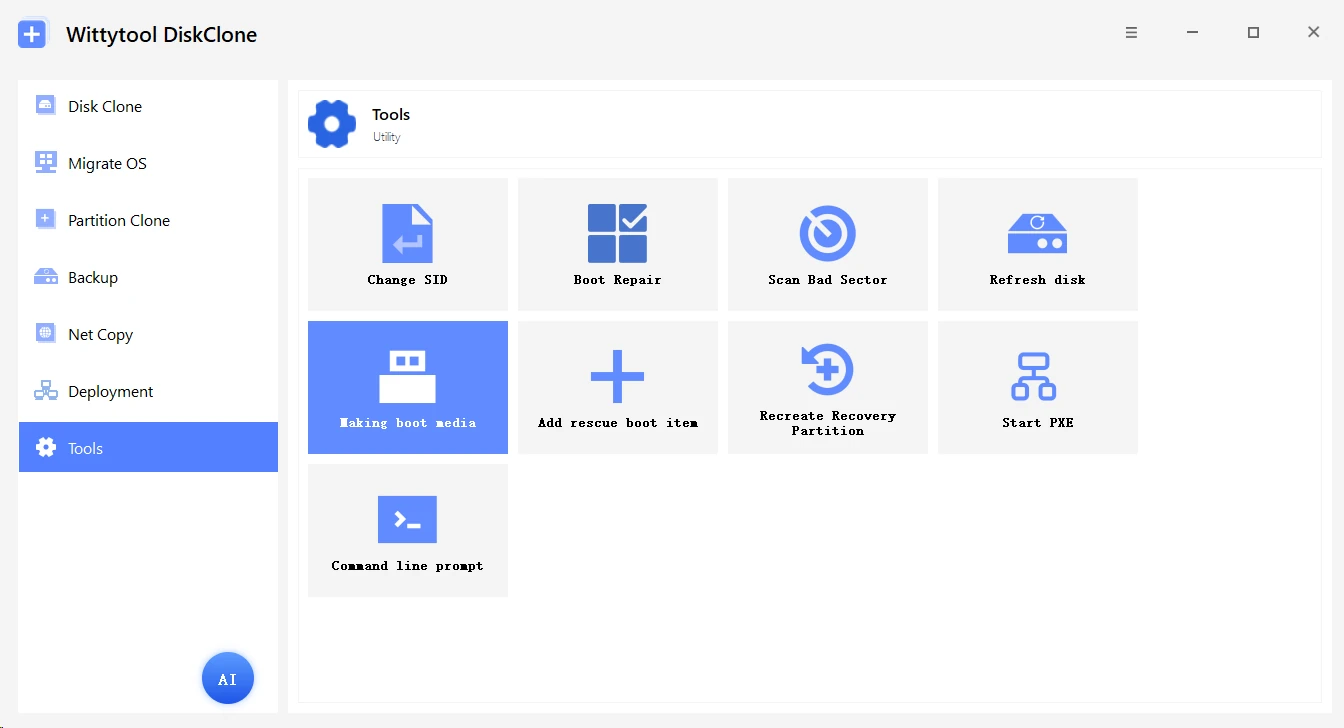
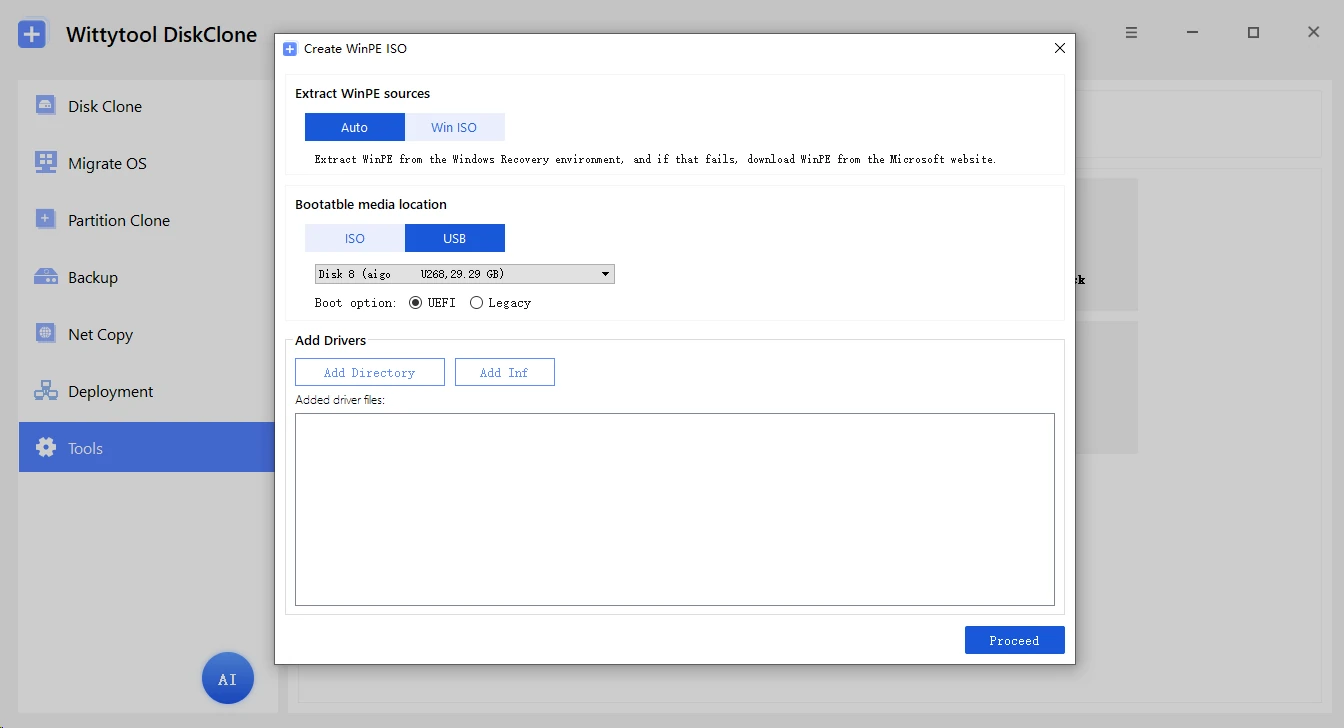
USB内の重要なデータを先にバックアップしてください。Wittytool Disk CloneでWinPE USBを作成すると、選んだUSBの全パーティションを削除してからデータを書き込みます。「ツール」から起動メディアの作成機能を開き、USBとUEFIを選んで、機器のモデルと容量を確認してから作成します。
手順2:USBから起動する
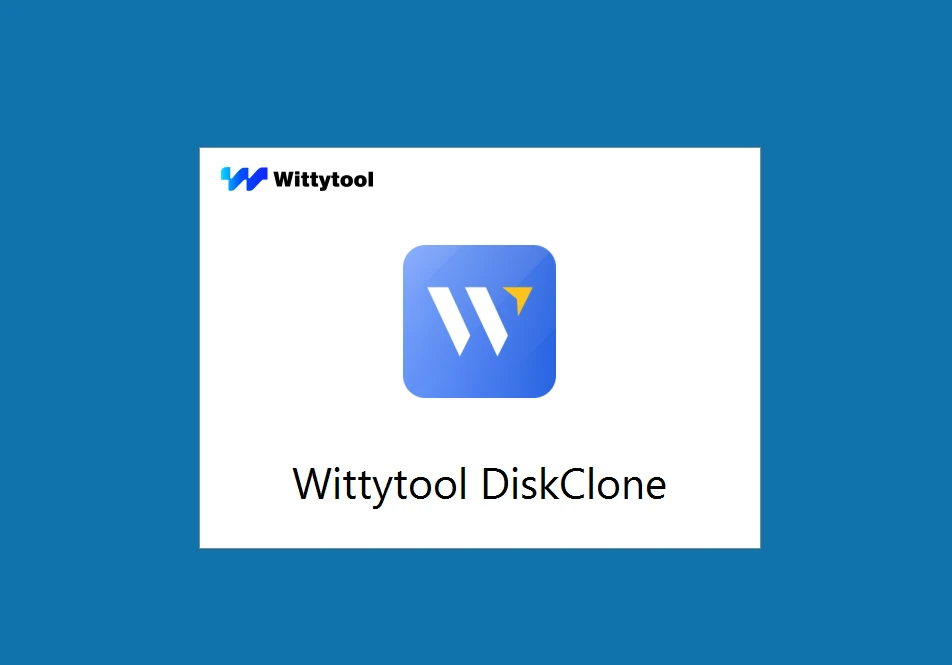
実際のPCの起動メニューから、適切なUSBの起動項目を選びます。起動メニューのキーと機器名はモデルによって異なります。
手順3:コマンドプロンプトを開く
WinPEでコマンドプロンプトを開きます。暗号化されたボリュームは、必要な回復手順でロックを解除してからWindowsフォルダーを確認してください。続いてdiskpartを入力し、DiskPartを起動します。
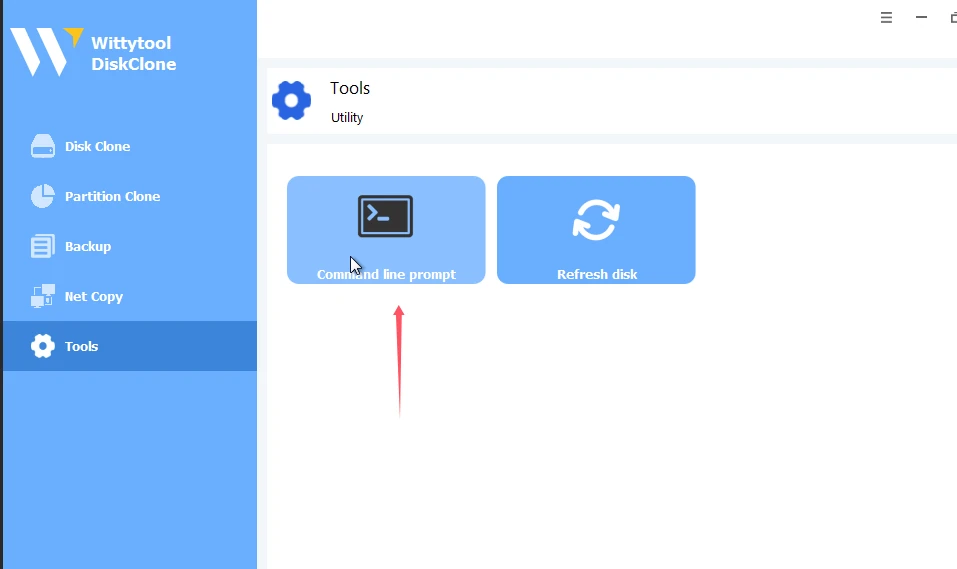
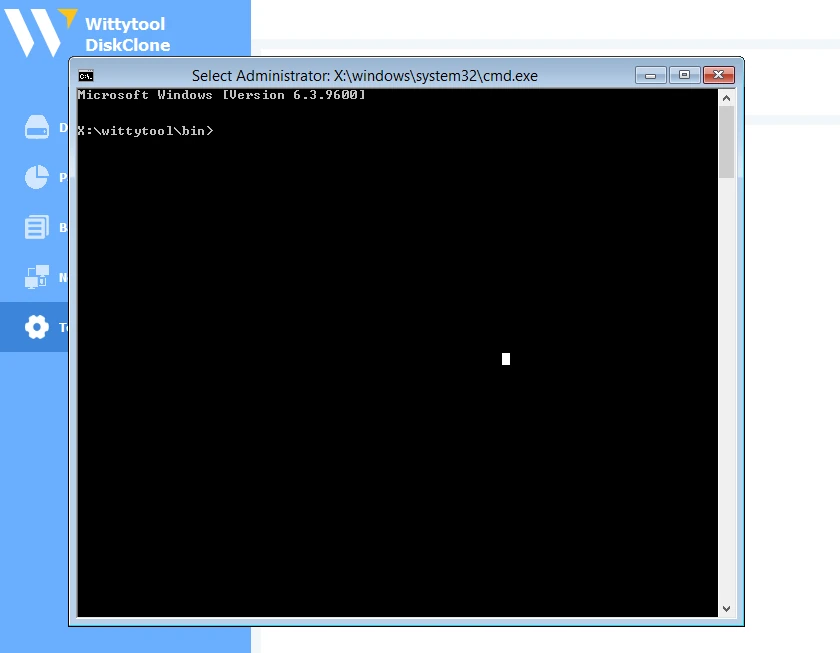
手順4:Windows領域とEFIシステムパーティションを特定する
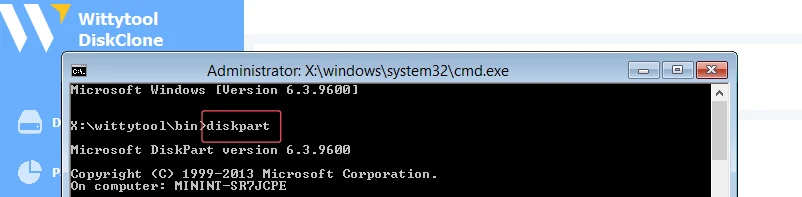
手順4.1:ディスク・パーティション・ボリュームを確認する
ディスク一覧を表示します:list disk
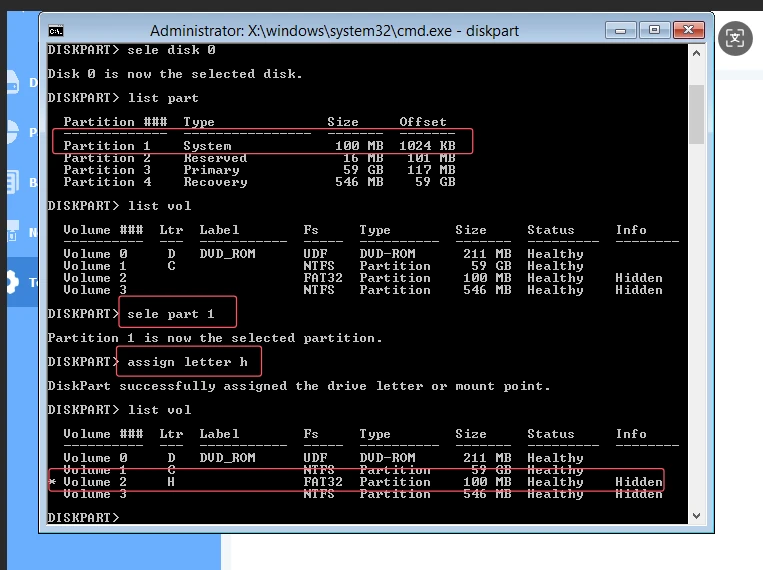
モデル、容量、構成で確認したシステムディスクを、select disk Nで選びます。Nは実際のディスク番号に置き換えてください。常に0とは限りません。
パーティション一覧を表示します:list partition
ボリューム一覧を表示します:list volume
dir C:\Windowsなどで内容を調べ、実際のWindowsパーティションを特定します。必要に応じてほかのドライブ文字も確認してください。WinPEではWindowsがC:とは限らず、最大容量のパーティションとも限りません。
確認したGPTシステムディスク上で、種類、ファイルシステム、所属ディスクを照合し、使用するEFIシステムパーティションを特定します。画像のパーティション番号やボリューム番号をそのまま使わないでください。
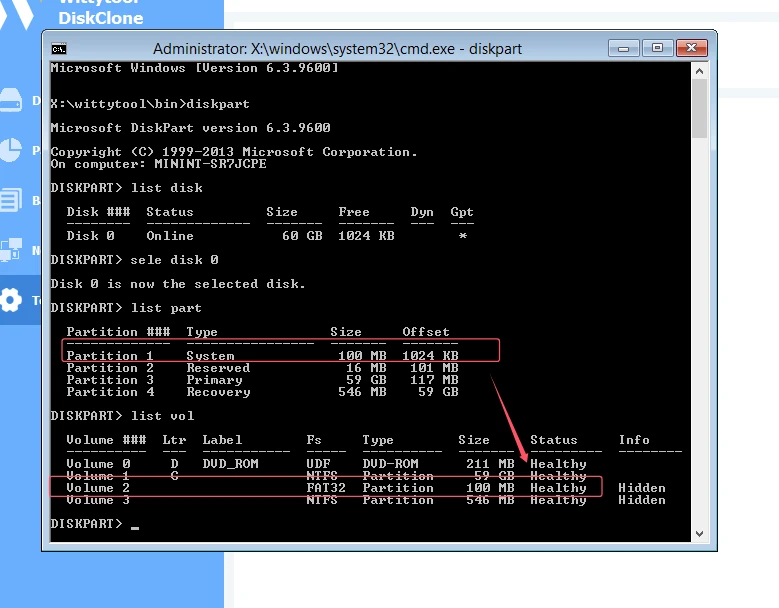
手順4.2:確認したEFIシステムパーティションに文字を割り当てる
select partition Nで、確認済みのEFIシステムパーティションを選びます。ここでのNはパーティション番号で、ディスク番号ではありません。cleanやフォーマットは実行しないでください。
H:が未使用なら、assign letter=Hで割り当てます。使用済みの場合は別の空いている文字を選び、後で使うBCDBootコマンドもその文字に合わせてください。
list volumeで割り当てを再確認します。
H:が、対象Windowsの正しいEFIシステムパーティションを指していることを確認してください。
手順4.3:DiskPartを終了する
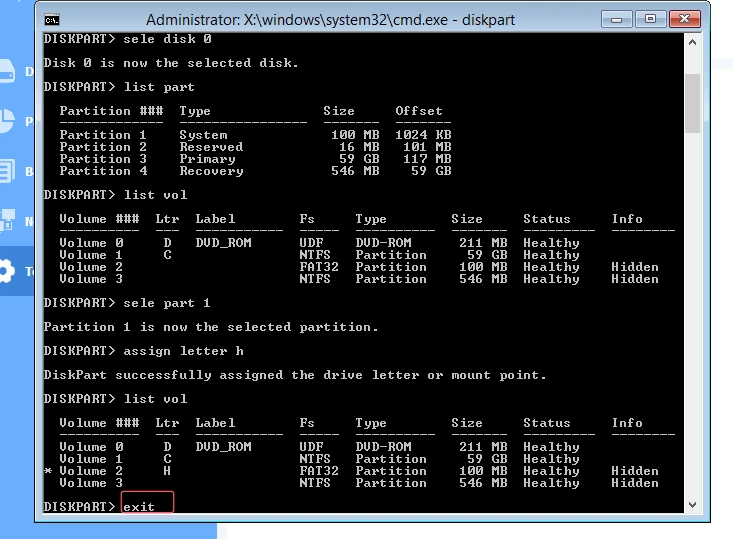
exitを入力し、DiskPartからコマンドプロンプトに戻ります。
手順5:BCDBootで起動ファイルを修復する
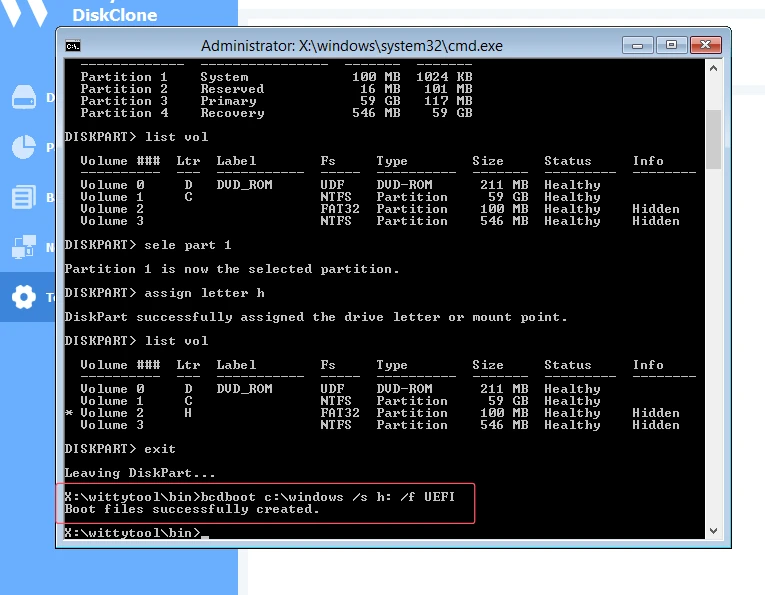
bcdboot C:\Windows /s H: /f UEFIは、確認したWindowsの場所がC:\Windowsで、H:が正しいEFIシステムパーティションの場合に使う例です。異なる構成ではパスを置き換えてください。/sを指定すると、新しいUEFI NVRAM起動エントリは作成されないため、必要に応じてWindows Boot Managerも確認します。詳しくはMicrosoftのBCDBootドキュメントを参照してください。
手順6:起動先を確認してWindowsをテストする
電源を切ってUSBを取り外し、正しい内蔵ディスクまたはWindows Boot Managerを起動先に選びます。サインインと重要なアプリの動作を確認してください。
修復後にWindowsの動作を確認する
SID変更後の起動エラーでは、実際の原因を調べることが大切です。ディスク、パーティション、UEFI設定が一致し、起動ファイルの再作成が必要な場合は、BCDBootで対応できます。バックアップや元のディスクを変更する前に、サインインと重要なアプリの動作を確認してください。
確認用チェックリスト
- レスキューメディアを準備し、作成前にUSB内のデータをバックアップした。
- 適切なUEFIモードでWinPEを起動した。
- 実際のディスク構成からWindowsフォルダーとEFIシステムパーティションを特定した。
- 必要に応じて、確認したEFIシステムパーティションにH:など未使用の文字を割り当てた。
- WindowsとEFIの正しいパスを確認してからBCDBootを実行した。
- 正しい内蔵ディスクを起動先に選び、Windowsの動作をテストした。
改善しない場合は、UEFI/LegacyとGPT/MBRの組み合わせ、ドライブの認識、ハードウェア、具体的なエラーメッセージを確認します。構成が分からないLegacy/MBR環境で、このUEFI向けコマンドを実行しないでください。
よくある質問
SID変更後に起動できなければ、必ずBCDが壊れていますか?
いいえ。起動ドライブ、ファームウェアのモード、ドライブの認識、具体的なエラーを先に確認してください。起動ファイルの修復が必要と判断できた場合にBCDBootを使います。
WinPEでもWindowsは必ずC:にありますか?
いいえ。レスキュー環境ではドライブ文字が変わることがあります。実際のWindowsフォルダーを調べ、EFIシステムパーティションは別に特定してください。
このBCDBootコマンドをLegacy/MBRにも使えますか?
いいえ。/f UEFIを指定した例はUEFI/GPT向けで、正しいWindowsとEFIのパスを確認する必要があります。Legacy/MBRでは、その構成に合う修復手順を使ってください。