HDDからSSDへ換装
ドライブを交換しても、使い慣れたWindows環境を引き継げます。


使い慣れたWindows環境とデータを、新しいSSDへ。
移行先ドライブの総容量が150 GB以下なら無料。
| 機能 | 無料版 | Pro |
|---|---|---|
| 移行先ドライブの総容量 | 150 GB以下 | 無制限 ディスク容量の制限なし |
| ディスク全体のクローン | ✓ | ✓ |
| Windowsの移行 | ✓ | ✓ |
| Windows SIDの変更 | — | ✓ |
| Windowsイメージの展開 | — | ✓ |
| 展開状況のリアルタイム監視 | — | ✓ |
| 異なるハードウェアへの復元 | — | ✓ |
Wittytool Disk Cloneは、主要メーカーのSSD間のクローンに対応しています。
上記以外の主要SSDメーカーにも対応。
まずは、どのようにドライブを交換したいかを確認しましょう。
ドライブを交換しても、使い慣れたWindows環境を引き継げます。
アプリやファイル、今後増えるデータのために空き容量を確保します。
換装前に、パソコンの対応インターフェースと接続方法を確認しましょう。
移行先ドライブの総容量が150 GB以下なら無料。
Wittytool Disk Cloneで、目的に合った方法を選べます。
ディスク全体をコピーします。
Windowsと必要なシステムパーティションを移行します。
指示を入力すると、AIがクローンと容量拡張を自動実行します。レイアウトを手動で調整することもできます。
図はイメージです。開始前に、実際のドライブ構成を確認してください。
作業を始める前に、次の項目を確認しましょう。
パソコンやアダプターとの互換性を確認し、SSDを確実に接続します。
SSDにはデータを保存できる容量が必要です。BitLockerで暗号化されたコピー元ディスクは認識できません。
コピー元の重要なファイルと、移行先にある必要なデータを別の場所へ保存します。
作業前に、モデル名・容量・ディスク番号で各ドライブを照合します。
移行先のデータは上書きされます。クローン前にバックアップしてください。
3つのステップで、Windows環境・ファイル・アプリを移行します。
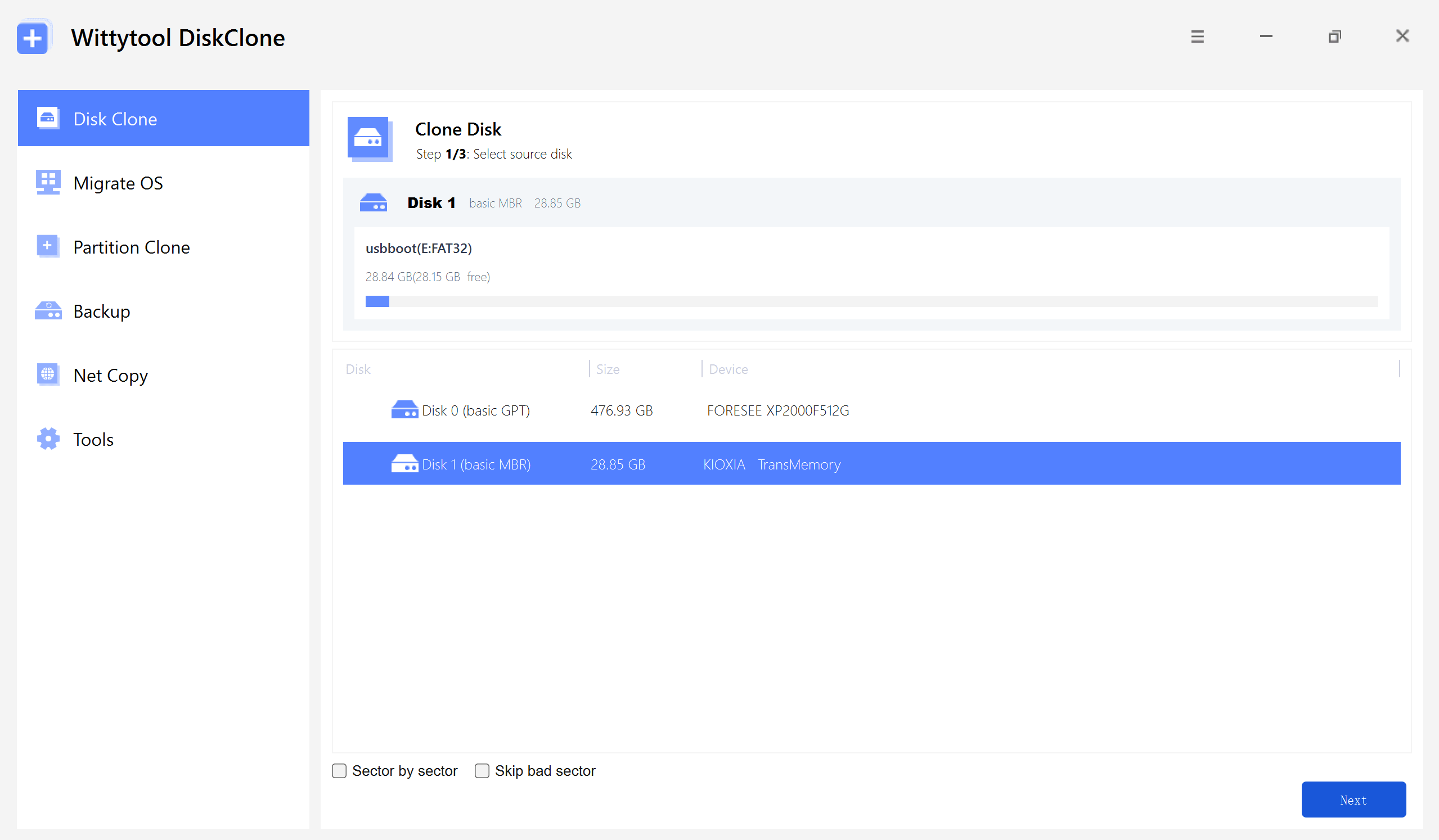
「ディスククローン」を開き、コピーするドライブを選択します。
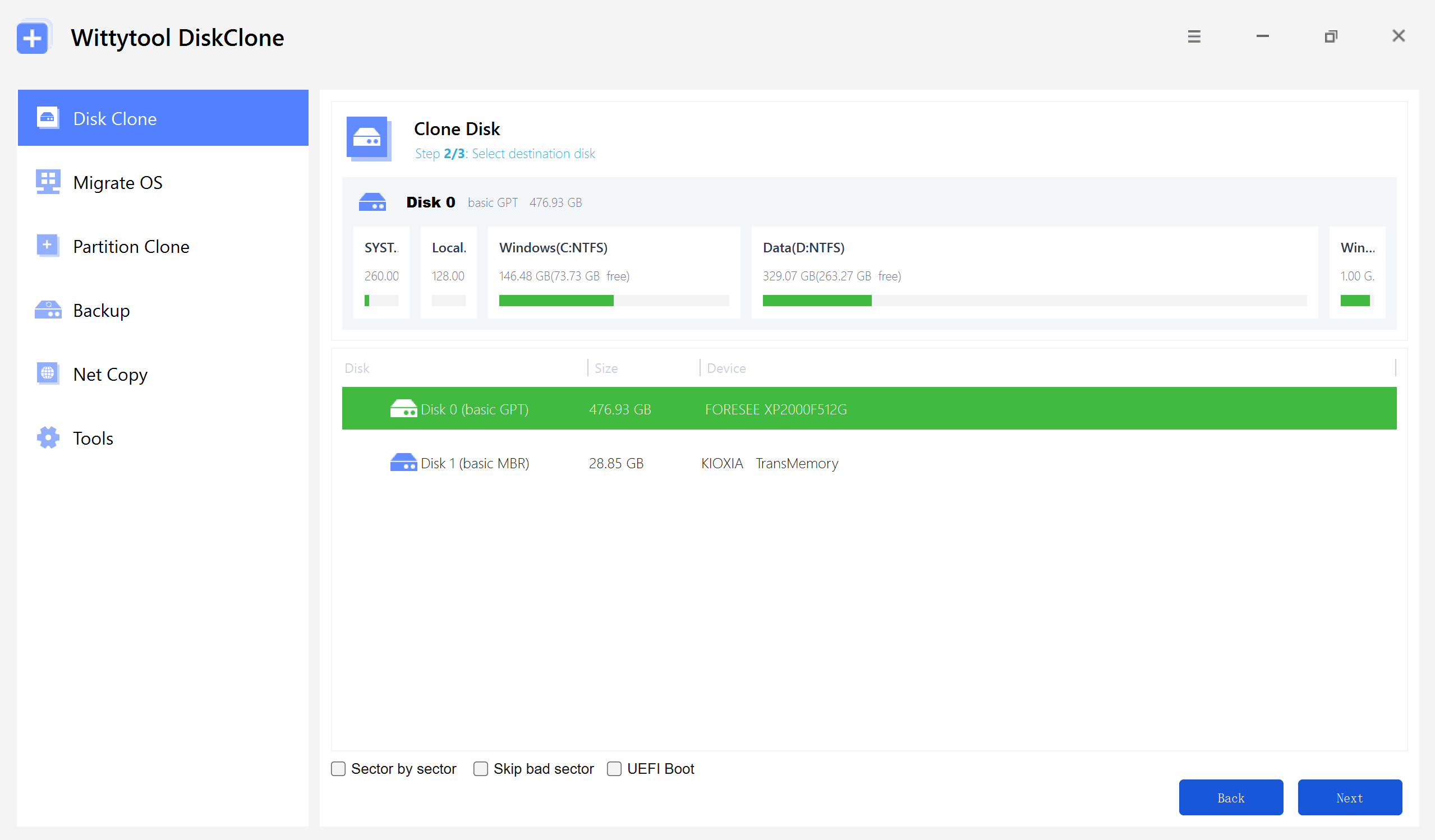
コピー先のSSDを選択し、ドライブの識別情報と容量を確認します。
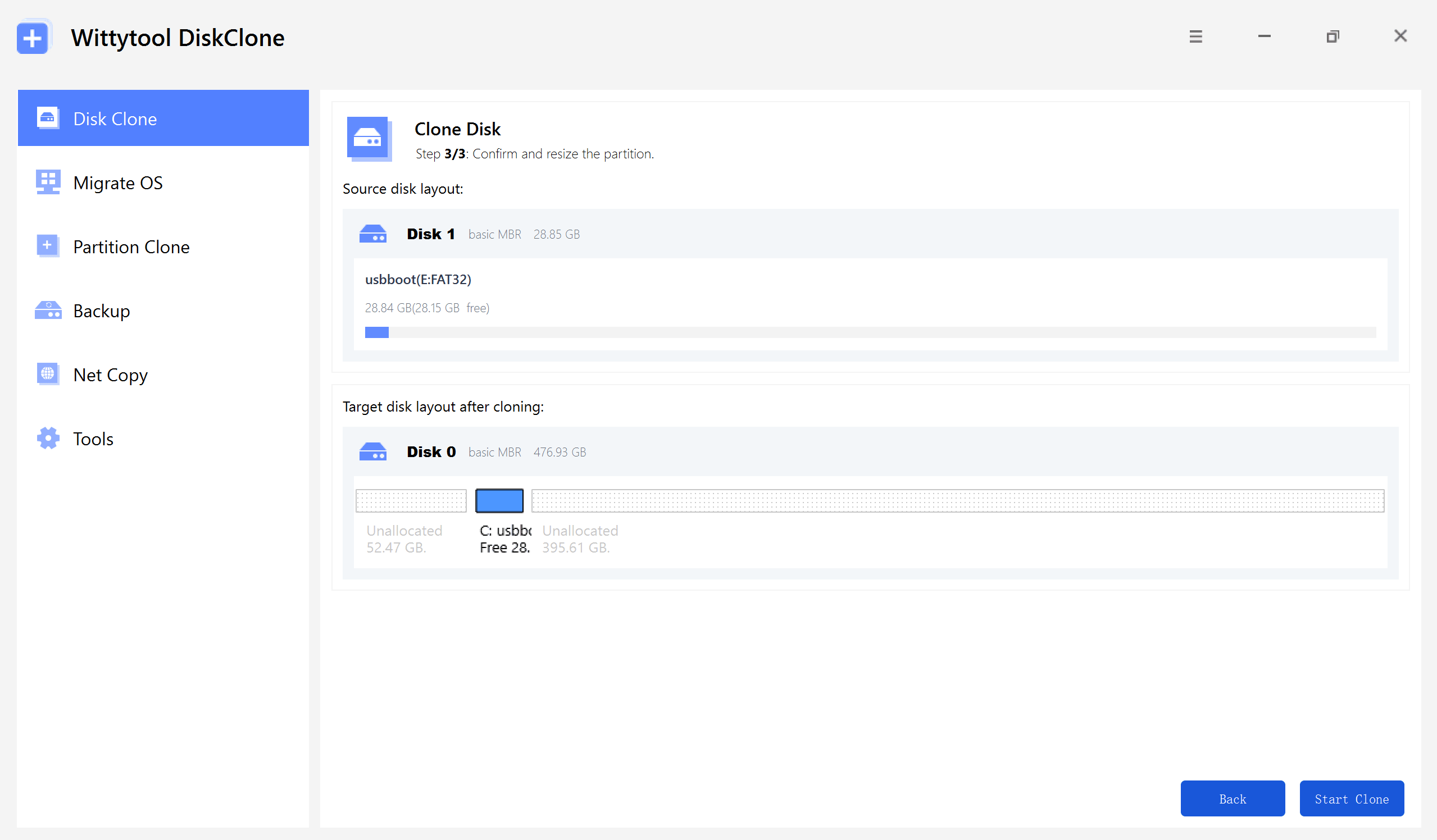
レイアウト、コピー元と移行先、移行先データのバックアップを確認してから、クローンを開始します。
移行先ドライブの総容量が150 GB以下なら無料。
確認が終わるまで、元のドライブとバックアップを保管してください。
移行先ドライブの総容量が150 GB以下であれば、ディスククローンとOS移行を無料で利用できます。総容量が150 GBを超える移行先には、使用済み容量が150 GB未満でもProが必要です。
はい。ドライブ全体をコピーする場合はディスククローン、Windowsとシステムパーティションを移す場合はOS移行を使います。事前に互換性・容量・バックアップを確認してください。
はい。コピー元の使用済みデータを移行先に収められる場合は可能です。クローン前に移行先のレイアウトを確認してください。無料版の上限は、移行先ドライブの総容量で判定します。
移行先のデータは上書きされます。コピー元ドライブのデータは削除されません。開始前に重要なファイルをバックアップし、両方のドライブを確認してください。
はい。Wittytool Disk CloneはNVMe SSDに対応しています。使用するSSDにパソコンと接続方法が対応していることを確認してください。
元のドライブは変更せずに保管してください。SSDの接続と起動ドライブの選択を確認します。それでも起動しない場合は、元のドライブを変更する前にWittytoolサポートへお問い合わせください。