


Windowsを別のPCにクローンまたは移行すると、コピー元とコピー先で同じローカルマシンSIDが残ることがあります。両方を別々のPCとして運用した場合、Windowsのバージョンや更新状況によっては、認証エラー、資格情報の繰り返し要求、共有フォルダーへのアクセス失敗、リモートデスクトップ接続の問題につながります。
再利用するWindowsイメージを準備するMicrosoftの標準的な方法は、Sysprepの/generalizeです。展開前の参照用Windowsを一般化し、コンピューター固有の情報を削除します。指定したオプションによっては、次回起動時に初期設定画面のOOBEへ進みます。
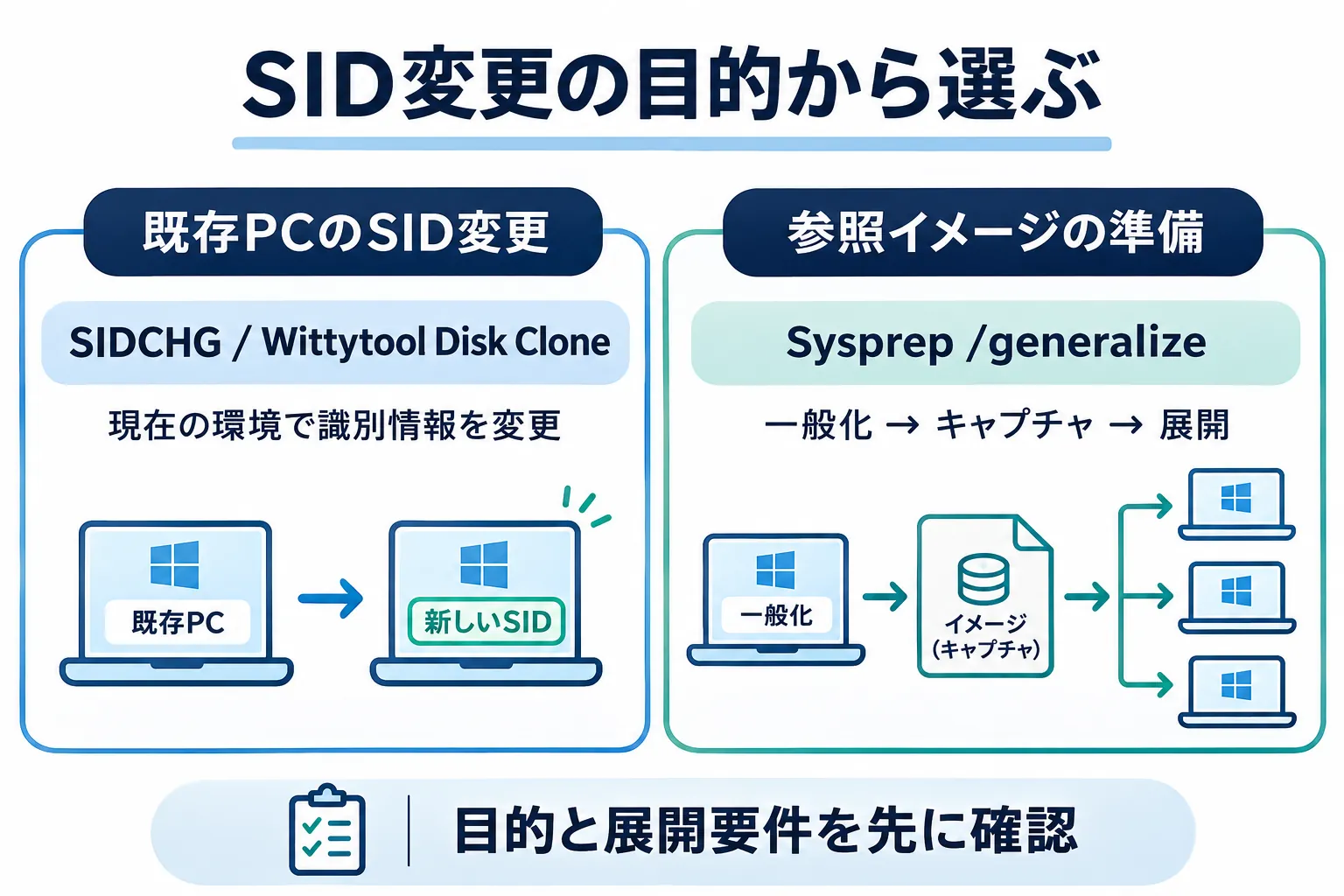
すでに設定済みのクローンに新しいマシンSIDを割り当てたいだけなら、一般化では変更範囲が広すぎる場合があります。
SIDCHGは、SID変更をスクリプトで実行したい場合の選択肢です。WinPEやオフラインWindowsを扱う手順にも対応しますが、完全なディスククローンやイメージ配布機能を一体化したソフトではありません。
既存のクローンでSIDを管理する場合、Wittytool Disk Cloneは、グラフィカルな操作とクローン関連機能をまとめて利用できる選択肢です。次の使い方に対応しています。
- 既存のWindowsクローンで、SysprepのOOBE処理を実行せずにSIDを変更する。
- ほかのクローンソフトや移行ソフトで作成した環境のSID重複にも対処する。
- 新しいディスククローンやシステム移行の作業中にSIDを変更する。
- SID管理をネットワーククローンや複数PCへの一括展開と組み合わせる。
用途に合うSID変更方法を選ぶ
| コマンドラインでSIDを変更したい | SIDCHG | 独立したSID変更をスクリプトに組み込める |
| Windowsをクローン済みで、マシンSIDの重複を確認した | Wittytool Disk Clone | もう一度クローンせず、既存の環境でSIDを変更できる |
| ほかのクローンソフトで作成したPCに新しいSIDが必要 | Wittytool Disk Clone | 独立した「SIDの変更」機能をクローン後に利用できる |
| Windowsのクローンや移行と、SIDの処理をまとめたい | Wittytool Disk Clone | ディスククローン、システム移行、SID管理、展開に対応する |
| Microsoftの展開手順で再利用可能なWindowsイメージを準備する | Sysprep | Windowsを一般化するためのMicrosoftの標準ツール |
| 独自イメージを複製せず、新しい業務用PCをセットアップしたい | Windows Autopilot+Intune | 各PCのOEM版Windowsを基に、クラウドのポリシーでセットアップする |
MicrosoftがサポートするWindowsイメージの複製では、準備の一環としてSysprepの
/generalizeが必要です。既存のクローンで識別情報だけを変更する作業と、サポート対象のイメージを一般化する作業は分けて考えてください。
Windowsのクローン後にSIDが重複する理由
ディスククローンは、既存のWindowsとそのシステム構成を引き継ぎます。一般化していないWindowsを別のPCにコピーすると、コピー元とコピー先で同じマシンSIDが残ることがあります。
特に確認が必要なのは、元のWindowsとクローンを別々のコンピューターとして運用する場合です。
Microsoftは、2025年8月29日以降の該当更新プログラムを適用したWindows 11 24H2、Windows 11 25H2、Windows Server 2025について、SID重複に関連するKerberosおよびNTLM認証エラーを説明しています。次のような症状が報告されています。
- 資格情報を繰り返し要求される。
- 正しい資格情報でも認証に失敗する。
- 共有フォルダーにアクセスできない。
- リモートデスクトップ接続に失敗する。
- イベントID 6167や、コンピューターIDの部分的な不一致が記録される。
対象のバージョンと条件は、Microsoftの重複SIDに関する案内で確認してください。
同じPCで古いディスクを新しいSSDに置き換え、元のWindowsを別のPCとして運用しない場合は、同じSIDを持つ2台が同時に動く状況にはなりません。変更する前に、実際の利用方法とSIDを確認してください。
クローン後のSysprepで変更範囲が広くなる理由
Sysprepは、SIDだけを変更するツールではありません。/generalizeは、Windows全体をイメージのキャプチャと展開に向けて準備します。
Microsoftの説明によると、指定したオプションや構成に応じて次の処理が行われます。
- マシンSIDと、ほかのコンピューター固有の情報を削除する。
- システムの復元ポイントとイベントログを消去する。
- 構成済みデバイスを一般化する。
- ドメイン参加の状態を解除する。
- OOBEまたは監査モードでの起動を準備する。
イメージを準備するコマンドの例です。
%WINDIR%\System32\Sysprep\Sysprep.exe /generalize /oobe /shutdownこのコマンドでは、次回起動時にOOBEへ進み、初回セットアップを行います。
Sysprepがすべての個人ファイルを自動削除するわけではありません。ただし、SID以外のシステム状態も変更します。既存の設定、デバイスの状態、ドメイン参加、暗号化された情報への影響を確認する必要があります。またMicrosoftは、展開済みWindowsの再構成を目的とするSysprepの利用をサポートしていません。
詳しい動作は、MicrosoftのSysprepの概要とコマンドラインオプションを参照してください。
新しい参照イメージの準備にはSysprepが適しています。一方、既存のクローンに別のSIDが必要な場合は、SID変更に絞ったツールのほうが作業目的に合うことがあります。
SID変更に絞った方法を検討する理由
| Sysprepの処理 | 既存PCへの影響 | 選択肢を比べるポイント |
|---|---|---|
| 一般化ではSID以外のシステム状態も処理する。 | 設定済みのクローンでは、識別情報だけを変更したい場合がある。 | 既存の環境を保持し、必要な識別情報を変更できるか。 |
| /oobeを指定すると次回起動時に初期設定へ進む。 | 利用者に初回セットアップを繰り返させたくない場合がある。 | OOBEを意図的に実行せずにSIDを変更できるか。 |
| サポート対象のイメージ展開ではキャプチャ前の準備に使う。 | 不適切なイメージを展開した後の一般化では、展開全体をサポート対象にはできない。 | サポート要件に沿う再構築と、既存PCのSID変更を分けて判断する。 |
選択肢1:SIDCHGでコマンドラインからSIDを変更する
SIDCHGは、ローカルマシンSIDを変更するサードパーティー製コマンドラインツールです。コンピューター名の変更にも対応しています。
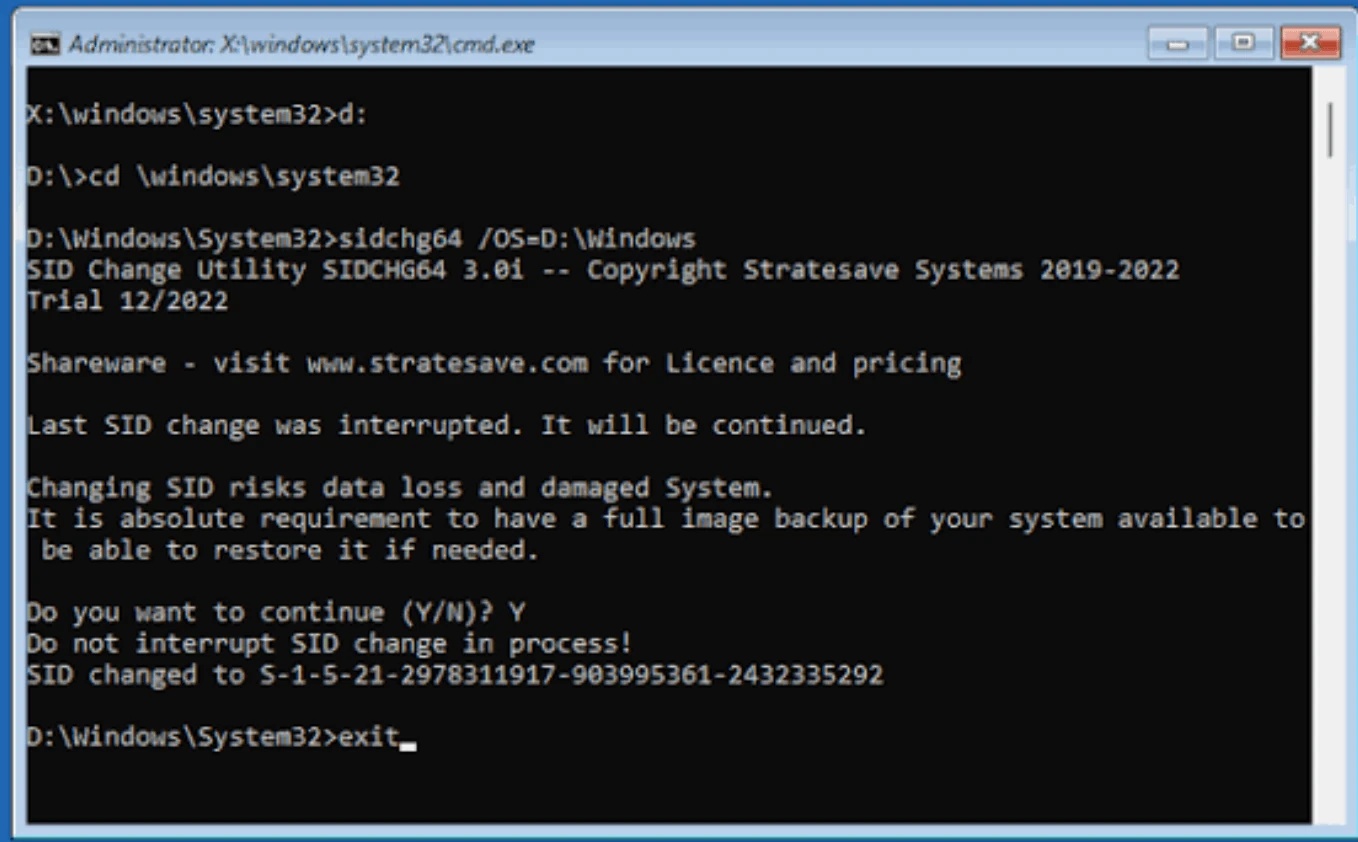
SysprepのOOBE処理を実行せずに、クローン後のSIDを変更できます。WinPEやオフラインWindowsを扱う方法もあります。一方、次の作業は別のツールと組み合わせる必要があります。
- ディスクまたはシステムのクローン。
- Windowsの移行。
- ネットワーク経由のクローン。
- イメージを複数PCへ配布する統合的な展開。
独立したコマンドラインツールをスクリプトで利用したい管理者に向いています。
開発元は、利用方法に応じた事前準備も案内しています。ウイルス対策との調整、保留中の更新確認、BitLocker暗号化の扱い、保存済み資格情報のバックアップ、アプリやドメインへの影響確認などです。SID変更を途中で中断すると、システムが不完全な状態になるおそれがあります。選んだ手順の準備条件と回復方法を確認してください。
選択肢2:Wittytool Disk CloneでSysprepを使わずSIDを変更する
Wittytool Disk Cloneは、Windowsのディスククローン、システム移行、一括展開、SID管理を備えています。
内蔵のSID変更機能は、次の2つの場面で利用できます。
- Wittytool Disk Cloneでのクローンや展開の作業中にSIDを変更する。
- すでにクローンしたWindows PCで、SIDを独立して変更する。
後者は、ほかのソフトでWindowsをクローンまたは移行し、その後にSIDの重複を確認した場合にも使えます。SIDを変更するために、クローン作業をやり直す必要はありません。
Windows全体の一般化ではなく、既存クローンの識別情報を変更する流れです。SysprepによるOOBEを意図的に実行せずに進められます。
SIDを変更する前の準備
SIDの変更は、Windowsのセキュリティに関わる情報に影響します。開始前に次を確認してください。
- 対象PCの独立したバックアップを作成し、復元できることを確認する。
- Windows Updateのインストール中や、更新完了待ちではないことを確認する。
- アプリを閉じ、ほかのユーザーがサインインしていないことを確認する。
- PCを安定した電源に接続する。
- BitLocker、EFS、ほかの暗号化機能、重要な業務アプリを使っている場合は、対応する手順と回復方法を確認する。
- ドメイン参加済みPCでは、管理者と調整し、ドメインから外す、SIDを変更する、ドメインコントローラーに接続して再参加する、という流れを準備する。
- コピー元のPCと取り違えず、対象のクローン側で操作する。
既存のクローンでSIDを変更する手順
手順1:ツール → SIDの変更を開きます。
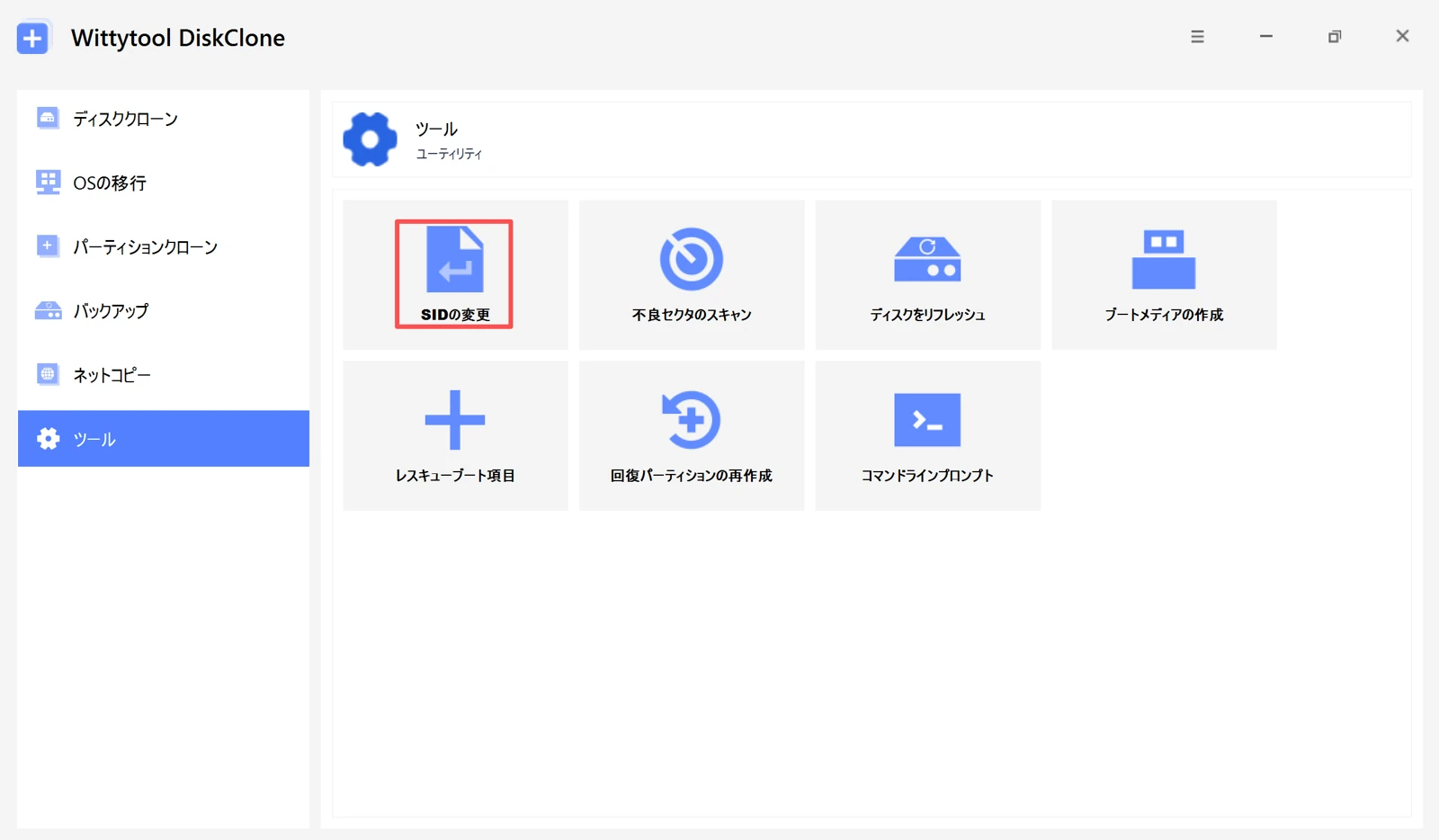
現在のコンピューター名を保持するか、新しい名前を自動生成するかを選びます。両方のPCを同じネットワークで使う場合は、同じコンピューター名を残さないでください。
手順2:選択した設定を確認し、SID変更を開始します。
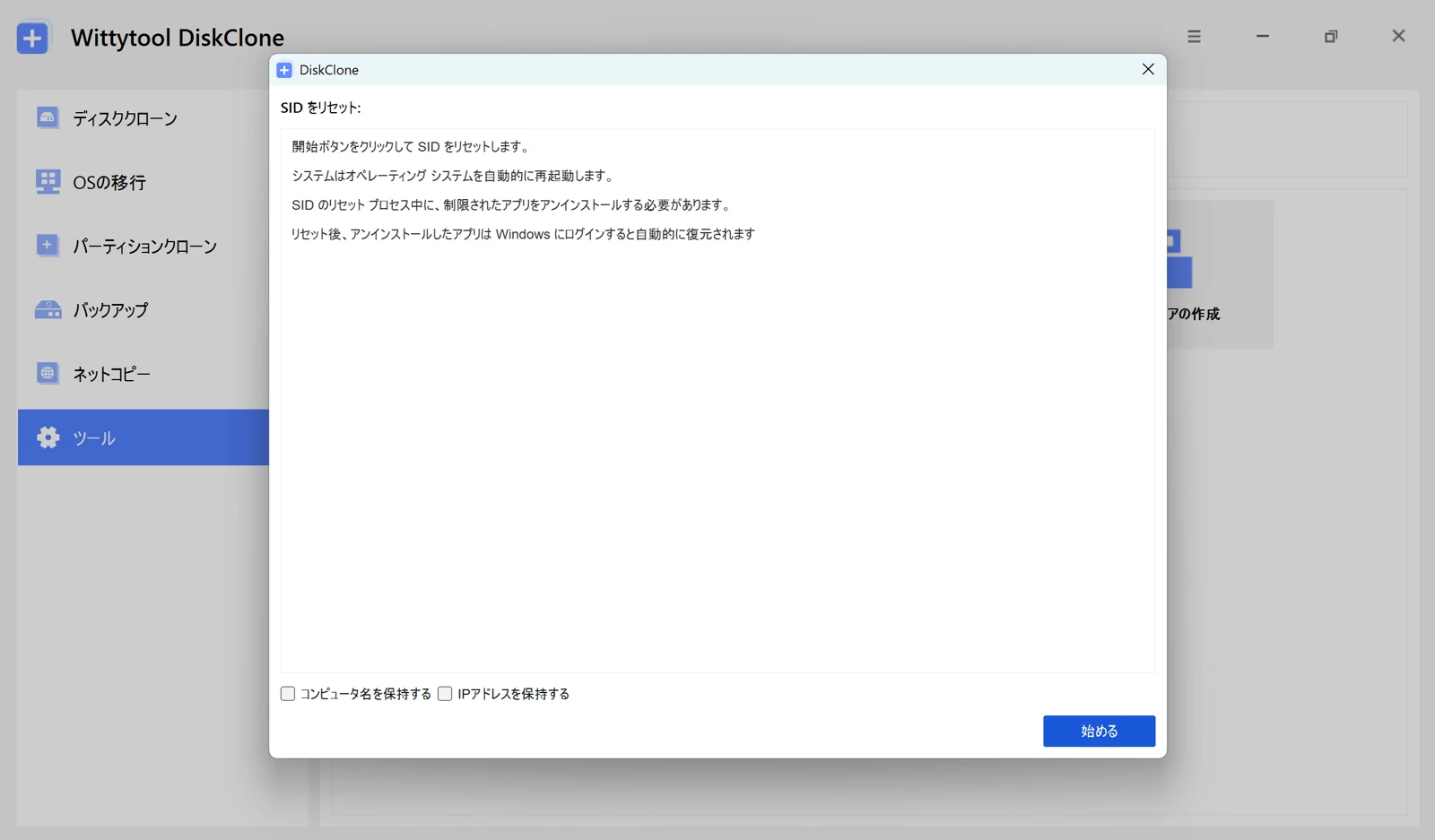
手順3:権限の競合を避けるため、一部のアプリがいったんアンインストールされます。
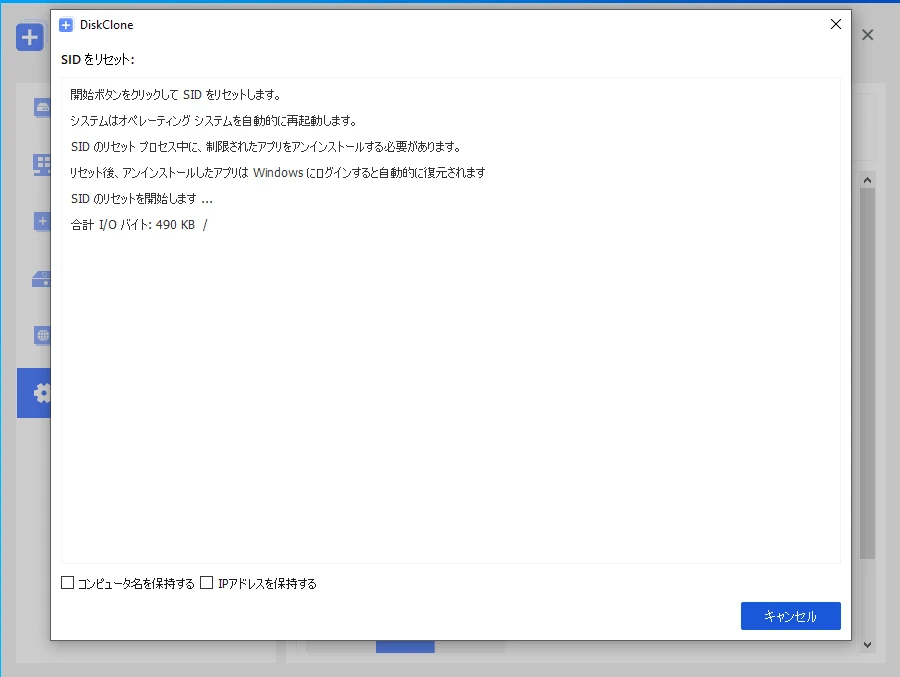
該当するアプリとデータは、アンインストール前に自動でバックアップされます。
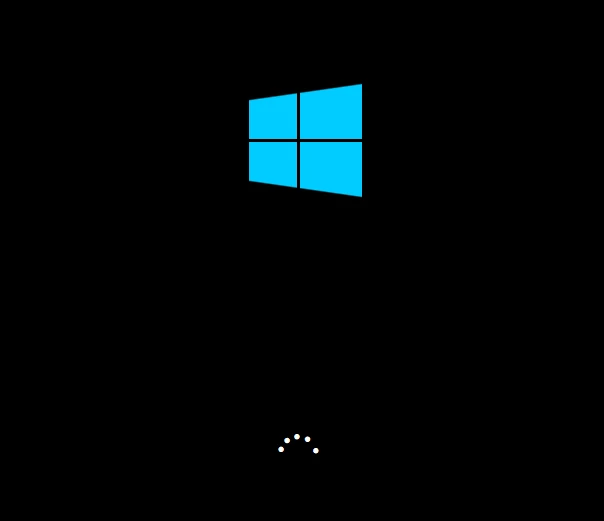
手順4:新しいSIDを適用するため、Windowsが自動的に再起動します。
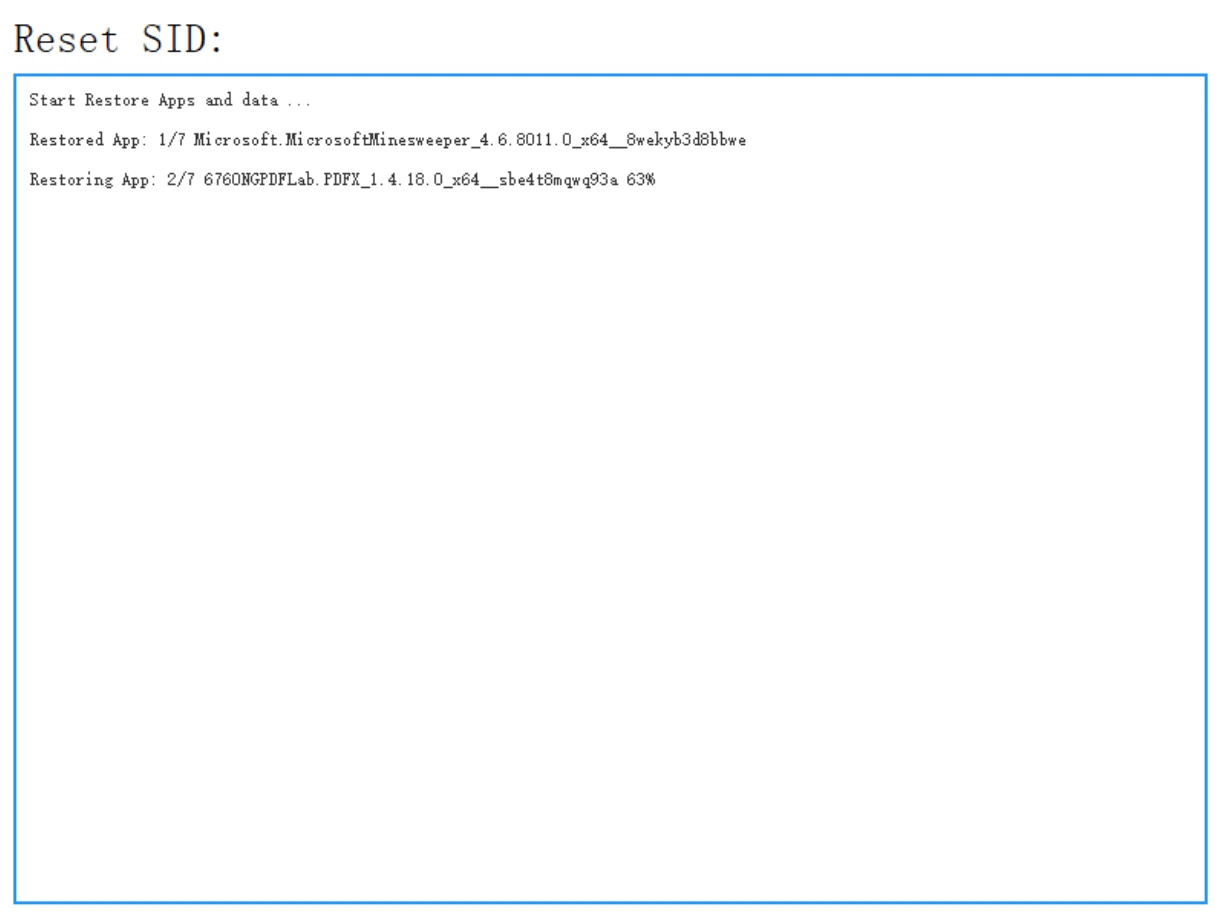
手順5:サインイン後、Wittytool Disk Cloneが対象アプリと関連データを自動で復元します。復元が終わるまで待ってください。
変更後に確認すること
ローカルアカウント:既存のアカウントと設定を保持し、マシンSIDから派生するローカルアカウントSIDも再生成します。
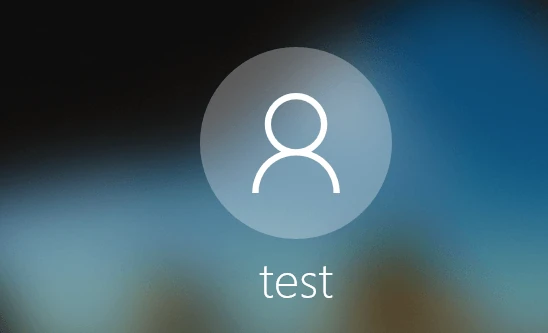
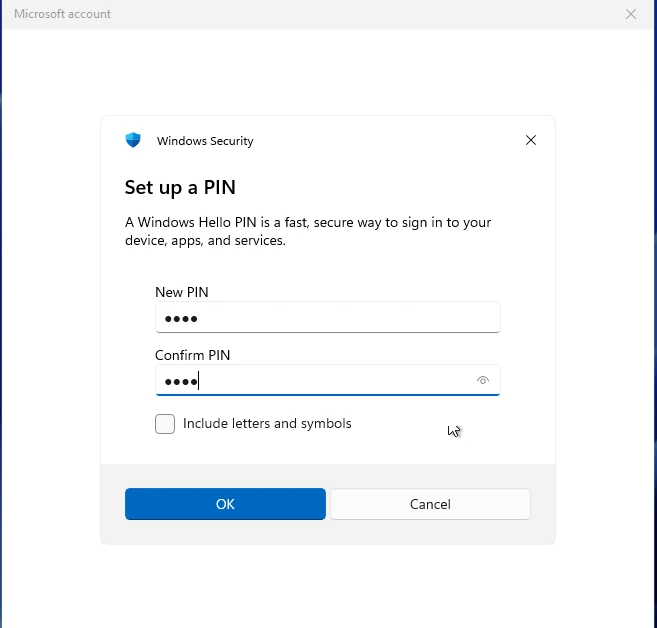
Microsoftアカウント:再起動後のサインインでPINの再設定を求められる場合があります。表示される案内に従ってください。
動画ガイド:Wittytool Disk CloneでWindowsのSIDを変更する手順
変更後は、サインインとアプリの復元まで確認し、必要な業務を再開できることを確かめてください。
SIDが変わったか確認する
Microsoft SysinternalsのPsGetSidで、ローカルまたはリモートコンピューターのSIDを表示できます。
コピー元とクローンの両方でPsGetSidを実行します。
psgetsid COMPUTER-NAME2台のマシンSIDが異なることを確認してください。ツールとコマンドの書式は、公式のMicrosoft PsGetSidのページで確認できます。
コンピューター名だけで判断しないでください。名前の変更とマシンSIDの変更は別の操作です。
次回のクローンでSIDの重複を防ぐ
別のクローンを作成する場合や、複数のPCへWindowsを展開する場合は、Wittytool Disk Cloneの作業中にSID変更を組み込めます。
次の作業を1つの製品で行えます。
- ディスクまたはシステムのクローン。
- Windowsの移行。
- 複数PCへの展開。
- 展開中のSID変更。
新しいPCを準備する場合は、ディスククローンとSID変更の手順を参照してください。
既存PCで確認したSIDの重複には、クローンを繰り返す代わりに、独立したWittytool SID Changer機能を利用できます。
比較の基準:新しい参照イメージを準備するSysprep
新しいWindowsイメージを作成し、Microsoftがサポートする一般化手順に従う場合は、Sysprepが適しています。
次のような準備が必要な場合に使います。
- 新しいWindows参照イメージを準備する。
- キャプチャ前にコンピューター固有の情報を削除する。
- OOBE、監査モード、応答ファイルを構成する。
- MicrosoftがサポートするOS複製の手順に従う。
すでに展開と設定が済んだクローンで、初回セットアップを繰り返さずにSIDだけを変更したい場合は、一般化よりも目的に合う方法を選ぶ必要があります。
参照イメージを準備する詳しい流れは、SysprepでWindowsのSIDを変更する手順を参照してください。
NewSIDは今も使えるのか
NewSIDは提供を終了したSysinternalsのツールです。現在のWindows展開向けにMicrosoftから配布されていません。
Windows 10やWindows 11向けの手段としてはおすすめできません。MicrosoftのNewSIDのアーカイブページにも、提供終了とダウンロードの削除が記載されています。
SIDCHG・Wittytool Disk Clone・Sysprepを比較する
| 機能 | SIDCHG | Wittytool Disk Clone | Sysprep |
|---|---|---|---|
| クローン後にSIDを変更 | 対応 | 対応 | Windows全体の一般化を行う |
| OOBE処理を実行せずに変更 | 対応 | 対応 | 標準的な/generalize /oobeの流れではOOBEへ進む |
| 別のツールで作成したクローンのSID変更 | 対応 | 対応 | 展開済みWindowsの再構成を目的とするツールではない |
| ディスクとシステムのクローン | クローン機能なし | 対応 | 別のイメージ作成ツールが必要 |
| 複数PCへのイメージ配布 | イメージ配布機能なし | 対応 | 別の展開ツールが必要 |
| クローンと一体化したSID変更 | 独立したコマンドとして実行 | 対応 | 一般化した環境の初回起動でSIDを生成 |
| 主な操作方法 | コマンドライン | 統合されたグラフィカルな操作 | コマンドラインと応答ファイル |
| 適した用途 | 独立したSID変更のスクリプト実行 | 既存クローンのSID変更、次回のクローン、一括展開 | Microsoftの手順によるWindowsイメージの準備 |
Wittytool Disk Cloneは、既存クローンのSIDを変更する作業と、次回のクローンや一括展開でSIDを管理する作業を、同じ製品で扱える点が特徴です。
目的に合うSysprep代替手段の選び方
SIDCHGが適しているのは、次のような場合です。
- 独立したSID変更ツールが必要。
- コマンドラインで操作したい。
- 技術的な準備条件と回復手順を確認して進められる。
Wittytool Disk Cloneが適しているのは、次のような場合です。
- Windowsのクローンや移行が完了している。
- OOBEを実行せず、確認したSIDの重複に対処したい。
- ほかのクローンソフトで作成したPCを使っている。
- ディスククローン、システム移行、複数PCへの展開も必要。
- グラフィカルな画面で一連の操作を行いたい。
Sysprepが適しているのは、次のような場合です。
- 再利用可能なWindows参照イメージを新しく作成する。
- MicrosoftがサポートするWindows複製の手順が必要。
- OOBE、監査モード、応答ファイル、Windows全体の一般化を使う。
よくある質問
Sysprepはユーザーデータを削除しますか?
すべての個人ファイルを自動削除するわけではありません。ただし、/generalizeはコンピューター固有の情報を削除し、SID、復元ポイント、イベントログ、構成済みのシステム状態を処理します。指定したオプションによってはOOBEへ進みます。実行前に重要なデータをバックアップしてください。
Sysprepを使わずにWindowsのSIDを変更できますか?
はい。SIDCHGやWittytool Disk Cloneなどで、標準的なSysprepのOOBE処理を実行せずにSIDを変更できます。SID管理に絞った選択肢であり、Sysprepによる一般化のすべてを代替するものではありません。
ほかのソフトで作成したクローンのSIDも、Wittytool Disk Cloneで変更できますか?
はい。内蔵の「SIDの変更」機能は、既存のWindowsクローンで独立して利用できます。ほかのクローンソフトや移行ソフトで作成した環境にも使え、SID変更のためにディスクをもう一度クローンする必要はありません。
Wittytool Disk CloneとSIDCHGの違いは何ですか?
Wittytool Disk Cloneは、ディスククローン、システム移行、一括展開、SID管理を備えています。SIDCHGは、ローカルマシンSIDと開発元が案内する関連識別子を変更するコマンドラインツールです。
Windowsを新しいSSDに移したら、必ずSIDを変更する必要がありますか?
必ずしも必要ではありません。同じPCで古いディスクを新しいSSDに置き換え、元のWindowsを別のPCとして運用しなければ、同じSIDを持つ2台が同時に動くわけではありません。別々のPCとして使うか、具体的な問題があるかを確認してから判断してください。
作業目的に合う方法で進める
Sysprepは、イメージのキャプチャと展開に向けてWindowsを一般化するツールです。SID以外のシステム状態も処理し、指定したオプションによってはOOBEへ進みます。
既存のクローンでSIDの重複を確認し、現在の設定を残して変更したい場合は、SID管理に絞った方法を選べます。
目的に応じて、次の操作方法を比較してください。
- SIDCHG:独立したコマンドラインツールで、SID変更をスクリプト化したい場合。
- Wittytool Disk Clone:既存クローンのSID変更に加え、ディスククローン、システム移行、一括展開も同じ製品で扱いたい場合。
Microsoftがサポートする展開方法で新しい参照イメージを準備する場合は、Sysprepを使います。