


マシンSIDの重複は、各Windows PCでMicrosoft SysinternalsのPsGetSidを実行し、SID全体を比較して確認します。別々の実機または仮想マシンで同じ値が返れば、ローカルマシンSIDの重複です。重複を確認した場合は、Wittytool Disk Cloneで新しいローカルマシンSIDを生成できます。比較には、現在のユーザーのSIDやActive DirectoryのコンピューターアカウントSIDを使わないでください。
このガイドでは、2台のPCを比較する方法と、指定したコンピューター一覧を確認する方法を紹介します。照会コマンドはSIDやコンピューターアカウントを変更しません。対象はWindowsワークステーションとメンバーサーバーです。ドメインコントローラーでは、ADに応じた別の調査が必要です。
2台のPCでマシンSIDの重複を確認する
MicrosoftからPsGetSidをダウンロードする
PsGetSidの公式ページからPsToolsをダウンロードし、各PCで展開します。展開先のフォルダーでPowerShellを開いてください。初回に使用許諾が表示された場合は、内容を確認してから進みます。
接続エラーを調べる場合は、接続元と接続先のPCを特定します。クローン後の確認では、コピー元と展開先を区別してください。
各PCでPsGetSidを実行する
1台目のPCで次のコマンドを実行し、2台目でも同じ操作を行います。
hostname
.\PsGetsid.exeコンピューター名やアカウント名を指定しない場合、PsGetSidはローカルコンピューターのSIDを照会します。ホスト名、SID、取得日時をセットで記録してください。Administratorなどのユーザー名を追加すると、アカウントSIDの照会に変わります。
クローンしたPCのホスト名が同じ場合は、資産管理番号やハイパーバイザーの仮想マシン一覧で区別します。同じ実機や仮想マシンを2回記録しても、SIDの重複を確認したことにはなりません。
マシンSID全体を比較する
PsGetSidが返した値を、末尾まで比較します。最後の数値を削除しないでください。次の値は比較方法を示す例です。
| コンピューター | マシンSID | 結果 |
|---|---|---|
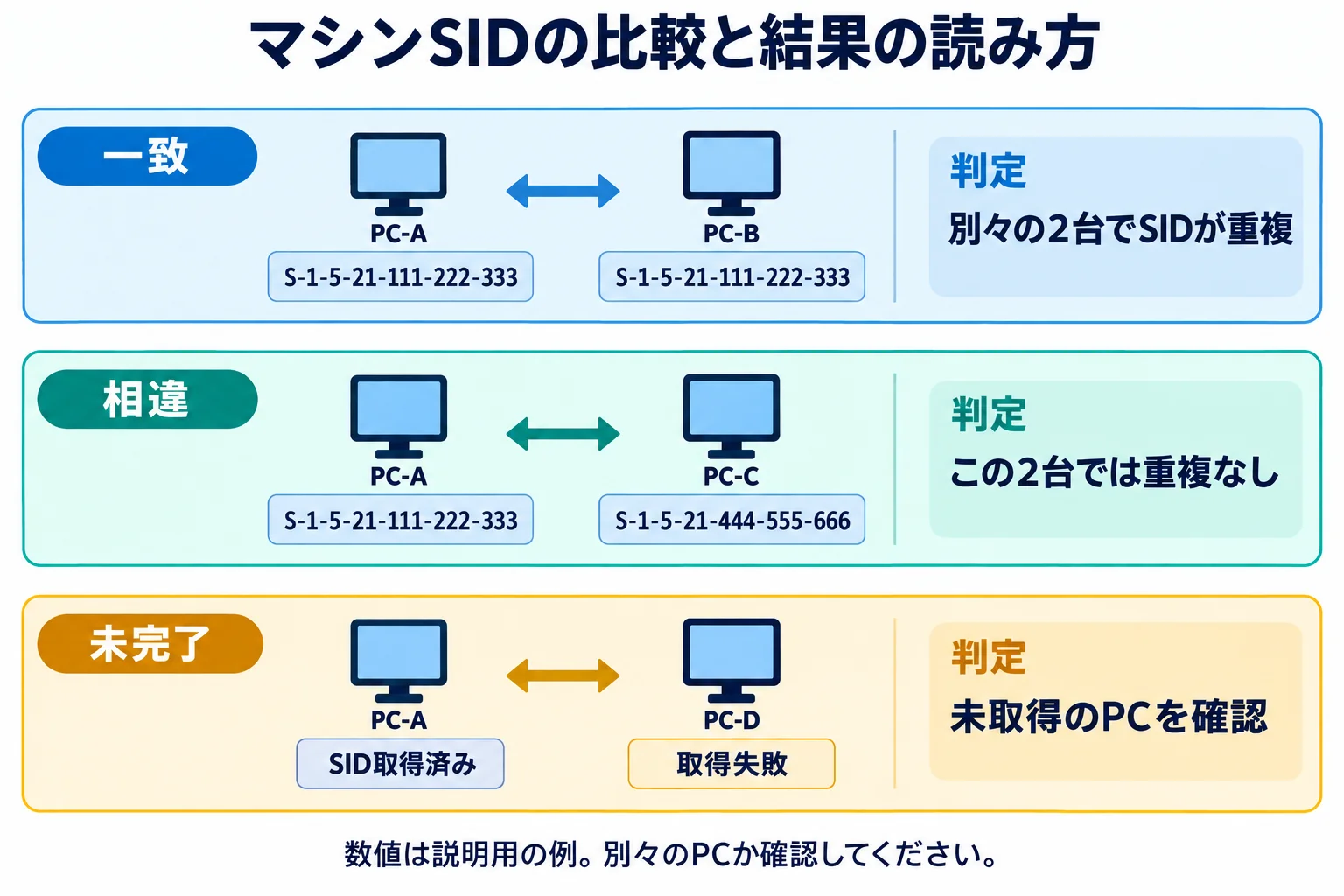
| PC-A | S-1-5-21-111111111-222222222-333333333 | 比較の基準 |
| PC-B | S-1-5-21-111111111-222222222-333333333 | PC-Aと一致 |
| PC-C | S-1-5-21-444444444-555555555-666666666 | PC-A、PC-Bとは異なる |
この例では、PC-AとPC-BのSIDが重複しています。PC-Cはこの重複グループに含まれません。ただし、PC-Cの値が異なることだけでは、未確認のPCとの重複は判断できません。
マシンSID・ユーザーSID・ADコンピューターSIDの違い
「SID」は複数の種類の識別子を指します。結果を比較する前に、何を照会したのかを確認してください。
| 識別子 | 識別する対象 | 今回の比較に使えるか |
|---|---|---|
| ローカルマシンSID | Windowsインストールごとのローカルアカウントドメインの識別情報 | 使えます。PC間でこの値を比較します。 |
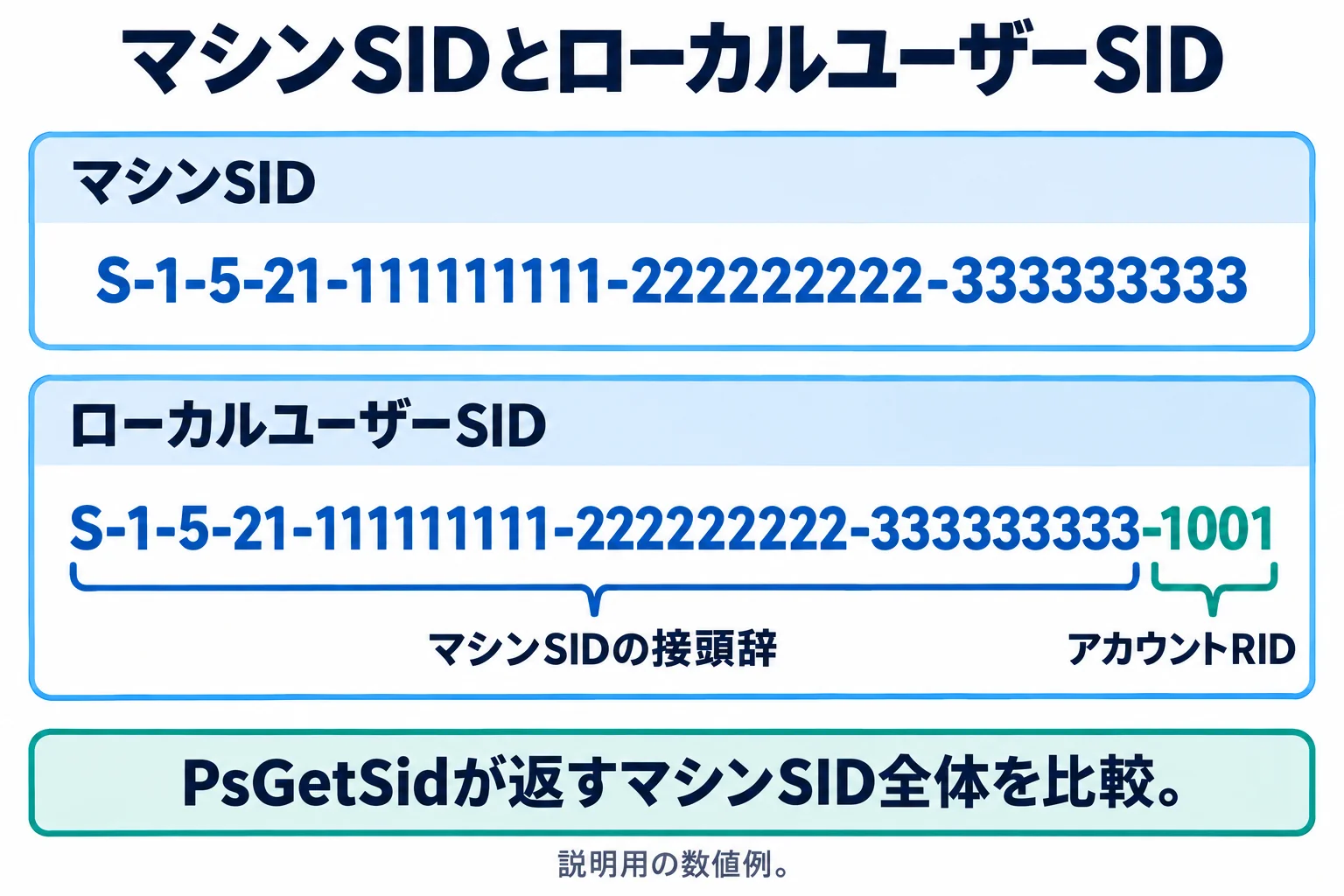
| ローカルユーザーSID | マシンSIDを接頭辞とし、アカウントのRIDを付けたローカルアカウントの識別子 | そのままマシンSID全体として比較しないでください。 |
| ドメインユーザーSID | ADドメイン内のユーザーアカウント | 使いません。同じドメインユーザーは複数のPCにサインインできます。 |
| ADコンピューターアカウントSID | Active Directory内のコンピューターアカウント | 使いません。ローカルマシンSIDとは別の値です。 |
たとえば、この図のS-1-5-21-111111111-222222222-333333333-1001はローカルユーザーのSIDです。末尾の1001はアカウントの相対識別子(RID)です。PsGetSidのマシンSID出力には、このアカウントRIDは最初から含まれていません。詳細はMicrosoftのSID構造と適用範囲の説明を参照してください。
whoami /userでマシンSIDを確認できない理由
whoamiコマンドは、実行しているアカウントの情報を表示します。/userが返すのはそのユーザーのSIDです。同じドメインユーザーで2台のPCにサインインすれば、ユーザーSIDが一致するのは正常です。
同様に、LocalSystemのS-1-5-18など、既知のSIDは仕様として共通しています。2つのWindowsインストールでマシンSIDが同じという証拠にはなりません。
Get-ADComputerでローカルマシンSIDを確認できない理由
Get-ADComputerが取得するのはADのコンピューターオブジェクトです。そのSIDプロパティを集計しても、調べているのはディレクトリ内のアカウントSIDであり、各PCに保存されたローカルマシンSIDではありません。ADアカウントSIDがすべて異なっていても、ローカルマシンSIDの重複は否定できません。
Ntdsutilによる重複SIDの処理は、ドメインアカウントへのSID割り当てに関する別の問題を扱っています。クローンしたPCの照会に代わる手順ではありません。今回のPC確認でディレクトリのクリーンアップコマンドを実行しないでください。
PsGetSidで複数のコンピューターを確認する
リモートPCまたは一覧ファイルを照会する
PsToolsのフォルダーから、対象のPCを指定して照会します。
.\PsGetsid.exe \\PC-Aリモート照会には、対象PCへの接続と、そのPCで管理者権限を持つアカウントが必要です。別の資格情報が必要な場合は、ユーザー名を指定し、PsGetSidが表示するプロンプトでパスワードを入力します。
.\PsGetsid.exe \\PC-A -u CONTOSO\AdminName例のコンピューター名とアカウント名を実環境に置き換えます。パスワードをコマンドに直接書くと履歴に残るため、避けてください。
確認するPCが決まっている場合は、同じフォルダーにcomputers.txtを作成し、接続可能なコンピューター名を1行に1台ずつ記入します。
PC-A
PC-B
PC-C
PowerShellで一覧を照会し、結果を保存します。
.\PsGetsid.exe '@computers.txt' 2>&1 |
Tee-Object -FilePath .\sid-check-log.txtPsGetSidはコンピューター一覧ファイルに対応しています。引用符は、PowerShellから@computers.txtを文字列として渡すためのものです。Tee-Objectで取得結果を画面とログの両方に出力できます。以前の結果を残すため、取得するたびに新しいログファイル名を使ってください。
取得できたPCと取得に失敗したPCを分けて記録する
ログをPCごとに確認し、次の項目を一覧にまとめます。
| 項目 | 記録する内容 |
|---|---|
| コンピューターまたは資産番号 | 実際の対象PCを区別できる名前やラベル |
| マシンSID | 返された値の全体。取得失敗時は空欄にします。 |
| 状態 | 取得済み、アクセス拒否、接続不可など、具体的な結果 |
| 取得日時 | 確認した日付と時刻 |
作成した一覧を、最初の確認対象リストと照合します。20台中17台のSIDしか取得できていなければ、その17件がすべて異なっていても、残り3台は未確認です。
これらのコマンドは結果を収集するためのもので、重複判定済みの報告書を自動作成するわけではありません。各記録を確認できるよう、元のログを残してください。
同じSIDをまとめ、対象PCを再確認する
表計算ソフトで、取得成功かつマシンSIDが空欄でない行に絞り、SID全体の列で並べ替えます。同じ値を強調表示するか、ピボットテーブルでSIDごとのコンピューターをまとめます。
重複グループとして確定する前に、次を確認します。
- 各行が別々の実機または仮想マシンであり、同じPCを重ねて記録していない。
- 短い名前、完全修飾名、別名によって、同じPCを二重に数えていない。
- 値が現在のWindows環境から取得されており、再構築やSID変更前の古いログではない。
変更を計画する前に、重複が疑われる各PCでローカル照会を再実行することをおすすめします。照会失敗は別に記録し、空欄同士を同じSIDとしてまとめないでください。
結果の読み方
| 確認結果 | 判断できること | 次の対応 |
|---|---|---|
| 別々の2台のPCから同じマシンSID全体が返る | そのWindows環境同士でSIDが重複しています。 | 記録を保存し、適切な対処方法を検討します。 |
| 取得できたマシンSIDがすべて異なる | 確認できた範囲では重複が見つかっていません。 | 予定していた全PCで取得に成功したかを確認します。 |
| 一部のPCでエラーになり、SIDを取得できない | 確認は完了していません。 | 取得失敗を解消するか、対象PCで直接照会します。 |
| ユーザーSIDまたはADアカウントSIDだけを比較した | ローカルマシンSIDの重複はまだ判断できません。 | PsGetSidでマシンSIDを取得します。 |
| マシンSIDが一致し、ログオンエラーも発生している | 重複は確認できていますが、エラーとの因果関係は別途確認が必要です。 | Windowsのバージョンと認証ログを、失敗した接続に対応付けます。 |
SIDの照会に失敗したときの確認点
| 問題 | 次に確認すること |
|---|---|
| PsGetSidがコマンドとして認識されない | パッケージを展開し、実行ファイルがあるフォルダーでPowerShellを開いたかを確認します。ファイル名の前には.\を付けます。 |
| アクセスが拒否される | 対象PCでのアカウント権限を確認します。手元のPCで管理者としてターミナルを開いても、リモートPCの管理者権限が自動的に得られるわけではありません。 |
| リモートPCに接続できない | ホスト名、ネットワーク接続、承認されたリモート管理の接続経路を確認します。リモート照会ができない場合は、対象PCでPsGetSidを直接実行してください。 |
| マシンSIDが返されない | 未確認として記録を残します。照会対象が正しいか、エラーが返されていないかを調べてください。 |
(Get-CimInstance Win32_ComputerSystem).SIDは、この確認には使えません。公式のWin32_ComputerSystemクラスにSIDプロパティは定義されていないためです。この式で何も返らなくても、WindowsにマシンSIDがないという意味ではありません。
認証エラーのためにリモート接続できない場合は、対象PCで直接取得すれば、その接続に依存せずに確認できます。リモート照会のエラーだけでは、SIDが重複しているかは判断できません。
マシンSIDの重複を確認した後の対応
資格情報が拒否される問題を調べる場合は、Windowsのバージョンを記録し、失敗した接続とログを照合します。Microsoftは重複SIDによる認証エラーを説明しています。対象には、2025年8月29日以降の該当更新プログラムを適用したWindows 11 24H2、Windows 11 25H2、Windows Server 2025が含まれます。LSAのイベントID 6167も、この調査で確認する情報です。一般的なパスワードエラーだけでは原因を特定できません。
イメージ展開では、別のコンピューターに使う環境をキャプチャする前に、MicrosoftのSysprepによる一般化手順に従います。SIDを確認するだけでは、イメージは一般化されません。
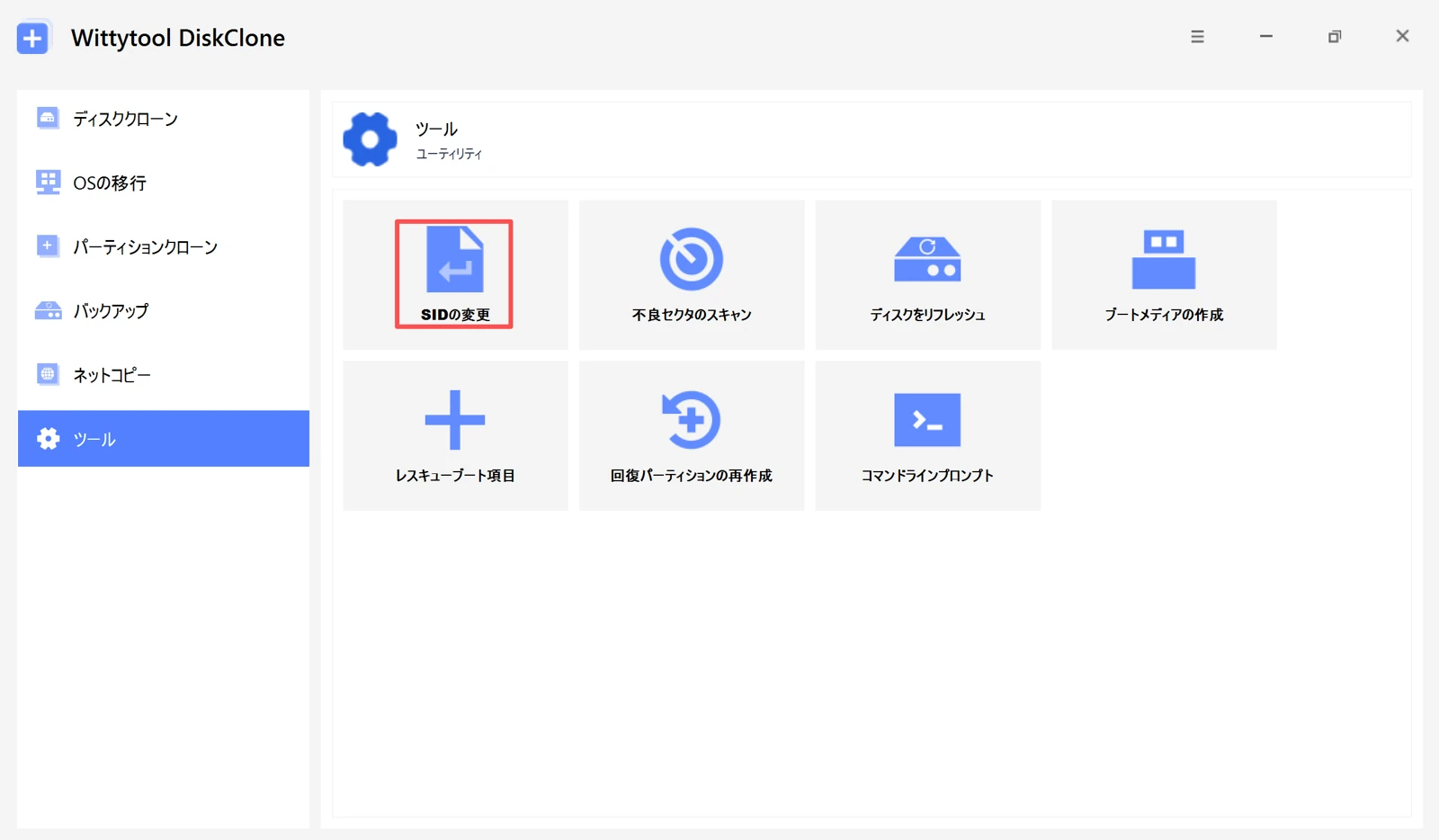
既存のWindows環境では、Wittytool Disk CloneのSID変更機能で新しいローカルマシンSIDを生成し、そこから派生するローカルアカウントSIDも更新できます。変更中も既存のユーザー、設定、インストール済みアプリ、データを保持します。ドメインユーザーのSIDは変更せず、Sysprepの一般化機能すべてを代替するものではありません。
SIDを変更する前に、最新のバックアップを作成し、作業時間を確保することをおすすめします。ドメイン参加済みPCでこの方法を使う場合は、ドメインから外す、SIDを変更する、ドメインコントローラーに接続できる環境で再参加する、という流れで進めます。変更操作はSID変更の手順で確認してください。
変更後はマシンSIDを再取得し、問題が発生していた接続も再テストします。SIDが異なることの確認と、接続が正常に動くことの確認は分けて記録してください。SIDが変わっただけで、すべての認証エラーが解決したとは判断できません。
よくある質問
2台のコンピューターでマシンSIDが同じになることはありますか?
はい。Windows環境を一般化せずにクローンすると、別々のコンピューターでも同じローカルマシンSIDになることがあります。各PCでPsGetSidを実行し、別の実機または仮想マシンであることを確認して、SID全体を比較してください。
whoami /userでマシンSIDを確認できますか?
いいえ。表示されるのは、コマンドを実行したユーザーのSIDです。同じドメインユーザーで別々のPCにサインインした場合、ユーザーSIDは同じになります。ローカルマシンSIDを直接比較するには、アカウント名を指定せずにPsGetSidを実行します。
SIDを変更せずに確認だけできますか?
はい。このガイドのPsGetSidコマンドは既存の識別子を照会するもので、SIDの変更、コンピューター名の変更、ADオブジェクトの変更は行いません。ツールの展開、初回の使用許諾への同意、ログの保存によって、ローカルファイルや設定が作成されることはあります。
マシンSIDが重複していれば、ログオンエラーの原因も確定しますか?
いいえ。同じマシンSIDが返れば、確認したWindows環境同士の重複は確定します。認証エラーとの関係を判断するには、対象のWindowsバージョンと、関連するLSAイベントID 6167などのログも確認してください。リモートSID照会が失敗しただけでは、重複を証明できません。