


ディスククローン後にWindowsのSIDを変更したい場合は、Wittytool Disk Cloneの独立した「SID変更」機能を利用できます。ディスクを再度クローンする必要はありません。変更前に現在のマシンSIDを記録し、復元できるバックアップを作成しておきましょう。
⚠️ KB5065426適用後の共有エラーとSIDの重複
Windows 11 24H2、Windows 11 25H2、Windows Server 2025では、2025年8月29日以降の更新プログラムを適用した後、マシンSIDが重複するPC間で認証エラーが発生する場合があります。共有フォルダーを開けないことだけで原因を決めず、Windowsのバージョン、マシンSID、LSAのイベントID 6167などを確認してください。詳しくはMicrosoftの案内を参照してください。
Windowsディスクを別のコンピューターにクローンしたり、同じイメージから複数のPCを作成したりすると、マシンSIDが重複することがあります。一方、同じPCでドライブを交換し、元のWindowsを別のPCとして動かさない場合は、交換したという理由だけでSIDを変更する必要はありません。
このガイドでは、ディスククローン後にSysprepを使用せずにWindowsのSIDを変更する方法、変更前後の確認方法、避けるべき操作を説明します。Windows Serverについては、Windows ServerのSID変更に関する解説も参照し、サーバーの役割やドメイン構成に応じて、管理者と変更・復旧手順を確認してください。
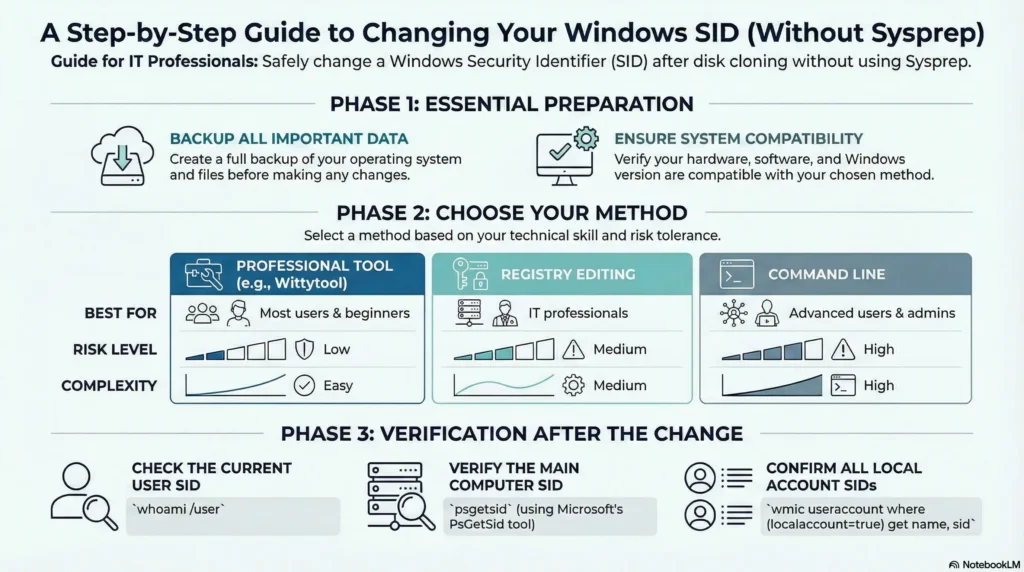
Sysprepを使用せずにWindows SIDを変更する方法に関するインフォグラフィック:
Windows SIDとは何ですか?
SID(セキュリティ識別子)は、Windowsがユーザーやグループなどを識別するために使用する値です。この記事で変更対象とするマシンSIDは、ローカルユーザーやローカルグループのSIDの基になる識別情報であり、ドメインユーザーやActive DirectoryのコンピューターアカウントのSIDとは区別します。
WindowsはSIDを使ってアカウントを識別し、ファイルやその他のリソースへのアクセス権を管理します。ユーザー名が同じでも、SIDが異なれば別のアカウントとして扱われます。
Windowsディスクをクローンすると、システムとともにSIDもコピーされるため、複数のPCが同じマシンSIDを持つ可能性があります。ただし、ネットワーク接続やサインインの問題がすべてSIDの重複によるものとは限りません。
Sysprepを使用せずにディスククローン後にWindows SIDを変更する理由
Sysprepは、Windowsイメージを他のPCへ展開する前に、マシンSIDなどの固有情報を一般化するためのMicrosoftのツールです。OOBEへの移行などを伴うため、すでに設定済みのPCでSIDを変更したい場合は、作業目的との違いを理解しておく必要があります。
Wittytool Disk Cloneには、既存のWindows環境で利用できる独立した「SID変更」機能があります。ディスクをコピーし直さずに、現在のWindows環境でマシンSIDを変更できます。
ただし、SID変更だけでイメージの一般化が完了するわけではありません。 他のPCに展開するWindowsイメージは、Microsoftの方針に従い、キャプチャ前にSysprepで準備してください。
SID変更への準備
重要なデータのバックアップ
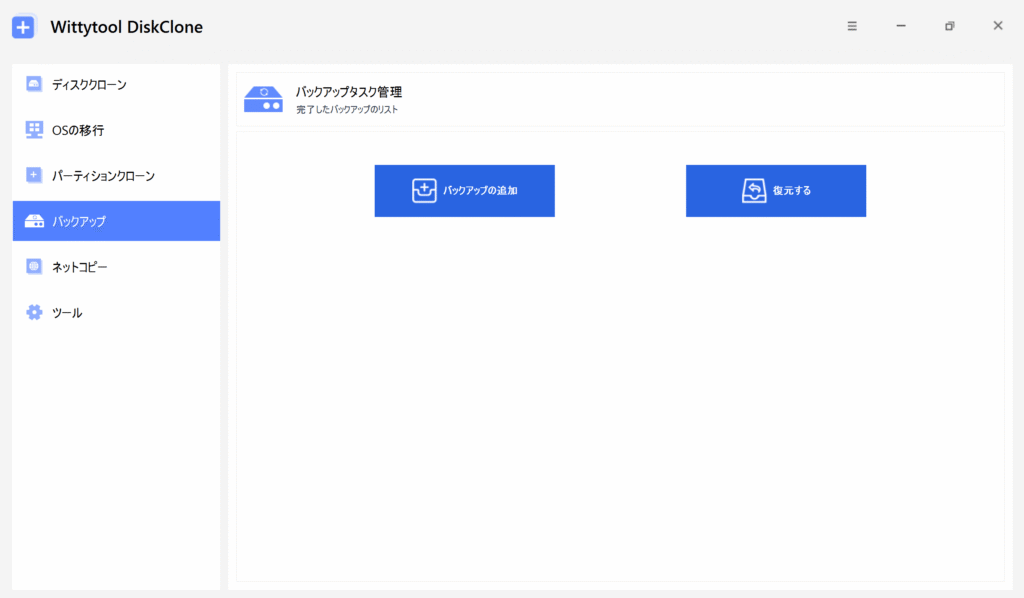
SIDを変更する前に、まずはデータ保護を最優先してください。Wittytool Disk Cloneのようなサードパーティ製ソフトウェアを活用しましょう。これは単なるクローン作成やSID変更ツールではなく、Windows OS、アプリケーション、ハードドライブの無料データバックアップ機能も備えています。定期的なバックアップはデータ損失を防ぎ、問題が発生した際の復旧を容易にします。さらに、このSSDクローンソフトを使えば、ネットワーククローンも簡単に行うことができます。それでは、このツールをダウンロードし、以下のクイックステップに従って進めてください。
システム互換性の確認
使用するツールがWindowsのバージョンに対応していることを確認してください。ドメイン参加や暗号化、業務用アプリなどを利用している場合は、それぞれの環境に応じた確認も必要です。
変更前に、次の情報を記録しておきましょう。
- 現在のマシンSID
- 現在のコンピューター名
- Windowsのバージョンとビルド
- 変更前に発生しているエラーや症状
マシンSIDは、後述の「コンピュータSIDの確認」と同じPsGetSidの手順で取得できます。元のPCとクローン先がある場合は、両方で値を記録してください。
Windows更新が進行中、または再起動待ちの場合は、先に更新を完了させてください。ドメイン参加済みのPCでは、必要なローカルアクセスと、ドメインからの離脱・再参加が必要になった場合の手順を管理者と確認します。
Wittytool Disk CloneでSysprepを使用せずにWindows SIDを変更する方法
Wittytool Disk Cloneには、現在のWindows環境で利用できる独立した「SID変更」機能があります。ディスクを再度クローンする必要はなく、別のクローンソフトで作成した既存のクローンにも使用できます。
SIDを変更したい既存のWindows環境では、次の機能を利用できます。
- 画面からSIDを変更: Sysprepのコマンドを実行せずに、アプリの画面からSID変更を進められます。
- クローン後に単独で使用: ディスクのコピーや移行作業を繰り返すことなく、既存のWindows環境でマシンSIDを変更できます。
- コンピューター名の扱いを選択: 現在の名前を保持するか、ランダムな新しい名前を生成するかを選べます。コンピューター名とマシンSIDは別の識別情報なので、名前を保持しても、変更前のSIDが保持されるわけではありません。
この操作は、起動中のWindowsで行います。WittytoolのUSB起動環境では、独立した「SID変更」機能は利用できません。元のPCとクローン先がある場合は、変更対象のPCで操作していることを確認してから進めてください。
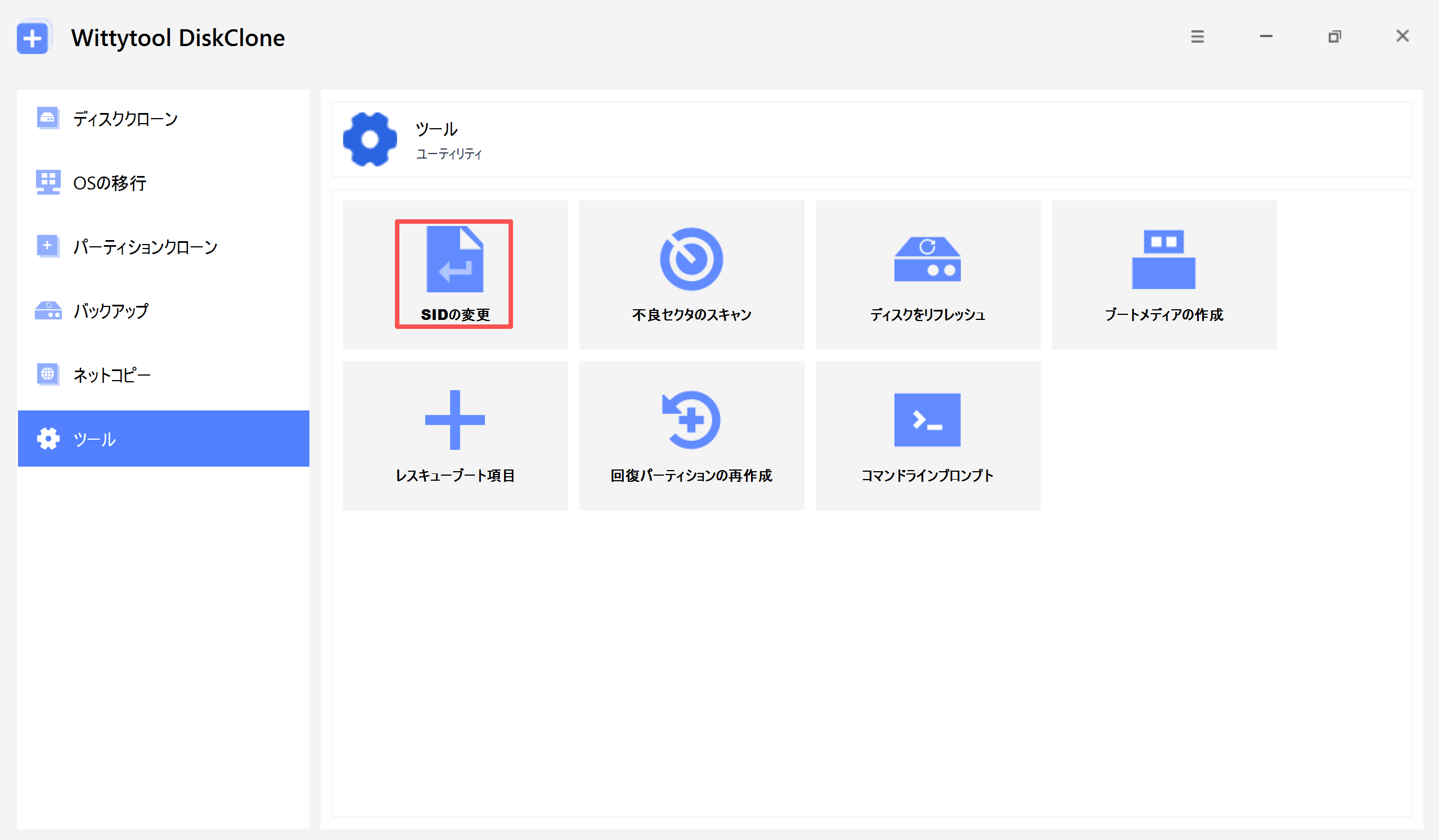
ステップ1: 「ツール」を開き、「SIDの変更」をクリックします。
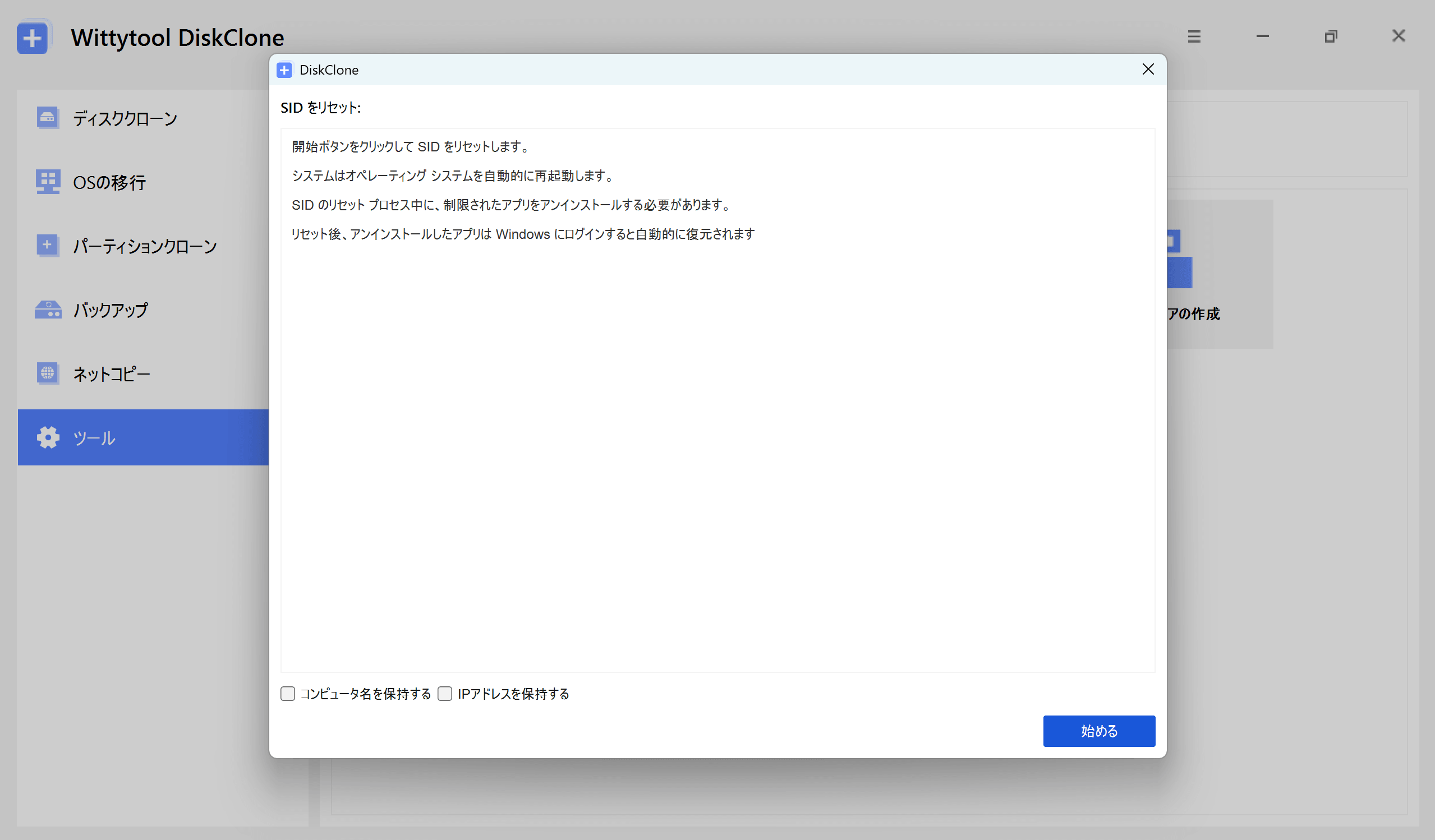
ステップ2: 設定を確認し、「始める」をクリックします。
画面に表示される説明と選択したオプションを確認し、準備ができたら**「始める」**をクリックしてください。
現在のコンピューター名を引き続き使用する場合は、**「コンピュータ名を保持する」**にチェックを入れます。新しい名前をランダムに生成する場合は、チェックを外してください。
重要: 元のコンピューターとクローン先のコンピューターを同じネットワークで使用する場合は、それぞれ異なるコンピューター名を使用してください。
ステップ3: 対象のアプリケーションがアンインストールされます。
アクセス権限の競合が発生する可能性のあるアプリケーションを、プログラムがアンインストールします。
注意: 対象のアプリケーションと関連データは、アンインストール前に自動的にバックアップされます。
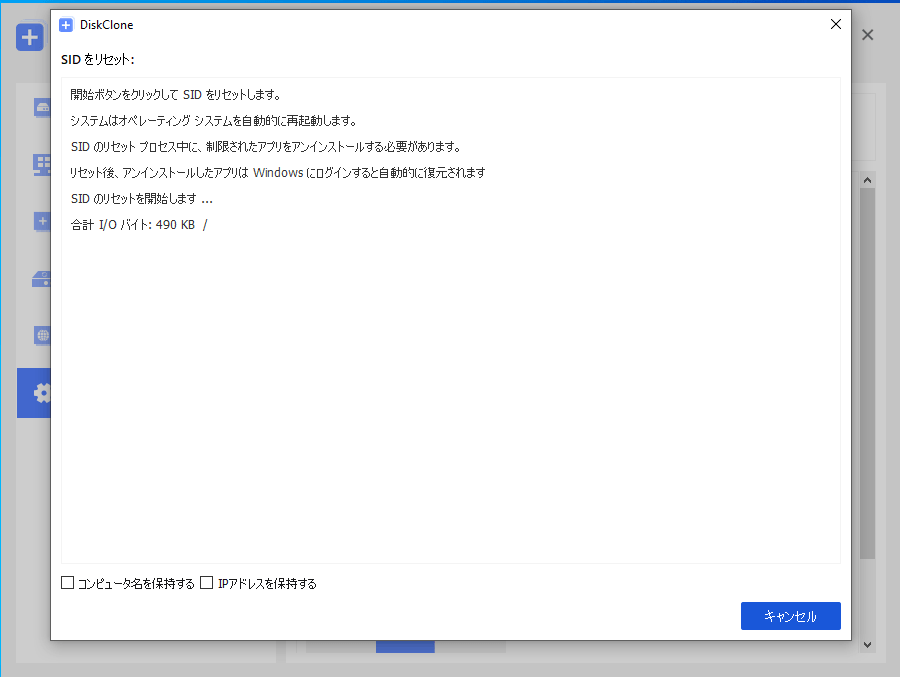
ステップ4: システムが自動的に再起動します。
新しいSIDを適用するため、コンピューターが自動的に再起動します。
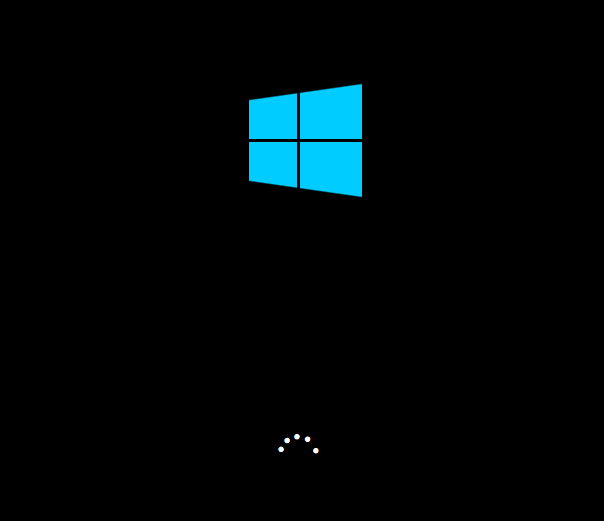
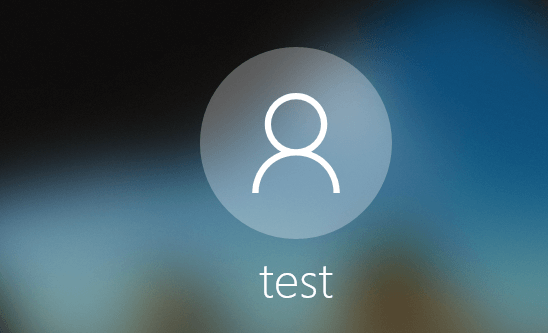
ステップ5: 再度サインインし、復元の完了を待ちます。
Windowsにサインインすると、Wittytool Disk Cloneがアンインストールしたアプリケーションと関連データを自動的に復元します。復元が終了すると、SIDの変更は完了です。
変更後の重要な注意事項
- ローカルアカウント: 既存のローカルアカウントとその設定は保持されます。これらのアカウントのSIDは、コンピューターのSID変更に伴って再生成されます。
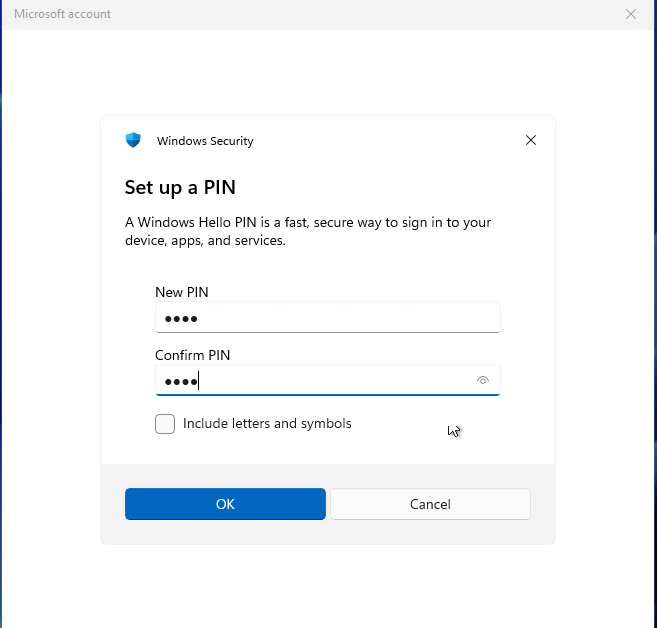
- Microsoftアカウント: Microsoftアカウントを使用している場合は、再起動後の初回サインイン時にPINを再設定する必要があります。
動画ガイド:
SIDが正常に変更されたかどうかを確認する方法
変更が完了したら、マシンSIDの変更と、元の問題の解消を分けて確認します。
マシンSIDそのものは「コンピュータSIDの確認」で比較します。ユーザーSIDの確認は補助的なものであり、それだけでマシンSIDが変更されたとは判断できません。
現在のユーザーSIDを確認する
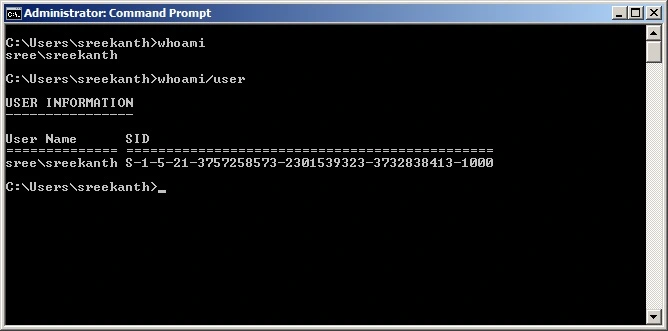
現在サインインしているユーザーのSIDは、コマンドプロンプトで確認できます。
WindowsキーとRキーを同時に押し、cmdと入力してEnterキーを押します。次のコマンドを実行してください。
whoami /userユーザー名と、そのユーザーに関連付けられたSIDが表示されます。同じアカウントで取得した変更前の記録と比較してください。
ここで表示されるのはユーザーSIDです。 ドメインアカウントで実行した結果を、ローカルPCのマシンSIDと取り違えないでください。
コンピュータSIDの確認
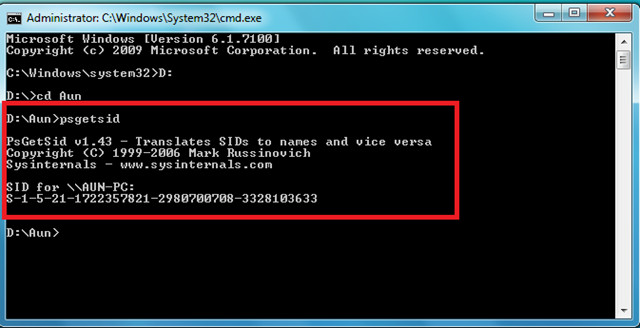
マシンSIDは、MicrosoftのPsGetSidで確認します。公式ページからPsToolsをダウンロードして展開してください。
ここでは、展開したファイルをC:\Tools\PsToolsに置いた例を示します。コマンドプロンプトを管理者として開き、次を実行します。
cd /d "C:\Tools\PsTools"
PsGetsid.exe
コンピューター名やアカウントを指定しなければ、ローカルPCのマシンSIDが表示されます。
変更前に記録した値と、プログラムの処理・再起動後の値を比較してください。元のPCとクローン先の重複を調べている場合は、それぞれのPCで実行し、SID全体が異なることも確認します。
PsGetSidが表示したマシンSIDから、末尾の数字を削除する必要はありません。
他のローカルアカウントのSIDを確認する
ローカルアカウントを補助的に確認するには、Windows PowerShellを開き、次を実行します。64ビット版Windowsでは、64ビット版Windows PowerShellを使用してください。
Get-LocalUser | Select-Object Name, SIDこのコマンドはローカルユーザーの名前とSIDを表示します。
WittytoolのSID変更では、既存のローカルアカウントと設定を保持しながら、マシンSIDから派生するアカウントSIDを再生成します。アカウントが保持されることと、SIDの値が変わらないことは同じではありません。
対象アカウントの変更前後の値を比較し、各アカウントにサインインして、必要なファイルへアクセスできることも確認してください。
マシンSIDから派生したローカルユーザーSIDは、マシンSIDにアカウント固有のRIDを加えたものです。そのため、アカウントSID全体がマシンSIDと完全に一致するわけではありません。
想定と異なる値が残る場合は、アカウントの種類と処理完了を確認し、値を手動で修正せずにサポートへ相談してください。
システム機能チェックの実施
SIDが変わっていても、Windowsや必要なアプリが正常に使えるかどうかの確認は必要です。
- 起動とサインイン: 再起動後に正常にサインインできることを確認します。別のローカルアカウントを使用している場合は、そのアカウントでも確認してください。
- ファイルへのアクセス: 日常的に使用するフォルダーやファイルを開けることを確認します。
- ネットワーク共有: 他のPCの共有フォルダーへのアクセスと、他のPCからこのPCへのアクセスを、必要に応じて確認します。
- 主要アプリ: 業務で使うアプリを起動し、設定やデータ、アクセス権に問題がないことを確認します。
問題が続く場合は、他のPCへの作業を止め、正確なエラーを記録してください。正常なアクセスを回復できない場合は、準備した回復環境やバックアップを使って復旧します。
SIDの変更に失敗した場合はどうすればよいですか?
SID変更が完了しない場合は、表示されたエラーと処理が止まった段階を確認してください。次の点を調べ、原因が不明なまま変更を繰り返さないようにします。
ケース1:インストール済みアプリの影響
Microsoft Storeからインストールされたアプリは、ユーザーごとにライセンスが付与されます。SIDの変更が失敗した場合は、SIDを変更する前に、該当するアプリを手動でアンインストールしてください。SIDの変更後に、アプリを再インストールしてください。
問題の原因となっているアプリを特定するには、ログを確認してください。ログは「C:\Windows\System32\Sysprep\Panther\setupact.log」にあります。

ケース2:インストール済みのWindowsアップデートパッチの影響
Windows更新後に問題が起きた場合は、更新プログラムの番号、Windowsのビルド、エラー内容を記録し、互換性や既知の問題を確認してください。
原因を特定する前に、SID変更のための一般的な対処としてセキュリティ更新をアンインストールしないでください。必要な対応は、管理者や製品サポートと確認します。
ケース3:Windowsアップデートの実行中
システムがWindowsアップデートの実行中の場合、SIDの変更は失敗したり、エラーが発生したりする可能性があります。
SIDを変更する前に、Windowsが現在アップデート中かどうかを確認してください。アップデートが進行中の場合は、完了するまで待ってからコンピューターを再起動します。必要な更新と再起動がすべて完了してから、SIDの変更を行ってください。
結論
ディスククローン後にWindowsのSIDを変更する必要があるかは、元のPCとクローン先をどのように使うかによって異なります。
既存のWindows環境で変更する場合、Wittytool Disk Cloneの「SID変更」を独立して利用できます。変更前の記録とバックアップを用意し、変更後はマシンSIDと実際の動作を確認してください。
他のPCへ展開するWindowsイメージでは、キャプチャ前のSysprepによる一般化が必要です。
Windows SIDとディスククローンに関するよくある質問
Sysprepを使用してSIDを変更することを避けるべき理由は何ですか?
Sysprepを常に避けるべきという意味ではありません。他のPCへ展開するWindowsイメージでは、キャプチャ前にSysprepで一般化する必要があります。既存のPCでSIDを変更したい場合は、Wittytool Disk Cloneの独立した「SID変更」機能を利用できますが、イメージの一般化を代替するものではありません。
KB5065426にアップデートしたところ、ネットワーク共有が機能しなくなりました。Windowsを再インストールする必要がありますか?
症状だけでは判断できません。Windowsのバージョン、マシンSID、イベントID 6167などを確認し、SIDの重複が関係するかを調べてください。Microsoftが案内する重複SIDの問題については、サポートされる方法で対象PCを再構築することが恒久的な解決策です。SID変更だけで必ず共有が復旧するとは限りません。
サードパーティ製のツールを使用してSIDを変更するのは安全ですか?
ツールを使用しても、事前のバックアップと変更後の確認は必要です。Wittytool Disk Cloneには、既存のWindowsで使える独立した「SID変更」機能があります。対応する手順に従い、処理完了後にSID、サインイン、必要なアプリや共有アクセスを確認してください。
レジストリ経由でSIDを手動で変更するリスクは何ですか?
SAMやレジストリの一部のSID値だけを書き換えると、アカウントやアクセス権との対応が崩れ、サインインやファイルアクセスに問題が生じるおそれがあります。マシンSIDを変更するための一般的な手順として、レジストリの手動編集は使用しないでください。
同一ネットワーク上の2台のコンピュータが同じSIDを持つ場合、何が起こるのでしょうか?
Windowsのバージョンや更新状態、利用環境によって影響は異なります。Microsoftは、Windows 11 24H2・25H2とWindows Server 2025で、2025年8月29日以降の更新に関連した重複SIDによる認証エラーを案内しています。「ドメイン認証には影響しない」と一律には判断せず、マシンSIDと具体的なエラーを確認してください。