


Respuesta rápida
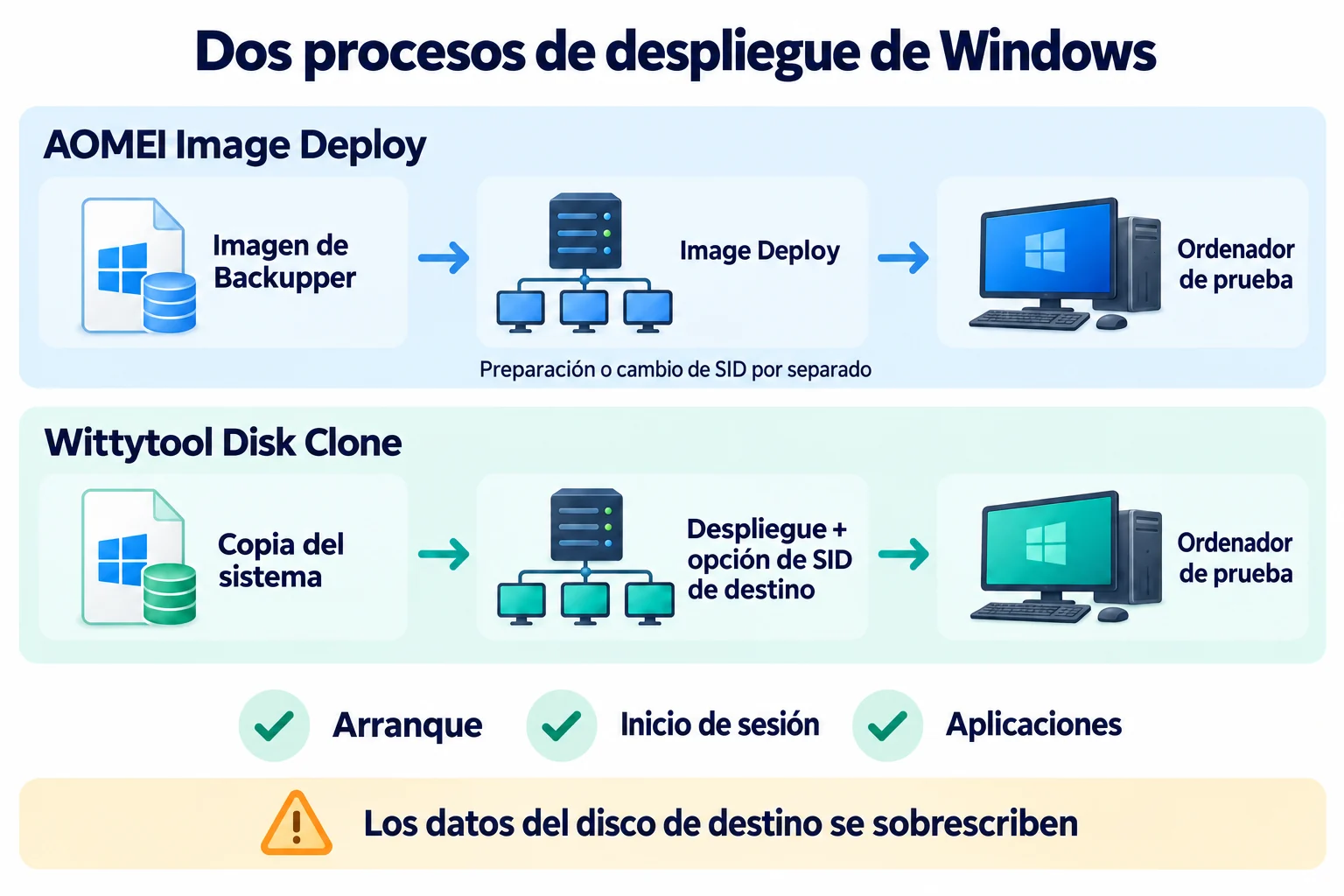
Wittytool Disk Clone es la opción más adecuada si tu prioridad es reutilizar un entorno de Windows ya configurado sin ejecutar antes Sysprep y cambiar los SID de Windows de los ordenadores de destino durante el despliegue. Puedes crear una imagen del sistema de origen, conservar sus aplicaciones y cuentas en ella y configurar el cambio de SID de los destinos dentro del mismo producto.
AOMEI Image Deploy es una opción práctica si ya utilizas imágenes de AOMEI Backupper y quieres incorporar ajustes como los nombres de los ordenadores y la preconfiguración de direcciones IP.
Ambos productos admiten el despliegue en varios ordenadores, el arranque PXE, la supervisión central del progreso y la restauración en hardware diferente. Lo útil es comparar cómo preparas la imagen, configuras los destinos y compruebas los sistemas desplegados.
Si estás preparando tu primer despliegue, la guía para desplegar una imagen de Windows en varios ordenadores explica el proceso completo.
Antes de desplegar: Haz una copia de seguridad de los datos que necesites conservar en cada disco de destino. El despliegue sustituye su contenido. Conservar aplicaciones y cuentas de la imagen de origen no significa conservar los archivos que ya existen en los ordenadores de destino.
AOMEI Image Deploy vs. Wittytool Disk Clone: comparación rápida
| Aspecto del despliegue | AOMEI Image Deploy | Wittytool Disk Clone |
|---|---|---|
| Origen de la imagen | Copia de seguridad del sistema o del disco creada con AOMEI Backupper | Imagen del sistema o del disco creada con Wittytool Disk Clone |
| Copia de seguridad y despliegue | Backupper crea la imagen e Image Deploy la distribuye. Backupper Technician y Technician Plus integran Image Deploy. | La copia de seguridad y el despliegue están disponibles dentro de Wittytool Disk Clone. |
| Gestión del SID de Windows | Preparación o restablecimiento documentados fuera de los pasos de distribución de la imagen | Cambio opcional del SID de Windows de destino durante el despliegue |
| Arranque PXE | Compatible | Compatible |
| Ajustes principales del destino | Disco de destino, nombre del ordenador y preconfiguración de IP; los ajustes de IP dependen de la edición | Selección del disco, despliegue automático o manual y opción de SID de destino |
| Supervisión del progreso | Progreso del despliegue desde una consola central | Dirección MAC, dirección IP, estado y porcentaje de progreso de cada cliente |
| Hardware diferente | Restauración en hardware diferente | Restauración universal |
| Datos existentes en el destino | Se sobrescriben durante la restauración | Se eliminan las particiones del disco de destino y se escribe la imagen |
Ventajas y desventajas para el despliegue de Windows en varios ordenadores
Wittytool Disk Clone
Ventajas principales
- ✅ Sin preparación con Sysprep: Crea directamente una copia de seguridad del sistema Windows ya configurado.
- ✅ Cambio del SID de destino durante el despliegue: Activa el cambio de los SID de Windows de los ordenadores de destino en los ajustes de despliegue.
- ✅ Conservación del entorno de origen: Incluye aplicaciones, cuentas locales, ajustes y contenido de aplicaciones de Microsoft Store en la imagen.
- ✅ Un solo producto para todo el proceso: Crea copias de seguridad, despliega imágenes y configura el cambio de SID de los destinos dentro de Wittytool Disk Clone.
- ✅ Control flexible del despliegue: Utiliza el modo manual para un ordenador de prueba, el automático para un grupo preparado y la supervisión del progreso de cada cliente.
Limitaciones prácticas
- ⚠️ Requiere sus propias imágenes: Las imágenes existentes de AOMEI Backupper no pueden utilizarse directamente. Crea nuevas copias de seguridad con Wittytool Disk Clone.
AOMEI Image Deploy
Ventajas principales
- ✅ Encaja con un proceso basado en Backupper: Despliega imágenes del sistema o del disco ya creadas con AOMEI Backupper.
- ✅ Nombres de los ordenadores y configuración de IP: Configura los nombres de los ordenadores y utiliza la preconfiguración de direcciones IP disponible según la edición.
- ✅ Funciones de despliegue por red: Admite PXE, supervisión central del progreso y restauración en hardware diferente.
- ✅ Integración con Backupper: Backupper Technician y Technician Plus integran Image Deploy.
Limitaciones prácticas
- ⚠️ Requiere imágenes de Backupper: Las imágenes creadas con otras herramientas no se admiten como entrada para el despliegue.
- ⚠️ La gestión del SID debe planificarse por separado: Su proceso documentado incluye preparación antes de crear la imagen o un restablecimiento del SID por separado después del despliegue cuando se necesitan SID de destino únicos.
La principal ventaja de Wittytool Disk Clone es combinar la reutilización del entorno de origen con la gestión del SID de destino en un mismo proceso. Si ya tienes la configuración de Windows que quieres distribuir, puedes crear su copia sin ejecutar antes Sysprep y cambiar los SID de los destinos durante el despliegue. Es una opción adecuada para renovar ordenadores de oficina, distribuir imágenes en aulas o preparar equipos de sustitución cuando conservar el entorno configurado es prioritario. Ambas herramientas sobrescriben los datos de destino, así que haz una copia de esos discos antes de utilizar cualquiera de ellas.
Preparación y compatibilidad de las imágenes
AOMEI Image Deploy utiliza imágenes de AOMEI Backupper
La entrada del despliegue es una copia de seguridad de AOMEI Backupper, normalmente una imagen del sistema o del disco en formato .adi. Tener una biblioteca de imágenes de Backupper es un motivo práctico para mantener este proceso.
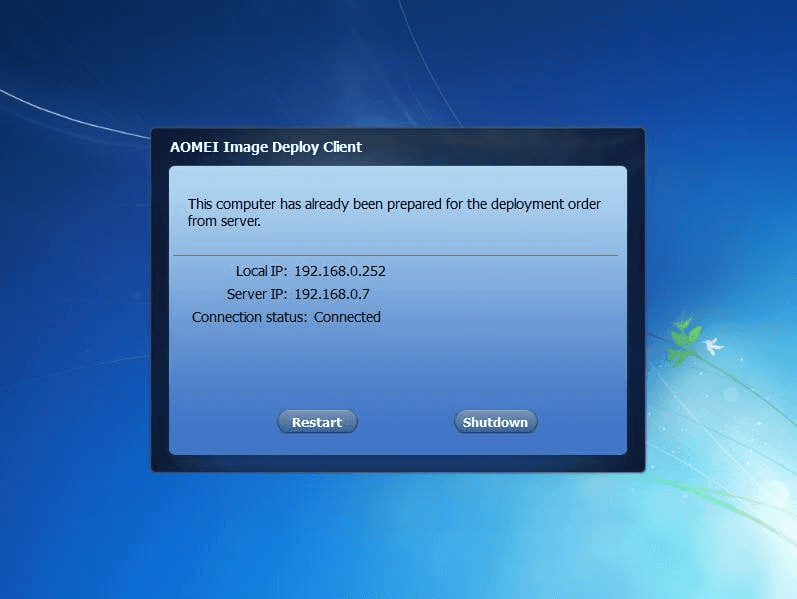
Backupper Technician y Technician Plus integran Image Deploy, por lo que no necesitas necesariamente dos aplicaciones instaladas por separado.
Wittytool Disk Clone crea sus propias imágenes de despliegue
La función de despliegue de imágenes de Windows de Wittytool Disk Clone utiliza imágenes de disco o del sistema generadas con Wittytool Disk Clone. Puedes crear una copia de un ordenador de origen ya configurado y utilizarla para el despliegue en varios equipos.
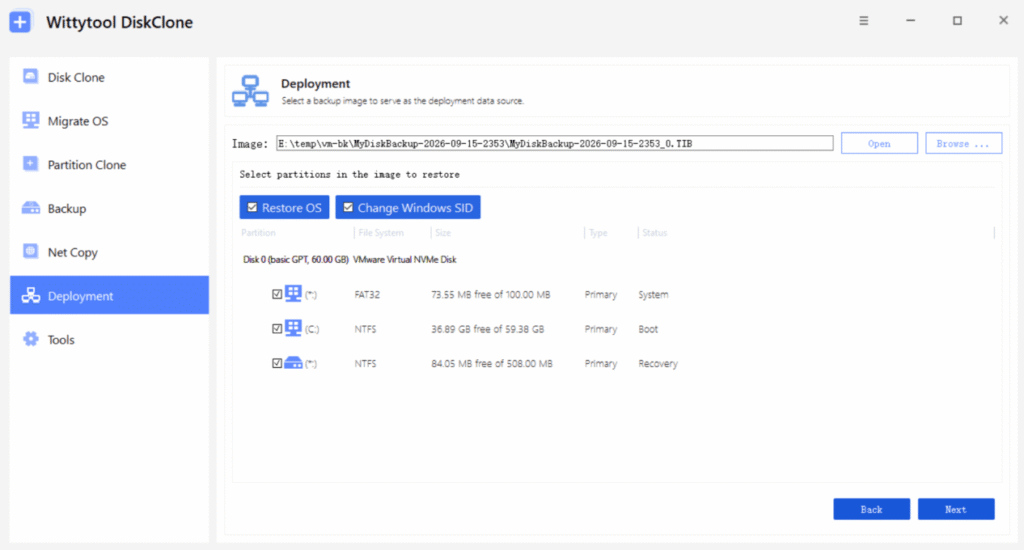
La imagen puede incluir las aplicaciones, cuentas y ajustes del sistema de origen. Elige un entorno adecuado para todos los destinos: un ordenador utilizado en producción puede contener archivos personales o configuraciones que no deban copiarse a todos los equipos.
Para evaluar este proceso con tu configuración actual de Windows, descarga Wittytool Disk Clone y crea una copia del sistema para un despliegue de prueba. Así podrás comprobar el entorno conservado y la opción de SID de destino antes de preparar el resto de los ordenadores.
Cambiar de herramienta exige planificar una nueva imagen
Los procesos documentados utilizan las imágenes de copia de seguridad propias de cada fabricante. Un archivo .adi de AOMEI Backupper no es una entrada compatible para el despliegue con Wittytool Disk Clone, y AOMEI Image Deploy tampoco incluye las imágenes de Wittytool Disk Clone entre sus formatos admitidos.
Si cambias de herramienta, crea una nueva copia con la que hayas elegido y compruébala. Cambiar el nombre del archivo no convierte su formato.
Gestión del SID y del entorno de Windows existente
Diferencias entre los procesos documentados de gestión del SID
Las instrucciones de AOMEI sitúan la preparación o el restablecimiento del SID antes o después del despliegue. Incluyen la preparación previa a la creación de la imagen o un restablecimiento posterior por separado. Incorpora estas tareas a tu planificación si tu entorno las necesita.
Wittytool Disk Clone permite crear una copia del sistema Windows actual sin ejecutar antes Sysprep. Al configurar el despliegue, puedes activar Cambiar el SID de Windows de destino para modificar el SID de los ordenadores desplegados.
Esta diferencia resulta importante si tu ordenador de origen ya tiene configuradas las aplicaciones y cuentas que quieres distribuir. La guía de despliegue sin Sysprep explica el proceso con más detalle.
Utiliza la opción de SID de destino para los ordenadores de destino
Wittytool Disk Clone también muestra una opción de Cambiar el SID de Windows al seleccionar la imagen. Distínguela de Cambiar el SID de Windows de destino, que se encuentra en los ajustes de destino. Para cambiar los SID de los ordenadores desplegados, utiliza la opción específica de destino.
Cambiar una vez el SID del ordenador de origen antes de crear la imagen no asigna, por sí solo, un SID diferente a cada copia. La opción de SID de destino también es independiente del despliegue automático: seleccionar el modo automático no significa que el cambio de SID esté activado.
La función modifica el SID de la máquina local y los SID de las cuentas locales derivados de él. No cambia los SID de las cuentas asignados por el dominio. Por tanto, cambiar el SID de Windows es solo una parte de la gestión de identidad del despliegue. También debes comprobar los nombres de los ordenadores, las direcciones y el acceso al dominio.
Microsoft documenta fallos de autenticación entre dispositivos con SID duplicados en las versiones y actualizaciones de Windows afectadas. Incluye el acceso a carpetas compartidas y el inicio de sesión remoto en las pruebas. Una transferencia de imagen completada no demuestra que la autenticación funcione.
Arranque PXE y configuración de los ordenadores de destino
Ambos productos admiten PXE
PXE permite arrancar un ordenador de destino desde la red. Es un proceso distinto de seleccionar una imagen, elegir un disco de destino o cambiar un SID de Windows.
Como ambos productos admiten PXE, el arranque por red no basta para elegir uno frente al otro. Comprueba el firmware, la red y el entorno de arranque reales antes de programar un despliegue. Que ambos utilicen un «servidor de despliegue» no significa que necesites el sistema operativo Windows Server. Un ordenador compatible puede desempeñar esa función del software.
Compara los ajustes que vas a utilizar
AOMEI documenta la configuración de nombres de ordenadores y la preconfiguración de direcciones IP. Los ajustes de IP están vinculados a su edición Technician. Son útiles cuando los nombres y las direcciones de destino forman parte de la tarea de creación y despliegue de imágenes.
Wittytool Disk Clone ofrece modos de despliegue automático y manual. En el automático, el servidor especifica el disco de destino y el comportamiento del despliegue. En el manual, el cliente se conecta al servidor, selecciona su disco de destino e inicia la restauración.
El modo manual es útil para un ordenador de prueba o para equipos cuyas distribuciones de discos requieren una revisión individual. El automático resulta útil una vez que has comprobado los destinos y establecido ajustes uniformes.
Comprueba los destinos antes de conectar clientes en modo automático: Wittytool Disk Clone puede empezar a escribir la imagen en cuanto se conecta un cliente. Confirma el número del disco de destino en cada grupo de hardware y haz antes una copia de los archivos necesarios. No supongas que el disco 0 corresponde a la misma unidad física en todos los ordenadores.
Hardware diferente y comprobación del despliegue
Distingue los controladores del entorno de arranque de los de Windows
Ambos productos ofrecen restauración en hardware diferente. Esta capacidad no garantiza que cualquier controlador de almacenamiento, adaptador de red o modelo de ordenador funcione con la misma imagen.
Comprueba dos fases. Primero, el entorno de despliegue debe detectar la red y el disco de destino. Después, la instalación de Windows restaurada debe arrancar y funcionar correctamente en el hardware de destino.
La documentación de Microsoft sobre personalización de WinPE explica que puedes añadir controladores de red y almacenamiento a una imagen de WinPE. Un adaptador que funciona en Windows en el ordenador de origen puede necesitar un controlador adicional en el entorno de arranque del despliegue.
Comprueba un ordenador de prueba de cada grupo de hardware
Antes de ampliar el despliegue, confirma que cada ordenador representativo:
- Arranca desde el disco restaurado con los ajustes de firmware previstos.
- Tiene dispositivos de almacenamiento y red que funcionan correctamente.
- Permite el inicio de sesión local o de dominio necesario.
- Abre las aplicaciones que necesitan los usuarios.
- Accede a los recursos compartidos y servicios remotos requeridos.
- Tiene el nombre de ordenador, la configuración IP y los ajustes de SID previstos.
Conservar una aplicación en la imagen no garantiza que su activación, sesión en la nube o credenciales específicas del dispositivo sigan siendo válidas. Comprueba esos aspectos por separado.
Utiliza la supervisión central del progreso para identificar transferencias completadas y fallidas, y verifica después los sistemas restaurados. Una indicación del 100 % no sustituye las pruebas de arranque y aplicaciones. Para comparar el rendimiento, utiliza el mismo contenido de imagen, red, almacenamiento y número de ordenadores por grupo en tus pruebas.
¿Qué herramienta deberías elegir?
Wittytool Disk Clone para la copia directa y la gestión del SID de destino
Elige Wittytool Disk Clone si tus principales requisitos son conservar el entorno de Windows configurado y gestionar los SID de los destinos dentro del proceso de despliegue. Su enfoque de copia directa permite partir de un sistema que ya funciona sin ejecutar antes Sysprep, mientras que la opción de SID de destino incorpora esa tarea de identidad a los ajustes de despliegue.
Para un aula, una renovación de ordenadores de oficina o un equipo de sustitución, empieza por un destino representativo. Comprueba el entorno restaurado y amplía después el despliegue con el modo automático o manual que corresponda a la distribución de tus discos.
AOMEI Image Deploy para un proceso de Backupper existente
Es una opción práctica si tu biblioteca de imágenes ya utiliza Backupper, tu equipo conoce el proceso y sus ajustes de nombres e IP encajan con el despliegue. Un procedimiento establecido y verificado puede ser más importante que añadir otra herramienta.
Decide según tu biblioteca de imágenes, el proceso de gestión de identidad y el hardware de destino probado. Estos factores aportan más información que un simple recuento de funciones.
Preguntas frecuentes
¿AOMEI Image Deploy necesita AOMEI Backupper?
Sí. Su proceso documentado de despliegue utiliza imágenes del sistema o del disco creadas con AOMEI Backupper. Backupper Technician y Technician Plus integran Image Deploy, por lo que la copia de seguridad y el despliegue no siempre requieren instalaciones separadas.
¿Puede Wittytool Disk Clone desplegar una imagen de AOMEI Backupper?
No. La entrada documentada para el despliegue con Wittytool Disk Clone es una imagen del disco o del sistema generada con Wittytool Disk Clone. Crea una nueva imagen con Wittytool Disk Clone en lugar de intentar utilizar un archivo .adi de AOMEI Backupper.
¿Ambas herramientas admiten el arranque PXE?
Sí. AOMEI Image Deploy y Wittytool Disk Clone admiten PXE. Comprueba el entorno de arranque de la herramienta elegida con el firmware y la red de destino antes de desplegar la imagen en varios ordenadores.
¿Puede Wittytool Disk Clone desplegar Windows sin ejecutar antes Sysprep?
Sí. Puedes crear una copia del entorno de Windows actual y desplegar esa imagen sin ejecutar antes Sysprep. Activa Cambiar el SID de Windows de destino en los ajustes de destino si quieres modificar el SID durante el despliegue y comprueba después los ordenadores restaurados.
¿El despliegue conserva los archivos que ya existen en los ordenadores de destino?
No. El despliegue sobrescribe el contenido del disco de destino. Las aplicaciones y cuentas conservadas desde la imagen de origen no incluyen los archivos existentes en el disco de destino. Haz una copia de los datos necesarios y verifica el disco de destino antes de empezar.