


Wittytool Disk Clone y Acronis Snap Deploy 6 permiten desplegar un entorno de Windows ya configurado en varios ordenadores. Para elegir entre ambos, conviene comparar cómo utilizan la imagen de origen, qué controles de despliegue ofrecen y cómo gestionan los SID de Windows en los equipos de destino.
Respuesta rápida
Una de las principales ventajas de Wittytool Disk Clone es combinar una copia de seguridad de tu entorno actual con el cambio de SID en los ordenadores de destino durante el despliegue. Puedes crear la imagen del sistema de origen sin ejecutar Sysprep previamente y conservar aplicaciones, cuentas locales y aplicaciones de Microsoft Store.
Acronis Snap Deploy 6 ofrece despliegues programados, transferencia por multidifusión y compatibilidad con más tipos de imágenes. Sin embargo, su función integrada de generación de SID únicos no es compatible con Windows 10 ni Windows 11.
Una de las principales ventajas de Wittytool Disk Clone es combinar una copia de seguridad de tu entorno actual con el cambio de SID en los ordenadores de destino durante el despliegue. Puedes crear la imagen del sistema de origen sin ejecutar Sysprep previamente y conservar aplicaciones, cuentas locales y aplicaciones de Microsoft Store. Acronis Snap Deploy 6 ofrece despliegues programados, transferencia por multidifusión y compatibilidad con más tipos de imágenes. Sin embargo, su función integrada de generación de SID únicos no es compatible con Windows 10 ni Windows 11.
Esta comparativa analiza el despliegue de imágenes de Windows con Wittytool Disk Clone junto con Acronis Snap Deploy 6. Así puedes valorar la conservación del entorno de origen y la gestión del SID de destino, además de la programación, la transferencia por red y la compatibilidad de las imágenes.
Wittytool Disk Clone vs. Acronis Snap Deploy de un vistazo
| Aspecto que comparar | Wittytool Disk Clone | Acronis Snap Deploy 6 |
|---|---|---|
| Cambio de SID de destino en Windows 10/11 | Opción para cambiar el SID de destino durante el despliegue de Windows | La documentación actual indica que no se admite la generación integrada de SID únicos |
| Despliegue de un entorno configurado | Entorno de Windows con aplicaciones, cuentas locales y aplicaciones de Microsoft Store | Sistema operativo configurado, aplicaciones y archivos de una imagen maestra |
| Controles de despliegue | Proceso gráfico de servidor y cliente, con despliegue automático y manual | Despliegue manual, programado, activado por eventos, iniciado por el usuario y autónomo |
| Seguimiento del despliegue | Direcciones MAC e IP, estado y porcentaje de progreso de cada cliente en el servidor | Consola de gestión con el estado de los equipos y las tareas |
| Despliegue de imágenes de Windows 11 | Compatible | Compatible |
| Arranque por red | Compatible con PXE | Compatible con PXE |
| Hardware de destino diferente | Restauración en hardware diferente / restauración universal | Acronis Universal Deploy |
| Imágenes que se pueden utilizar | Imágenes de disco o del sistema creadas con Wittytool Disk Clone | Imágenes maestras de Snap Deploy, copias de seguridad de disco compatibles de Acronis y archivos VHD/VHDX |
Antes de desplegar: Haz una copia de seguridad de los datos que quieras conservar en los discos de destino. El despliegue escribe la imagen de origen en esos discos y puede eliminar las particiones existentes. En Wittytool Disk Clone, un cliente configurado para el despliegue automático puede iniciar el proceso en cuanto se conecta.
Cambiar los SID de destino al desplegar Windows 10/11
Cambiar los SID de destino con Wittytool Disk Clone
Wittytool Disk Clone incluye la opción Cambiar el SID de Windows del ordenador de destino en la Configuración del ordenador de destino del servidor. Puedes crear una copia de seguridad del sistema de origen ya configurado y activar esta opción para generar nuevos SID de máquina locales durante el despliegue.
La función para cambiar el SID de Windows modifica el SID de máquina local y los SID de las cuentas locales derivados de él. No cambia los SID de las cuentas de dominio ni permite introducir manualmente un SID nuevo concreto.
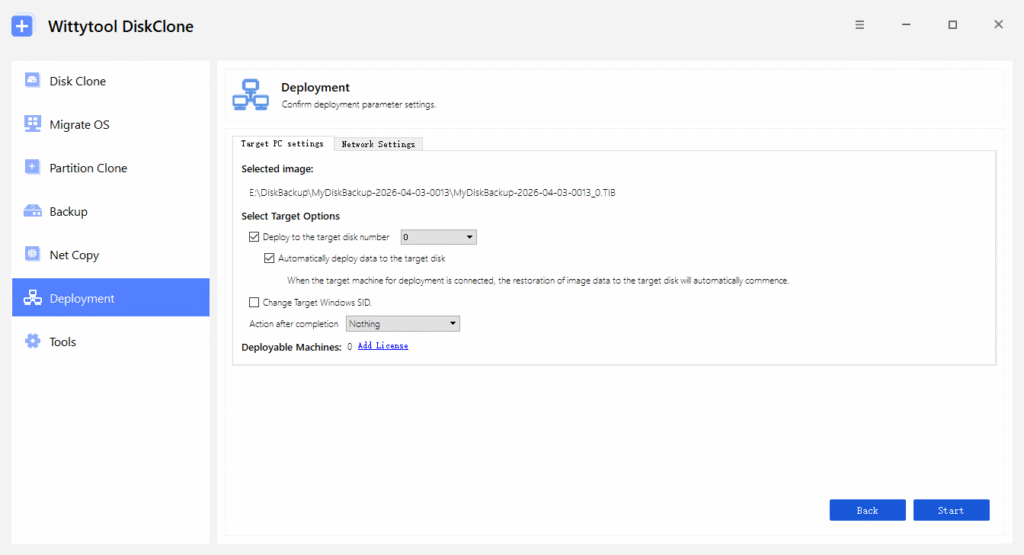
Para cambiar la identidad de los equipos de destino, utiliza la opción específica de destino. La opción independiente Cambiar el SID de Windows, situada en la página de selección de la imagen de origen, se refiere al SID de la imagen. Cambiar una vez el SID de una imagen no demuestra que cada ordenador desplegado reciba un SID diferente.
Esta diferencia puede afectar al acceso por red. Microsoft documenta errores de autenticación relacionados con SID duplicados en Windows 11 24H2, Windows 11 25H2 y Windows Server 2025 tras instalar las actualizaciones correspondientes publicadas a partir del 29 de agosto de 2025. Entre los síntomas se encuentran los fallos de acceso a carpetas compartidas o de conexión por Escritorio remoto. Un SID duplicado es una posible causa, por lo que conviene comprobar los equipos afectados antes de atribuirle cualquier fallo de conexión.
Limitación de la generación integrada de SID en Snap Deploy
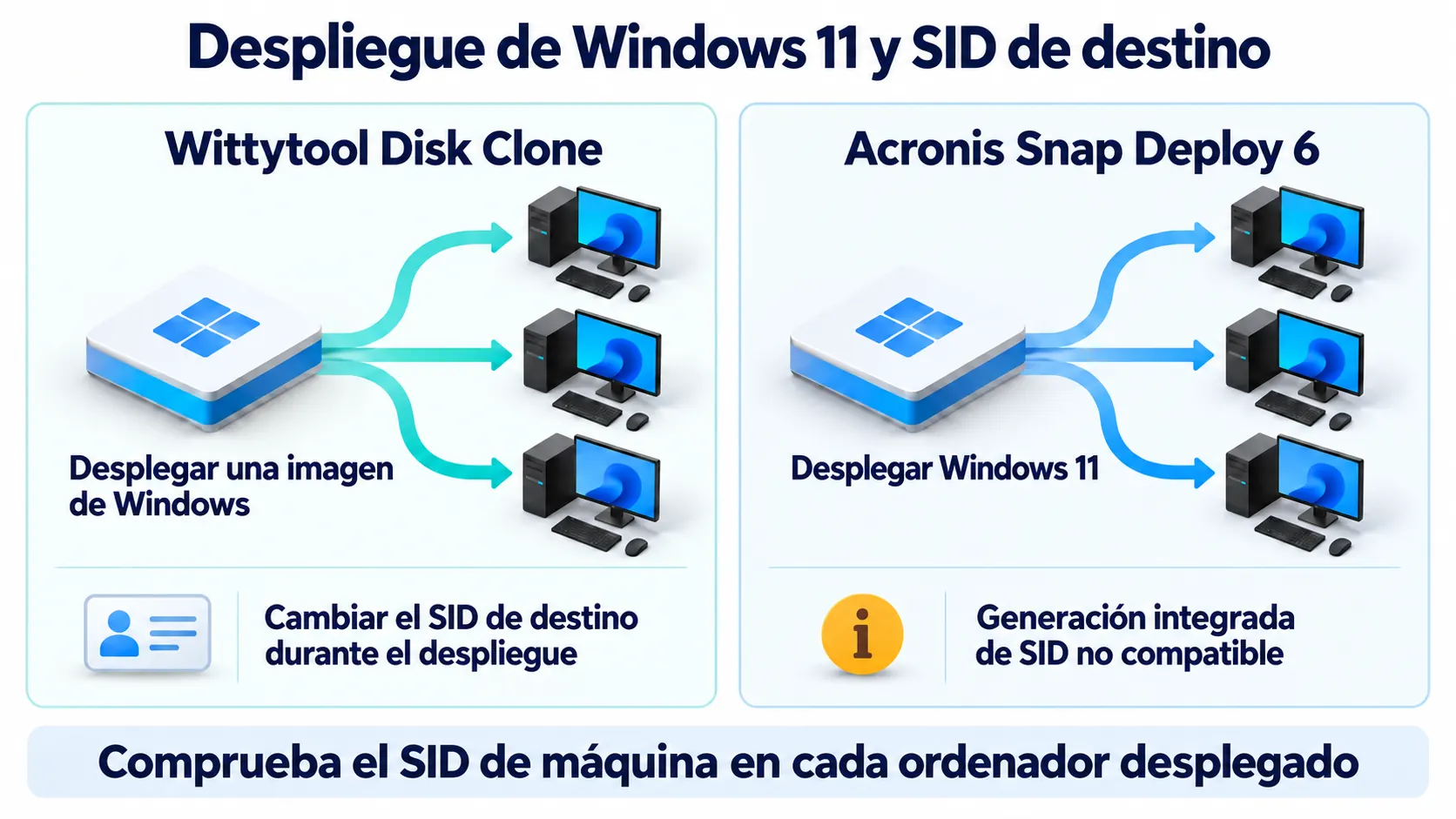
Acronis Snap Deploy 6 permite crear y desplegar imágenes de Windows 11. Sin embargo, su documentación actual sobre identificadores de seguridad indica que la generación de SID únicos no se admite en Windows 10 ni Windows 11.
Son capacidades diferentes. Poder desplegar Windows 11 no significa que la opción integrada de SID de la herramienta genere un SID nuevo para esa instalación de Windows.
Si cada ordenador de destino necesita un SID de máquina local diferente, incluye ese requisito antes de elegir el proceso de despliegue. Comprueba los SID reales de destino durante la prueba piloto; una tarea de despliegue completada no demuestra por sí sola que se haya cambiado la identidad de los equipos.
Imágenes de origen y conservación de las aplicaciones
Conservar el entorno configurado con Wittytool Disk Clone
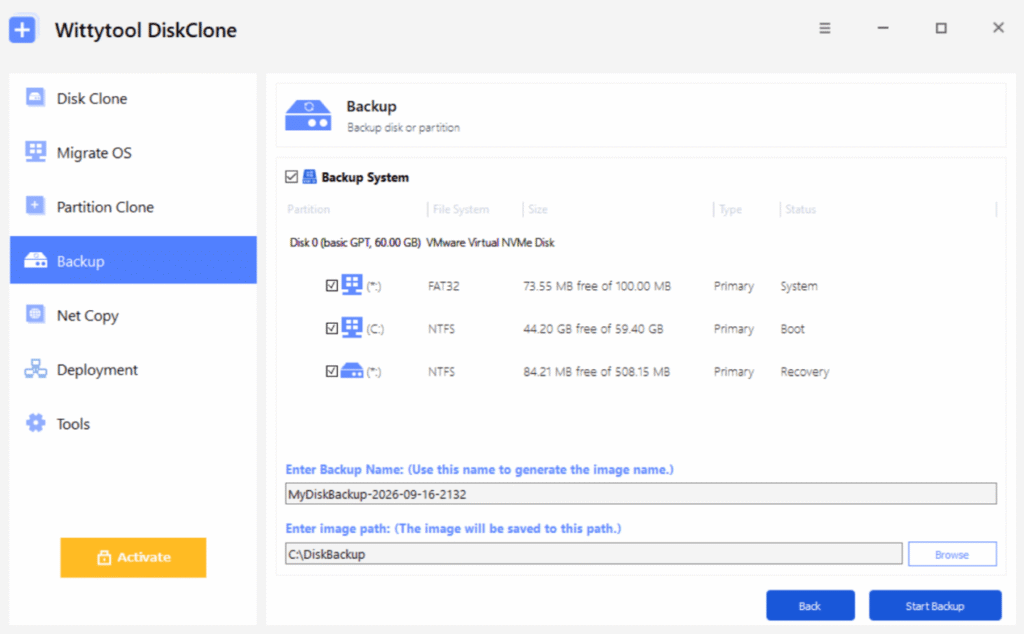
Wittytool Disk Clone permite crear una copia de seguridad del sistema Windows actual sin ejecutar Sysprep previamente. Al cambiar el SID de destino durante el despliegue, el entorno resultante puede conservar las aplicaciones, las cuentas locales, las aplicaciones de Microsoft Store, la configuración y los demás datos del sistema de origen.
En una oficina o un aula informática con las aplicaciones ya configuradas, puedes trasladar ese entorno a los ordenadores de destino sin repetir manualmente cada instalación y ajuste. La copia de seguridad de la imagen y el cambio de SID de destino forman parte del mismo proceso del producto.
Crea la imagen de despliegue con Wittytool Disk Clone. Su función de despliegue admite imágenes de disco o del sistema generadas por Wittytool Disk Clone. Si tu biblioteca actual contiene archivos de copia de seguridad de Acronis o imágenes VHD/VHDX, crea una imagen compatible con Wittytool Disk Clone antes de utilizar este proceso.
Prepara con cuidado el entorno de origen. Elimina los documentos personales, las credenciales guardadas y cualquier contenido que no deba aparecer en todos los ordenadores de destino. Conservar los archivos y ajustes de una aplicación no elimina la necesidad de comprobar sus requisitos de activación e inicio de sesión en los equipos desplegados.
Snap Deploy permite reutilizar varios tipos de imágenes
Acronis Snap Deploy 6 puede desplegar sus propias imágenes maestras, copias de seguridad a nivel de disco compatibles de otros productos de Acronis y archivos VHD/VHDX. Su documentación incluye archivos TIB y determinados TIBX, cuya compatibilidad depende del producto y de la versión con los que se creó la copia de seguridad.
Esto puede ser relevante si ya mantienes una biblioteca de imágenes compatibles. Quizá puedas seguir utilizándola con Snap Deploy en lugar de crear de nuevo cada imagen de origen. Comprueba el producto utilizado, la versión de la copia de seguridad y los archivos dependientes necesarios antes de planificar el despliegue a partir de una copia existente.
Arranque PXE y control del despliegue
PXE permite arrancar un ordenador por red en un entorno de despliegue. Ambos productos son compatibles. Compara lo que sucede después de arrancar el cliente: qué imagen recibe, cómo se selecciona el disco de destino y cuándo empieza la escritura.
Controles gráficos y seguimiento de clientes en Wittytool Disk Clone
En Wittytool Disk Clone, el servidor selecciona la imagen y los ajustes de destino, y los clientes se conectan para recibir el despliegue. Desde el servidor puedes consultar sus direcciones MAC e IP, su estado y su progreso.
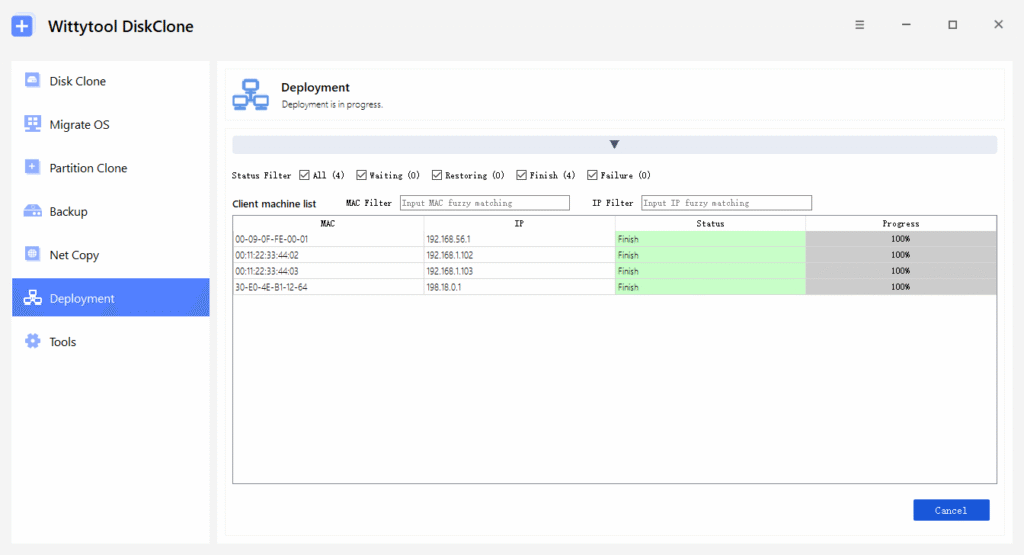
En modo automático, el cliente sigue los ajustes de disco y despliegue configurados en el servidor después de conectarse. En modo manual, seleccionas y revisas el disco de destino en el cliente antes de iniciar la restauración.
En la primera prueba piloto, la selección manual te permite comprobar el disco y la distribución de particiones resultante antes de escribir. Una vez verificada la imagen y la configuración de destino, puedes evaluar el proceso automático para los demás ordenadores.
Programación y controles de multidifusión en Snap Deploy
Snap Deploy ofrece plantillas y tareas para despliegues manuales, programados, activados por eventos e iniciados por el usuario. Los ajustes de cada equipo pueden sustituir los de la plantilla, lo que resulta útil cuando un ordenador necesita un disco de destino diferente u otra configuración específica.
También permite transferencias por multidifusión y unidifusión. La multidifusión envía los datos de la imagen a un grupo de destinatarios, mientras que la unidifusión envía una copia a cada uno. La multidifusión requiere equipos de red adecuados y bien configurados. La configuración de la red y el rendimiento del almacenamiento siguen influyendo en el despliegue.
Estos controles resultan útiles para restaurar periódicamente un aula informática, desplegar dentro de una franja horaria prevista o reutilizar ajustes para un conjunto conocido de equipos. Si necesitas cambiar la identidad de los ordenadores de destino, incluye en el plan la limitación de generación de SID en Windows 10/11.
Desplegar en hardware diferente
Wittytool Disk Clone permite restaurar en hardware diferente mediante su función de restauración universal, lo que facilita planificar despliegues en los que los ordenadores de destino difieren del equipo de origen. Acronis Snap Deploy 6 ofrece Acronis Universal Deploy para este tipo de despliegue.
Evalúa esta capacidad con los equipos que realmente vas a utilizar. El ordenador de destino debe arrancar correctamente, reconocer su hardware de almacenamiento y red, y ejecutar las aplicaciones necesarias. Disponer de una función de restauración universal no garantiza la compatibilidad con todas las combinaciones de hardware y controladores.
Prueba un ordenador representativo de cada familia de hardware antes de ampliar el despliegue. Comprueba que el entorno de arranque detecta el disco de destino y el adaptador de red. Después del despliegue, verifica el arranque de Windows, los controladores necesarios y el funcionamiento de las aplicaciones.
Cuándo elegir Wittytool Disk Clone frente a Snap Deploy
Elige Wittytool Disk Clone cuando tu prioridad sea reproducir un entorno Windows ya configurado y cambiar los SID de máquina de destino dentro del proceso de despliegue. Su combinación de copia de seguridad directa del sistema, conservación de aplicaciones y cuentas, controles gráficos y seguimiento de clientes es especialmente útil en estos casos:
Replicar la configuración de una oficina o un aula informática. El ordenador de origen ya contiene las aplicaciones de Windows, las cuentas locales y los ajustes necesarios, y quieres trasladar ese entorno a varios equipos de destino.
Gestionar los SID de destino al desplegar Windows 10/11. Quieres activar la opción de cambio de SID de destino al configurar el despliegue y comprobar los nuevos SID de máquina después.
Pasar de una prueba manual a un despliegue automático. Quieres revisar el disco del cliente de prueba antes de escribir y utilizar después los ajustes automáticos del servidor y el seguimiento del progreso para los demás ordenadores.
Si tu proceso necesita restauraciones programadas, transferencia por multidifusión o ajustes individuales que sustituyan los de una plantilla, Snap Deploy 6 dispone de controles documentados para esas tareas. La compatibilidad con determinadas copias de Acronis y archivos VHD/VHDX también puede ser decisiva cuando necesitas conservar una biblioteca de imágenes existente.
Prueba Wittytool Disk Clone en un ordenador piloto
Si tu principal requisito es desplegar un entorno Windows existente y cambiar los SID de máquina de destino, descarga Wittytool Disk Clone y evalúa el proceso en un ordenador de prueba. Así puedes comprobar conjuntamente la imagen de origen, la selección del disco, el cambio de SID y el funcionamiento de las aplicaciones antes de repetir el despliegue en los demás equipos.
- Prepara el origen y protege el destino. Confirma que el entorno de origen contiene únicamente las aplicaciones, cuentas y datos que deben llegar a los ordenadores desplegados. Haz una copia de seguridad de los datos de destino que necesites antes de continuar.
- Crea la imagen del sistema. Abre Copia de seguridad > Añadir copia de seguridad, selecciona Copia de seguridad del sistema y las particiones correspondientes, elige dónde guardar la imagen e inicia la copia de seguridad.
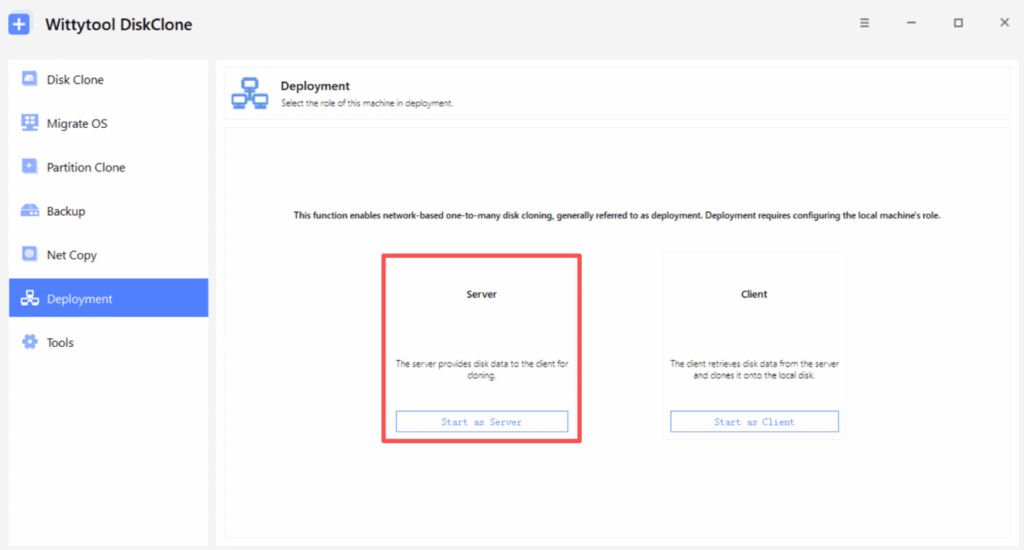
- Inicia el servidor de despliegue. Abre Despliegue > Iniciar como servidor, selecciona la imagen y utiliza Restaurar el sistema operativo para marcar las particiones del sistema. El servidor es una función del programa; no significa que el ordenador tenga que ejecutar Windows Server.
- Configura la identidad de destino y el comportamiento del despliegue. Activa Cambiar el SID de Windows del ordenador de destino en Configuración del ordenador de destino cuando necesites nuevos SID de destino. Para una prueba manual, deja sin configurar el número de disco de destino del servidor y sin activar la opción de despliegue automático. Después, inicia el servidor.
- Conecta el cliente de prueba. Inicia Wittytool Disk Clone en el entorno WinPE del cliente. Abre Despliegue > Iniciar como cliente, introduce la IP y el puerto del servidor y selecciona Conectar. Elige el disco de destino y revisa la distribución resultante antes de seleccionar Iniciar.
- Comprueba el ordenador desplegado. Supervisa la tarea, arranca Windows en el equipo de destino y verifica el SID de máquina, el nombre del ordenador, los controladores, las aplicaciones necesarias y el acceso por red antes de ampliar el despliegue.
Puedes utilizar Microsoft PsGetSid para consultar el SID de máquina de un ordenador. Compara los SID de máquina del origen y de los destinos, en lugar de comprobar únicamente el SID de la cuenta del usuario que ha iniciado sesión. Verifica la unión al dominio y el inicio de sesión en el dominio por separado del SID local.
Para consultar el procedimiento completo de servidor y cliente, sigue la guía para desplegar una imagen de Windows en varios ordenadores.
Preguntas frecuentes
¿Puede Wittytool Disk Clone cambiar los SID durante el despliegue de imágenes?
Sí. Activa la opción de cambio de SID de destino en Configuración del ordenador de destino para generar nuevos SID de máquina locales durante el despliegue. La función también cambia los SID de las cuentas locales derivados del SID de máquina; no modifica los SID de las cuentas de dominio.
¿Puede Acronis Snap Deploy desplegar Windows 11?
Sí. Acronis Snap Deploy 6 permite crear y desplegar imágenes de Windows 11. Su documentación actual indica por separado que la generación de SID únicos no se admite en Windows 10 ni Windows 11.
¿Son compatibles ambos productos con el arranque PXE?
Sí. Wittytool Disk Clone y Acronis Snap Deploy 6 son compatibles con PXE. Comprueba el entorno de arranque y la configuración de red con el hardware real de destino antes de desplegar en varios ordenadores.
¿Puede Wittytool Disk Clone desplegar una imagen de Acronis?
La función de despliegue de Wittytool Disk Clone admite imágenes de disco o del sistema generadas por Wittytool Disk Clone. Crea una imagen compatible con Wittytool Disk Clone antes de utilizar su proceso de despliegue.
¿Conserva el despliegue los archivos que ya están en el ordenador de destino?
No debes contar con que se conserven. El despliegue escribe la imagen de origen en el disco de destino seleccionado y puede eliminar las particiones existentes. Haz una copia de seguridad de los datos que necesites antes de iniciar el proceso o de conectar un cliente configurado para el despliegue automático.
¿Cambiar el nombre de un ordenador es lo mismo que cambiar su SID?
No. El nombre del ordenador y el SID de máquina local son identificadores diferentes. Comprueba ambos en los equipos desplegados; un nombre distinto no demuestra que el SID de máquina haya cambiado.