


Con la función de despliegue de imágenes de Windows de Wittytool Disk Clone, puedes crear una copia de seguridad de una instalación de Windows ya configurada y desplegar esa imagen en varios ordenadores sin ejecutar antes Sysprep en el equipo de origen. El proceso conserva las aplicaciones y cuentas incluidas en la imagen y permite cambiar los SID de Windows de los equipos de destino durante el despliegue.
Antes de conectar cualquier cliente de destino, haz una copia de seguridad de sus datos y confirma cuál es el disco de destino. El despliegue elimina las particiones del disco seleccionado y escribe la imagen en él. El despliegue automático puede empezar en cuanto se conecta un cliente.
¿Se pueden desplegar imágenes de Windows sin Sysprep?
Sí. Wittytool Disk Clone ofrece un proceso que comienza con una copia de seguridad del sistema actual. No necesitas ejecutar Sysprep ni cambiar por separado el SID del ordenador de origen antes de crear esa copia.
Resulta útil cuando ya has configurado el entorno de Windows que quieres distribuir, como un ordenador de aula con aplicaciones educativas o un puesto de oficina con un conjunto estándar de programas y cuentas locales.
Puedes omitir la ejecución previa de Sysprep en la instalación de origen. Aun así, debes revisar esa instalación, crear una imagen compatible, configurar el servidor de despliegue, preparar los clientes de destino y seleccionar los discos que recibirán la imagen.
Para consultar el proceso completo de configuración, visita la guía para desplegar una imagen de Windows en varios ordenadores.
Qué conserva la imagen y qué debes comprobar en cada destino
El entorno que conservas procede del ordenador de origen. Ese entorno se escribe en cada disco de destino seleccionado.
| Contenido o ajuste | Qué implica este proceso | Qué comprobar en cada destino |
|---|---|---|
| Aplicaciones instaladas | Las aplicaciones incluidas en la imagen de origen se trasladan al entorno desplegado. | Abre los programas necesarios, prueba una tarea habitual y comprueba la activación cuando corresponda. |
| Cuentas de usuario locales | Se conservan las cuentas configuradas y su entorno a partir de la imagen de origen. | Prueba las cuentas locales previstas y sus permisos. |
| Aplicaciones de Microsoft Store | Se puede conservar el contenido de las aplicaciones de Store incluido en la imagen. | Comprueba que las aplicaciones necesarias se abren y funcionan con el usuario previsto. |
| Ajustes de Windows y de las aplicaciones | La imagen contiene la configuración que has capturado. | Revisa los ajustes que deben variar entre dispositivos, como el nombre del ordenador y la configuración de red. |
| Archivos existentes en el destino | El disco de destino seleccionado se sobrescribe durante el despliegue. | Una vez validado el nuevo sistema, restaura los archivos necesarios desde las copias de seguridad que hayas guardado por separado. |
Conservar los archivos y la configuración de una aplicación no garantiza que su licencia, el inicio de sesión en la nube o el registro del dispositivo funcionen sin cambios en otro ordenador. Comprueba esos aspectos por separado.
Planifica las comprobaciones de identidad antes del despliegue. La guía para comprobar SID de máquina duplicados explica cómo comparar los SID de máquina y distinguirlos de los SID de usuarios locales y cuentas de dominio. Cambiar el SID de una máquina local no cambia el SID de un usuario de dominio ni establece una nueva relación con el dominio. Si el origen o el destino está unido a un dominio, utiliza la guía para clonar un ordenador unido a un dominio para planificar esa relación por separado.
Preparar el despliegue de imágenes de Windows en varios ordenadores
Antes de crear la imagen, confirma que el ordenador de origen contiene el entorno que deben recibir todos los destinos. Prueba las aplicaciones y las cuentas locales necesarias. Elimina los documentos personales, las credenciales guardadas y cualquier otro contenido que no deba copiarse a todos los ordenadores. Anota la compilación de Windows, las versiones de las aplicaciones y la fecha de la imagen para poder identificar lo que has desplegado.
Prepara estos elementos antes de conectar los clientes:
- Una imagen de origen compatible: Utiliza una imagen del sistema o del disco creada con Wittytool Disk Clone. Este proceso de despliegue no admite archivos WIM ni copias de seguridad de otras herramientas de creación de imágenes.
- Un servidor de despliegue: Un ordenador compatible con Wittytool Disk Clone instalado puede proporcionar la imagen. «Servidor» describe la función del programa; no requiere el sistema operativo Windows Server.
- Un entorno de cliente operativo: Prepara WinPE para que cada destino pueda ejecutar el cliente, detectar su almacenamiento y acceder al servidor. Además de los medios de arranque, también se admite el arranque mediante PXE.
- Discos de destino con los datos protegidos: Haz una copia de seguridad de los datos que necesites conservar, comprueba que puedes acceder a ella y registra el disco previsto para cada dispositivo. La numeración de los discos puede variar entre ordenadores, sobre todo si tienen varias unidades o dispositivos de almacenamiento USB conectados.
Si un cliente no puede acceder al servidor desde WinPE, comprueba el controlador de red y la inicialización de la red antes de iniciar el despliegue. La guía de redes de WinPE de Microsoft explica estas comprobaciones.
Si los destinos utilizan hardware diferente, Universal Restore de Wittytool Disk Clone admite el despliegue en hardware distinto. Valida un ordenador representativo de cada grupo de hardware antes de ampliar el despliegue. Una restauración correcta en un modelo no confirma que todos los demás modelos puedan arrancar ni que sus controladores sean compatibles.
Cómo desplegar imágenes de Windows sin Sysprep con Wittytool Disk Clone
Wittytool Disk Clone combina la copia de seguridad de la imagen de origen con un proceso gráfico de servidor y cliente. Puedes desplegar de forma manual o automática, configurar los cambios de SID en los destinos y supervisar el progreso de los clientes desde el servidor.
Descarga Wittytool Disk Clone para crear la imagen de origen y preparar el servidor de despliegue. Después, valida el proceso en un solo ordenador de destino.
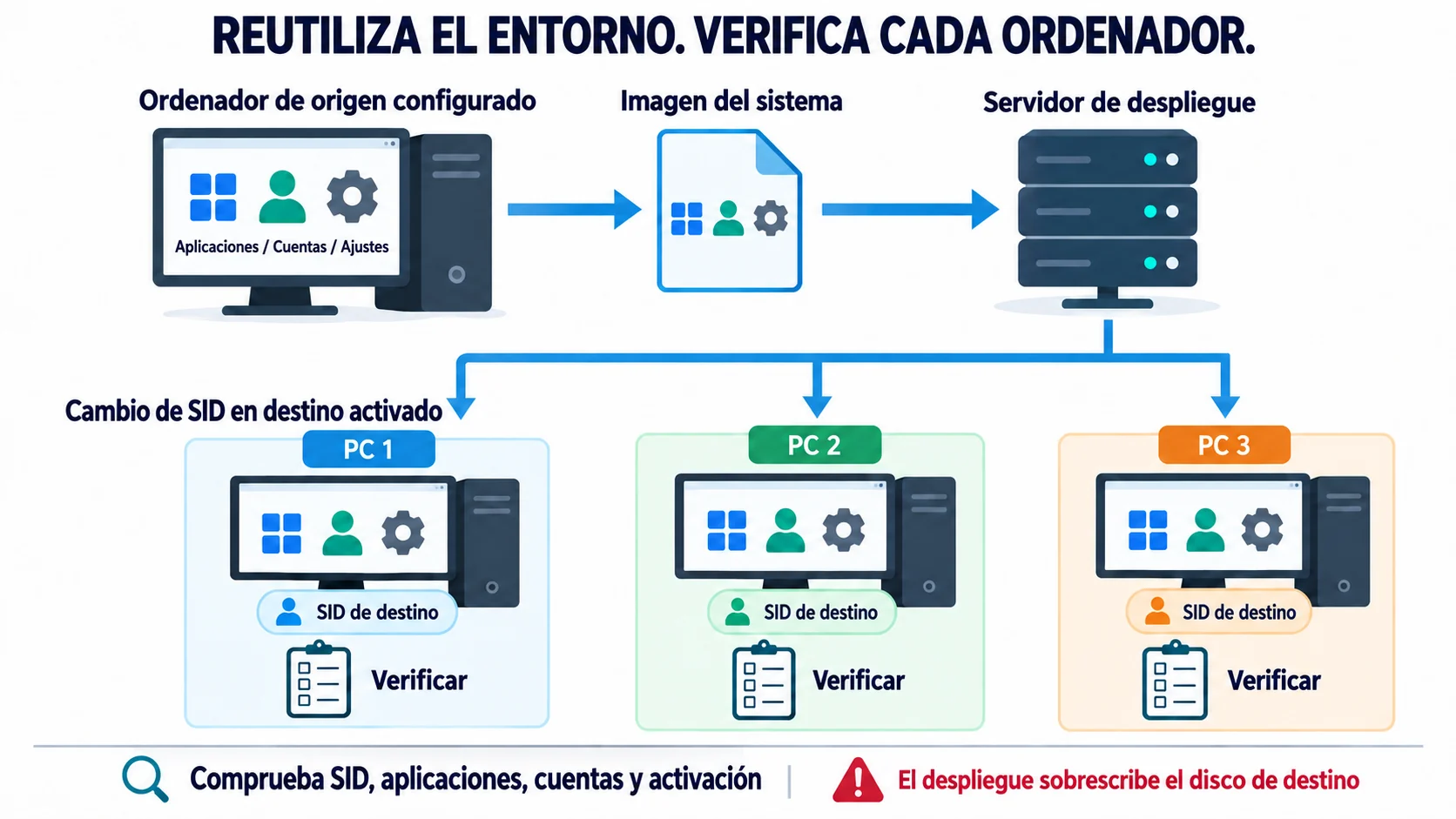
Siga los pasos a continuación para configurar el servidor e implementar una imagen de copia de seguridad en varios equipos de destino.
Paso 1: Copia de seguridad del equipo de origen
Primero, cree una imagen de copia de seguridad del equipo de origen.
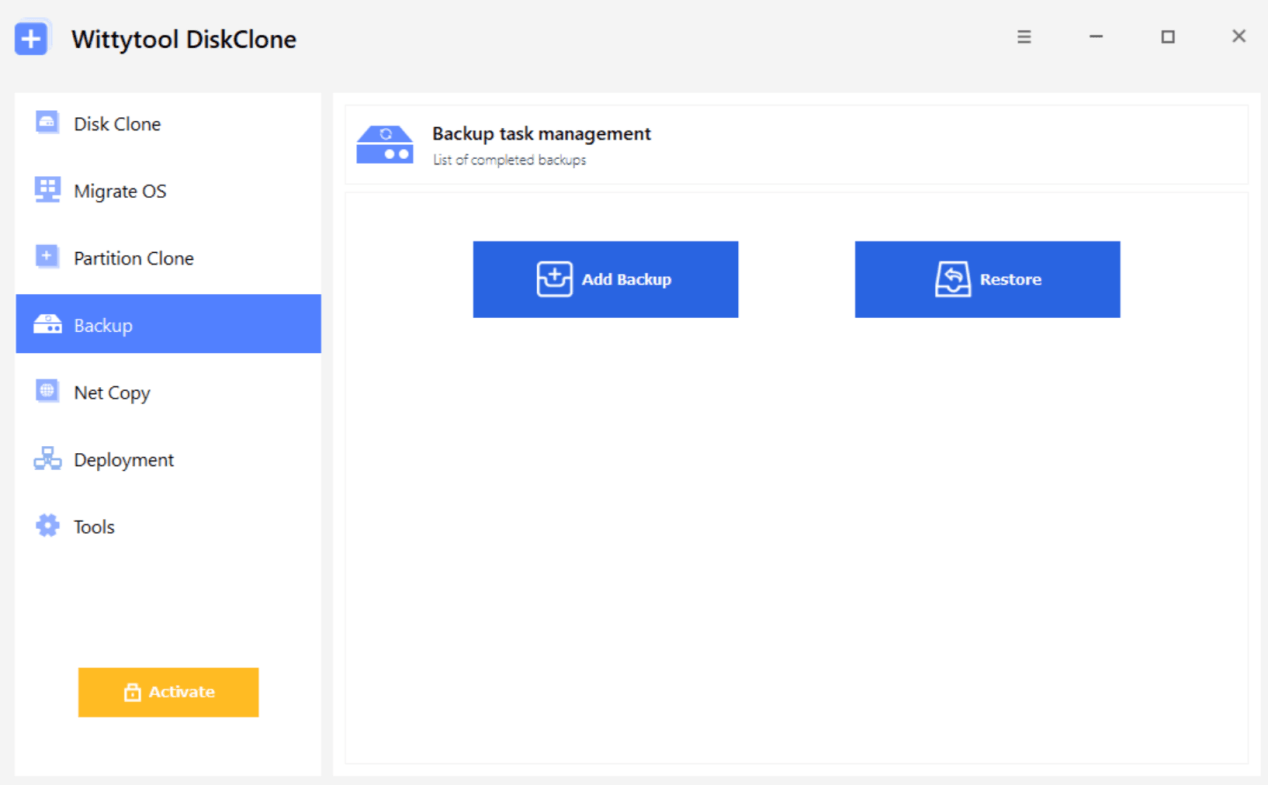
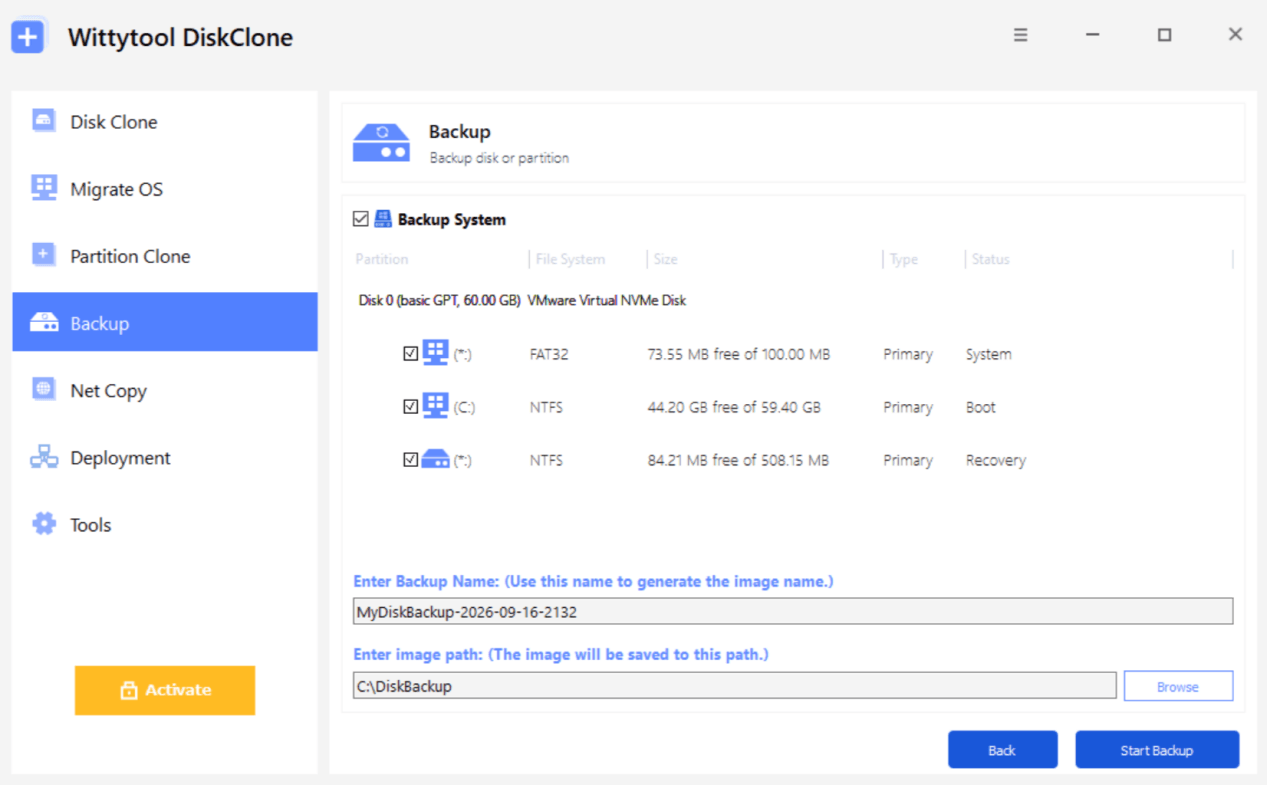
Paso 2: Configurar el servidor
Una vez completada la copia de seguridad, configure el servidor:
Abra la implementación. Seleccione Iniciar como servidor.
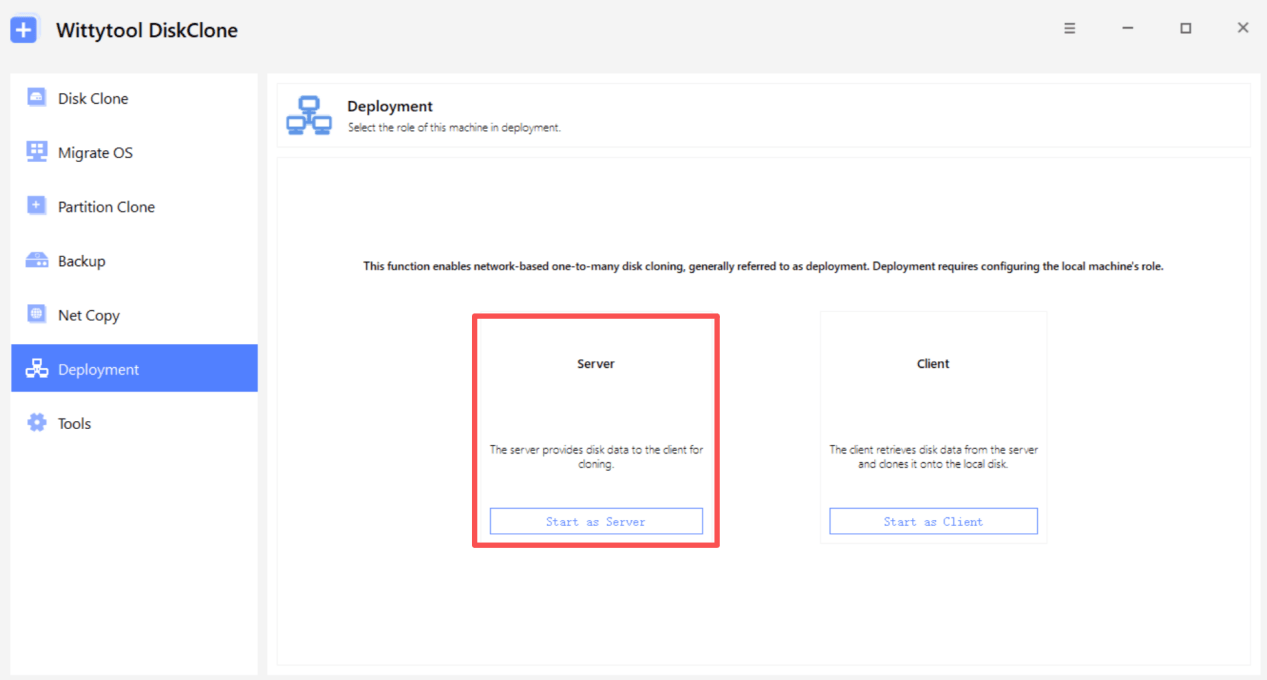
Paso 3: Seleccione la imagen de copia de seguridad
Haz clic en Examinar y selecciona la imagen de copia de seguridad que creaste en el paso 1.
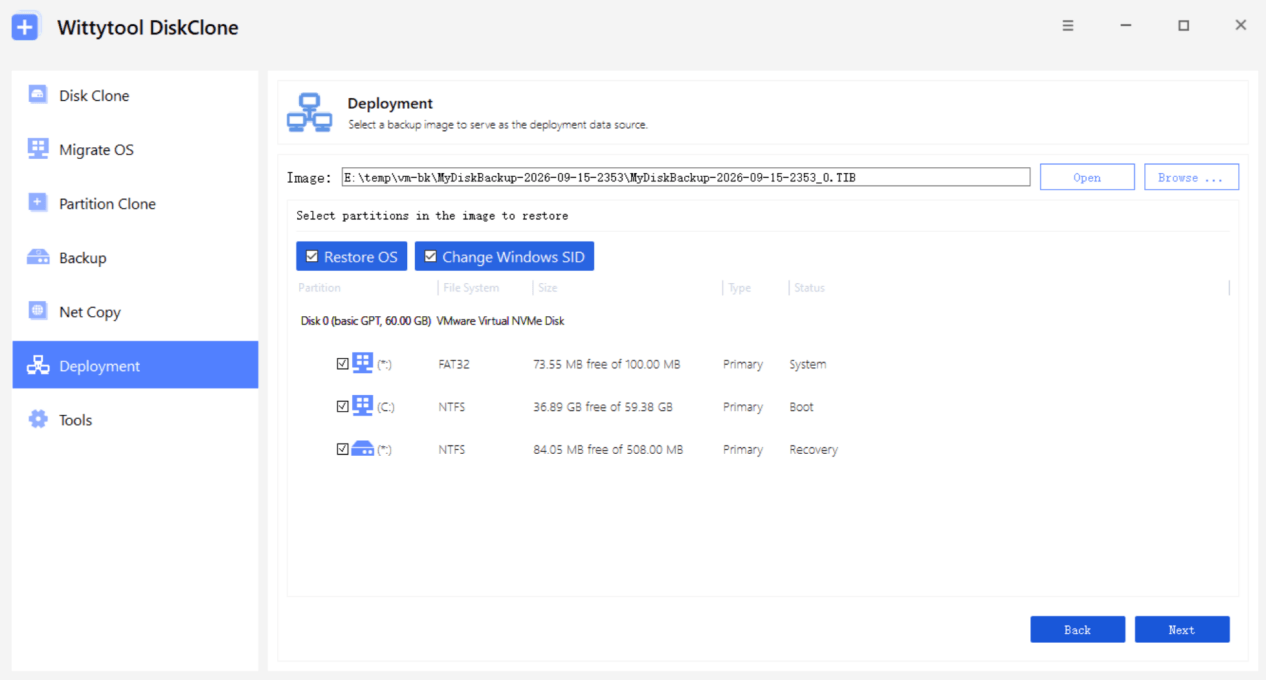
Si la imagen seleccionada es una imagen del sistema, aparecerán las opciones Restaurar sistema operativo y Cambiar SID de Windows.
SeSeleccione estas opciones según sus necesidades:
- Restaurar sistema operativo: Selecciona automáticamente las particiones relacionadas con el sistema operativo.
- Cambiar SID de Windows: Cambia el SID en la imagen actual.
Paso 4: Configurar los ajustes del PC de destino
Configure los ajustes del PC de destino según sus requisitos de implementación.
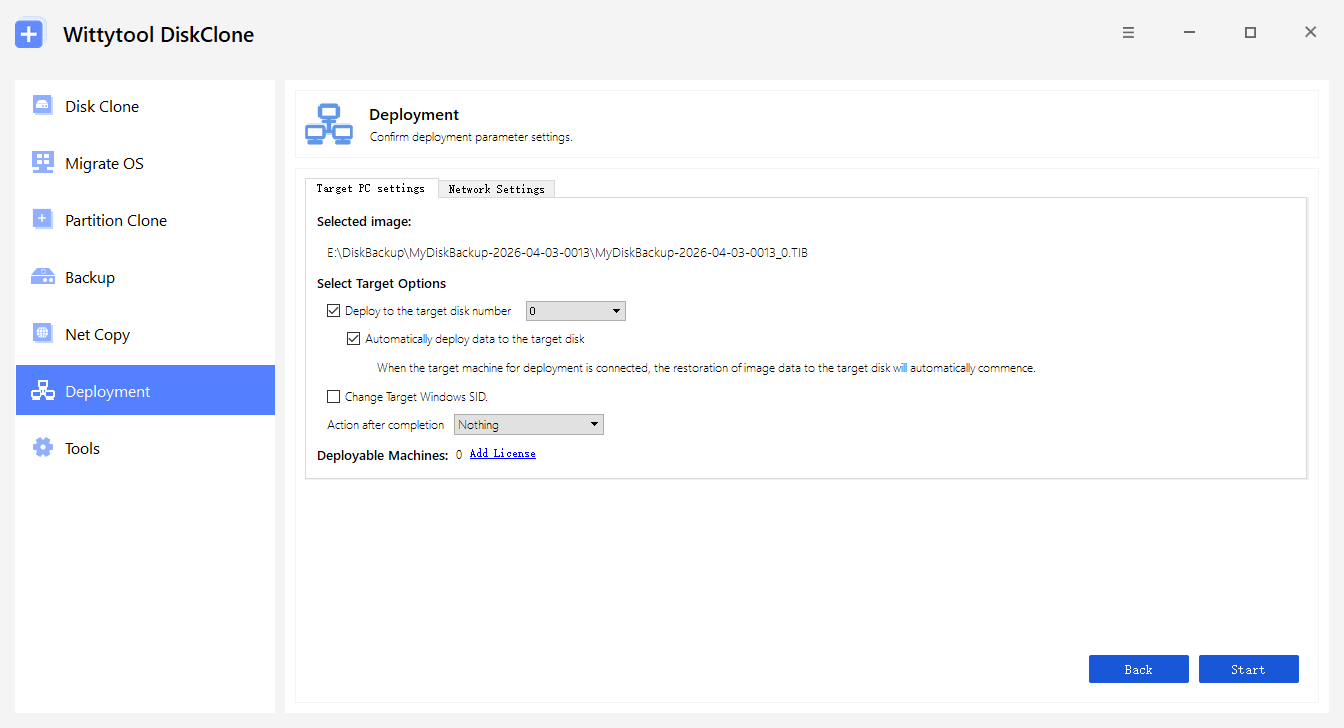
En Opciones de destino:
- Establezca el número de disco de destino para especificar el disco donde se realizará la implementación.
- Seleccione Implementar datos automáticamente en el disco de destino para habilitar la implementación automática cuando Wittytool Disk Clone se inicie en el equipo de destino.
- Si selecciona Cambiar SID de Windows, el SID del equipo de destino se modificará automáticamente para evitar SID duplicados.
La configuración del servidor ha finalizado.
Paso 5: Conectar el PC de destino al servidor
En el PC de destino, conéctese al servidor para iniciar la implementación. Existen dos métodos de implementación: automático y manual.
——Implementación automática——
Utilice la implementación automática cuando el número de disco de destino y la opción «Implementar datos automáticamente en el disco de destino» estén configurados en el servidor.
Método 1: Iniciar Wittytool Disk Clone en WinPE
- Inicie Wittytool Disk Clone en modo WinPE en el PC de destino.
- El programa detectará automáticamente el servidor y obtendrá su información.
- Wittytool Disk Clone se conectará automáticamente al servidor.
- Tras la conexión, la implementación se realizará automáticamente según la configuración del servidor hasta su finalización.
Método 2: Iniciar desde la línea de comandos
Puede iniciar la implementación directamente desde la línea de comandos usando:
DiskClone.exe deployment [server IP] [port]Ejemplo: DiskClone.exe deployment 192.168.1.1 3002
El PC de destino se conectará directamente al servidor y realizará la implementación según la configuración del servidor.
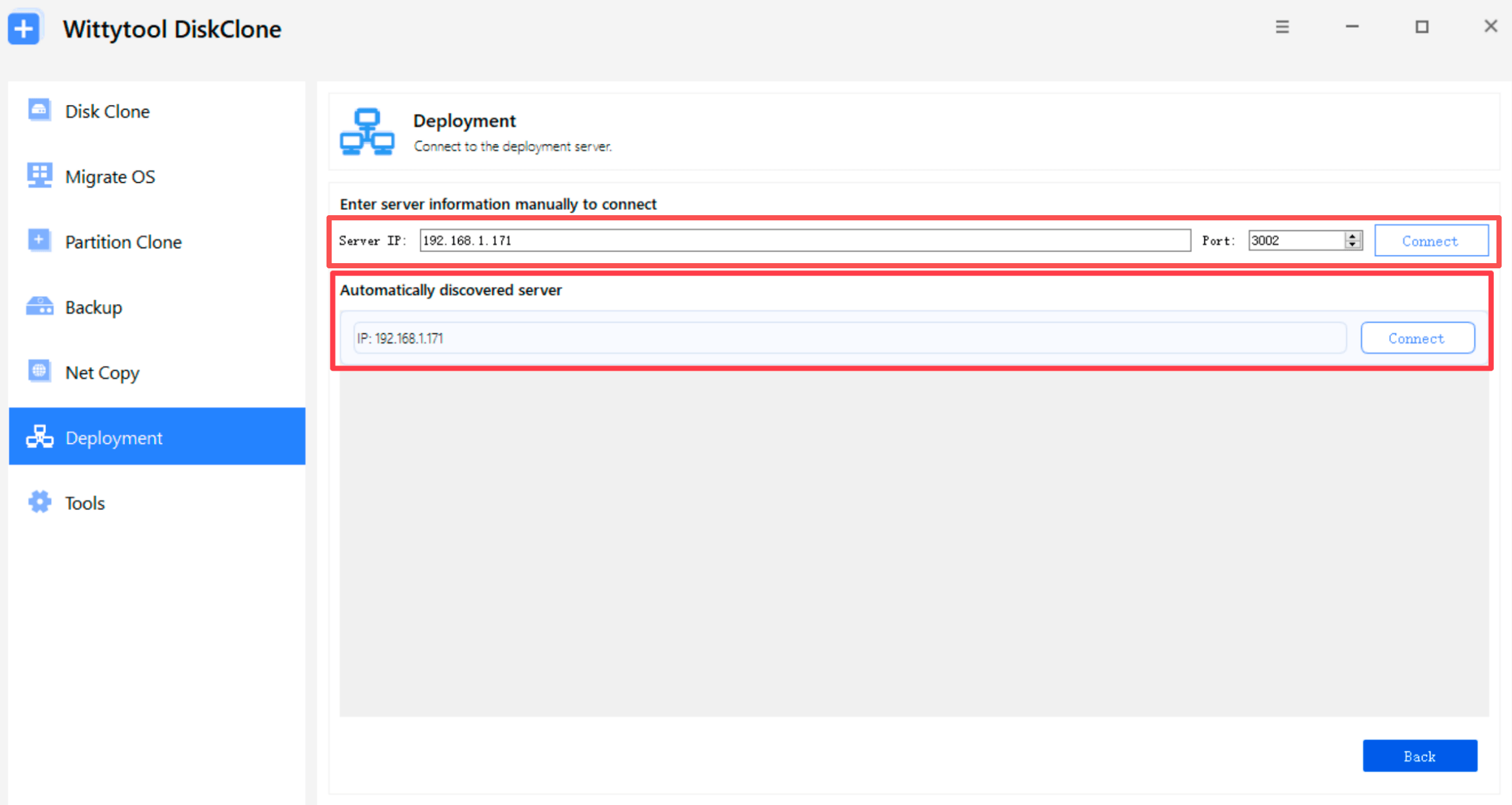
Método 3: Conexión mediante Implementación
- Abra Implementación en el PC de destino.
- El programa buscará automáticamente la dirección IP del servidor.
- También puede introducir la dirección IP del servidor manualmente.
- Haga clic en Conectar una vez que se muestre la información del servidor.
- El PC de destino se conectará al servidor y realizará la implementación según la configuración del servidor.
——Despliegue manual——
Utilice la implementación manual cuando no se hayan configurado en el servidor el número de disco de destino ni la opción «Implementar datos automáticamente en el disco de destino».
En el PC de destino, abra Implementación y seleccione Iniciar como cliente.
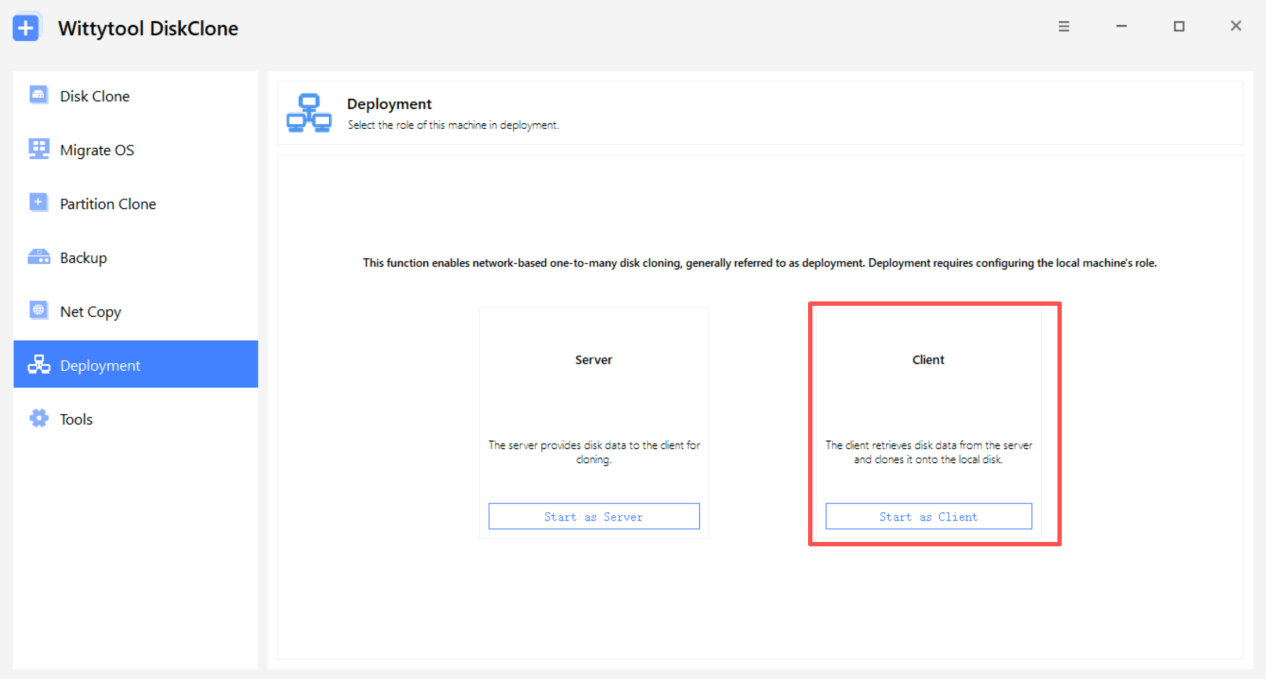
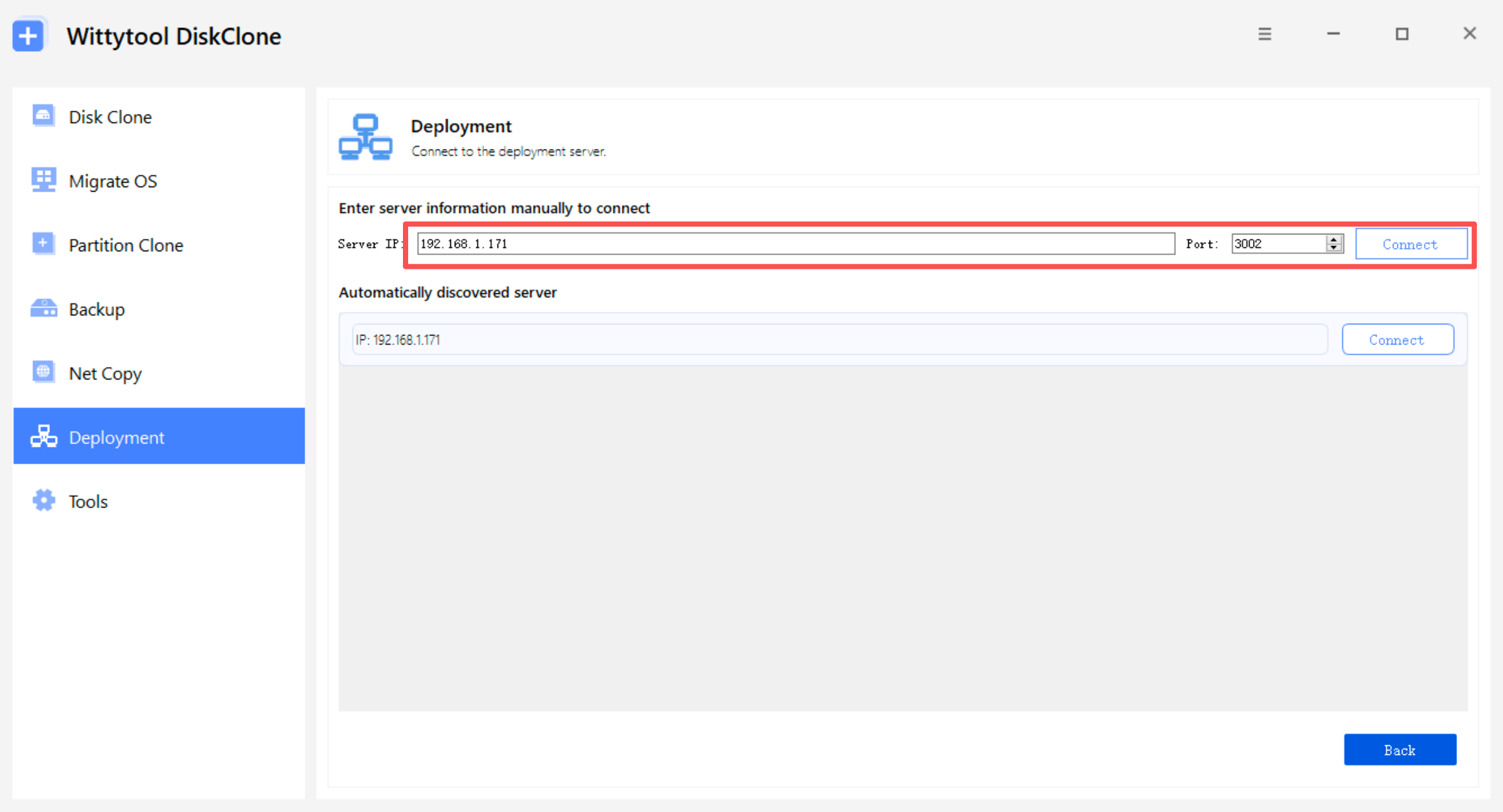
2. Introduzca la dirección IP del servidor y el puerto, y luego haga clic en Conectar.
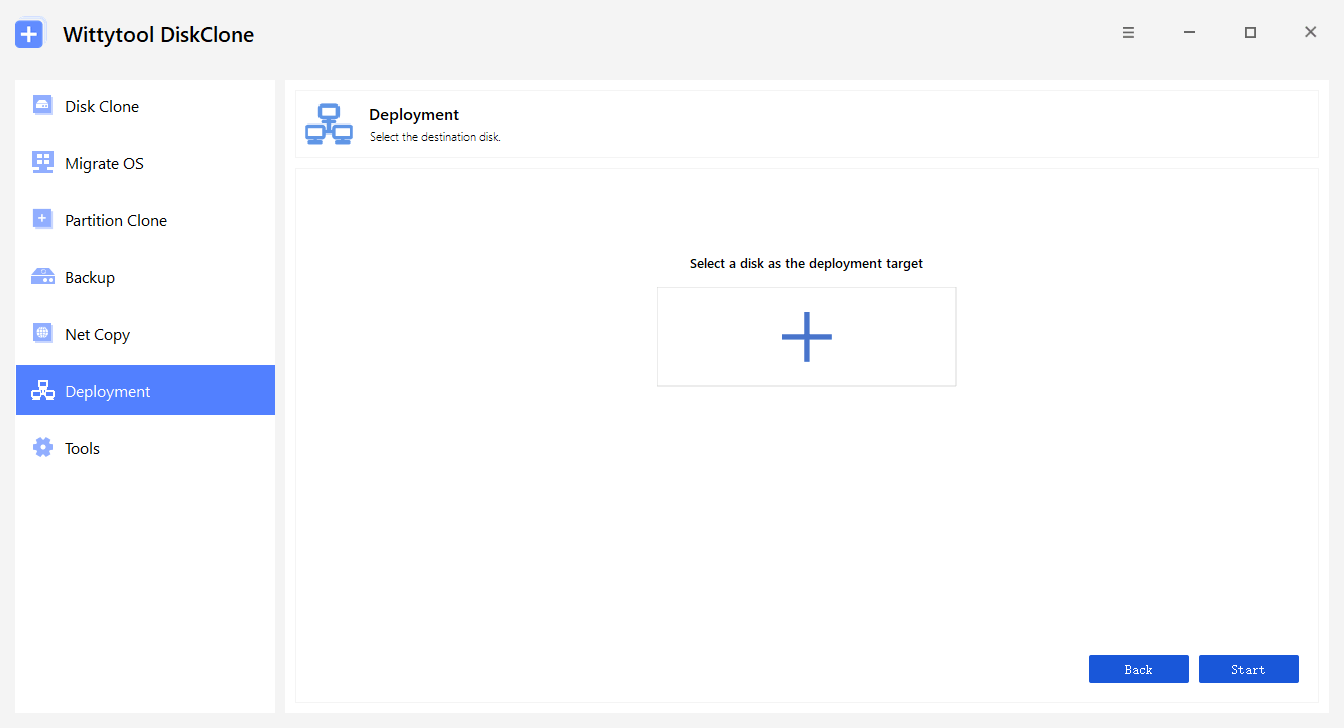
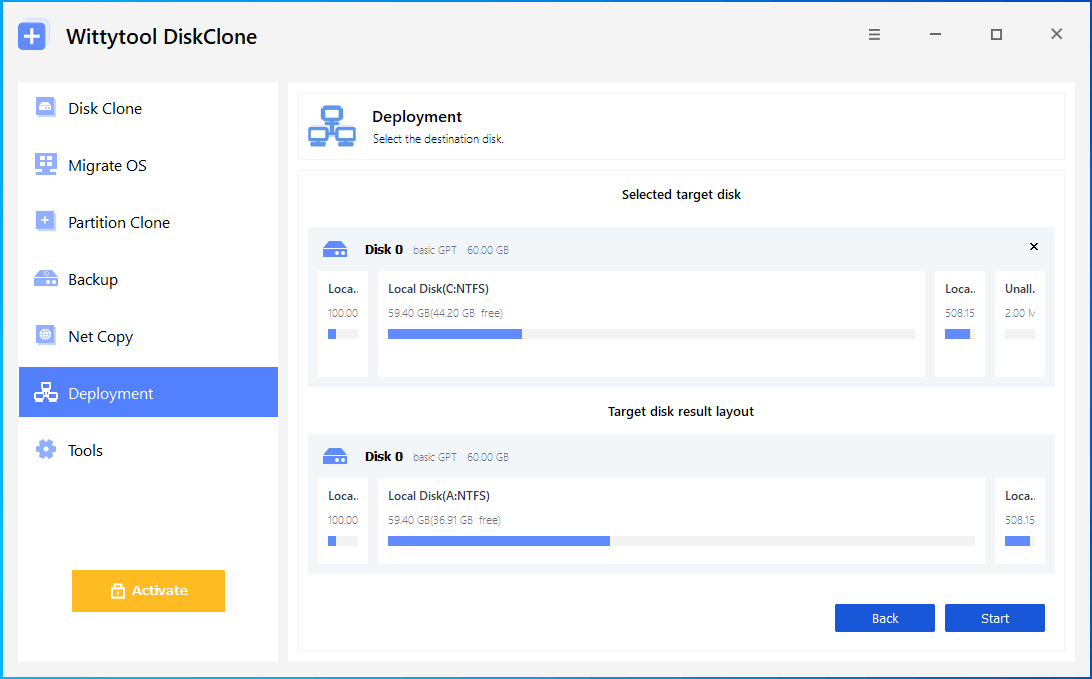
3. Seleccione el disco donde desea implementar la imagen.
4. Haga clic en Iniciar para comenzar la implementación.
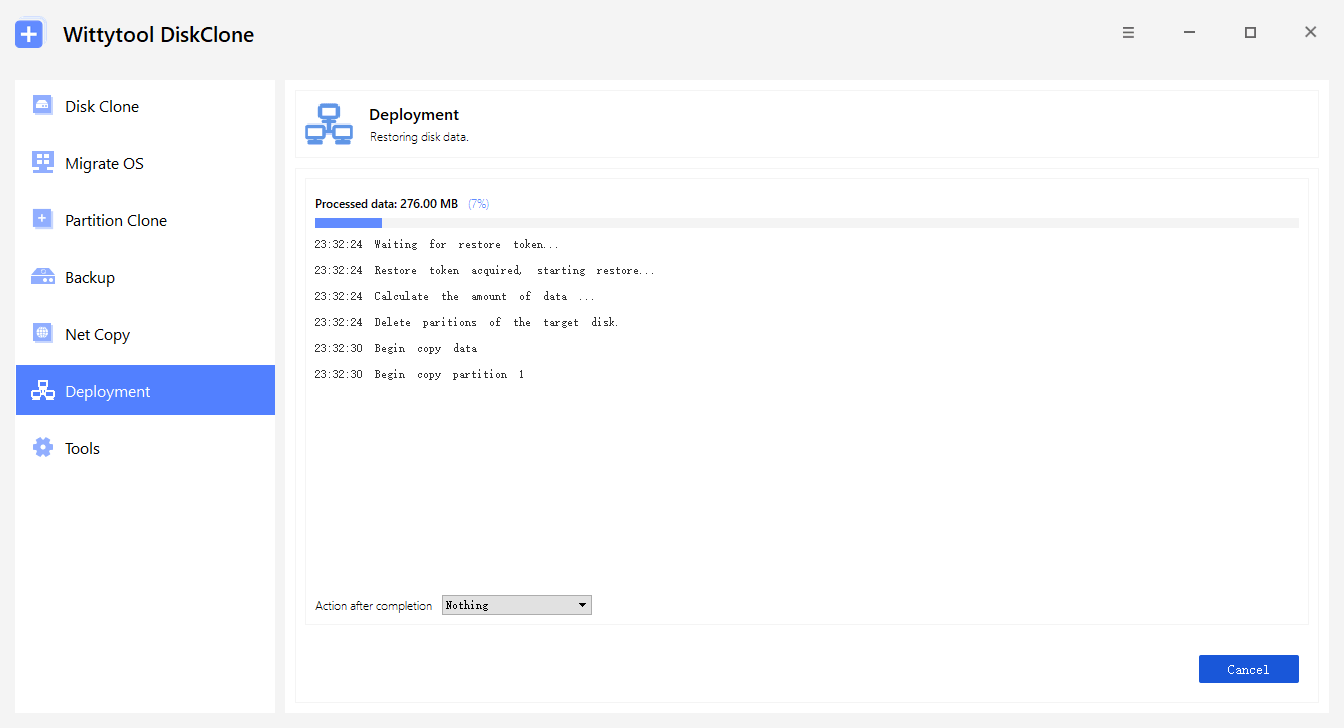
Paso 6: Supervisar el progreso de la implementación
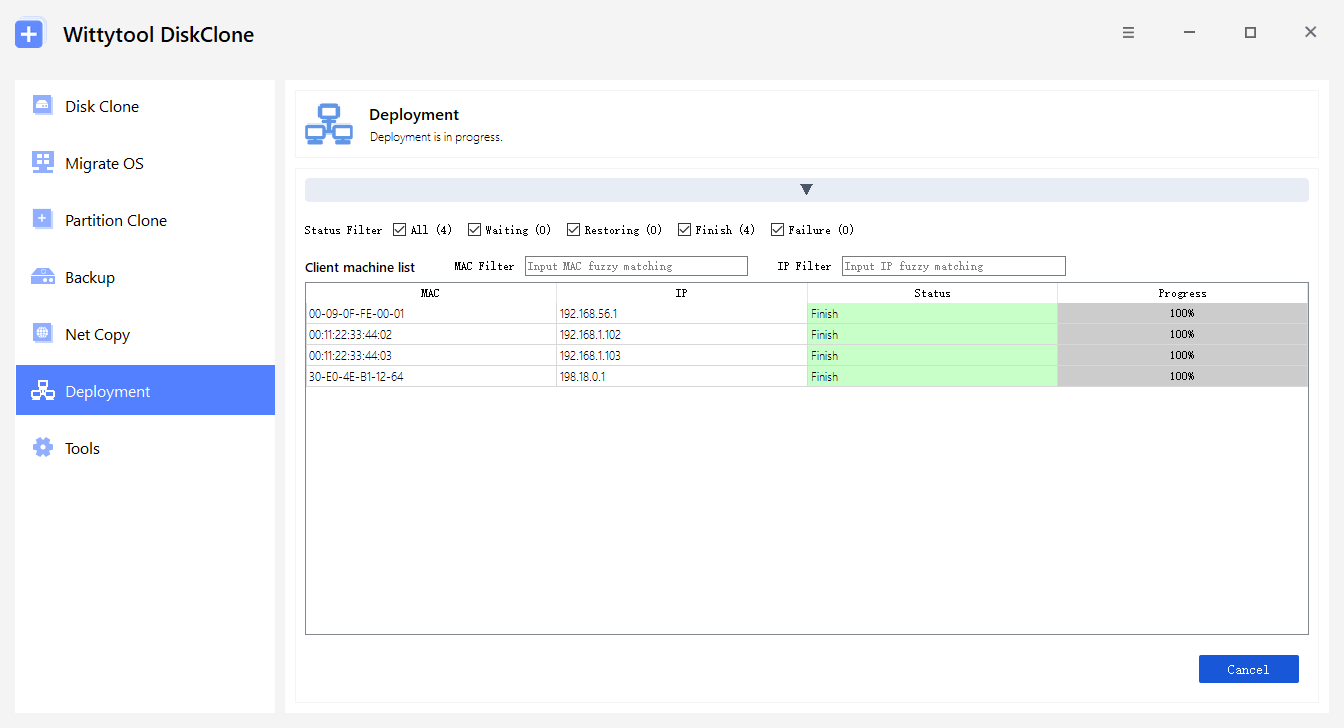
Puede supervisar el progreso de la implementación en tiempo real desde el servidor.
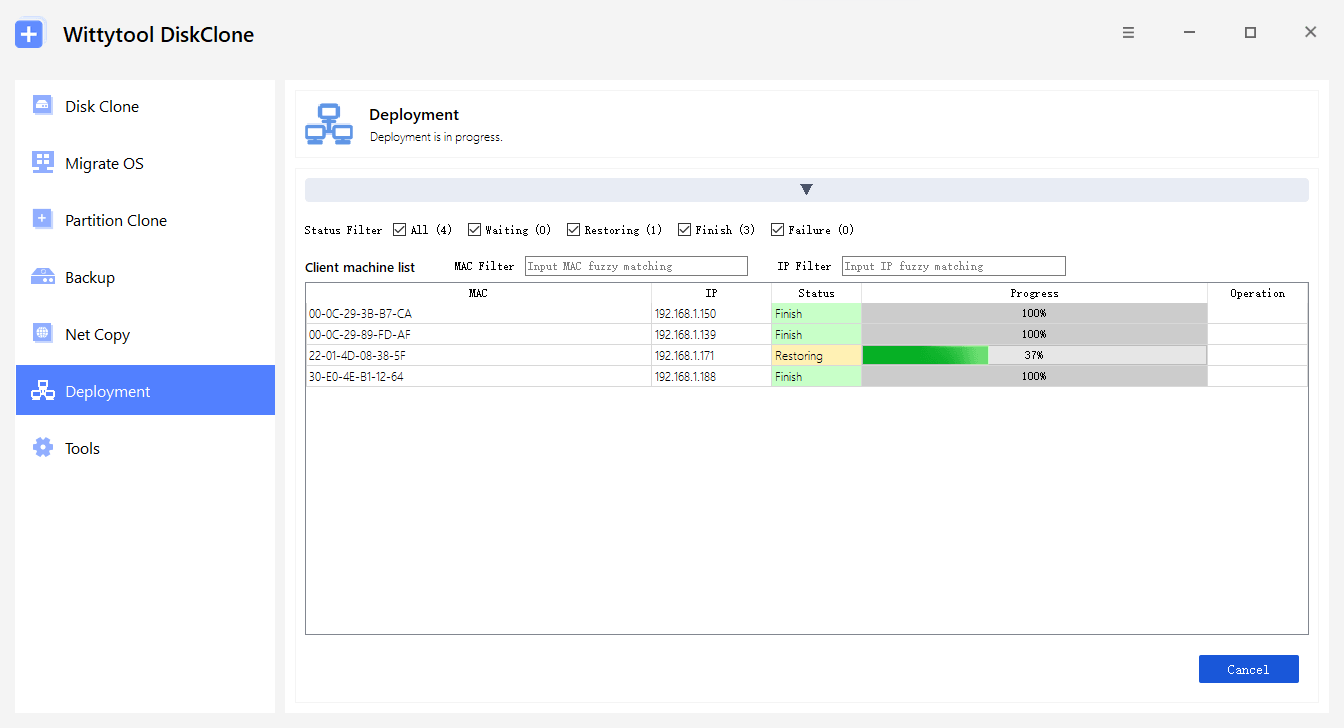
Una vez completada la implementación, todo el proceso de implementación habrá finalizado.
Guía en vídeo para implementar imágenes de Windows
Mira el siguiente vídeo para conocer todo el proceso de implementación de imágenes de Windows con Wittytool Disk Clone. Se muestran en pantalla las configuraciones y operaciones principales, para que puedas seguir el procedimiento y aplicarlo a tu propio entorno de implementación.
Verificar cada ordenador después del despliegue de la imagen de Windows
Valida primero el ordenador piloto y realiza después las mismas comprobaciones en cada destino. Registra por separado el resultado de la restauración y si el ordenador está listo para su uso.
Comparar el SID de máquina en todos los destinos
Descarga PsTools desde la página de PsGetSid de Microsoft y descomprime el paquete. Abre PowerShell en la carpeta descomprimida en el ordenador de origen y en cada destino. Revisa cualquier aviso de licencia que aparezca en la primera ejecución y ejecuta:
hostname
.\PsGetsid.exe
Sin un argumento de ordenador o cuenta, este comando consulta el SID de la máquina local. Registra el valor completo junto con un identificador de inventario. Ese identificador es importante cuando los ordenadores clonados todavía comparten el mismo nombre.
Compara cada destino con el origen y con todos los demás destinos del mismo despliegue. Si dos ordenadores distintos, cuya identidad has confirmado, tienen el mismo valor completo de SID de máquina, existe una duplicación. No elimines el último número del SID de máquina que muestra PsGetSid ni lo sustituyas por whoami /user, que muestra el SID del usuario actual.
Probar el arranque, las aplicaciones, las cuentas y el acceso al entorno gestionado
Comprueba los elementos de la instalación que necesita el usuario previsto:
| Comprobación | Qué verificar |
|---|---|
| Arranque y hardware | Windows arranca desde la unidad prevista y funcionan los controladores necesarios de almacenamiento, red, pantalla y periféricos. |
| Aplicaciones | Se abren las aplicaciones de escritorio y de Store necesarias y se puede completar una tarea de trabajo habitual. |
| Cuentas locales | Las cuentas previstas pueden iniciar sesión y tienen los permisos y ajustes esperados. |
| Identidad del dispositivo | Los SID de máquina son diferentes según lo previsto, los nombres de los ordenadores siguen tu esquema de nombres y los ajustes de red son adecuados. |
| Activación | Windows y las aplicaciones con licencia tienen el estado de activación necesario para ese dispositivo. |
| Acceso al entorno gestionado | Cuando corresponda, funcionan el acceso al dominio, la inscripción en el sistema de gestión y los recursos de la empresa para el usuario previsto. |
No consideres la casilla de cambio de SID de destino un procedimiento automático para unir el ordenador a un dominio o asignarle un nombre. Verifica esos ajustes por separado.
Utiliza un registro de despliegue sencillo con estas columnas: Identificador de inventario, Versión de la imagen, Resultado de la restauración, SID de máquina, Comprobación de aplicaciones y cuentas, Acceso al entorno gestionado y Listo para entregar. Marca un ordenador como listo solo cuando haya superado todas las comprobaciones necesarias. Tener SID distintos no confirma por sí solo que se hayan resuelto todos los problemas de aplicaciones o autenticación.
Preguntas frecuentes
¿Tengo que cambiar el SID del ordenador de origen antes de crear la imagen?
No. Wittytool Disk Clone permite crear una copia de seguridad del sistema Windows actual sin ejecutar antes Sysprep ni cambiar por separado el SID de origen. Para seguir el proceso de esta guía, activa «Cambiar el SID de Windows de destino» durante el despliegue y verifica el SID de máquina en cada destino. Cambiar una vez el SID de origen no confirma que todas las copias desplegadas tengan un SID diferente.
¿Puedo conservar las aplicaciones de Microsoft Store y las cuentas de usuario locales?
Sí. El despliegue conserva las aplicaciones, incluido el contenido de las aplicaciones de Microsoft Store, y las cuentas de usuario locales incluidas en la imagen de origen. Prueba las aplicaciones y cuentas necesarias después del despliegue. Conservar su contenido no garantiza que todas las licencias de aplicaciones, los inicios de sesión en la nube o los registros de dispositivos funcionen sin cambios en otro ordenador.
¿Puedo utilizar una imagen creada con otra herramienta de copia de seguridad?
No. Este proceso de despliegue admite imágenes del sistema y del disco generadas por Wittytool Disk Clone. No admite archivos WIM ni copias de seguridad de otros productos de creación de imágenes. Crea una imagen compatible con Wittytool Disk Clone o utiliza una herramienta de despliegue que admita el formato de tu imagen actual.
¿Cambiar el SID de destino también cambia el nombre del ordenador o lo une a un dominio?
Trata el cambio de SID de destino, el nombre del ordenador y la pertenencia a un dominio como tareas separadas. «Cambiar el SID de Windows de destino» es el ajuste documentado para el SID de destino; no debe considerarse un procedimiento automático para asignar un nombre o unir el ordenador a un dominio. Planifica y comprueba por separado el nombre y el acceso al entorno gestionado en cada ordenador.