


Si tus juegos están en un disco físico distinto al de Windows, puedes sustituirlo sin migrar el sistema operativo. Una clonación completa copia sus particiones y contenido al SSD nuevo. Después debes comprobar letras de unidad y rutas de biblioteca para que los lanzadores encuentren las instalaciones.
Primero identifica si los juegos están en un disco independiente o en una partición del disco de Windows. Esa diferencia determina qué copiar y qué datos quedan fuera.
Cuándo clonar y cuándo mover juegos
| Objetivo | Método adecuado |
|---|---|
| Mover algunos juegos de Steam conservando ambos discos | Función de traslado de Steam |
| Copiar una partición de juegos y dejar otras atrás | Clonación de particiones compatible |
| Sustituir todo un disco de almacenamiento de juegos | Clonación del disco completo |
| Sustituir el disco de Windows | Clonación del sistema o migración del SO |
Por ejemplo, al reemplazar una unidad de datos de 2 TB con bibliotecas de varios lanzadores, una copia de disco incluye lo almacenado en ella. Si solo quieres mover un título a un SSD existente, puede resultar más sencillo utilizar el lanzador. Consulta el traslado de juegos en Steam.
Averigua qué contiene el disco
Relaciona letras y discos físicos
Abre Administración de discos y compara distribución, modelo y capacidad. C: y D: pueden ser particiones del mismo dispositivo. Si el origen también contiene Windows, necesitas un procedimiento para disco de sistema.
Seleccionar un disco físico completo incluye sus distintas particiones. Consulta la comparación entre clonación y migración del SO para elegir otro alcance.
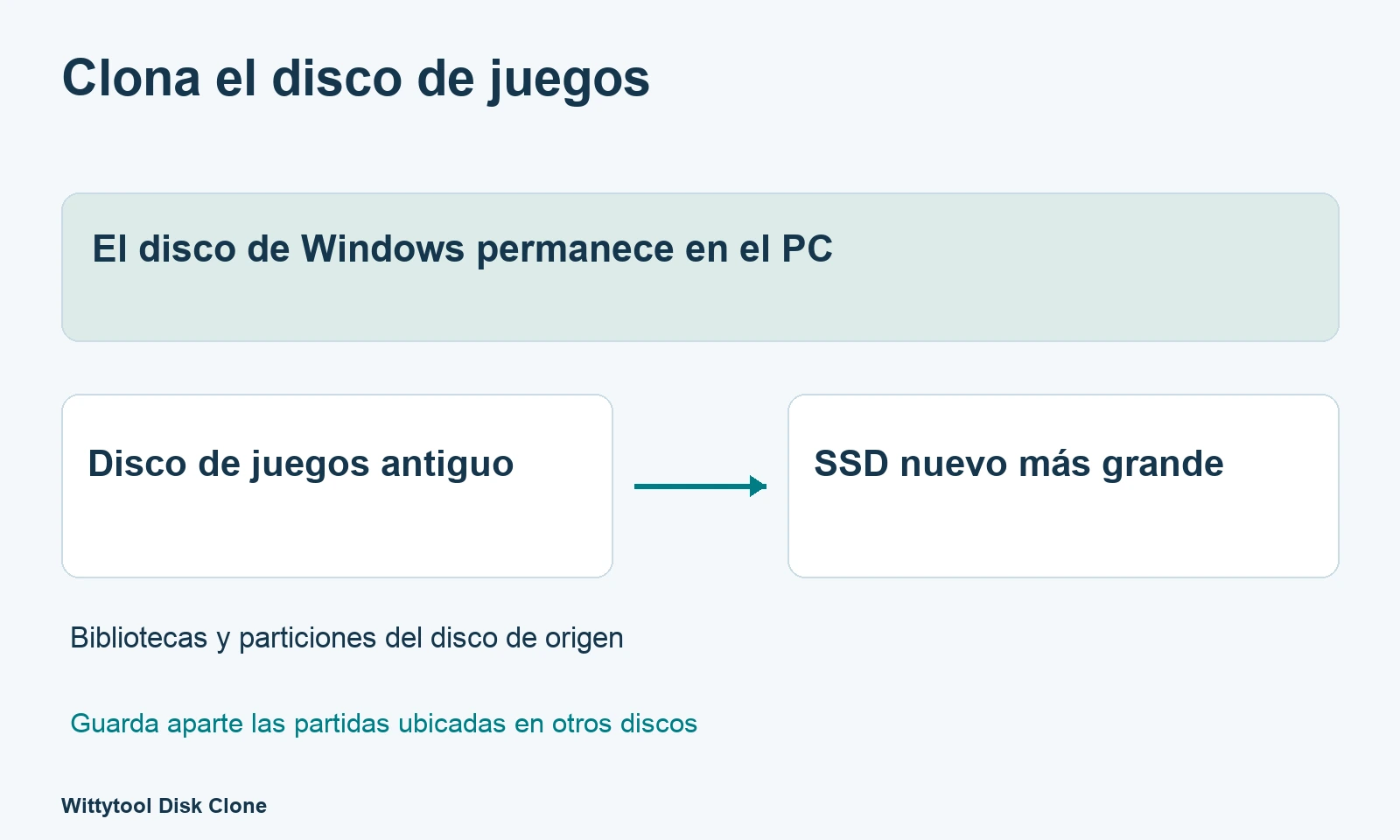
Anota bibliotecas y archivos relacionados
Identifica los lanzadores, bibliotecas, descargas del gestor de mods, contenido personalizado, capturas y configuraciones que quieres conservar.
Las partidas pueden estar en el perfil de usuario de Windows o en otra carpeta. Consulta las ubicaciones del desarrollador y guarda una copia independiente del progreso importante. Clonar el disco de juegos no incluye automáticamente archivos ubicados en otro disco físico.
Prepara el SSD nuevo
Comprueba la interfaz y la conexión del PC. Un M.2 NVMe necesita una conexión NVMe adecuada; un adaptador SATA es diferente. Para una carcasa temporal, revisa protocolo, dimensiones y alimentación.
El destino debe admitir los datos y la distribución prevista. Decide qué volumen utilizará el espacio adicional.
Copias de seguridad e identificación
- Guarda los archivos importantes y las partidas situadas fuera del disco.
- Copia a otra unidad los datos necesarios del destino.
- Anota modelos, capacidades e identidades de ambos discos.
- Cierra juegos, lanzadores y programas que usen las bibliotecas.
- Conserva el original hasta comprobar el reemplazo.
La clonación sobrescribe el destino. Verifica que seleccionas el SSD nuevo.
Clona el disco con Wittytool Disk Clone
Nuestro procedimiento con Wittytool Disk Clone copia el disco completo, incluidas las bibliotecas de distintos lanzadores que estén en él. La vista previa permite revisar particiones y tamaños antes de escribir, útil al ampliar una unidad de juegos.
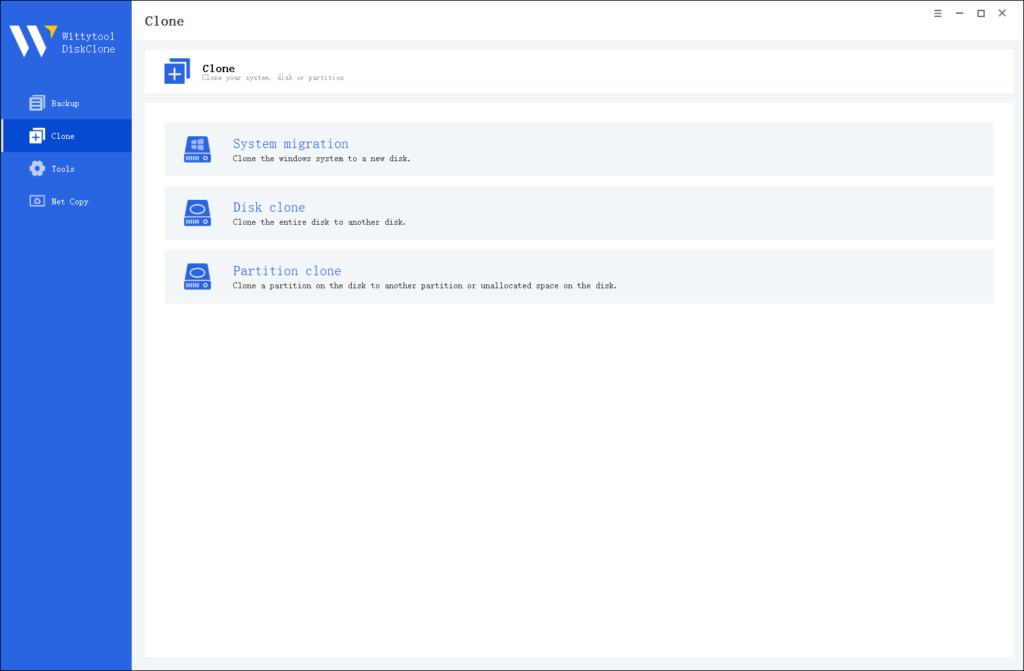
Descarga Wittytool Disk Clone para transferir todo el disco de juegos al SSD nuevo.
1. Conecta el SSD nuevo
Sigue las instrucciones del PC y de la unidad. Apaga el equipo antes de instalar hardware interno. Para USB, utiliza una conexión estable durante toda la copia.
2. Selecciona el disco de juegos de origen
Abre Disk Clone y selecciona el disco físico con las bibliotecas. Compáralo con tus anotaciones. Que el lanzador esté instalado en Windows no convierte el disco de Windows en el origen de este procedimiento.
3. Selecciona el destino
Comprueba modelo y capacidad del SSD nuevo, no solo su posición en la lista.
4. Revisa la distribución
Revisa las particiones propuestas y el tamaño del volumen de juegos. Si quieres ampliarlo, ajusta el tamaño admitido en la distribución de destino antes de copiar. Wittytool Disk Clone activa la alineación 4K de forma predeterminada. Un SSD físico mayor no implica por sí solo un volumen de juegos mayor.
5. Inicia la copia
Revisa origen, destino y copia de seguridad; lee el aviso y pulsa Start Clone. Espera a que termine antes de cambiar las conexiones.
También puedes introducir una instrucción en AI Disk Assistant para que ejecute la tarea en el software. Describe la operación y los discos correctos: sigue siendo necesario identificarlos. Nuestra guía de uso recoge los procedimientos disponibles.
Sustituye la unidad y revisa las rutas
Apaga el PC e instala el reemplazo según sus instrucciones. Si resulta práctico, deja desconectado inicialmente el disco antiguo para distinguir las dos copias. Windows debe seguir arrancando desde su disco de sistema existente. Comprueba capacidad, particiones y letra del SSD nuevo.
Revisa la letra de unidad
Un lanzador puede buscar su biblioteca en la letra anterior aunque los archivos ya estén en el SSD nuevo. Puedes restaurar esa letra para el volumen de datos si está libre y has identificado el volumen correcto. No cambies la letra del sistema ni reasignes otra unidad activa sin revisar sus aplicaciones. Consulta la documentación de Microsoft.
Vuelve a conectar las bibliotecas
Abre cada lanzador y comprueba su ubicación. En Steam, añade la biblioteca existente mediante Parámetros → Almacenamiento si hace falta. Sigue las instrucciones de reconocimiento de juegos y las indicaciones equivalentes de otros lanzadores.
Prueba juegos y progreso
Inicia títulos representativos y comprueba partidas recientes, mods y configuraciones. Que el lanzador reconozca una instalación no demuestra que también esté el guardado correcto. Conserva el original y las copias hasta verificar tu biblioteca.
Si quedan juegos o espacio sin reconocer
Si un lanzador ofrece instalar un juego, comprueba primero la letra, la ruta y los archivos. Si necesita reparar la instalación, utiliza su verificación; esta puede descargar archivos ausentes o cambiados.
Si un juego sigue apuntando a la ubicación antigua, revisa accesos directos, bibliotecas y rutas del gestor de mods: cambiar una biblioteca no actualiza todas las utilidades. Si falta capacidad utilizable, compara el disco físico y sus particiones en Administración de discos. Revisa el diseño con el soporte de Wittytool Disk Clone antes de modificarlo; no elimines particiones desconocidas para habilitar una ampliación.
Preguntas frecuentes
¿Necesito migrar Windows para sustituir un disco de juegos separado?
No. Windows permanece en su disco actual. Copia el disco de juegos y comprueba las rutas de los lanzadores.
¿Clonar es distinto de copiar una carpeta de juegos?
Sí. Una clonación completa copia contenido y distribución de las particiones del disco de origen. Copiar una carpeta solo transfiere archivos seleccionados, sin actualizar por sí mismo los lanzadores ni incluir otras particiones.
¿Se incluyen las partidas guardadas en C:?
Solo si C: está en el disco de origen. En este caso de un disco de juegos separado, los guardados del disco de Windows quedan fuera de la copia.
¿Pueden copiarse bibliotecas de varios lanzadores juntas?
Sí, si están en el disco de origen. Comprueba después cada lanzador, sus rutas y el acceso a la cuenta.
¿Cuándo puedo borrar el disco antiguo?
Cuando el SSD nuevo, las bibliotecas, los juegos y el progreso importante funcionen, y sigas disponiendo de tus copias de seguridad.