


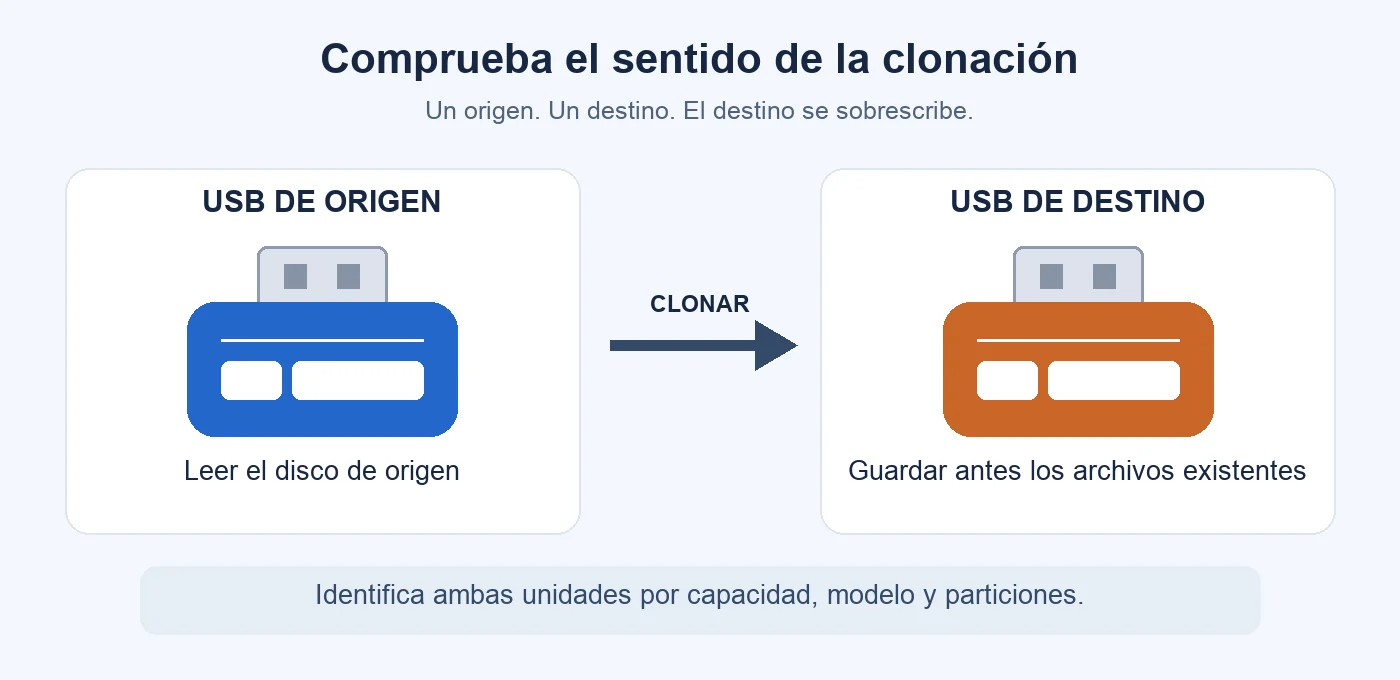
Una herramienta de clonación USB copia una unidad de origen en otra de destino a nivel de disco. Para utilizarla en Windows, conecta ambas unidades, selecciona el origen y el destino, revisa las particiones previstas e inicia la clonación. El contenido del destino se sobrescribirá, así que guarda antes en otro lugar los archivos que quieras conservar.
Este procedimiento permite duplicar una memoria USB existente. También explica las comprobaciones adicionales que requiere una memoria USB de arranque. No aborda la creación de un nuevo instalador de Windows ni la conversión de una instalación de Windows de un disco interno en un sistema portátil USB.
¿Necesitas clonar la memoria USB o basta con copiar sus archivos?
Elige el método según lo que necesites conservar. Para trasladar una carpeta de documentos o fotos, normalmente basta con copiar los archivos. No necesitas sustituir las particiones del destino para transferir archivos corrientes.
La clonación del disco completo resulta adecuada cuando importa la estructura de la memoria USB: por ejemplo, si contiene varias particiones o un entorno de recuperación de arranque cuyos archivos deben mantener una distribución determinada. Al copiar archivos también puedes incluir los ocultos, pero eso no reproduce automáticamente la tabla de particiones ni las estructuras de arranque.
Clonar un disco completo no implica necesariamente copiar todos sus sectores. La clonación sector por sector incluye tanto los sectores utilizados como los vacíos. Otros métodos aprovechan la información de un sistema de archivos compatible para omitir espacio sin utilizar o ajustar las particiones.
Crear un medio de arranque es una tarea distinta: consiste en preparar un entorno de inicio, no en duplicar el que ya existe en una memoria USB. Si necesitas ese entorno para ejecutar herramientas de recuperación, consulta la guía para crear un disco de rescate WinPE.
Antes de clonar: identifica las unidades y comprueba su capacidad
Identifica la memoria USB de origen y la de destino
Anota qué dispositivo físico contiene el original y cuál puedes sobrescribir. Con ambos conectados, haz clic con el botón derecho en Inicio y abre Administración de discos. Compara la capacidad y la distribución de las particiones; utiliza también el nombre del modelo cuando esté disponible.
Por ejemplo, si el origen tiene dos particiones, debes identificar el disco completo, no solo la partición que aparece como E: en el Explorador de archivos. Si los dispositivos son idénticos, etiquétalos antes de usarlos. No te guíes únicamente por la letra de unidad ni copies el número de disco de las instrucciones de otra persona.
Haz una copia de seguridad del destino
La clonación sustituye el contenido; no lo sincroniza. Los archivos existentes en el destino no se combinan con los que vas a copiar. Guarda lo que quieras conservar en una tercera ubicación y comprueba que puedas abrir esos archivos.
Mantén esa copia de seguridad fuera de las dos memorias USB durante toda la operación. Una vez iniciada la clonación, es posible que ya no puedas acceder a las particiones y los archivos anteriores del destino.
Elige la capacidad de destino según el método de clonación
Para seguir este procedimiento, utiliza una unidad de destino cuya capacidad real sea igual o superior a la del origen. Elegir una unidad mayor resulta práctico porque dos memorias USB con la misma capacidad anunciada pueden tener una cantidad de sectores ligeramente distinta.
| Método de copia | Capacidad necesaria |
|---|---|
| Clonación sector por sector | El destino debe tener espacio para los sectores del disco de origen, incluidas las zonas sin utilizar. |
| Clonación con ajuste de particiones | Deben caber los datos y las particiones necesarios, y el sistema de archivos, la distribución y el programa deben admitir el ajuste. |
Por tanto, una memoria de origen de 64 GB con 10 GB de archivos no puede copiarse sin más sector por sector a otra de 32 GB. El espacio ocupado por los archivos solo responde a una parte de la cuestión. Para utilizar un destino más pequeño hace falta un procedimiento compatible con el ajuste de particiones, no solo espacio suficiente para los archivos visibles.
Comprueba el estado del origen y la conexión USB
Cierra los programas que puedan modificar archivos durante la copia. Conecta bien las unidades, evita que el ordenador entre en suspensión y no utilices un concentrador que ya esté causando desconexiones. Si se trata de un disco externo conectado por USB, comprueba también el cable y la alimentación de la carcasa.
Una unidad de origen que desaparece repetidamente o presenta errores de lectura necesita un tratamiento distinto al de una unidad en buen estado. Si los datos son importantes, interrumpe los intentos repetidos y planifica su recuperación antes de realizar análisis o reparaciones.
Cómo clonar una memoria USB con Wittytool Disk Clone
Wittytool Disk Clone admite memorias USB y ofrece una interfaz gráfica para seleccionar el origen, elegir el destino y revisar la distribución prevista de las particiones. La copia a nivel de sectores y el ajuste de particiones están disponibles en las operaciones compatibles.
Las instrucciones siguientes utilizan la interfaz manual para que cada selección de disco quede clara. Otra vía es AI Disk Assistant: tras recibir una instrucción en lenguaje natural, ejecuta automáticamente la tarea solicitada dentro del programa. En ambos casos, debes identificar el origen y hacer una copia de seguridad del destino.
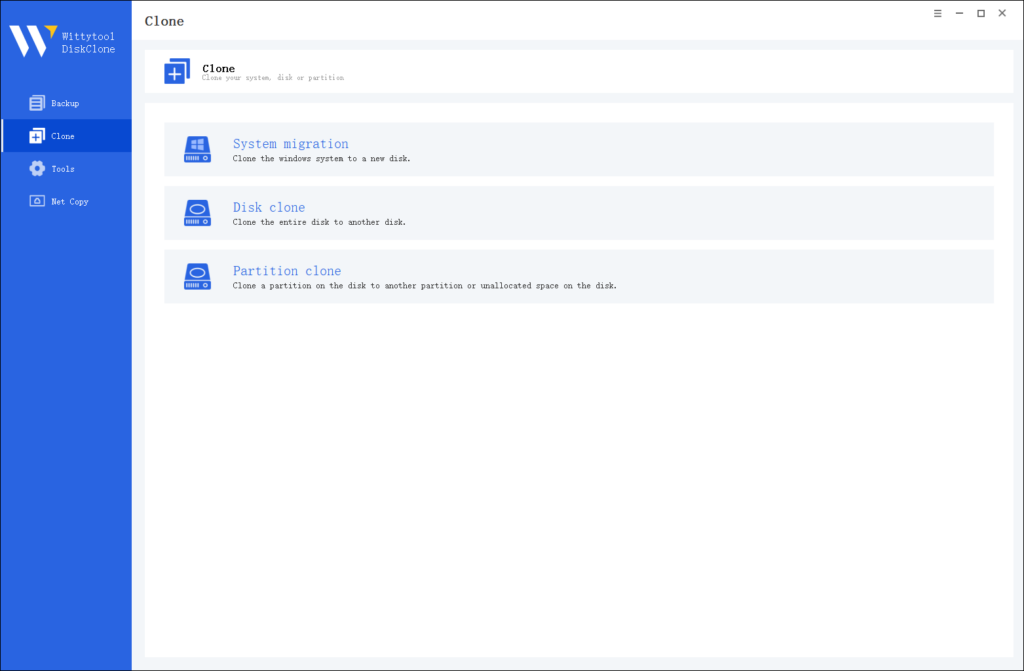
Paso 1. Conecta las dos unidades y abre Clonación de disco
Conecta ambas unidades al ordenador con Windows, inicia Wittytool Disk Clone y abre Clonación de disco. Para copiar toda la memoria USB, elige la operación de disco completo. La clonación de una partición tiene un alcance más limitado y la migración del sistema operativo responde a otro objetivo.
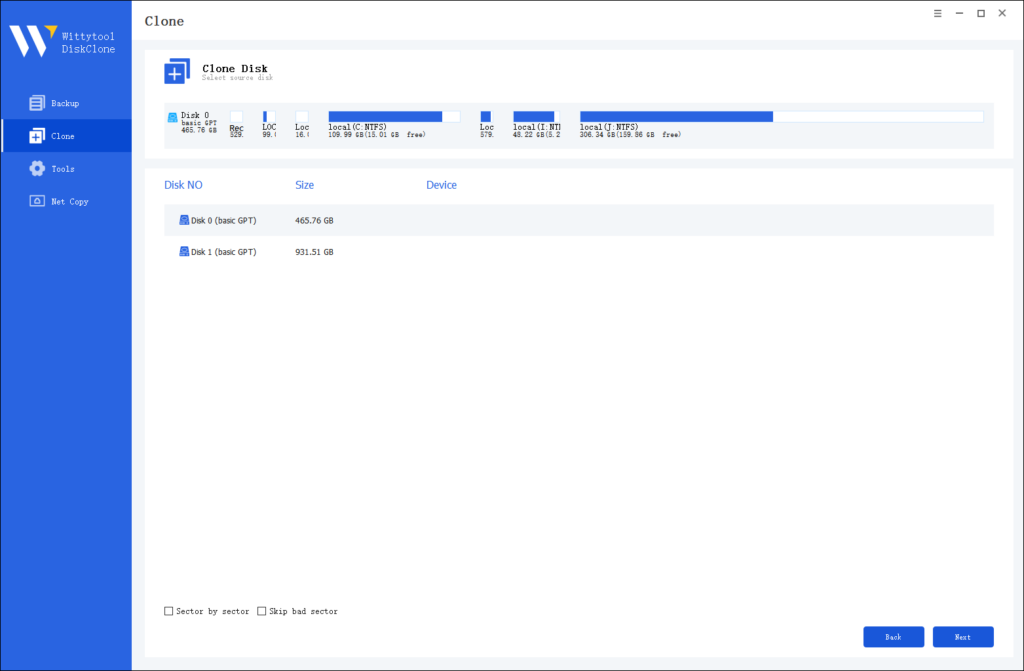
Paso 2. Selecciona la memoria USB de origen
Elige el disco USB original y revisa la distribución que muestra el programa. Antes de continuar, compara su capacidad y sus particiones con tus anotaciones. Esto resulta especialmente importante si el origen tiene una pequeña partición de arranque junto a otra de datos más grande.
Selecciona Sector por sector únicamente cuando necesites ese método y el destino tenga capacidad suficiente. No todas las clonaciones USB requieren esta opción. Solicitar la lectura de todos los sectores tampoco convierte por sí solo una unidad dañada en una copia íntegra y sin errores.
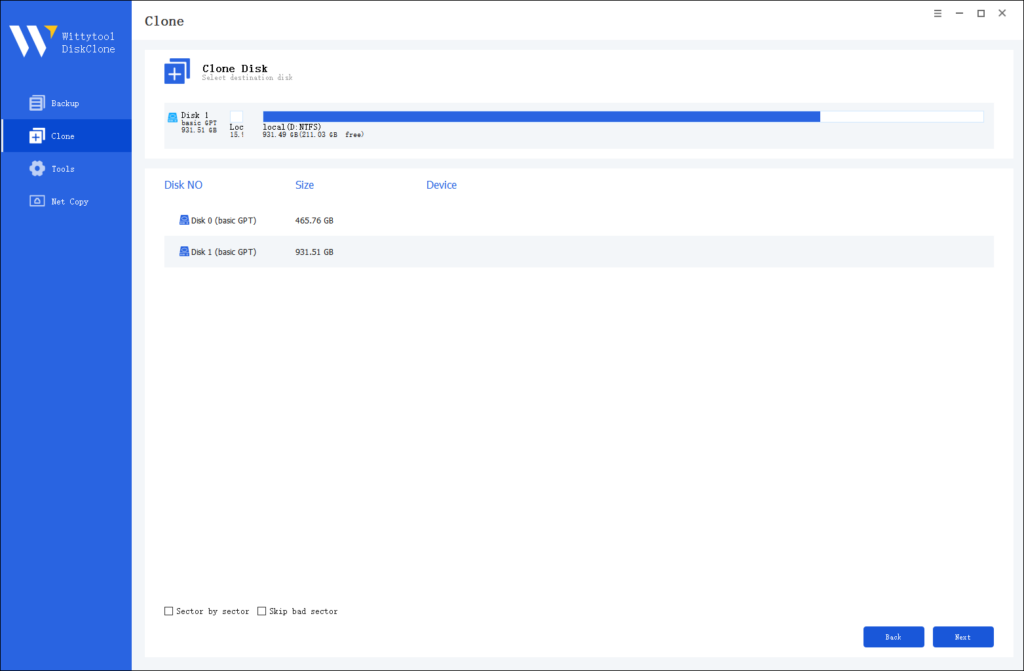
Paso 3. Selecciona la memoria USB de destino
Selecciona la unidad que recibirá la copia. Vuelve a comprobar su identidad, capacidad y particiones existentes. Si aparece un disco inesperado o no puedes distinguir los dos dispositivos con seguridad, detente antes de iniciar cualquier escritura.
Paso 4. Revisa las particiones e inicia la clonación
Revisa la distribución propuesta para el destino. Deben incluirse todas las particiones necesarias para la tarea. Cambia su tamaño solo cuando la operación lo admita; no elimines una partición de arranque porque sea pequeña o no tenga letra de unidad.
Lee el aviso de sobrescritura, confirma los discos seleccionados y pulsa Iniciar clonación. Mantén ambos dispositivos conectados hasta que termine el programa. Si aparece un error, anota el mensaje en lugar de dar por hecho que la copia se puede utilizar.
Cómo comprobar la memoria USB clonada
Revisa tres aspectos: estructura, contenido y funcionamiento previsto. Empieza por Administración de discos y confirma que estén las particiones esperadas. Después, explora el destino y abre los archivos importantes. Si has ajustado las particiones, compara el resultado con la distribución prevista, no con la expectativa de que sus tamaños sean idénticos a los del origen.
Para comprobar el contenido con más precisión, calcula el hash SHA-256 del mismo archivo en ambas unidades, siempre que estén en buen estado. La documentación de Get-FileHash de Microsoft explica este método de comparación. En PowerShell, sustituye las rutas del ejemplo por las correspondientes:
Get-FileHash -LiteralPath 'E:\Documents\report.pdf' -Algorithm SHA256
Get-FileHash -LiteralPath 'F:\Documents\report.pdf' -Algorithm SHA256
Compara los valores de Hash, no las rutas, que serán distintas. Si coinciden, respaldan la integridad de ese archivo; no comprueban los demás archivos, las particiones ni el funcionamiento del arranque.
Si has copiado un medio de arranque, expulsa las unidades de forma segura y desconecta el original. Inicia el ordenador de destino mediante su menú de arranque y selecciona la memoria USB clonada. Comprueba que cargue el entorno que necesitas. En una memoria USB de datos, la comprobación funcional consiste en abrir y validar el contenido transferido. Conserva el original hasta completar estas pruebas.
Solucionar problemas al clonar una memoria USB
La unidad USB no aparece
Primero determina si Windows no detecta la unidad o si solo falta en la lista del programa. Búscala en Administración de discos. Un disco detectado sin letra de unidad no es lo mismo que un dispositivo que el ordenador no reconoce.
Si Windows la detecta, actualiza la lista de discos del programa de clonación o vuelve a abrirlo. En caso contrario, comprueba el puerto USB, el cable, la alimentación de la carcasa o prueba en otro ordenador. No formatees ni inicialices el origen siguiendo un aviso de Windows si contiene datos que necesitas.
La capacidad del destino es insuficiente
Comprueba las capacidades reales y el método seleccionado. La copia sector por sector incluye el espacio sin utilizar, por lo que borrar unos pocos archivos no reduce la capacidad necesaria en el destino. Una unidad con la misma capacidad anunciada puede tener menos sectores. Utiliza un destino suficientemente grande para este procedimiento.
La memoria USB más grande muestra espacio sin asignar
Compara el disco físico completo con el tamaño de sus volúmenes. La clonación puede mantener una partición pequeña del origen y dejar el espacio adicional del destino sin asignar. Eso no significa necesariamente que el dispositivo haya perdido capacidad física.
La posibilidad de añadir ese espacio a una partición existente depende del sistema de archivos y de la distribución, incluida la ubicación del espacio disponible. Haz una copia de seguridad del contenido verificado antes de modificar las particiones. No elimines particiones de arranque necesarias para permitir una ampliación.
La clonación termina, pero la memoria USB no arranca
Prueba la memoria USB original en el mismo ordenador. Si tampoco arranca, revisa el medio o la configuración del equipo. Si el original funciona, compara las particiones de la copia y confirma que has clonado el disco completo necesario, no solo sus archivos visibles.
Selecciona el dispositivo de destino correcto en el menú de arranque y utiliza un modo de firmware compatible con el medio original. Un medio preparado para un modo de inicio puede no funcionar desde otra entrada. Que la clonación haya terminado no garantiza la compatibilidad con todos los ordenadores, y clonar un origen que no es de arranque no añade un entorno de inicio.
Aparecen errores de lectura o sectores defectuosos
Comprueba que no haya una conexión suelta, pero detén los intentos repetidos si el origen sigue siendo inestable. La opción Omitir sectores defectuosos de Wittytool Disk Clone puede saltarse las zonas ilegibles. No reconstruye su contenido, por lo que los archivos o datos de arranque afectados pueden quedar incompletos.
Reparar el sistema de archivos no es un paso previo obligatorio. El manual de GNU ddrescue advierte contra la reparación del sistema de archivos de un dispositivo con errores de entrada y salida. Protege el origen y considera recurrir a un servicio profesional de recuperación si los datos son irremplazables.
Preguntas frecuentes
¿Clonar una memoria USB borra el destino?
Sí. La clonación del disco completo sobrescribe el contenido y la distribución de particiones del destino. Antes de empezar, guarda en otro dispositivo los archivos de esa unidad que quieras conservar.
¿Puedo clonar una memoria USB de arranque?
Puedes duplicar una memoria USB de arranque existente copiando las particiones y estructuras de arranque necesarias. Que arranque correctamente sigue dependiendo de que los datos del origen estén completos y de la compatibilidad con el ordenador previsto. Prueba el destino antes de confiar en él.
¿Puedo clonar una memoria USB en otra de menor capacidad?
Solo si el método de copia, el sistema de archivos, la distribución de particiones y el programa admiten la operación y cabe todo el contenido necesario. La copia sector por sector requiere espacio para los sectores del disco de origen. Esta guía utiliza un destino de capacidad igual o superior.
¿Necesito un medio de arranque para clonar una memoria USB?
No para el procedimiento de Windows de esta guía, que utiliza dos unidades USB conectadas. Un medio de arranque resulta pertinente cuando el ordenador no inicia Windows o necesitas trabajar fuera del sistema instalado.