


Cuando Restaurar sistema parece no terminar nunca, lo primero es decidir si conviene seguir esperando o pasar a las opciones de recuperación. Mantén el ordenador conectado a la corriente mientras compruebas su estado. Que un mensaje lleve un rato sin cambiar no significa, por sí solo, que la restauración se haya bloqueado.
Restaurar sistema no tiene un límite de tiempo fijo ni existe una cantidad de horas a partir de la cual interrumpirlo resulte automáticamente seguro. Si Windows muestra un error o no arranca después del intento, el siguiente paso depende de si todavía puedes acceder al escritorio.
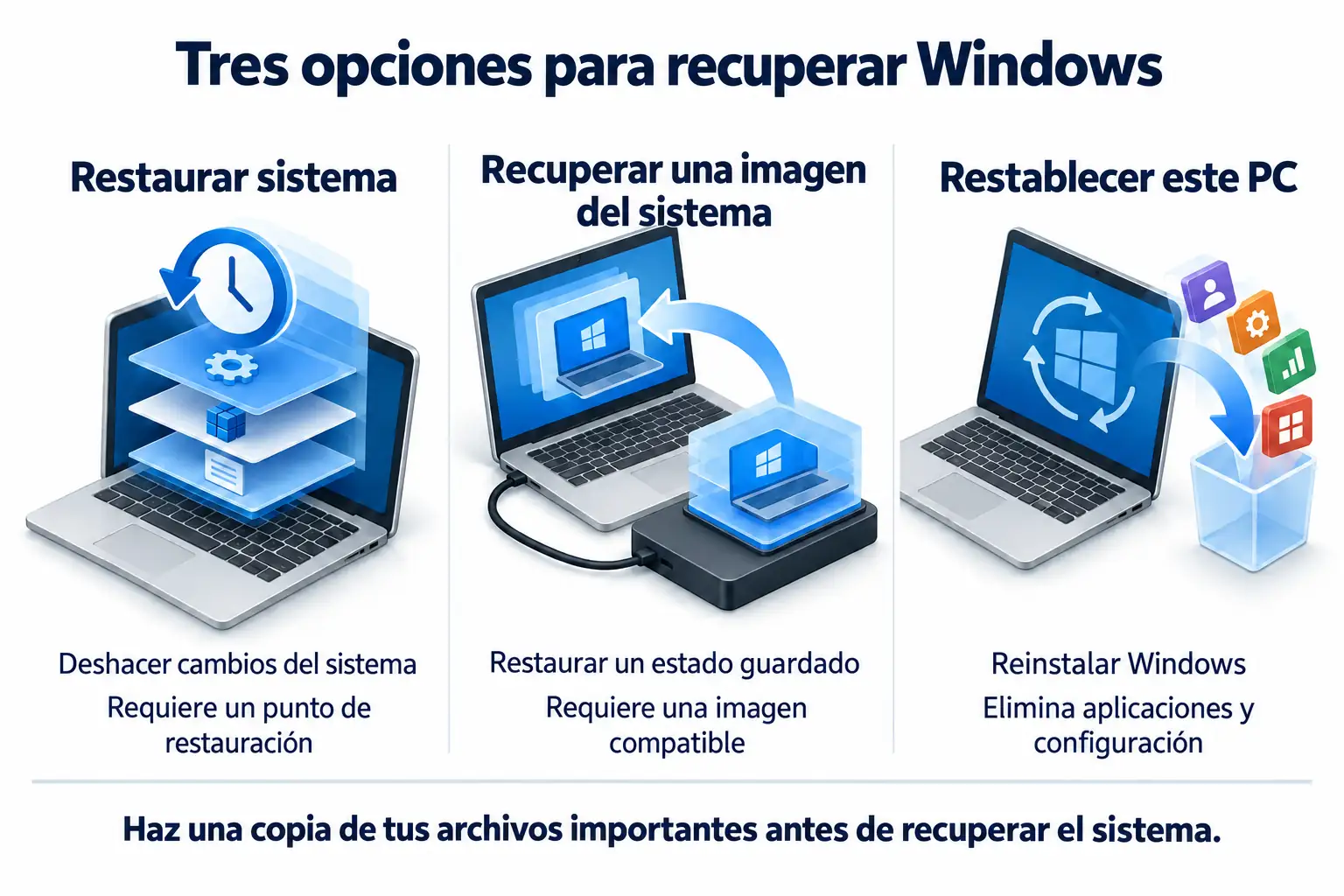
Esta guía trata de la función clásica Restaurar sistema, que utiliza un punto de restauración para deshacer cambios del sistema. Recuperar una imagen del sistema y usar Restablecer este PC tienen otros requisitos y consecuencias.
¿Cuánto tarda Restaurar sistema?
No hay una duración normal que sirva para todos los ordenadores con Windows 11 o Windows 10. El tiempo depende del punto elegido, los cambios que deban revertirse, la unidad de almacenamiento y los errores que puedan aparecer durante el proceso.
Como referencia, la guía de recuperación de Microsoft indica que las operaciones de recuperación de Windows suelen tardar entre 30 minutos y 2 horas, según el método. Esta estimación general no garantiza que Restaurar sistema termine dentro de ese intervalo. No debe utilizarse como una cuenta atrás para forzar el apagado.
Por qué el tiempo varía de un ordenador a otro
Windows debe procesar el estado del sistema asociado al punto de restauración seleccionado. La velocidad del almacenamiento influye en ese trabajo, mientras que los errores del disco o de los archivos pueden retrasarlo o hacer que falle.
Un punto de restauración no es una copia completa de todos los archivos del ordenador. Restaurar sistema trabaja con archivos del sistema, ajustes del Registro y programas afectados. Por eso, el tamaño total de tu colección de fotos o vídeos no permite calcular directamente cuánto debería tardar.
¿Y si ya lleva varias horas?
Si pasan varias horas sin cambios visibles, conviene examinar la situación con más atención. Aun así, el tiempo transcurrido no basta para diagnosticar un bloqueo. Comprueba si cambia el mensaje, si el ordenador se reinicia por sí solo o si aparece un aviso de error.
Anota el texto de la pantalla y la hora aproximada de su último cambio. Estos datos resultan más útiles para decidir qué hacer que comparar tu ordenador con el tiempo que tardó otro. Superar un número concreto de horas no significa que puedas interrumpir la restauración sin consecuencias.
¿Restaurar sistema sigue funcionando o se ha bloqueado?
No siempre se puede distinguir mirando una sola pantalla. Valora conjuntamente el mensaje, los cambios a lo largo del tiempo y el resultado del intento.
Comprueba el mensaje que aparece
Durante la restauración pueden aparecer mensajes sobre la inicialización, la restauración del Registro, la finalización de la restauración de archivos o el reinicio. Cada mensaje describe una fase del trabajo que Windows está intentando realizar; no indica cuántos minutos faltan.
Algunas pantallas no muestran un porcentaje numérico. Una animación en movimiento no confirma que el trabajo esté avanzando, del mismo modo que un mensaje estático no demuestra un bloqueo. En particular, ver «Reiniciando» no basta para dar por terminado todo el trabajo con archivos ni para considerar seguro apagar el equipo.
Valora varias señales a la vez
| Estado actual | Cómo interpretarlo | Respuesta adecuada |
|---|---|---|
| El estado cambia o Windows se reinicia automáticamente | La operación puede seguir avanzando | Mantén la alimentación y deja que continúe |
| La misma pantalla permanece durante mucho tiempo | La pantalla por sí sola no confirma el progreso | Revisa otras señales antes de plantearte una interrupción |
| Aparece un aviso de que la restauración no se completó correctamente | Windows ha comunicado un intento fallido | Guarda el mensaje completo y sigue la opción de recuperación correspondiente |
| El intento termina y Windows ya no arranca | Es necesario tratar un problema de inicio | Accede a WinRE y elige una herramienta adecuada |
La actividad de la unidad puede servir como indicio si el ordenador tiene un indicador visible, pero no es una prueba de diagnóstico. Que la luz esté apagada no demuestra que el proceso se haya detenido. Que responda Bloq Mayús tampoco confirma una restauración correcta: solo indica que el teclado sigue respondiendo.
Qué hacer si Restaurar sistema tarda demasiado
Los pasos siguientes se aplican a un intento que ya ha terminado, ha fallado o se ha interrumpido únicamente porque no quedaba otra alternativa utilizable. Mientras siga ejecutándose, no inicies otra restauración, instales una aplicación de copias de seguridad ni ejecutes comandos de reparación en paralelo.
Antes de reiniciar una restauración aparentemente bloqueada
Deja el ordenador conectado a una fuente de alimentación estable y anota el mensaje de estado. Si el dispositivo está cifrado, localiza la clave de recuperación de BitLocker antes de pasar a las herramientas de recuperación. Si es un equipo del trabajo o del centro educativo y no puedes obtenerla, consulta con el departamento de informática.
Si la pantalla sigue cambiando, hay motivos para darle más tiempo. Si el ordenador lleva horas sin responder en absoluto y la interrupción es inevitable, mantener pulsado el botón de encendido hasta que se apague es un último recurso. Enciéndelo una vez y observa el resultado. Un apagado forzado puede hacer que la restauración falle o que Windows deje de arrancar. Apagar y encender repetidamente no es una rutina de solución de problemas durante una restauración activa.
Si Windows reanuda la operación o empieza a deshacer cambios, deja que ese proceso termine antes de probar otra cosa.
Si Windows arranca, protege los archivos y revisa el punto de restauración
Copia primero los archivos importantes en un almacenamiento separado. Así proteges su contenido actual antes de otro intento, pero no recuperas un estado anterior que nunca se guardó.
- Pulsa Windows + R, escribe
rstrui.exey pulsa Intro. - Selecciona Siguiente para ver los puntos disponibles. Utiliza Mostrar más puntos de restauración si aparece esa opción.
- Elige un punto anterior al problema y selecciona Buscar programas afectados, cuando esté disponible.
- Comprueba la selección y pulsa Siguiente > Finalizar. Mantén el ordenador conectado a la corriente durante todo el proceso.
Si los intentos desde Windows normal siguen fallando, puedes probar el modo seguro como entorno de diagnóstico. En WinRE, selecciona Solucionar problemas > Opciones avanzadas > Configuración de inicio > Reiniciar y pulsa 4 o F4. Inicia sesión y abre rstrui.exe. El modo seguro carga menos controladores y servicios, lo que puede ayudar a aislar interferencias de software, pero no convierte un punto de restauración inutilizable en uno válido.
Si Windows no arranca, utiliza Restaurar sistema desde WinRE
El Entorno de recuperación de Windows, o WinRE, permite utilizar herramientas de recuperación sin acceder al escritorio. Ten preparada la clave de recuperación de BitLocker si el dispositivo está cifrado, ya que puede ser necesaria.
- Desde la pantalla de inicio de sesión, mantén pulsada Mayús mientras seleccionas Inicio/Apagado > Reiniciar.
- Si puedes acceder al escritorio, en Windows 11 ve a Configuración > Sistema > Recuperación > Inicio avanzado > Reiniciar ahora. En Windows 10, la ruta es Configuración > Actualización y seguridad > Recuperación > Inicio avanzado > Reiniciar ahora.
- Si Windows no carga, utiliza la pantalla de recuperación automática, si aparece. De lo contrario, arranca desde un medio de instalación o recuperación de Windows y elige reparar el equipo en lugar de iniciar una instalación.
Selecciona Solucionar problemas > Opciones avanzadas > Restaurar sistema. Elige la instalación de Windows si se te solicita, selecciona un punto anterior al problema, revisa los programas afectados cuando sea posible y sigue las indicaciones restantes.
Sin un punto adecuado que ya exista, este método no puede reconstruir el estado anterior en el que todo funcionaba. Será necesario utilizar otra opción de recuperación.
Utiliza Reparación de inicio si el problema es el arranque
Si el ordenador no arranca después del intento, selecciona Solucionar problemas > Opciones avanzadas > Reparación de inicio en WinRE y sigue las instrucciones.
Esta herramienta busca determinados problemas que impiden cargar Windows. Úsala para un fallo de inicio, no como remedio general para una restauración que simplemente tarda mucho. Su alcance es limitado y que complete el trabajo no garantiza que se haya resuelto el problema original.
Repara los archivos del sistema antes de otro intento
Si Windows arranca pero continúa inestable, puede ser conveniente reparar componentes dañados antes de intentar otra restauración. Protege primero los archivos importantes. Si la unidad parece poco fiable, da prioridad a los datos en lugar de ejecutar reparaciones repetidamente.
Con Windows iniciado, abre el Símbolo del sistema como administrador. Las instrucciones de Microsoft para reparar archivos del sistema indican ejecutar DISM antes de SFC:
DISM.exe /Online /Cleanup-Image /RestoreHealthDISM puede obtener archivos de reparación de Windows Update, por lo que conviene mantener disponible la conexión a Internet. Cuando termine correctamente, ejecuta:
sfc /scannowEspera al resultado del análisis. Si un comando falla o no consigue corregir la corrupción, utiliza el error indicado para orientar la reparación posterior. No des por hecho que el sistema está listo para otra restauración.
El símbolo del sistema del entorno de recuperación requiere otro enfoque. La reparación sin conexión debe dirigirse a la instalación real de Windows y a la ubicación de arranque correcta; además, quizá sea necesario desbloquear antes un volumen cifrado. Las letras de unidad de WinRE pueden ser distintas de las habituales. No supongas que ejecutar únicamente sfc /scannow o DISM con /Online desde ese entorno reparará el Windows instalado en el disco interno.
Por qué Restaurar sistema puede tardar más de lo esperado
Rendimiento del almacenamiento y problemas de la unidad
Un almacenamiento lento también ralentiza la recuperación, mientras que los errores de lectura o una conexión inestable pueden impedir que termine. Cuando puedas acceder a Windows, comprueba el espacio libre y revisa cualquier advertencia sobre la unidad antes de otro intento.
Los chasquidos inusuales de un disco duro o una unidad que desaparece repetidamente obligan a cambiar las prioridades. Evita análisis y restauraciones repetidos en un dispositivo que podría estar fallando. Si contiene la única copia de datos importantes, busca ayuda profesional de recuperación de datos antes de continuar con las reparaciones.
Problemas con el punto de restauración o con Windows
Un punto de restauración concreto puede resultar inutilizable, y los archivos dañados de Windows también pueden interferir en la recuperación. Ninguno de estos problemas se diagnostica únicamente por el tiempo transcurrido.
Después de revisar el error y tratar los problemas identificados, puede merecer la pena intentar otro punto anterior al fallo. Conserva las opciones restantes: eliminar todos los puntos no repara una restauración fallida y reduce las posibilidades de volver a un estado anterior.
Qué hacer si Restaurar sistema sigue fallando
Recupera una imagen del sistema que ya tengas
La recuperación mediante una imagen requiere una copia de seguridad existente. Selecciona una imagen anterior al problema y protege por separado los archivos más recientes. La restauración puede sustituir el contenido del disco o las particiones de destino por el estado guardado, así que comprueba el destino antes de continuar.
El formato de la copia determina qué herramienta debes usar. Una imagen compatible de Windows puede recuperarse mediante Recuperación de imagen del sistema en WinRE, si esa opción está disponible. Las imágenes de otras aplicaciones suelen necesitar su propio procedimiento de recuperación. Que un archivo se llame imagen del sistema no significa que cualquier herramienta pueda abrirlo.
Si creaste la imagen con Wittytool Disk Clone, nuestra guía de copias de seguridad y restauración explica los pasos de selección de imagen y destino que debes revisar antes de restaurar.
Valora restablecer el PC o reinstalar Windows
Si los puntos adecuados y las reparaciones aplicables no resuelven el problema, otra opción de WinRE es Solucionar problemas > Restablecer este PC.
- Mantener mis archivos reinstala Windows conservando los archivos personales, pero elimina aplicaciones y configuración. Haz una copia independiente antes de confiar en esta opción.
- Quitar todo elimina los archivos personales, las aplicaciones y la configuración.
Si el restablecimiento falla, un medio de instalación puede permitir reinstalar Windows. Lo que se puede conservar depende de cómo se inicie el programa de instalación y de las opciones elegidas. Una instalación limpia o los cambios en las particiones pueden borrar archivos necesarios. Guárdalos antes en otro lugar e identifica correctamente el disco.
Comprueba el resultado después de la recuperación
Lee el mensaje final y confirma que Windows arranca con normalidad. Después repite la tarea que provocó el problema original y prueba las aplicaciones que necesitas. Comprueba también que puedes acceder a los archivos importantes.
Arrancar correctamente es una parte de la recuperación, no una prueba de que haya desaparecido cualquier fallo. Si el error original continúa, guarda sus detalles e investiga la causa antes de repetir el mismo procedimiento.
Prepara una copia antes del próximo problema de recuperación
Conserva puntos útiles y copias independientes de los archivos
Crea un punto de restauración antes de un cambio importante de software o controladores. Busca Crear un punto de restauración, abre Protección del sistema, comprueba que la protección está activada para la unidad del sistema y pulsa Crear. Asigna un nombre descriptivo.
Mantén también copias independientes de los archivos personales. Un punto permite deshacer cambios del sistema, pero no sustituye a las copias de tus documentos ni a una copia almacenada fuera de una unidad del sistema que pueda averiarse.
Crea una imagen del sistema y un medio de recuperación
Con Wittytool Disk Clone ofrecemos funciones de copia y recuperación de imágenes de las particiones relacionadas con el sistema, además de herramientas para crear medios de rescate WinPE de arranque. Así puedes preparar un estado guardado y una forma de abrir la aplicación de recuperación cuando Windows no arranque normalmente.
Una vez que el ordenador funcione de forma estable, puedes descargar Wittytool Disk Clone para preparar una copia y un medio de rescate antes de realizar más cambios. Una imagen resulta útil porque guarda un estado al que volver posteriormente. Instalar software de copias de seguridad no acelera una restauración de Windows en curso ni permite recuperar una imagen anterior al fallo que nunca se creó.
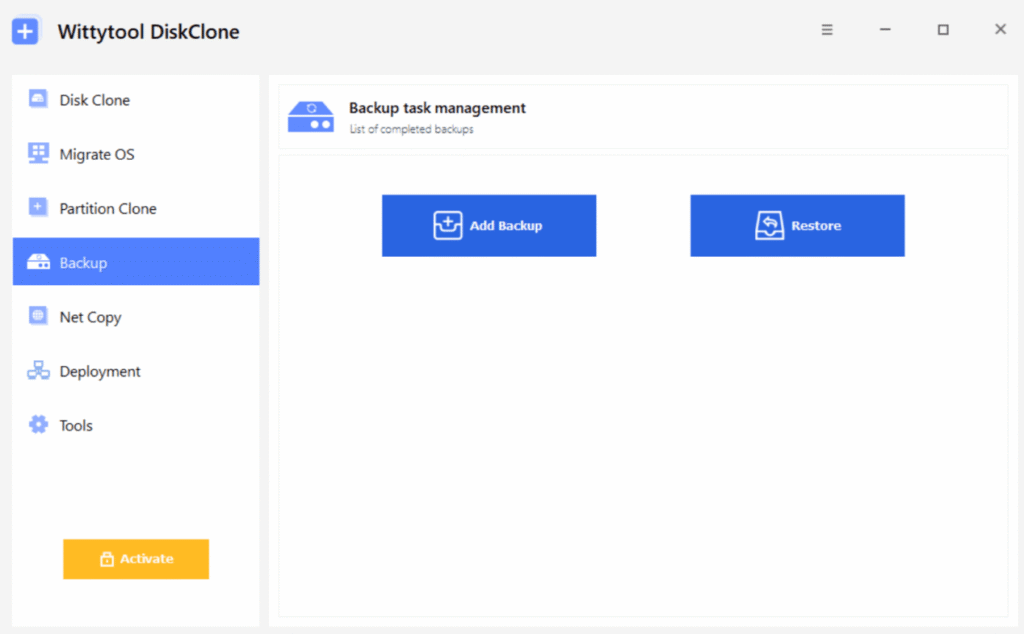
Guarda la copia en un almacenamiento separado de la unidad del sistema. Comprueba que la tarea ha terminado y que el medio arranca y encuentra la imagen. Nuestro tutorial del disco de rescate WinPE explica el procedimiento. Antes de restaurar, revisa la imagen de origen, el destino y los archivos más recientes que necesiten otra copia.
Preguntas frecuentes sobre Restaurar sistema cuando tarda mucho
¿Puede Restaurar sistema tardar varias horas?
Sí. Sin embargo, una espera larga no demuestra por sí sola si el proceso sigue funcionando. Valora el mensaje de la pantalla, los cambios a lo largo del tiempo y cualquier error. No existe una cantidad fija de horas que haga seguro apagar el ordenador automáticamente.
¿Puedo apagar el ordenador mientras se ejecuta Restaurar sistema?
Evita interrumpir una restauración activa, ya que puede fallar o dejar Windows sin arrancar. El apagado forzado es un último recurso para un ordenador que no responde cuando no queda otra alternativa utilizable. Después pueden ser necesarias herramientas de recuperación.
¿Qué hago si la restauración del Registro tarda mucho?
Ese mensaje identifica una fase, no el tiempo restante. Mantén el ordenador conectado a la corriente y comprueba si cambia el estado. Si Windows comunica un intento fallido o no arranca después, anota el resultado y elige la herramienta de WinRE adecuada.
¿Restaurar sistema elimina archivos personales o aplicaciones?
La función clásica Restaurar sistema está pensada para conservar los archivos personales mientras deshace cambios del sistema. Puede afectar a aplicaciones, controladores, actualizaciones y ajustes modificados después del punto elegido. Revisa Buscar programas afectados cuando esté disponible y conserva copias independientes de tus archivos.
¿Restaurar sistema es lo mismo que restablecer Windows?
No. Restaurar sistema utiliza un punto creado anteriormente para deshacer cambios del sistema. Restablecer este PC reinstala Windows y elimina aplicaciones y configuración. Los archivos personales se conservan o se eliminan según la opción elegida.