


Respuesta rápida
¿Buscas una alternativa a Macrium Reflect para clonar discos de Windows o actualizar a un SSD? Wittytool Disk Clone destaca por su AI Disk Assistant, que ayuda a automatizar las operaciones con discos para que el proceso sea más sencillo y rápido. Además, permite clonar discos, cambiar el SID de Windows y desplegar imágenes en varios equipos.
Si tu prioridad es realizar copias de seguridad periódicas de imágenes del sistema, puedes considerar Hasleo Backup Suite o Veeam Agent. Para clonar discos sin conexión mediante una herramienta de código abierto y arrancable, Rescuezilla y Clonezilla Live son otras opciones.
La alternativa adecuada a Macrium Reflect Free depende de si necesitas una unidad de sustitución o una copia que puedas restaurar más adelante.
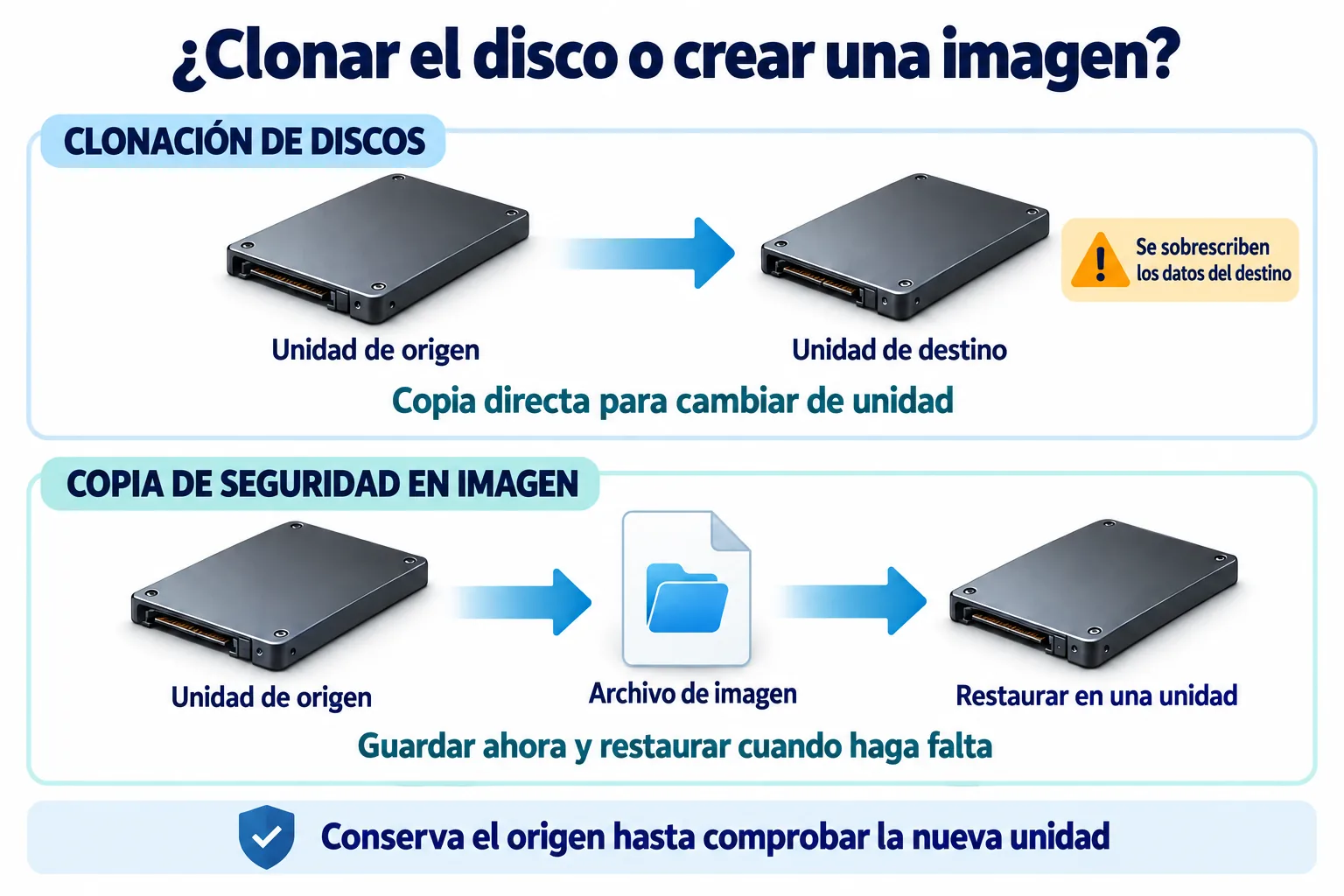
Una clonación copia directamente una unidad en otra. Una copia en imagen guarda el contenido del disco o de sus particiones en archivos para restaurarlo después. Al migrar Windows, también debes decidir si copiar el disco completo o solo las particiones del sistema. Nuestra comparación entre clonar un disco y migrar el sistema operativo te ayuda a elegir qué trasladar.
¿Macrium Reflect sigue siendo gratuito?
¿Qué ha pasado con Macrium Reflect Free?
Macrium Reflect Free se retiró y dejó de recibir actualizaciones el 1 de enero de 2024. Esto afecta a la edición gratuita, no a toda la familia de productos Macrium Reflect.
Una copia ya instalada puede seguir funcionando, pero ya no recibe mantenimiento. Si vas a sustituirla, conserva el sistema de recuperación anterior mientras preparas el nuevo.
Reflect Free y la prueba gratuita actual
Reflect X ofrece actualmente una prueba de 30 días. Es un periodo para evaluar un producto comercial, no una edición gratuita de uso continuado.
La misma distinción importa al comparar alternativas. Una descarga gratuita puede dar acceso a una edición gratuita, una prueba o solo determinadas funciones sin coste. Comprueba la operación que necesitas, especialmente si incluye clonar el disco de sistema de Windows.
Compara 5 alternativas a Macrium Reflect Free
Estas cinco herramientas cubren distintas tareas que antes se realizaban con Reflect Free. Empieza por el trabajo y el entorno de uso; después, utiliza los detalles siguientes para elegir.
| Herramienta | Uso recomendado | Entorno de trabajo | Qué destaca |
|---|---|---|---|
| Wittytool Disk Clone | Cambio de unidad y migración de Windows | Aplicación gráfica de Windows | Clonación de discos, sistemas y particiones; ajuste de la distribución; AI Disk Assistant |
| Hasleo Backup Suite Free | Copias y recuperación para uso doméstico | Aplicación de Windows | Copias del sistema y los datos con métodos completos, incrementales y diferenciales |
| Veeam Agent for Microsoft Windows Free | Copia y recuperación de Windows | Aplicación de Windows con medios de recuperación | Protección del PC, de volúmenes y de archivos |
| Rescuezilla | Clonación e imágenes sin conexión con interfaz gráfica | Entorno independiente arrancable | Controles de ratón y compatibilidad con imágenes de Clonezilla |
| Clonezilla Live | Copia de discos y particiones sin iniciar el sistema instalado | Entorno independiente arrancable | Clonación e imágenes con menús de texto y amplia compatibilidad con sistemas de archivos |
Wittytool Disk Clone: clonación de Windows con ayuda de IA
Wittytool Disk Clone reúne la clonación de discos, sistemas y particiones en un flujo de trabajo gráfico. Puedes seleccionar ambas unidades, revisar la distribución de destino y ajustar el tamaño de las particiones compatibles antes de empezar. Resulta útil para sustituir un HDD por un SSD o distribuir el espacio de una nueva unidad.
Nuestro software activa la alineación 4K de forma predeterminada y admite las principales marcas de SSD. Puedes trasladar tu entorno de Windows y controlar cómo queda organizado el destino.
El AI Disk Assistant integrado ofrece otra forma de realizar las tareas. Introduce una instrucción en lenguaje natural y el asistente ejecutará automáticamente la operación solicitada dentro de Wittytool Disk Clone, incluidas las operaciones de clonación y ampliación compatibles. Los controles manuales siguen disponibles si prefieres seleccionar las opciones por tu cuenta.
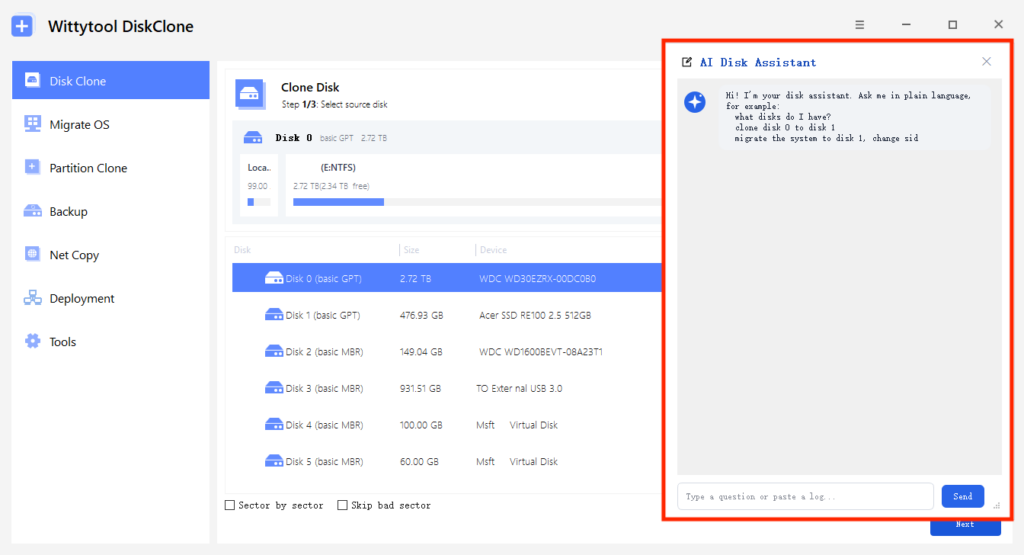
La edición gratuita admite unidades de destino con una capacidad total de hasta 150 GB; Pro no tiene un límite de capacidad impuesto por la edición. Se toma como referencia la capacidad total de la unidad de destino, no la cantidad de datos que se copian.
Si vas a cambiar la unidad de Windows, descarga Wittytool Disk Clone para seguir el proceso de selección del origen, selección del destino y revisión de particiones que explicamos más abajo. Elige el manejo manual o la ayuda de IA según tu forma de trabajar.
Hasleo Backup Suite Free: copias de seguridad para uso doméstico
Hasleo Backup Suite Free es una opción pertinente si utilizabas Macrium principalmente para proteger un ordenador doméstico. Admite copias del sistema, discos, particiones y archivos, con métodos de copia completa, incremental y diferencial.
La edición Free actual excluye la clonación del disco de sistema y el uso comercial. Por tanto, crear una copia del sistema Windows no equivale a migrar directamente su disco. Valora esta edición para tus copias personales si sus funciones de protección y recuperación cubren tus necesidades.
Veeam Agent for Microsoft Windows Free: copias en imagen y recuperación
Veeam Agent for Microsoft Windows Free permite realizar copias del PC, de volúmenes y de archivos, además de crear medios de recuperación arrancables. Encaja si quieres proteger una instalación de Windows existente y recuperar los datos cuando los necesites.
La edición Free independiente admite un único trabajo de copia de seguridad. Para sustituir una unidad, planifica un proceso de copia y restauración, incluido dónde guardar la copia y qué medio de recuperación utilizar. La preparación es distinta a la de copiar directamente entre dos unidades conectadas.
Rescuezilla: interfaz gráfica al arrancar desde un USB
Rescuezilla ofrece clonación y creación de imágenes gratuitas y de código abierto mediante una interfaz gráfica. Creas un medio de arranque, reinicias el ordenador en su entorno independiente y realizas la operación con controles de ratón.
Puede interesarte si prefieres una interfaz gráfica para trabajar sin iniciar Windows o necesitas utilizar una imagen de Clonezilla existente. Prepara el USB de arranque con antelación y guarda sus archivos importantes antes de escribir una ISO en él, porque el proceso sobrescribe su contenido.
Clonezilla Live: clonación sin conexión con menús de texto
Clonezilla Live es una herramienta gratuita y de código abierto para crear imágenes o clonar discos y particiones. Funciona en un entorno arrancable independiente y resulta útil si te manejas con menús de texto.
Las particiones de origen deben estar desmontadas. Su requisito estándar documentado es que las particiones de destino sean al menos tan grandes como las correspondientes de origen; no ofrece copias incrementales ni diferenciales. Nuestra comparativa de Rescuezilla y Clonezilla explica con más detalle estas dos opciones.
Para cambiar una unidad de Windows con control gráfico de las particiones y ayuda opcional de IA, recomendamos Wittytool Disk Clone. Si priorizas las copias periódicas, compara las funciones domésticas de Hasleo con el proceso de Veeam. Para clonar gratis sin iniciar el sistema instalado, Rescuezilla ofrece controles gráficos y Clonezilla encaja con quienes prefieren menús de texto.
¿Qué ocurre con tus copias de seguridad de Macrium?
Conserva las imágenes y sus medios de rescate
Conserva los archivos de imagen originales de Macrium y los medios de rescate capaces de leerlos. Instalar otra aplicación no transfiere ni convierte el historial de copias.
Guarda el conjunto completo de la copia, incluida cualquier copia completa y los archivos dependientes necesarios para el punto de restauración que quieras utilizar. Conserva las contraseñas si las copias están cifradas. Copiar solo el archivo que parezca más reciente puede dejar fuera partes necesarias.
No presupongas que otro programa de imágenes puede restaurar un archivo .mrimg. Por ejemplo, admitir imágenes de Clonezilla no demuestra compatibilidad con las de Macrium. Mantén el entorno de recuperación original mientras no se haya confirmado la compatibilidad con tu formato y versión concretos.
Comprueba la nueva recuperación antes de abandonar la anterior
Prepara un proceso de recuperación con la nueva herramienta antes de retirar el anterior:
- Crea una copia nueva en un dispositivo distinto de cualquier disco que vayas a sobrescribir.
- Ejecuta la verificación de imágenes de la aplicación, si está disponible, y comprueba el acceso a algunos archivos representativos.
- Prepara el medio de recuperación y comprueba que arranca y detecta tanto la copia como el destino previsto. Sal sin iniciar una restauración.
- Si dispones de un disco de repuesto, prueba a restaurar en él después de confirmar que puedes borrar su contenido.
- Conserva las imágenes de Macrium y los medios de rescate hasta que el nuevo proceso supere las comprobaciones necesarias.
El medio de arranque y la imagen de copia cumplen funciones distintas. Microsoft indica que una unidad de recuperación de Windows no incluye archivos personales. Para trabajar sin iniciar Windows con nuestro software, consulta cómo clonar o restaurar Windows con un disco de rescate WinPE.
Arrancar el medio de recuperación, verificar una imagen y probar el sistema restaurado comprueban partes diferentes del proceso. Que el medio arranque no demuestra por sí solo que Windows vaya a iniciarse después de la restauración.
Cómo clonar una unidad de Windows con Wittytool Disk Clone
El proceso siguiente copia el disco completo. Para los detalles de conexión y preparación al sustituir un HDD, consulta nuestra guía para clonar un HDD a un SSD.
Antes de empezar
El origen es la unidad que se copia. El destino recibe el clon y sus datos existentes se sobrescriben. Guarda antes los archivos del destino que quieras conservar.
Conecta la nueva unidad mediante una conexión interna o un adaptador adecuados. Mantén una copia independiente de los archivos importantes del origen, identifica ambas unidades por modelo y capacidad y comprueba que los datos seleccionados y la distribución prevista caben en el destino.
Selecciona los discos de origen y destino
Abre Wittytool Disk Clone y selecciona Clonar disco. Elige la unidad de origen, comprueba su modelo, capacidad y particiones y pulsa Siguiente.
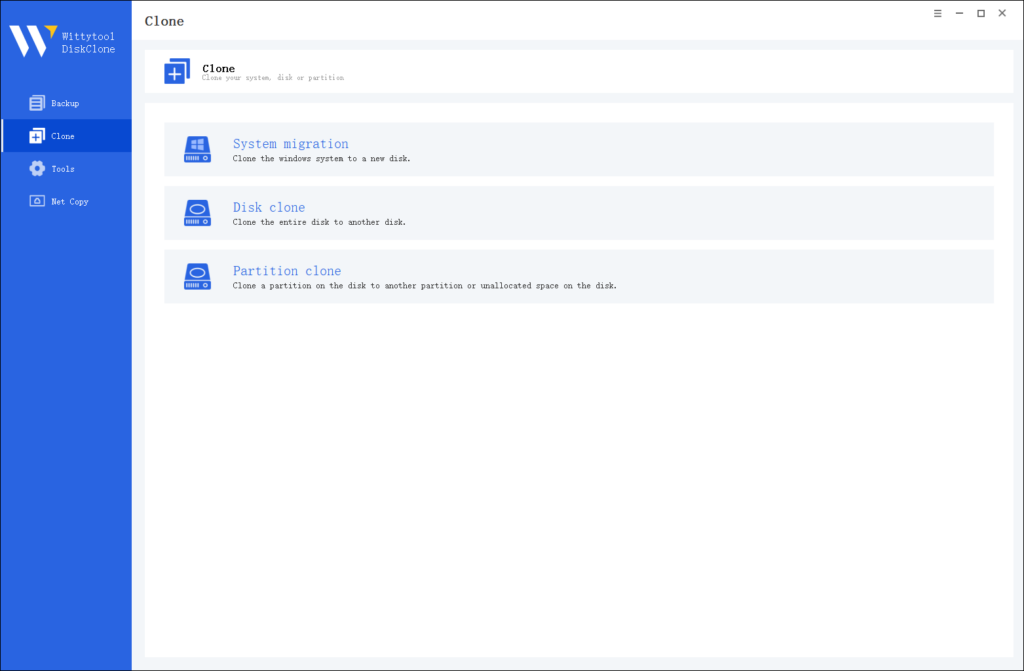
Selecciona la unidad de destino, confirma su identidad y pulsa Siguiente. Si varias unidades conectadas se parecen, aclara cuál es cada una antes de continuar, en lugar de confiar solo en sus números de disco.
Revisa la distribución de destino e inicia la clonación
Revisa la distribución propuesta para el destino. Ajusta los tamaños de las particiones compatibles cuando haga falta y comprueba que una copia completa del disco de Windows incluya las particiones necesarias del sistema.
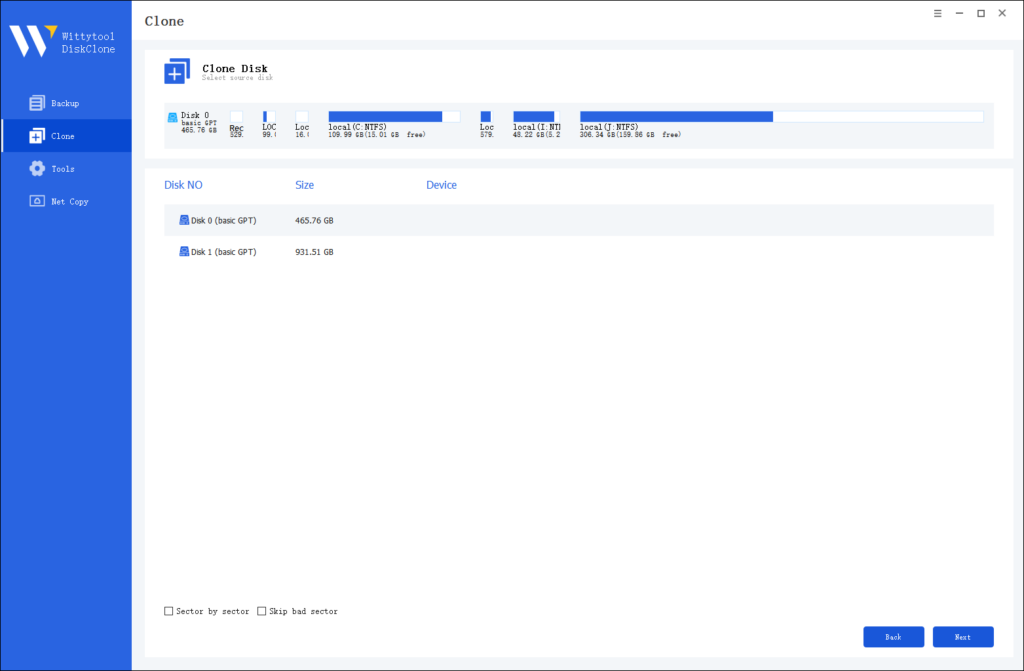
Confirma por última vez la unidad receptora, selecciona Iniciar clonación y lee la confirmación de sobrescritura antes de aceptarla. Mantén estables la alimentación y las conexiones durante el proceso.
Arranca desde la nueva unidad y comprueba el resultado
Apaga el ordenador al terminar. Instala la nueva unidad en su ubicación interna definitiva si es necesario y sigue las instrucciones del fabricante para seleccionar su entrada de arranque de Windows.
Comprueba que Windows se está ejecutando realmente desde la nueva unidad física. Abre documentos importantes, inicia las aplicaciones esenciales y revisa la capacidad y la distribución de particiones.
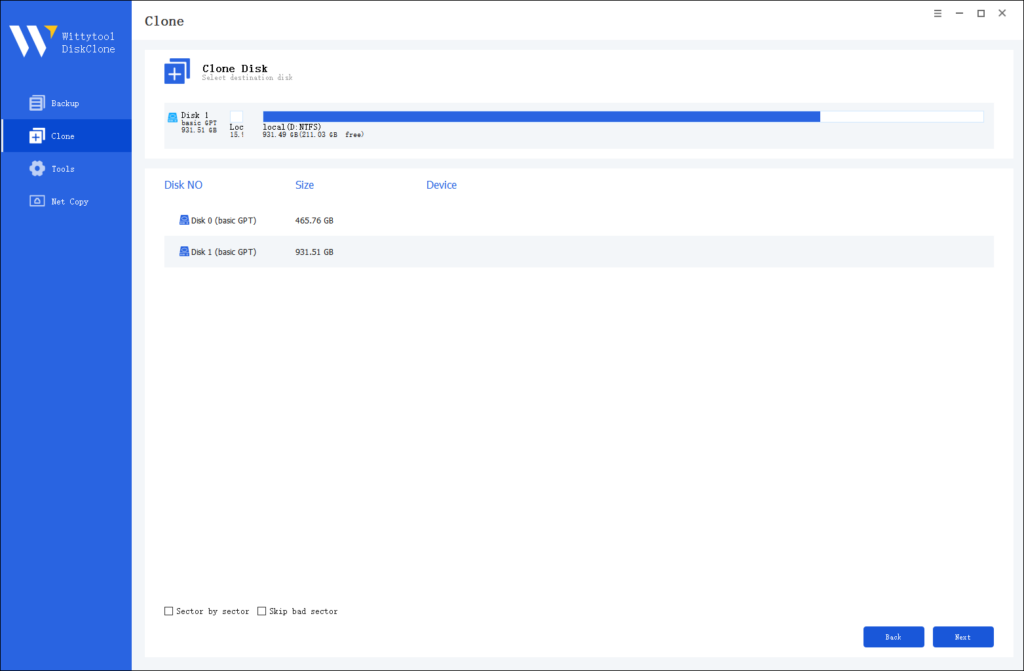
Si el sistema no arranca, deja intacta la unidad original mientras revisas la conexión, el dispositivo de arranque elegido y el resultado de la clonación. Conserva el origen hasta verificar la unidad de sustitución.
Preguntas frecuentes
¿Conviene clonar Windows o hacer una instalación limpia en el nuevo SSD?
Clona o migra Windows si quieres conservar la instalación, las aplicaciones y los ajustes existentes. Elige una instalación limpia si prefieres reconstruir el entorno de software. Si la nueva unidad es NVMe, nuestra guía para instalar Windows en un SSD NVMe explica las opciones de instalación y migración.
¿Puedo seguir utilizando una instalación de Macrium Reflect Free?
Una copia instalada puede seguir funcionando, pero la edición gratuita ya no recibe mantenimiento. Conserva sus archivos de copia y los medios de rescate compatibles mientras preparas y compruebas un nuevo proceso de recuperación.
¿Clonar el disco sustituye a las copias de seguridad periódicas?
No. Un clon recoge el estado del origen en el momento de la copia. Los cambios posteriores no se añaden automáticamente y un único clon no conserva un historial de versiones de archivos. Sigue haciendo copias de seguridad periódicas después de la migración.