


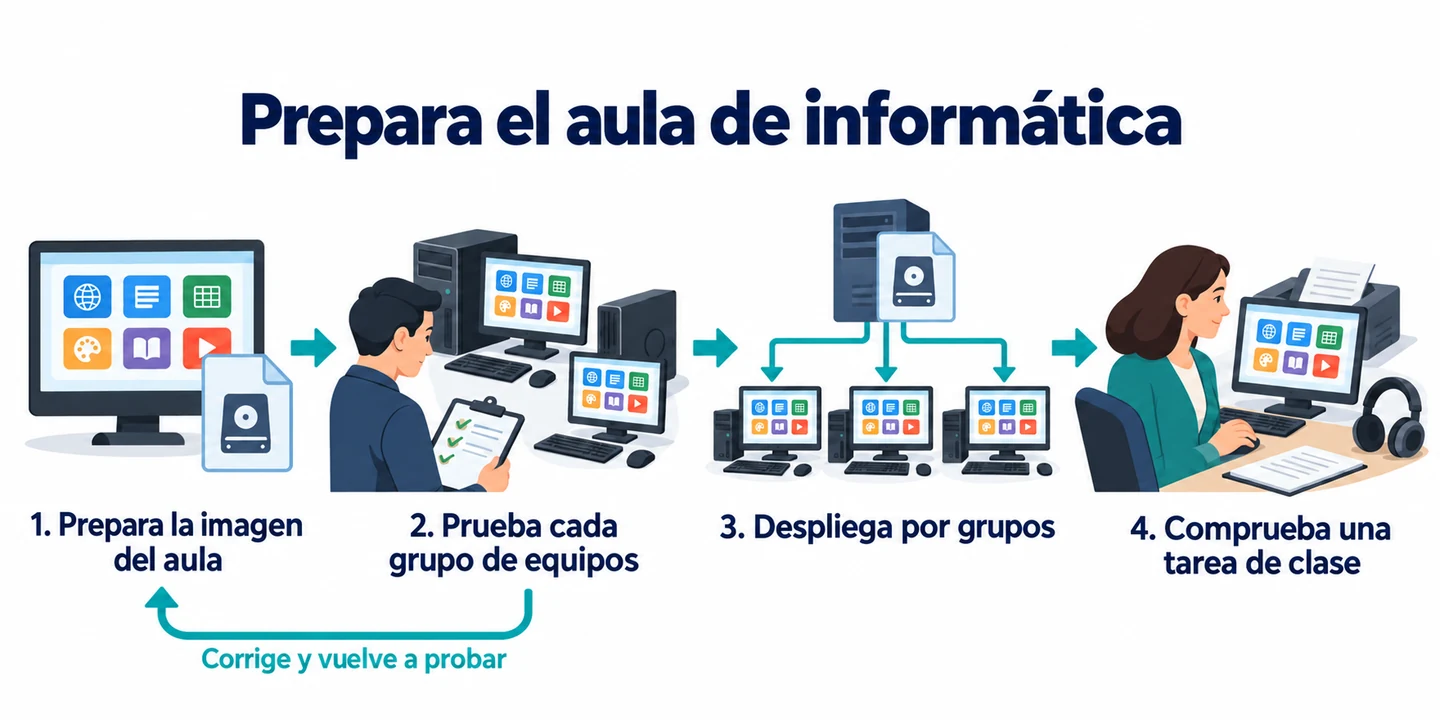
Para desplegar imágenes de Windows en un aula de informática, prepara un ordenador de referencia con las aplicaciones y los ajustes que necesitan las clases, crea una imagen de ese entorno y pruébala en equipos representativos del aula. Después, despliega la imagen validada en los demás ordenadores y comprueba el inicio de sesión del alumnado, las aplicaciones y los dispositivos antes de comenzar las clases.
Nuestra solución de despliegue de imágenes para aulas de informática sirve para preparar aulas nuevas, renovar el entorno al inicio de un periodo lectivo y adaptar los equipos a cambios en las asignaturas. Esta guía recorre la preparación y las comprobaciones propias de un centro educativo, desde la lista de programas del profesorado hasta la primera actividad con los ordenadores desplegados.
Planifica el despliegue en el aula de informática
Confirma las aplicaciones y los ajustes para las clases
Pregunta al profesorado que utiliza el aula qué tareas debe poder realizar el alumnado. Una lista de nombres de aplicaciones es solo el punto de partida: una asignatura puede necesitar una versión concreta, una extensión del navegador, una fuente, un paquete de programación o un formato de archivo.
Convierte esos requisitos en un plan de pruebas breve:
| Requisito de la asignatura | Qué debes registrar | Prueba en el aula |
|---|---|---|
| Aplicaciones para las clases | Versiones, complementos y dependencias necesarios | Abre una actividad o un proyecto representativo. |
| Trabajos del alumnado | Ubicación de guardado y formatos previstos | Guarda, cierra y vuelve a abrir un archivo de ejemplo. |
| Dispositivos conectados | Impresoras, auriculares con micrófono, pantallas o equipos especializados | Realiza la tarea que hará el alumnado. |
| Servicios del centro | Sitios web, carpetas compartidas o plataformas educativas necesarios | Accede con la cuenta de alumno prevista. |
Acuerda quién validará el resultado. En asignaturas especializadas, pide al docente que revise una actividad representativa antes de desplegar la imagen en toda el aula.
Agrupa los ordenadores según el hardware y las asignaturas
Comprueba si todos los ordenadores son del mismo modelo o si hay varios. Entre las diferencias relevantes están las controladoras de almacenamiento, los adaptadores de red, el hardware gráfico y los dispositivos que se utilizan en clase. Elige un equipo piloto de cada grupo con diferencias que puedan afectar al funcionamiento.
Los requisitos de las asignaturas también pueden justificar imágenes distintas. Un aula de redacción y otra de diseño pueden necesitar aplicaciones diferentes aunque sus ordenadores sean idénticos. Prepara el entorno común de cada grupo previsto en lugar de incluir todos los programas del centro en una única imagen.
Mantén una lista de destinos con el identificador de inventario, el grupo de hardware, la dirección MAC, el nombre de equipo previsto y los datos del disco de destino de cada ordenador. No des por hecho que el mismo número de disco identifica la unidad correcta en todos los equipos.
Protege los trabajos y reserva un periodo de mantenimiento
Averigua dónde han guardado realmente sus archivos el alumnado y el profesorado. Puede haber trabajos en el escritorio local, en Documentos o en la carpeta de proyectos de una aplicación, aunque el centro utilice normalmente almacenamiento de red.
Copia los archivos necesarios fuera del disco que se va a sobrescribir y abre algunas copias representativas para comprobarlas. Confirma quién restaurará los archivos y en qué ubicación deberán quedar después del despliegue.
Programa el trabajo fuera del horario de clase y deja tiempo para la prueba piloto, los fallos y las comprobaciones del aula. Mantén disponible una opción de recuperación hasta completar la validación; escribir la imagen es solo una parte del mantenimiento.
Prepara una imagen de Windows para el aula
Prueba el ordenador de referencia con una cuenta de alumno
Prepara el ordenador de referencia con el entorno de Windows previsto, las actualizaciones aprobadas, las aplicaciones de las asignaturas y los ajustes comunes. Completa los reinicios pendientes antes de probarlo.
Realiza una actividad con una cuenta de alumno de prueba autorizada por el centro. Comprueba que las aplicaciones se abren sin permisos de administrador si esa es la configuración prevista. Abre un archivo de la asignatura, utiliza los complementos necesarios y guarda el resultado en la ubicación indicada.
Un programa que funciona con una cuenta de administrador puede fallar con una cuenta de alumno por los permisos, la falta de ajustes o el acceso a un servicio necesario. Resuelve esas diferencias antes de crear la imagen.
Elimina el contenido personal y revisa el uso compartido
Revisa los documentos, los perfiles del navegador, las credenciales de inicio de sesión guardadas y los archivos temporales de las clases. Conserva los materiales destinados a todos los ordenadores y elimina el contenido personal que no deba distribuirse por el aula.
Decide cómo deben gestionar los equipos compartidos los perfiles del alumnado y el almacenamiento local. La guía de Microsoft para configurar equipos compartidos explica los ajustes de administración de cuentas y mantenimiento de dispositivos Windows compartidos. Aplica la configuración elegida por el centro mediante su proceso habitual de administración y prueba el inicio y el cierre de sesión resultantes.
Conservar las cuentas locales de una imagen de origen no significa incluir los trabajos de alumnos anteriores ni sus sesiones guardadas en el entorno de referencia del aula.
Registra la versión de la imagen y prepara la conexión de los clientes
Anota la asignatura o el aula, la edición y compilación de Windows, las versiones de las aplicaciones, la fecha de creación de la imagen y su revisión. Puedes adaptar una etiqueta como ScienceLab-Win11-202610-r01 a tu organización.
Si utilizas Windows 11 como origen, nuestra guía para preparar una imagen maestra explica con más detalle cómo crear y mantener el entorno de referencia.
Prepara el entorno de arranque de los equipos de destino antes del despliegue. Wittytool Disk Clone admite PXE y también permite iniciar el cliente desde un medio de arranque WinPE preparado. Confirma que el entorno detecta el disco y el adaptador de red previstos y puede acceder al servidor de despliegue.
Utiliza una conexión por cable para el proceso con WinPE que describimos aquí. La documentación de Microsoft sobre redes en WinPE explica la inicialización de los controladores de red e indica que WinPE no admite las redes inalámbricas de uso general. Que la red funcione en el Windows instalado no confirma que el entorno de arranque disponga de los controladores y del acceso necesarios.
Despliega imágenes de Windows con Wittytool Disk Clone
Wittytool Disk Clone combina la creación de imágenes del sistema con el despliegue por red, el cambio opcional del SID de Windows de los destinos y la supervisión centralizada del progreso. Puedes crear una imagen del entorno del aula ya configurado sin ejecutar antes Sysprep y conservar las aplicaciones y cuentas locales incluidas en ella. Nuestro programa también admite la restauración en hardware diferente; valida cada grupo de hardware previsto antes de ampliar el despliegue.
La función de despliegue de imágenes de Windows ofrece procesos manuales y automáticos con servidor y clientes. Este proceso de despliegue solo admite como origen imágenes del sistema o del disco creadas con Wittytool Disk Clone.
Descarga Wittytool Disk Clone para crear una imagen del entorno docente que has preparado y probarla en un ordenador representativo del aula. Cuando el piloto supere las comprobaciones de clase, utiliza la misma aplicación para desplegar la imagen validada y seguir el progreso de los demás clientes.
Paso 1: Crea la imagen del sistema para el aula
En el ordenador de referencia preparado, abre Copia de seguridad y selecciona Añadir copia de seguridad. Elige Crear copia de seguridad del sistema y revisa las particiones relacionadas con Windows.
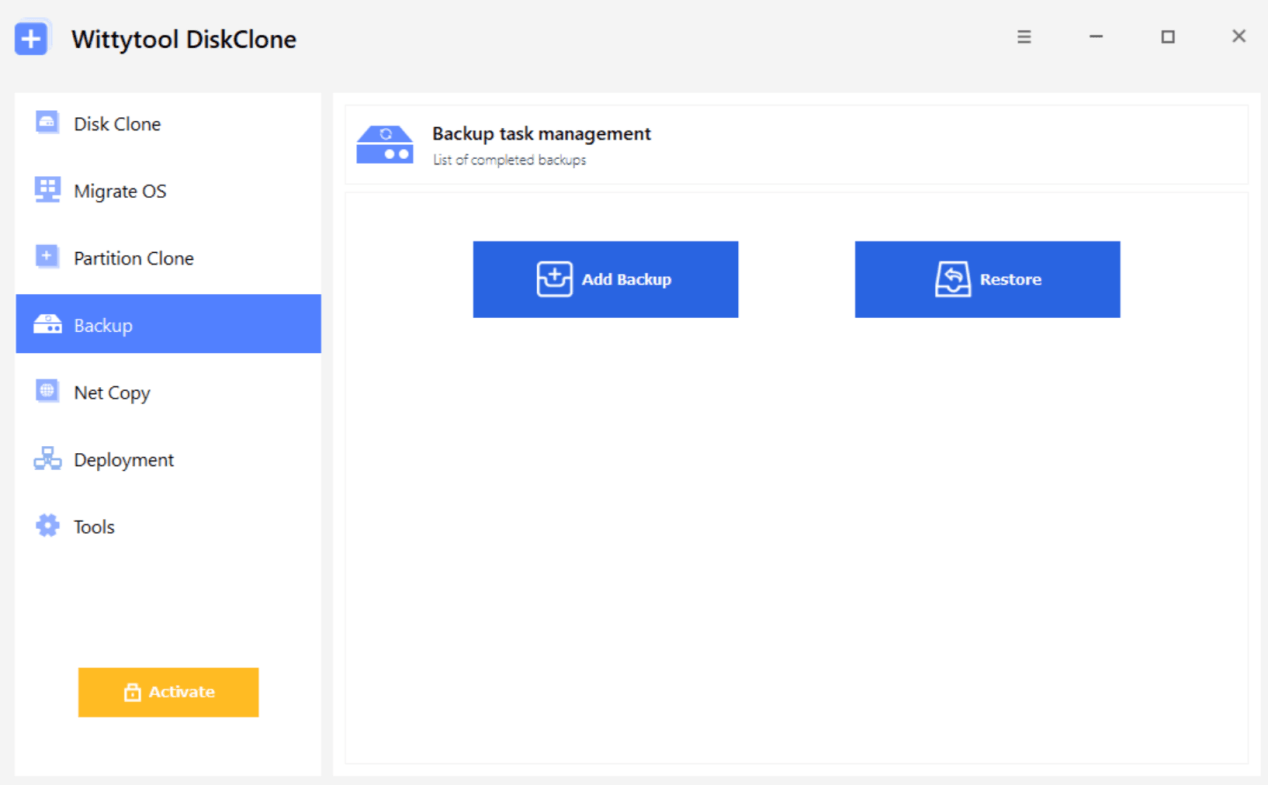
Introduce un nombre claro para la copia y elige una ruta de almacenamiento a la que pueda acceder el servidor de despliegue. Selecciona Iniciar copia de seguridad y espera a que termine. Relaciona la imagen creada con su asignatura, revisión y registro de preparación.
Paso 2: Configura el servidor y los equipos de destino
En el ordenador que distribuirá la imagen, abre Despliegue y selecciona Iniciar como servidor. El servidor es una función del programa; puede desempeñarla un ordenador compatible que ejecute Wittytool Disk Clone.
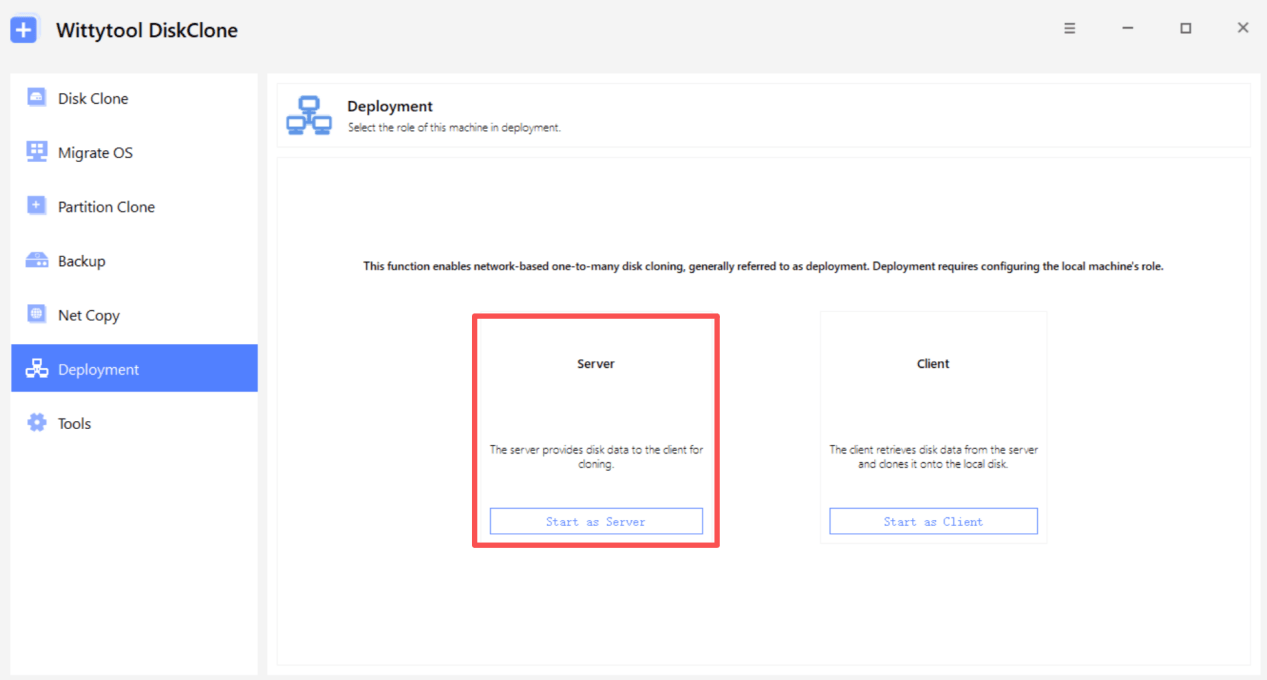
Utiliza Examinar para seleccionar la imagen del aula. Revisa Restaurar sistema operativo y las particiones del sistema seleccionadas. Después, comprueba la Configuración del equipo de destino:
- Disco de destino: En la prueba piloto manual, deja desactivado el despliegue automático en el disco de destino para poder seleccionarlo y revisarlo en el cliente.
- SID de destino: Activa Cambiar el SID de Windows del destino cuando el plan requiera cambiar el SID de máquina del equipo de destino. Es la opción de la configuración del equipo de destino.
- Modo de inicio: Realiza el primer despliegue de forma manual. Valora el despliegue automático de los demás equipos solo después de validar el piloto y confirmar la correspondencia de discos de cada destino.
Revisa los ajustes y selecciona Iniciar para poner en marcha el servicio de despliegue. Encontrarás la secuencia detallada en nuestras instrucciones para configurar el servidor y los clientes.
Paso 3: Despliega la imagen en un piloto de cada grupo de hardware
Inicia el entorno WinPE preparado en el ordenador piloto y abre Wittytool Disk Clone. Selecciona Despliegue, elige Iniciar como cliente y conecta con la IP del servidor y el Puerto configurados para tu entorno.
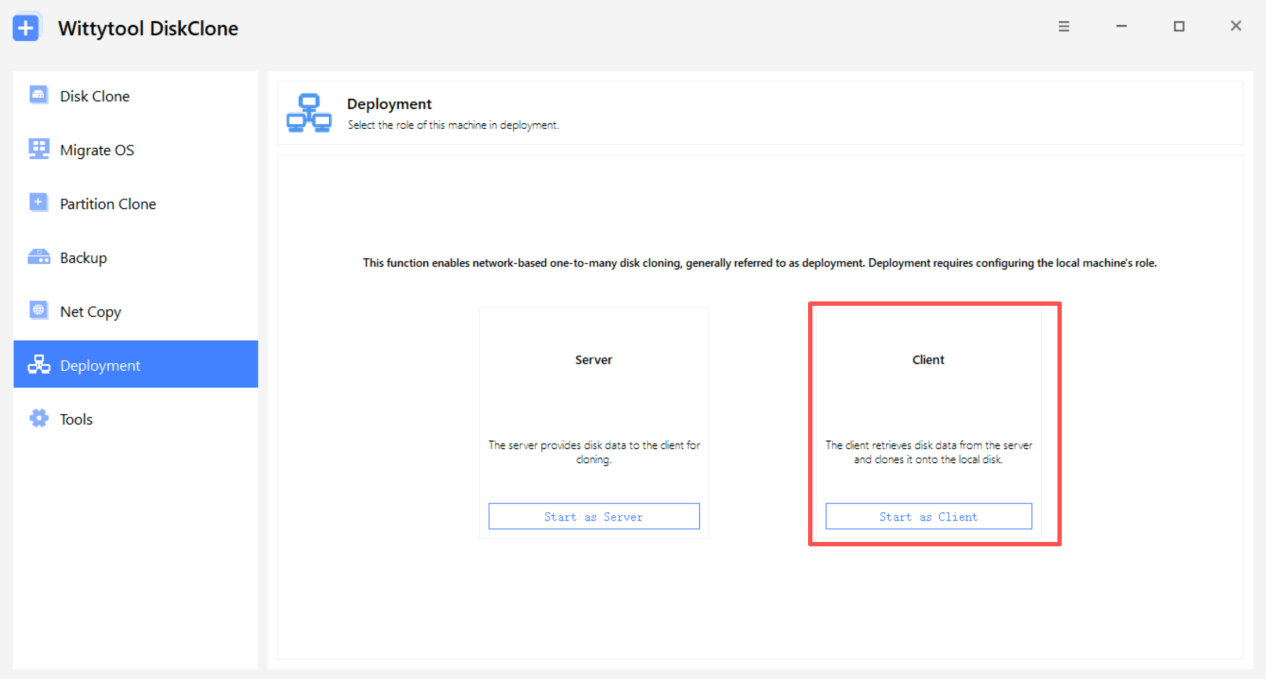
Elige el disco de destino. Contrasta Disco de destino seleccionado y Distribución del disco tras el despliegue con el registro del equipo. Confirma que la copia de seguridad necesaria está disponible antes de seleccionar Iniciar, ya que el despliegue elimina las particiones del disco seleccionado.
Cuando termine la aplicación de la imagen, inicia el Windows desplegado y realiza las comprobaciones del siguiente apartado. Repite el piloto en cada grupo de hardware relevante. Si una aplicación o un dispositivo necesario falla, resuelve el problema y vuelve a probar ese grupo antes de desplegar la imagen en más ordenadores.
Paso 4: Valida el piloto y despliega la imagen en los demás ordenadores
Utiliza la versión de la imagen y los ajustes que han superado la prueba piloto. Amplía el despliegue en grupos que puedas supervisar y comprobar dentro del periodo de mantenimiento disponible.
Si eliges el despliegue automático, configura Desplegar en el número de disco de destino y Desplegar los datos automáticamente en el disco de destino en el servidor. Comprueba el número de disco seleccionado en cada equipo previsto antes de conectarlo. La conexión de un cliente automático puede iniciar el despliegue de inmediato.
Inicia los clientes preparados, conéctalos al servidor y contrasta los datos MAC e IP mostrados con la lista de destinos. Supervisa el estado y el progreso desde Wittytool Disk Clone. Registra las tareas fallidas junto a sus ordenadores, investiga la causa y vuelve a comprobar esos equipos después de corregirla.
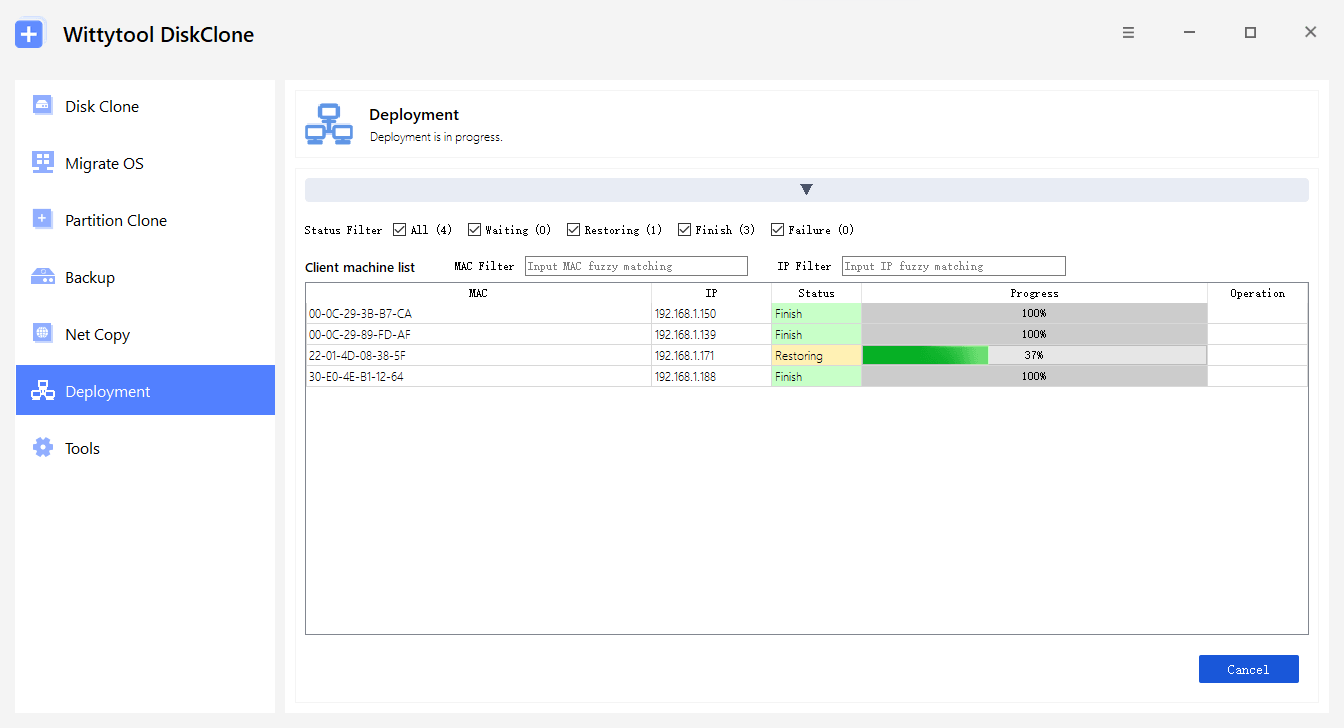
Que el porcentaje llegue al final significa que ha terminado la escritura de la imagen. Mantén el seguimiento de los ordenadores en el registro de despliegue hasta completar las comprobaciones para las clases.
Comprueba el aula antes de que vuelva el alumnado
Revisa el arranque, el inicio de sesión y la identidad de los equipos
Arranca cada ordenador desde el disco local previsto y realiza otro reinicio. Confirma que tiene el entorno de Windows esperado y que funcionan los dispositivos de almacenamiento y red necesarios.
Contrasta los nombres de los equipos con el inventario del aula. Si has seleccionado el cambio del SID de destino, incluye la comprobación del SID de máquina entre las verificaciones de identidad. Revisa por separado el acceso al dominio o el registro en la administración de dispositivos mediante el procedimiento habitual del centro.
Inicia sesión con el tipo de cuenta de alumno previsto. Confirma que el alumnado recibe los permisos esperados y puede acceder a los recursos necesarios para las clases.
Realiza una actividad y prueba los dispositivos del aula
Pide a un docente o a un técnico que realice una actividad representativa en cada grupo de hardware y asignatura relevante. Prueba los archivos reales de los proyectos, los complementos necesarios y las ubicaciones de guardado.
Incluye la activación y el inicio de sesión de las aplicaciones cuando sean necesarios. Que un programa esté instalado no confirma que funcionen en el destino el inicio de sesión de una suscripción, la activación o la conexión con un servicio del centro.
Prueba los dispositivos que se utilizan en clase: la impresión en un aula de redacción, el audio y los auriculares con micrófono en idiomas, o los equipos propios de una asignatura especializada. Si el alumnado guarda su trabajo en el almacenamiento del centro, cierra y vuelve a abrir un archivo de ejemplo desde esa ubicación.
Registra las incidencias y valida el aula para las clases
Utiliza una ficha breve de validación para cada ordenador, con los resultados Correcto, Incorrecto o No aplicable. Explica las excepciones en lugar de dejar un espacio en blanco que pueda interpretarse como una comprobación superada.
| Comprobación | Criterio de validación |
|---|---|
| Arranque | El ordenador arranca desde su disco local desplegado y se reinicia correctamente. |
| Acceso del alumnado | La cuenta prevista inicia sesión con los permisos esperados. |
| Programas de las asignaturas | Las aplicaciones necesarias se abren y la actividad representativa se completa. |
| Archivos y servicios | El alumnado accede a los recursos necesarios del centro y puede guardar y reabrir sus trabajos. |
| Dispositivos del aula | Funcionan la impresión, el audio, las pantallas y los equipos especializados necesarios. |
| Registro de despliegue | Constan el identificador de inventario, la versión de la imagen, las verificaciones de identidad y los problemas pendientes. |
Completa las comprobaciones básicas en todos los ordenadores y las pruebas de clase más detalladas en los grupos de hardware y asignaturas correspondientes. Mantén fuera del uso habitual los equipos con fallos pendientes que impidan dar clase hasta que superen una nueva comprobación.
Mantén la imagen del aula para el siguiente periodo lectivo
Conserva una imagen validada y un registro de cambios
Guarda la imagen probada junto con la lista de aplicaciones, los grupos de equipos compatibles, los resultados de las pruebas y la persona responsable. Si el proceso de recuperación del centro lo requiere, conserva una versión anterior validada con los registros necesarios para identificarla.
Estos registros forman parte del mantenimiento de tu equipo de trabajo. Identifica claramente la imagen aprobada para la siguiente persona que realice el despliegue, de modo que no seleccione por error una versión antigua de las asignaturas.
Actualiza la imagen cuando cambien las necesidades de las clases
Cuando una asignatura adopte otra versión de una aplicación, un complemento o una nueva configuración de referencia de Windows, actualiza el entorno de origen, crea una revisión de la imagen y repite las pruebas de clase correspondientes.
Entre los ciclos de creación y despliegue de imágenes, mantén los ordenadores en uso mediante el proceso habitual de actualizaciones del centro. Actualizar la imagen guardada cambia el origen de los futuros despliegues; no actualiza los ordenadores que ya se utilizan. Una actualización pequeña de una aplicación no exige automáticamente volver a desplegar la imagen en toda el aula.
Antes de cada nuevo periodo lectivo, confirma los requisitos actuales del profesorado y revisa las incidencias del último despliegue. Reutiliza el entorno de referencia que haya superado esas comprobaciones y conserva el registro de la configuración que recibió el aula.
Preguntas frecuentes sobre el despliegue de imágenes en el aula
¿Puedo desplegar la misma imagen de Windows en todos los ordenadores del aula?
Puedes reutilizar una imagen en los ordenadores que necesiten el mismo entorno de clase y superen las pruebas de despliegue. Wittytool Disk Clone admite la restauración en hardware diferente, pero debes probar grupos de hardware representativos y confirmar las aplicaciones, los controladores y los dispositivos antes de utilizar la misma imagen en toda el aula.
¿El despliegue de la imagen borrará los archivos que ya hay en los ordenadores?
Sí. En el proceso de Wittytool Disk Clone, el despliegue elimina las particiones del disco de destino seleccionado y escribe la imagen en él. Copia los archivos necesarios del alumnado y del profesorado fuera de ese disco y comprueba las copias antes de conectar los clientes al despliegue automático o de iniciar un despliegue manual.
¿Puedo conservar las aplicaciones de las clases y las cuentas locales en la imagen?
Sí. Wittytool Disk Clone puede conservar las aplicaciones y las cuentas locales incluidas en la imagen de origen. Revisa el contenido personal antes de crear la imagen y comprueba en los equipos desplegados la activación de las aplicaciones, los inicios de sesión necesarios y los permisos del alumnado.
¿Pueden los ordenadores del aula arrancar el entorno de despliegue mediante PXE?
Sí. Wittytool Disk Clone admite PXE. Prepara el entorno de arranque por red del centro y comprueba en un equipo de destino representativo que puede iniciar el entorno cliente, detectar su disco de destino y conectar con el servidor antes de ampliar el despliegue.
¿Qué debo probar antes de que el alumnado utilice los ordenadores desplegados?
Comprueba el arranque desde el disco local, el inicio de sesión del alumnado, las aplicaciones necesarias, el acceso a archivos, la activación cuando corresponda y los dispositivos del aula. Completa una actividad representativa de cada asignatura y grupo de hardware relevante, registra las incidencias y resuelve los fallos que impidan dar clase antes de entregar el aula.