


Respuesta rápida
La alternativa a Clonezilla más adecuada depende de lo que necesites hacer. Para cambiar la unidad de un ordenador con Windows, Wittytool Disk Clone reúne clonación y migración del sistema con interfaz gráfica, además de gestión opcional del SID y despliegue de imágenes. Si buscas una herramienta gráfica gratuita para restaurar imágenes existentes de Clonezilla, Rescuezilla encaja mejor. Si te interesan las copias periódicas más que una migración puntual, también puedes valorar aplicaciones de imágenes como Macrium Reflect X o R-Drive Image.
Desarrollamos Wittytool Disk Clone y recomendamos elegir según el trabajo que debas realizar, sin dar por hecho que existe un ganador para todo. A continuación comparamos siete opciones, explicamos cuándo tiene sentido seguir con Clonezilla y diferenciamos el cambio de unidad en un solo ordenador del despliegue de Windows en varios equipos.
¿Qué alternativa a Clonezilla te conviene?
Empieza por definir el resultado que necesitas. Copiar un disco conectado, restaurar una imagen existente y preparar varios ordenadores son tareas que pueden exigir distintos archivos de origen y preparativos.
| Herramienta | Entorno de trabajo | Para qué resulta útil | Condición que debes comprobar |
|---|---|---|---|
| Wittytool Disk Clone | Aplicación de Windows; medios WinPE para tareas compatibles | Clonación de discos y particiones, migración del sistema, cambios del SID de Windows y despliegue centralizado de imágenes | Nuestro despliegue utiliza imágenes creadas con Wittytool Disk Clone, no un conjunto existente de imágenes de Clonezilla. |
| Rescuezilla | Entorno gráfico que arranca desde un USB | Clonación sin conexión, creación de imágenes y restauración de copias compatibles con Clonezilla | Tener interfaz gráfica no significa que se ejecute dentro de tu sesión de Windows instalada. |
| Hasleo Disk Clone | Aplicación de Windows; creación de medios WinPE en las ediciones correspondientes | Clonación del sistema, discos y particiones con ajustes de la distribución de destino | La edición gratuita es doméstica para x86/x64. ARM64, el uso empresarial y la creación de medios de emergencia tienen otros requisitos de edición. |
| Macrium Reflect X | Aplicación de Windows con medios de rescate | Clonación integrada en una rutina de copias y recuperación | Consulta la información del producto actual, no instrucciones ni condiciones de descarga de la retirada edición Reflect Free. |
| R-Drive Image | Aplicación de Windows con medios de arranque basados en Linux o WinPE | Creación de imágenes, copia directa entre discos y restauración | Los formatos de imagen admitidos y los usos como prestador de servicios dependen de la licencia. |
| Paragon Hard Disk Manager | Aplicación de Windows con medios de recuperación WinPE | Migración combinada con gestión de particiones y copias de seguridad | El producto doméstico tiene restricciones. Los entornos empresariales y unidos a un dominio requieren un producto empresarial adecuado. |
| Acronis True Image | Aplicación de Windows con medios de rescate para recuperación | Copias personales y clonación de discos junto con funciones de seguridad | Comprueba los límites específicos de clonación, como los discos dinámicos y las diferencias de tamaño del sector lógico entre origen y destino. |
¿Buscas expresamente una interfaz gráfica gratuita? Rescuezilla es gratuito y de código abierto. Hasleo Disk Clone también ofrece una edición doméstica gratuita con las restricciones indicadas. Que una descarga o una prueba sea gratuita no demuestra que incluya todas las operaciones anunciadas.
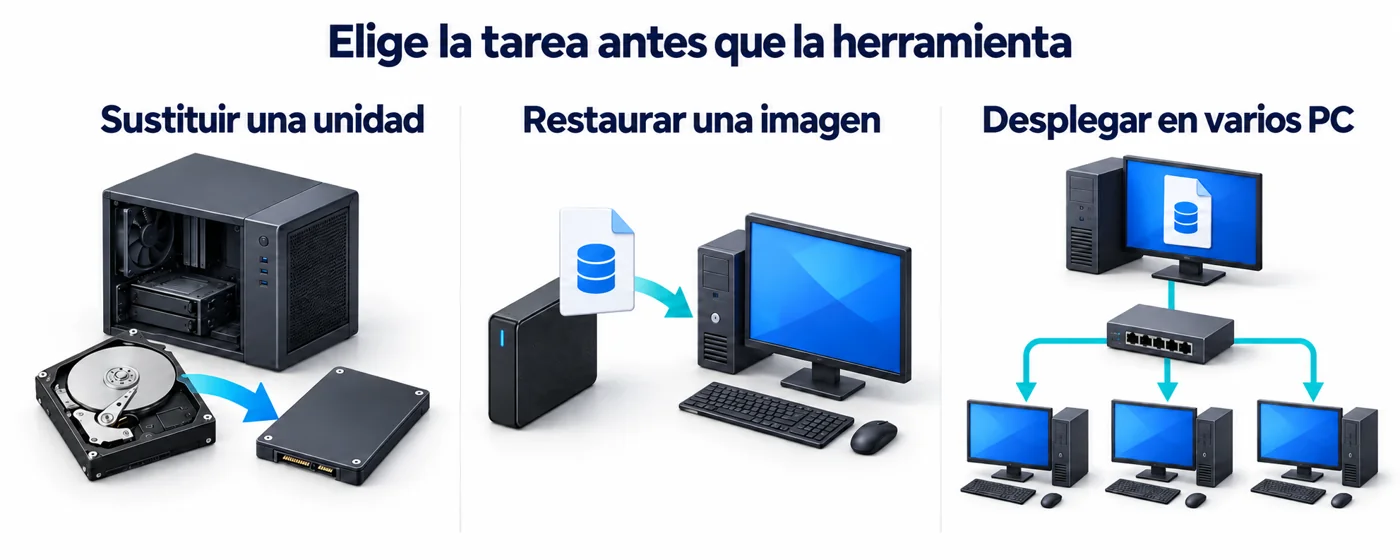
¿Puedes restaurar una imagen de Clonezilla con otro programa?
Comprueba la compatibilidad de las imágenes antes de cambiar de aplicación. Rescuezilla puede restaurar imágenes creadas con Clonezilla, y Clonezilla puede restaurar imágenes de Rescuezilla. Por eso merece la pena valorarlo si quieres conservar una copia existente y restaurarla desde una interfaz gráfica.
Que otros programas admitan «imágenes de disco» no garantiza que sean compatibles con los conjuntos de imágenes de Clonezilla. El despliegue de imágenes de Wittytool Disk Clone admite imágenes de disco o del sistema generadas con Wittytool Disk Clone. Para utilizar este procedimiento, crea una imagen nueva del sistema de origen con nuestro software.
Si el ordenador original ya no está disponible y una imagen de Clonezilla es tu única copia, conserva el conjunto completo y elige un método de recuperación compatible. No elimines la copia original mientras pruebas otro formato.
Siete alternativas a Clonezilla, explicadas
1. Wittytool Disk Clone: clonación de Windows, gestión del SID y despliegue
Recomendamos Wittytool Disk Clone si quieres realizar operaciones de disco en Windows mediante una interfaz guiada y disponer de un camino desde las migraciones individuales hasta el despliegue en varios ordenadores. Nuestro software admite clonación de discos y particiones, migración del sistema, migración a HDD/SSD/NVMe y medios de arranque WinPE.
Cuando las copias de Windows van a funcionar en ordenadores independientes, cobran importancia dos funciones adicionales:
- Gestión del SID integrada: cambia el SID de Windows durante los procesos compatibles de clonación o restauración, o utiliza nuestra función para cambiar el SID de Windows en una instalación existente. El cambio conserva aplicaciones, cuentas y configuración, aunque las dependencias específicas del entorno deben verificarse.
- Despliegue centralizado de imágenes: distribuye una imagen preparada a varios clientes, elige un funcionamiento automático o manual, supervisa el progreso de los clientes y activa el cambio del SID de destino cuando sea necesario.
AI Disk Assistant, integrado en el programa, ofrece otra forma de usar estas funciones. Introduce una instrucción en lenguaje natural y el asistente ejecutará automáticamente la tarea solicitada dentro de Wittytool Disk Clone. Abarca las funciones integradas del software, pero debes identificar correctamente los discos y la operación que quieres realizar.
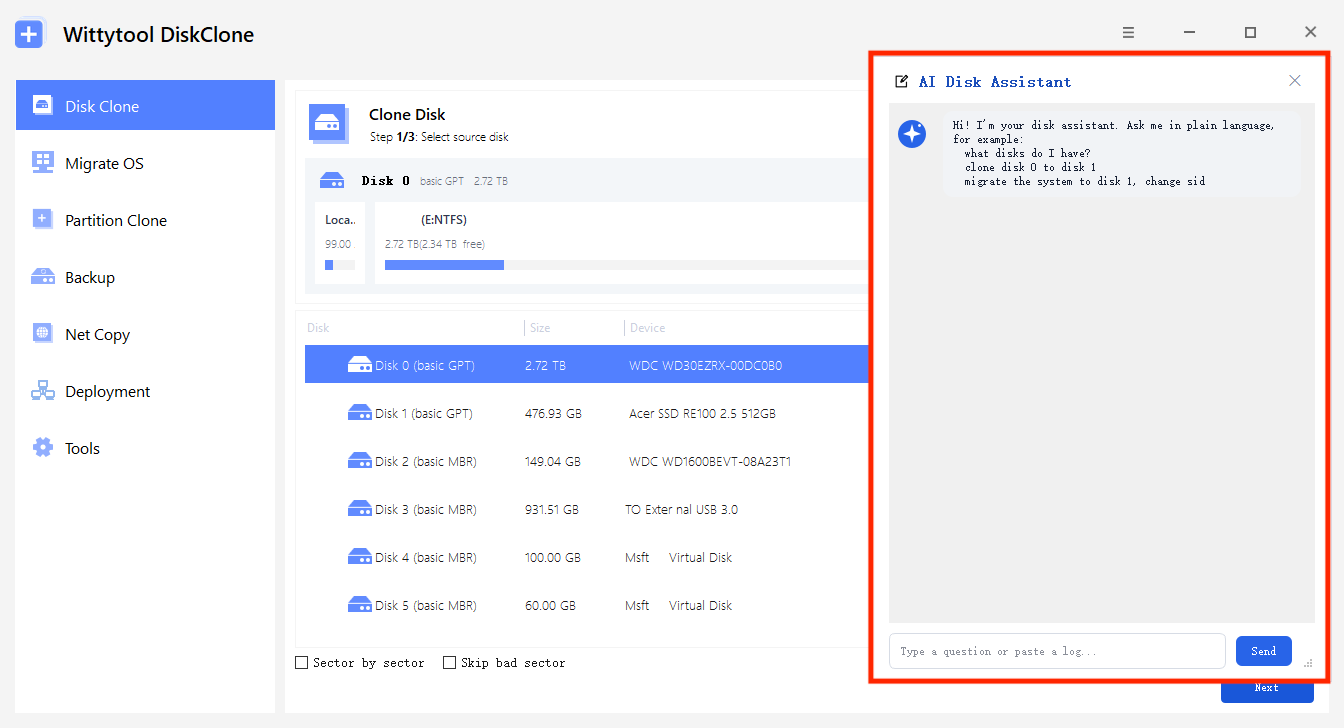
Elige Wittytool Disk Clone si tu trabajo con Windows incluye tanto trasladar sistemas como gestionar ordenadores clonados. Para una copia existente de Clonezilla, utiliza una herramienta de restauración compatible o crea una imagen nueva de Wittytool Disk Clone desde el sistema de origen.
Para preparar una migración de Windows o un despliegue que puedas repetir, empieza por descargar Wittytool Disk Clone. Elige el procedimiento según el origen, el destino y el número de ordenadores, y comprueba que has guardado los datos necesarios del destino antes de iniciar cualquier escritura.
2. Rescuezilla: una herramienta gráfica gratuita de arranque
Rescuezilla encaja si prefieres clonar fuera del sistema instalado, pero quieres botones y una interfaz gráfica. Arranca desde un USB en lugar de instalarse como aplicación de escritorio de Windows.
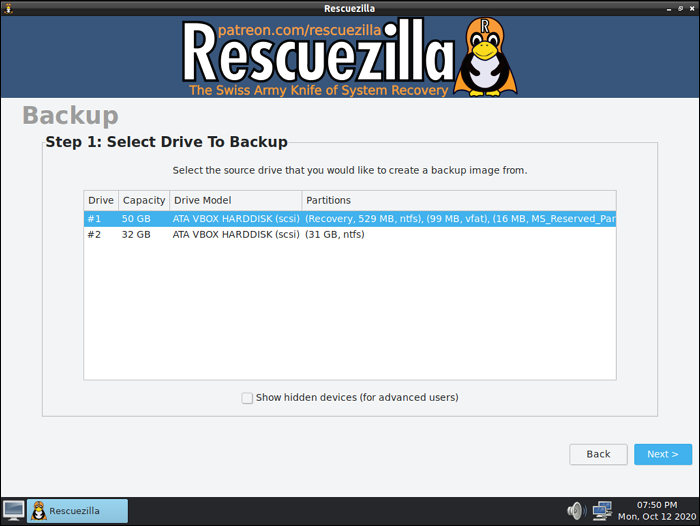
La compatibilidad con imágenes de Clonezilla es un motivo práctico para elegirlo. El entorno de recuperación también incluye herramientas de acceso a archivos y gestión de discos. La extracción de archivos individuales desde imágenes está marcada como función beta y presenta limitaciones de rendimiento con algunas imágenes comprimidas.
Elige Rescuezilla si lo más importante es disponer de una interfaz gráfica gratuita de arranque o acceder a una imagen existente de Clonezilla. Nuestra comparativa de Rescuezilla y Clonezilla explica ambos métodos con más detalle.
3. Hasleo Disk Clone: interfaz gráfica de Windows para una migración directa
Hasleo Disk Clone permite clonar el sistema, discos y particiones, con ajustes del tamaño y la posición de las particiones de destino. El fabricante también documenta la clonación mientras Windows está en funcionamiento, por lo que puede interesarte si quieres comenzar desde una aplicación de Windows.
Revisa las diferencias actuales entre ediciones. La gratuita cubre el uso doméstico en x86/x64. ARM64, el uso empresarial, Windows Education/Enterprise/Server y la creación de medios de emergencia requieren una edición adecuada.
Elige Hasleo Disk Clone si tu prioridad es una migración directa de Windows y la edición cubre tu ordenador y el uso previsto. No des por hecho que todas las funciones de la página del producto forman parte de la edición gratuita.
4. Macrium Reflect X: clonación dentro de una rutina de copias
Macrium Reflect X merece consideración cuando la migración forma parte de un plan de copias de seguridad y recuperación a largo plazo. Combina creación de imágenes, recuperación y clonación, en lugar de centrarse únicamente en una copia puntual del disco.
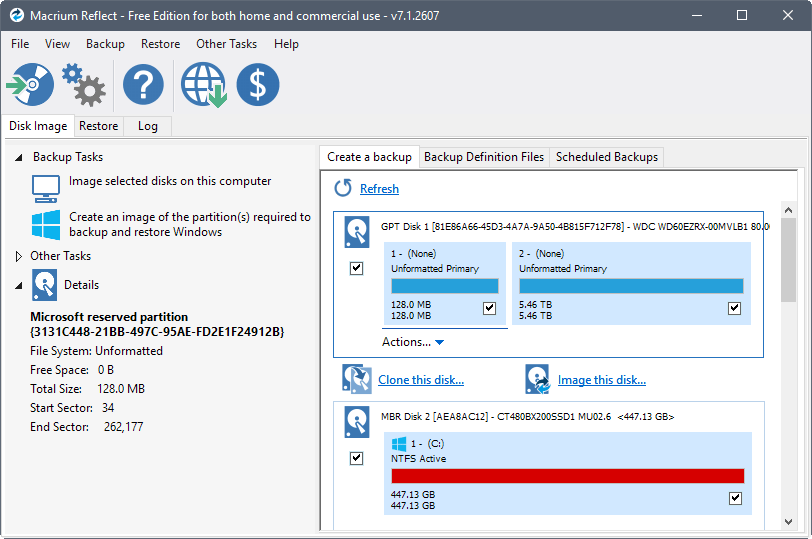
Distingue el producto actual de Macrium Reflect Free. Los parches de seguridad de la antigua edición gratuita terminaron el 1 de enero de 2024 y Macrium ya no la ofrece para descargar. Si vas a sustituir una instalación antigua, nuestra guía para reemplazar Macrium Reflect Free aborda esa decisión concreta.
Elige Macrium Reflect X si buscas una aplicación de imágenes con mantenimiento para la protección periódica y las migraciones. Prepara medios de rescate que correspondan al producto y al formato de imagen que utilices.
5. R-Drive Image: imágenes, copias de disco y recuperación
R-Drive Image permite crear imágenes mientras Windows funciona, copiar discos directamente, restaurar imágenes y programar copias de seguridad. Dispone de entornos de arranque basados en Linux y en WinPE.
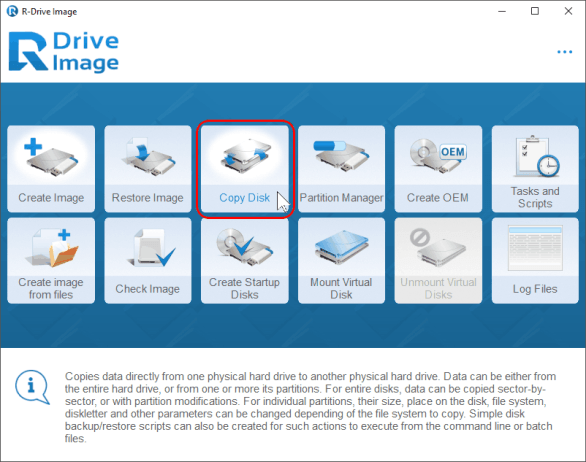
Puede cambiar el tamaño de las particiones durante las operaciones de copia o restauración compatibles. Los formatos de imagen admitidos varían según la licencia, por lo que una indicación general de «compatibilidad con imágenes» no sustituye a comprobar el formato concreto.
Elige R-Drive Image si necesitas creación de imágenes de Windows, copia de discos y opciones de recuperación en una misma aplicación. Revisa la licencia para los formatos y el trabajo como prestador de servicios que tengas previsto.
6. Paragon Hard Disk Manager: migración con gestión de particiones
Paragon Hard Disk Manager combina migración de discos y del sistema con gestión de particiones, copias programadas y herramientas de recuperación. Resulta útil cuando también debes ajustar la distribución del destino durante la migración.
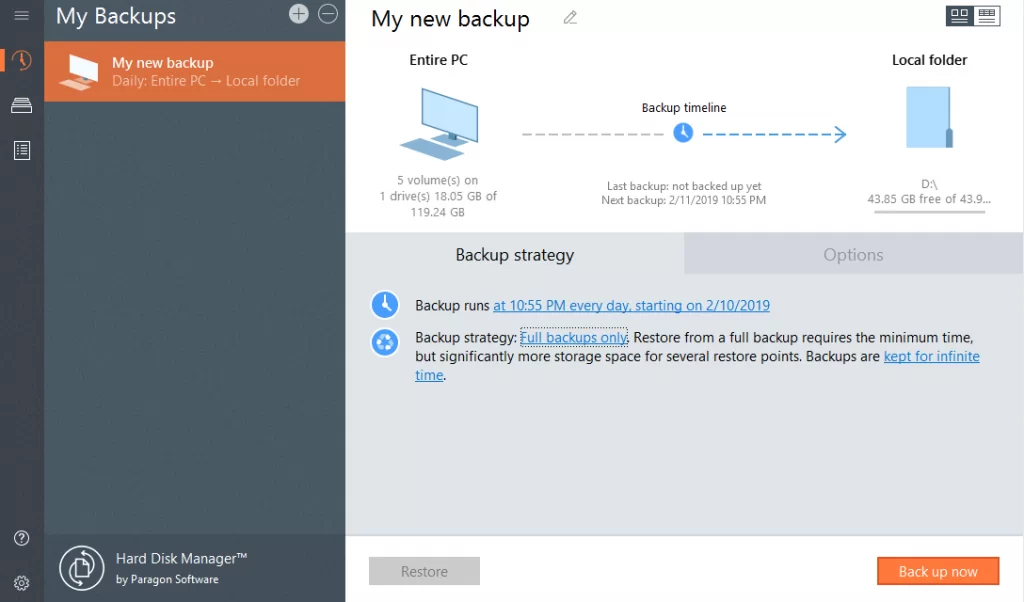
El producto doméstico está limitado expresamente a uso personal y el fabricante indica que el ordenador no debe estar unido a un dominio. Un entorno empresarial requiere un producto empresarial adecuado. Los volúmenes cifrados y dinámicos también tienen restricciones según la operación.
Elige Paragon Hard Disk Manager si el trabajo con particiones es una parte importante de tu migración. Comprueba que el producto y la edición encajan con el entorno antes de comparar funciones concretas.
7. Acronis True Image: copias personales y clonación
Acronis True Image combina copias de seguridad personales, clonación y funciones de seguridad. Es una opción distinta de Acronis Cyber Protect, orientado a empresas, por lo que no deben mezclarse las funciones de ambos productos.
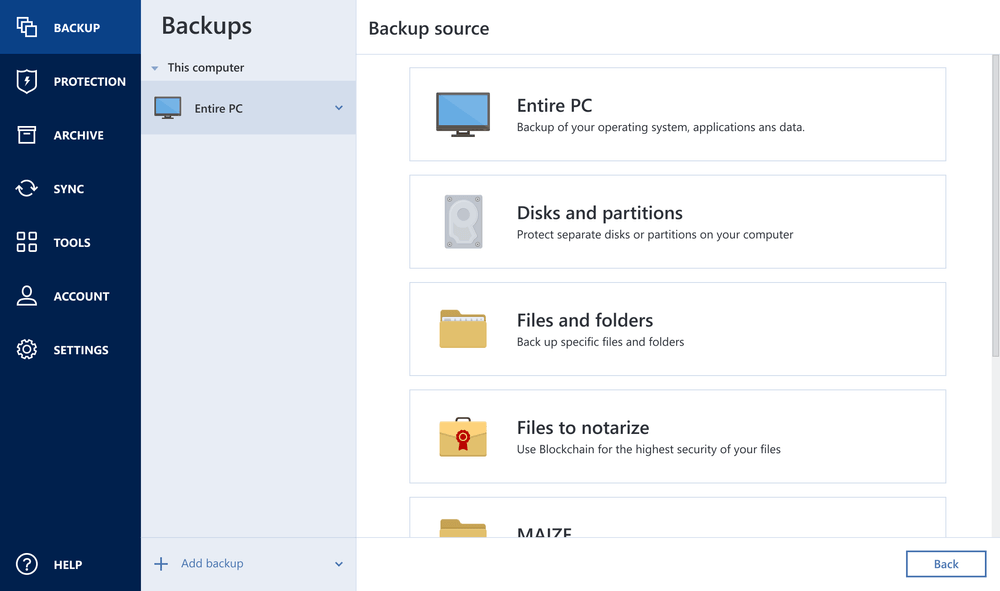
La documentación de clonación de True Image establece límites concretos: no admite clonar discos dinámicos ni clonar entre discos con diferentes tamaños de sector lógico. Estas condiciones pueden ser más decisivas que una afirmación general sobre compatibilidad de hardware.
Elige Acronis True Image si quieres copias personales y clonación dentro de una aplicación de protección más amplia. Comprueba los requisitos de clonación de tus discos reales, no solo la lista de funciones de copia de seguridad.
Cuándo tiene sentido seguir utilizando Clonezilla
No necesitas sustituir Clonezilla simplemente porque el disco sea GPT o el ordenador arranque mediante UEFI. Clonezilla admite ambos. Sus menús de texto son distintos de una aplicación gráfica de Windows, pero no obligan a escribir cada operación como un comando.
Clonezilla Live es apropiado para crear imágenes y clonar fuera del sistema instalado. Clonezilla lite server y SE ofrecen otros métodos de despliegue, incluidas opciones para varios clientes. Una interfaz nativa de Windows puede resultar más cómoda para tu tarea, pero eso no significa que Clonezilla carezca de funciones de despliegue.
Puedes seguir con Clonezilla si su funcionamiento sin conexión, los sistemas de archivos admitidos y la automatización que ya utilizas cubren tus necesidades. Valora otra opción cuando necesites una interfaz distinta, empezar desde Windows, restaurar un formato concreto o integrar la tarea en la gestión de Windows.
Comprueba estas condiciones antes de cambiar de herramienta
- Capacidad de destino: para pasar a un SSD más pequeño no basta con que quepan tus archivos. La herramienta debe admitir la reducción necesaria de particiones y toda la distribución resultante debe caber. La copia sector a sector tiene requisitos de capacidad diferentes de la copia de bloques utilizados.
- Configuración de arranque: una migración del sistema Windows necesita las particiones de arranque correspondientes y una configuración de firmware compatible. Microsoft explica esa relación en las preguntas frecuentes sobre Windows y GPT. No cambies el modo de arranque sin necesidad durante una simple sustitución de unidad.
- Cifrado y controladores de almacenamiento: conserva las claves de recuperación y comprueba que el entorno elegido puede acceder al origen y al destino, incluidos los controladores RAID o de almacenamiento necesarios.
- Windows en ejecución o medios de arranque: una interfaz de Windows no significa que todas las operaciones terminen sin reiniciar. Restaurar el disco del sistema, acceder a un volumen bloqueado o recuperar un ordenador que no arranca puede requerir otro entorno.
- Estado del disco: los errores de lectura repetidos o una unidad que está fallando requieren un plan centrado en la recuperación. No repitas continuamente una clonación normal sobre un disco que se deteriora físicamente y contiene datos irremplazables.
Elige el procedimiento adecuado en Wittytool Disk Clone
Antes de empezar: guarda los archivos importantes del origen y los datos del destino que quieras conservar. Identifica los discos por modelo, capacidad y conexión, no solo por un número que puede cambiar entre entornos. La clonación o el despliegue pueden sobrescribir las particiones y los contenidos existentes del destino.
Sustituir una unidad en el mismo ordenador
Utiliza Clonar disco para copiar el disco completo o Migrar el sistema operativo para trasladar Windows. Si dudas, consulta nuestra explicación de las diferencias entre clonar todo el disco y migrar el sistema.
- Conecta la unidad de sustitución y abre el modo correspondiente en Wittytool Disk Clone.
- Selecciona la unidad actual como origen.
- Selecciona la nueva unidad como destino y confirma que has guardado los datos que necesitas conservar.
- Revisa la distribución de particiones propuesta y los ajustes compatibles antes de empezar.
- Ejecuta la operación, sigue las indicaciones finales y prueba el arranque desde la nueva unidad.
Instalar un SSD nuevo en el mismo ordenador no crea automáticamente dos equipos Windows que funcionen de forma independiente. No añadas un cambio de SID únicamente porque hayas cambiado el dispositivo de almacenamiento.
Crear ordenadores Windows independientes desde una instalación
Si la instalación original y sus copias van a funcionar como ordenadores separados, la comprobación de identidad es una cuestión distinta del cambio de SSD en el mismo equipo.
Microsoft documenta fallos de autenticación por SID duplicados en Windows 11 24H2/25H2 y Windows Server 2025 después de determinadas actualizaciones. Es un caso de diagnóstico definido, no una prueba de que todos los errores de inicio de sesión o acceso compartido tengan esa causa.
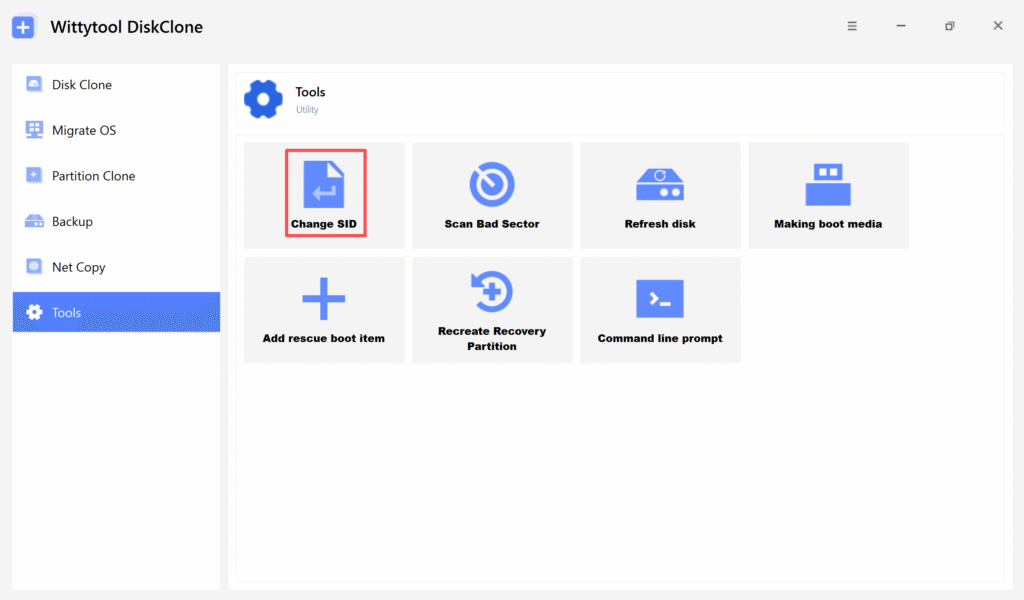
Wittytool Disk Clone admite cambiar el SID durante los procesos compatibles de clonación y restauración. En una instalación existente, la ruta independiente es Herramientas > Cambiar SID. Elige el procedimiento para el sistema de destino y verifica después el nuevo SID, las aplicaciones necesarias y los servicios de red. Para un ordenador que ya pertenece a un dominio, nuestro equipo técnico recomienda salir del dominio antes del cambio y volver a unirlo después. La reincorporación requiere acceso al controlador de dominio.
Desplegar una imagen en varios ordenadores
Utiliza el proceso específico de despliegue para distribuir una imagen preparada de Wittytool Disk Clone. Es un procedimiento distinto de copiar un disco directamente por la red.
- Crea una imagen de copia de seguridad del Windows de origen, incluidas las particiones del sistema necesarias.
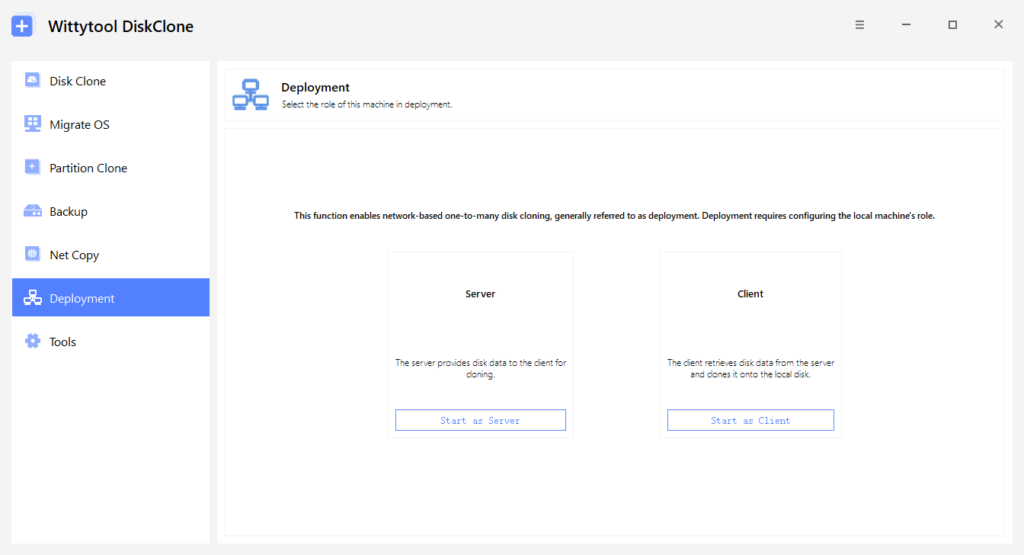
- Abre Despliegue > Iniciar como servidor y selecciona la imagen de copia de seguridad.
- Configura el disco de destino. Activa Cambiar el SID de Windows del destino cuando el despliegue necesite ese cambio.
- Elige despliegue automático o manual. En el proceso manual del cliente, selecciona Iniciar como cliente, conecta con el servidor, revisa el disco de destino e inicia la operación.
- Supervisa el progreso y prueba los sistemas desplegados antes de utilizarlos.
El despliegue automático puede empezar cuando se conecta un cliente. Confirma los ajustes del disco de destino y guarda los datos necesarios de cada cliente antes de conectarlo. Conservar aplicaciones y cuentas de la imagen de origen no conserva los contenidos anteriores del destino.
Nuestra guía de despliegue de imágenes de Windows en varios ordenadores explica las funciones del servidor y los clientes y las opciones disponibles.
Verifica el resultado antes de retirar la unidad original
Una copia terminada o un indicador al 100 % son solo una parte del trabajo. Comprueba el resultado en el entorno donde vayas a utilizarlo:
- Confirma que el ordenador arranca realmente desde la unidad de destino prevista.
- Revisa el tamaño de las particiones y los archivos esperados.
- Abre las aplicaciones esenciales y comprueba el acceso a los datos necesarios.
- En ordenadores desplegados de forma independiente, comprueba la identidad prevista y las funciones de red.
- Conserva el disco original o una copia separada hasta superar esas comprobaciones.
Si Windows no arranca, utiliza nuestra guía para resolver problemas de arranque tras clonar e investiga la configuración de inicio antes de repetir la clonación.
Preguntas frecuentes
¿Qué alternativa gratuita a Clonezilla tiene interfaz gráfica?
Rescuezilla es una opción gratuita y de código abierto con interfaz gráfica y compatibilidad con imágenes de Clonezilla. Se ejecuta desde un USB de arranque, no dentro de la sesión de Windows instalada. Hasleo Disk Clone también ofrece una edición doméstica gratuita para Windows x86/x64, con restricciones de edición para uso empresarial y funciones adicionales.
¿Puede otro programa restaurar mi copia existente de Clonezilla?
Rescuezilla admite restaurar imágenes de Clonezilla. La compatibilidad no es universal entre programas de imágenes. El despliegue de Wittytool Disk Clone utiliza imágenes de disco o del sistema generadas con Wittytool Disk Clone, por lo que debes crear una imagen nueva del sistema de origen para usar ese procedimiento.
¿Puedo clonar Windows sin arrancar desde un USB?
Varias aplicaciones permiten comenzar una clonación o migración desde Windows. Que toda la operación termine sin reiniciar depende de la herramienta, la operación elegida y el estado del disco. Mantén disponible un método de recuperación adecuado y no supongas que una interfaz de Windows elimina cualquier necesidad de medios de arranque.
¿Puedo clonar un HDD grande a un SSD más pequeño?
Es posible si se cumplen las condiciones. Los datos y la distribución de particiones necesaria deben caber, y el programa debe admitir el cambio de tamaño requerido. El espacio utilizado no basta para demostrar compatibilidad. Una copia sector a sector necesita capacidad de destino para todos los sectores copiados, incluidas las zonas sin utilizar.
¿Tengo que cambiar el SID de Windows al sustituir un SSD?
No necesariamente. Si el SSD sustituye a la unidad antigua en el mismo ordenador y la instalación original no funcionará como un equipo separado, el cambio de unidad por sí solo no crea dos ordenadores activos con identidades duplicadas. Evalúa el cambio del SID por separado cuando despliegues sistemas Windows que vayan a funcionar de forma independiente.
¿Qué alternativa a Clonezilla puedo considerar para Linux?
Rescuezilla ofrece un entorno gráfico de arranque que puede trabajar con instalaciones de Linux y Windows. Comprueba la compatibilidad con el sistema de archivos y la configuración de almacenamiento reales. Wittytool Disk Clone es una aplicación de Windows, por lo que no sustituye de forma nativa a una aplicación de escritorio de Linux.
¿La clonación garantiza que Windows arranque en el destino?
No. El arranque también depende de las particiones del sistema necesarias, el firmware, el acceso al almacenamiento y, si cambia el hardware, los controladores compatibles. Verifica que el destino inicia correctamente y las aplicaciones esenciales funcionan antes de borrar la unidad original.
Elige según el trabajo que necesitas completar
Para clonar Windows con gestión integrada del SID y disponer de un camino hacia el despliegue centralizado de imágenes, recomendamos Wittytool Disk Clone. Selecciona el modo que corresponda, confirma el origen y el destino y verifica el sistema resultante.
Si tu prioridad es una interfaz gráfica gratuita de arranque o restaurar una imagen existente de Clonezilla, merece la pena valorar Rescuezilla. Para copias periódicas, gestión de particiones o una aplicación de protección personal más amplia, utiliza la comparativa para reducir las opciones. La alternativa útil es la que admite tu origen, tu destino y tu entorno de trabajo.