


Puedes encontrar una clave de prueba mensual en la página de SIDCHG de Stratesave. Es una clave de evaluación, así que comprueba la clave vigente y las condiciones de uso antes de utilizarla.
Si buscas esa clave para cambiar el SID de máquina de Windows conservando tus aplicaciones, cuentas y datos, Wittytool Disk Clone ofrece un proceso con interfaz gráfica que mantiene tu entorno actual. Su herramienta independiente de cambio de SID funciona en la instalación de Windows que ya utilizas, sin tener que volver a clonar el disco.
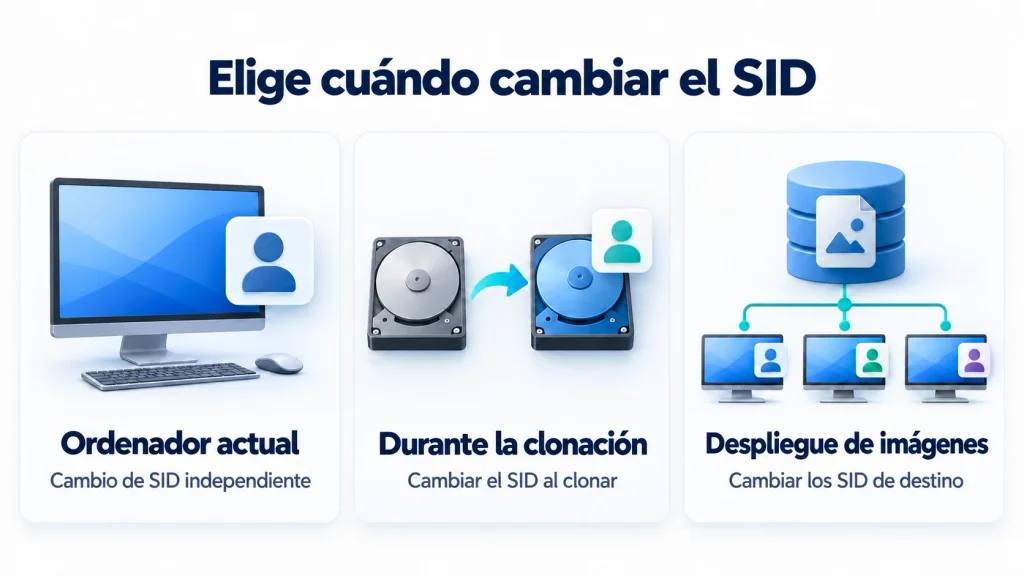
También puedes cambiar el SID durante la clonación o los SID de los ordenadores de destino durante el despliegue de imágenes. A continuación, encontrarás una comparación de funciones y costes de licencia, seguida de los pasos para usar la herramienta independiente.
Clave de prueba de SIDCHG: qué debes tener en cuenta
SIDCHG ofrece claves de evaluación mensuales con todas las funciones técnicas. Sin embargo, conseguir una clave válida es solo el primer paso. Antes de cambiar el SID, ten en cuenta estas limitaciones y aspectos prácticos:
- La evaluación está limitada a 30 días. El periodo de prueba está destinado a evaluar el programa, no a utilizarlo de forma continuada en tareas habituales. Una nueva clave mensual no sustituye a la licencia necesaria para seguir usándolo después de la evaluación. Un cambio de SID completado se mantiene aunque la clave caduque.
- Debes comprobar la clave vigente y la arquitectura. El proveedor suele publicar una nueva clave entre los días 5 y 10 de cada mes, con entradas distintas para Windows x64/x86 y ARM64. Una clave guardada de un tutorial antiguo puede haber dejado de estar vigente. Comprueba la información más reciente del proveedor antes de ejecutar la herramienta.
- Una clave válida no elimina los preparativos. SIDCHG utiliza parámetros de línea de comandos. Su documentación también recoge precauciones sobre la interferencia del antivirus y las actualizaciones pendientes de Windows. Debes entender las opciones que vas a utilizar y preparar el sistema antes de empezar.
- Algunas opciones de reparación de aplicaciones borran los ajustes y datos locales.
/RESETALLAPPSy las opciones de restablecimiento selectivo pueden ayudar a resolver ciertos problemas de aplicaciones después de modificar el SID. Sin embargo, restablecen los datos y ajustes guardados localmente por las aplicaciones afectadas. Revisa estas opciones con cuidado si quieres conservar un entorno ya configurado.
Las consideraciones sobre la preparación de la operación por línea de comandos y el restablecimiento de aplicaciones se aplican tanto a las claves de evaluación como a las compradas.
Si tu prioridad es conservar el entorno que ya has configurado, Wittytool Disk Clone mantiene las cuentas locales, aplicaciones, aplicaciones de Microsoft Store, ajustes y datos de usuario durante el cambio de SID. Su herramienta gráfica no requiere volver a clonar el disco. La siguiente comparación muestra las diferencias en conservación de datos, manejo y licencias.
Wittytool Disk Clone frente a SIDCHG: funciones y manejo
Ambas herramientas pueden cambiar el SID de una instalación de Windows existente. Las principales ventajas de Wittytool Disk Clone son la conservación de aplicaciones, cuentas y datos de usuario, la interfaz gráfica y la posibilidad de combinar el cambio de SID con la clonación, las copias de seguridad, la restauración y el despliegue de imágenes por red.
| Lo que necesitas | SIDCHG | Wittytool Disk Clone |
|---|---|---|
| Conservar datos y ajustes de aplicaciones de Microsoft Store | Los comandos opcionales de restablecimiento borran los datos y ajustes locales de las aplicaciones seleccionadas | Conserva las aplicaciones de Microsoft Store, sus datos locales y sus ajustes |
| Cambiar el SID en un sistema existente | Compatible | Compatible mediante la herramienta independiente de cambio de SID |
| Elegir opciones en una interfaz gráfica | Utilidad de línea de comandos con parámetros | Tools > Change SID, con opciones en la interfaz |
| Combinar la clonación y el cambio de SID | Puede utilizarse junto con un proceso de creación y despliegue de imágenes independiente | Incluye opciones de cambio de SID en el proceso de clonación |
| Gestionar cambios de SID en el despliegue | Admite línea de comandos y Windows PE | Incluye despliegue de imágenes por red, cambio de SID en los destinos y seguimiento del progreso |
| Utilizar otras herramientas de gestión del sistema | Se centra en el SID y otros valores de identidad relacionados | También incluye clonación de discos, migración, copia de seguridad y restauración |
Conserva tus aplicaciones, cuentas y datos de usuario
Al cambiar el SID de un ordenador ya configurado, conservar el entorno existente es tan importante como modificar el identificador. Wittytool Disk Clone mantiene las cuentas locales, aplicaciones instaladas, aplicaciones de Microsoft Store, ajustes de las aplicaciones y datos de usuario durante todo el proceso. Algunas aplicaciones se guardan y restauran automáticamente como parte de la operación.
Los comandos opcionales de restablecimiento de SIDCHG borran los datos y ajustes locales de las aplicaciones afectadas. El proceso de Wittytool Disk Clone permite cambiar el SID conservando esas aplicaciones y sus datos, junto con tus cuentas locales y archivos existentes.
Crea una copia de seguridad recuperable antes de empezar y comprueba después las aplicaciones que utilizas habitualmente.
Cambia el SID desde una interfaz gráfica
En tu ordenador actual, abre Tools > Change SID, revisa las opciones disponibles e inicia la operación. No necesitas preparar un comando de cambio de SID ni volver a clonar el disco. La página de la función de cambio de SID de Windows explica el acceso a la herramienta independiente y los procesos compatibles.
Gestiona la clonación y el despliegue en la misma aplicación
Si tu tarea abarca más de un ordenador, puedes utilizar las opciones de SID durante la clonación o el despliegue de imágenes por red. El proceso incluye una interfaz de servidor y cliente, seguimiento del progreso y una opción para modificar los SID de Windows de los ordenadores de destino.
Antes del despliegue, comprueba cada disco de destino y haz una copia de seguridad de los datos que necesites conservar en los clientes. La escritura de una imagen sustituye el contenido existente del disco de destino.
SIDCHG frente a Wittytool Disk Clone: precios y licencias
El precio también importa si vas a seguir utilizando el programa después de la evaluación. Los siguientes importes en dólares estadounidenses se comprobaron el 9 de octubre de 2026. Las opciones de SIDCHG corresponden a licencias nuevas de la versión 3.0 para Windows x64/x86, no a licencias de actualización ni de ARM64.
| Licencia de SIDCHG | Criterio de licencia | Precio indicado |
|---|---|---|
| Uso particular | Una persona | 143 USD |
| Uso profesional | Una persona | 286 USD |
| Licencia corporativa de sitio | Número de empleados y uso nacional o internacional | De 718 a 5.758 USD |
Wittytool Disk Clone ofrece planes por número de dispositivos y distintas duraciones. Las opciones de licencia actuales incluyen:
| Plan de Wittytool Disk Clone | Dispositivos | Un mes | Un año | Licencia de por vida |
|---|---|---|---|---|
| Pro | 1 PC | 9,90 USD | 29,90 USD | 39,90 USD |
| Family | 5 PC | 29,90 USD | 59,90 USD | 149,90 USD |
| Technician | 99 PC | 99 USD | 199 USD | 399 USD |
| Ultra | 1.000 PC | No indicada | 999 USD | No indicada |
La página de compra de Wittytool Disk Clone indica que los precios incluyen impuestos, que las licencias no se renuevan automáticamente y que las actualizaciones están incluidas durante su periodo de validez. El importe final de SIDCHG puede variar según la región y los impuestos. Los precios y las ofertas pueden cambiar.
Un coste inicial menor para uno o pocos ordenadores
Para una tarea en un solo ordenador, Wittytool Disk Clone Pro ofrece una licencia de un mes por 9,90 USD o una licencia de por vida por 39,90 USD. Ambas tienen un precio de compra indicado inferior al de las licencias individuales de SIDCHG para uso particular o profesional. Family también ofrece una opción de corta duración para cinco ordenadores por 29,90 USD durante un mes.
Así puedes reducir el coste inicial de la licencia para una tarea pequeña, con un proceso gráfico de cambio de SID que conserva tus aplicaciones, cuentas y datos, además de las herramientas de clonación y copia de seguridad incluidas. El cambio de SID está disponible en Pro y los planes superiores. Descargar el instalador no da por sí solo acceso a esta función sujeta a licencia.
Compara el alcance de las licencias antes de elegir
La licencia individual de SIDCHG se asigna por persona, no por ordenador. Los planes de Wittytool Disk Clone especifican el número de dispositivos y el periodo de validez. En tareas más amplias, compara conjuntamente los usuarios que manejarán el programa, los dispositivos, la duración y los usos permitidos.
Por ejemplo, la licencia de por vida de Wittytool Disk Clone Technician cuesta 399 USD, más que la licencia profesional individual de SIDCHG de 286 USD. Las herramientas gráficas de despliegue pueden encajar en tu trabajo, pero la opción con el menor coste total depende de tus necesidades de licencia.
Cambia el SID de Windows conservando las aplicaciones, cuentas locales y datos que ya tienes. Utiliza el botón de abajo para descargar e instalar Wittytool Disk Clone, elige la licencia adecuada y sigue los pasos del siguiente apartado desde su interfaz gráfica.
Cómo cambiar el SID de Windows con Wittytool Disk Clone
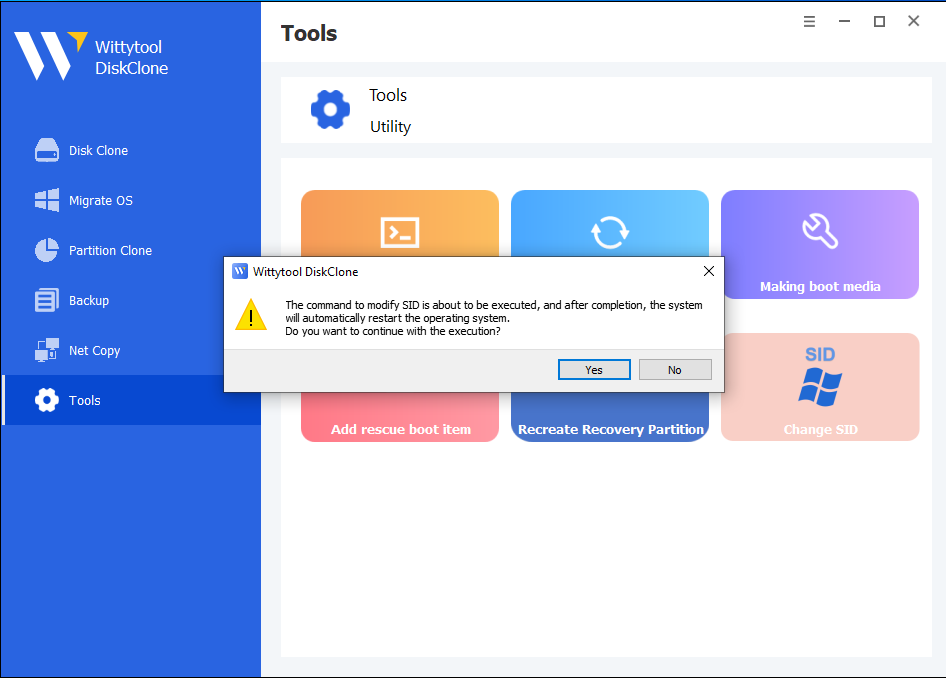
Paso 1: Abre la herramienta Change SID
Inicia Wittytool Disk Clone, ve a Tools y selecciona Change SID.

Paso 2: Confirma la configuración
Revisa las opciones seleccionadas y haz clic en Start para comenzar el cambio de SID.
Decide si quieres conservar el nombre actual de tu computadora o dejar que el programa genere uno de forma aleatoria. Si ambas computadoras se conectarán a la misma red, asegúrate de que utilicen nombres diferentes.
Paso 3: Deja que el programa prepare tus aplicaciones
Wittytool Disk Clone desinstalará las aplicaciones que puedan presentar conflictos de permisos. Antes de eliminarlas, creará automáticamente una copia de seguridad de esas aplicaciones y sus datos asociados para restaurarlos más adelante.
Paso 4: Espera el reinicio automático
Tu computadora se reiniciará automáticamente para aplicar el nuevo SID.

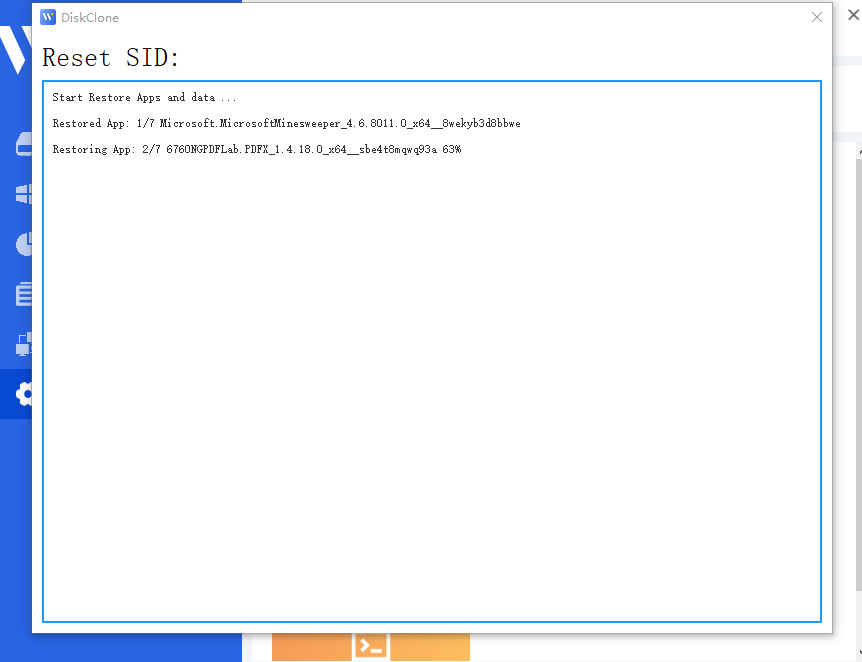
Paso 5: Inicia sesión y espera a que termine la restauración
Después de que vuelvas a iniciar sesión, Wittytool Disk Clone reinstalará automáticamente las aplicaciones eliminadas y restaurará sus datos. El cambio de SID estará completo cuando termine esta restauración.
Qué esperar al volver a iniciar sesión
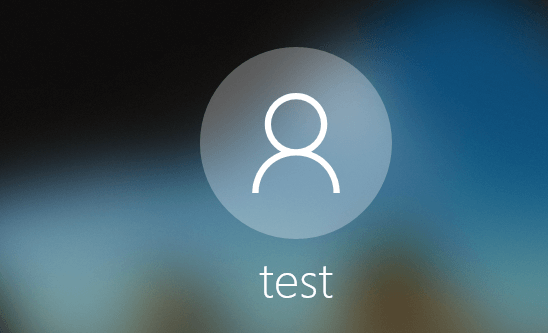
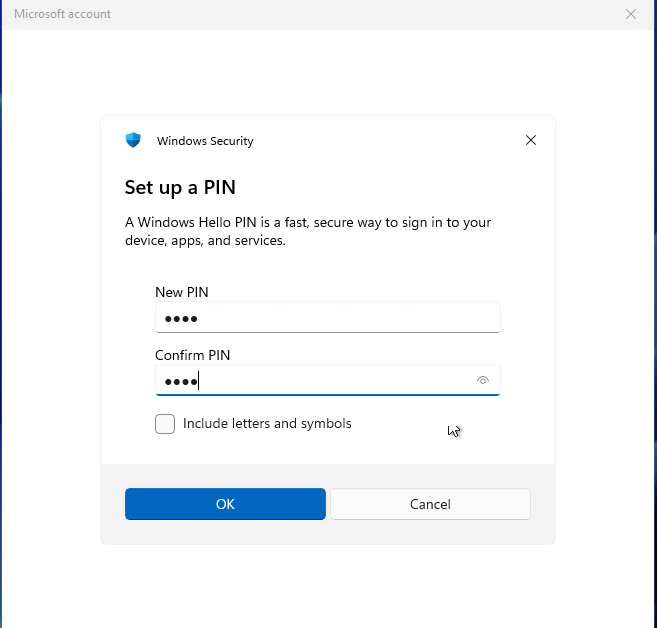
Si utilizas una cuenta de Microsoft: Tendrás que restablecer tu PIN la primera vez que inicies sesión después del reinicio.
Cuentas locales: Tus cuentas locales existentes y su configuración se conservan. Los SID de estas cuentas se regeneran como parte del cambio del SID del equipo.
Mira el proceso completo en video:
Deja que el programa reinicie el sistema cuando sea necesario. Después de iniciar sesión, espera a que finalice la restauración de las aplicaciones antes de comprobar tus tareas habituales.
Utiliza PsGetSid de Microsoft para registrar el SID del ordenador antes y después de la operación. Compara el mismo tipo de SID en ambas comprobaciones y prueba el inicio de sesión, las aplicaciones necesarias y el problema original. Confirmar que ha cambiado el identificador y que se ha resuelto el problema son dos comprobaciones distintas.
¿Qué proceso encaja en tu tarea de cambio de SID?
Elige Wittytool Disk Clone si tu prioridad es conservar las aplicaciones, cuentas locales, ajustes y datos de usuario existentes. Su herramienta gráfica permite cambiar el SID de tu instalación actual de Windows, con opciones adicionales para hacerlo durante la clonación y el despliegue.
SIDCHG sigue siendo una opción si prefieres una utilidad de línea de comandos o ya mantienes scripts que la utilizan. Para uno o pocos ordenadores, las licencias de menor alcance y la interfaz gráfica de Wittytool Disk Clone ofrecen un punto de partida práctico.
Preguntas frecuentes
¿Dónde puedo encontrar la clave de prueba vigente de SIDCHG?
En el apartado «Trial key» de la página de SIDCHG de Stratesave. Utiliza la clave vigente que corresponda a la arquitectura del ejecutable, en lugar de una copiada de un tutorial antiguo.
¿Por qué no se acepta mi clave de prueba de SIDCHG?
Comprueba la clave vigente, la arquitectura del ejecutable y los caracteres que has copiado. Si sigue rechazándose, anota el mensaje de error exacto y contacta con el proveedor. Un error relacionado con los requisitos del sistema necesita comprobaciones distintas de las de un error al introducir la clave.
¿Volverá mi SID al valor anterior cuando caduque la clave de prueba?
No. La caducidad de una clave de prueba de SIDCHG no revierte un cambio de SID completado. Los límites de evaluación siguen aplicándose al uso posterior del programa.
¿Puede Wittytool Disk Clone cambiar el SID sin volver a clonar el disco?
Sí. Su herramienta independiente de cambio de SID funciona en tu instalación actual de Windows. Abre Tools > Change SID sin iniciar otra clonación del disco.
¿Perderé aplicaciones, cuentas o datos al cambiar el SID con Wittytool Disk Clone?
No. El proceso de cambio de SID de Wittytool Disk Clone conserva tus cuentas locales, aplicaciones instaladas, aplicaciones de Microsoft Store, ajustes y datos de usuario existentes. Algunas aplicaciones se guardan y restauran automáticamente durante la operación. Crea antes una copia de seguridad recuperable y comprueba después tus aplicaciones habituales.
¿Qué licencias de Wittytool Disk Clone incluyen el cambio de SID?
La comparación actual de planes incluye el cambio de SID de Windows en Pro, Family, Technician y Ultra. El plan Freeware no incluye esta función. Elige el número de dispositivos y la duración de la licencia que necesites para tu tarea.
¿Cómo puedo comprobar el SID después de la operación?
Utiliza Microsoft Sysinternals PsGetSid para consultar el SID del ordenador y compararlo con el valor que registraste antes del cambio. Comprueba también el inicio de sesión, las aplicaciones necesarias y el problema que querías resolver.