


Puedes cambiar el SID del equipo en Windows sin ejecutar Sysprep con la herramienta independiente Cambiar SID de Wittytool Disk Clone. No necesitas volver a clonar el disco. Antes de empezar, registra el SID actual y prepara una copia de seguridad que puedas restaurar. Al terminar, comprueba el nuevo identificador y vuelve a probar la función que presentaba problemas.
Este procedimiento se realiza sobre una instalación existente de Windows 11 o Windows 10. Cambiar el SID con una herramienta de terceros no sustituye la preparación de imágenes que Microsoft exige para implementar Windows en otras computadoras.
Antes de cambiar el SID de Windows
Confirma si tu computadora necesita un cambio de SID
Una instalación clonada puede conservar el SID del equipo original. Sin embargo, cambiar de disco no siempre implica que haya dos computadoras con la misma identidad.
| Tu situación | Qué revisar primero |
|---|---|
| Reemplazaste el SSD en la misma computadora y ya no usarás la instalación anterior por separado. | No cambies el SID solo por haber reemplazado la unidad. |
| La computadora original y su clon seguirán funcionando como equipos independientes. | Compara sus SID y revisa cómo se preparó la instalación clonada. |
| Después de una actualización fallan las carpetas compartidas o la autenticación. | Comprueba las versiones de Windows, los SID y los errores concretos antes de elegir una solución. |
| Estás preparando una imagen para instalar Windows en otras computadoras. | Sigue el proceso de preparación admitido por Microsoft antes de capturar la imagen. |
Si estás pasando de un disco duro a un SSD en la misma computadora, consulta la guía para clonar un HDD a un SSD. Ahí encontrarás las comprobaciones de copia y arranque. El reemplazo de la unidad, por sí solo, no requiere un SID nuevo.
Microsoft ha documentado errores de autenticación por SID duplicados en Windows 11 24H2, Windows 11 25H2 y Windows Server 2025 después de instalar actualizaciones publicadas a partir del 29 de agosto de 2025. Entre las señales descritas están los errores de autenticación y el evento 6167 de LSA. Una solicitud de contraseña o una carpeta inaccesible no bastan para confirmar esta causa.
Para ese problema documentado, Microsoft indica que la solución permanente es reconstruir los equipos afectados mediante procedimientos admitidos. Su directiva sobre imágenes de Windows exige ejecutar Sysprep antes de capturar la imagen. Ejecutarlo después de la implementación no convierte una imagen mal preparada en una instalación conforme con ese proceso.
Prepara el respaldo y el acceso después del reinicio
Antes de modificar el SID:
- Crea una copia de seguridad del sistema que puedas restaurar y guarda otra copia de tus archivos importantes.
- Ten disponible un método de inicio de sesión que funcione y las claves de recuperación que necesites.
- Guarda tu trabajo, cierra las aplicaciones y deja que termine cualquier actualización de Windows en curso.
- Anota el nombre de la computadora, la versión de Windows y el error que volverás a comprobar.
- Si trabajarás con varios clones, prueba primero en una sola computadora y valida el resultado antes de continuar con las demás.
Si el equipo pertenece a un dominio, coordina el cambio con tu administrador. La información de Wittytool sobre el cambio de SID indica que estos equipos deben volver a unirse al dominio después del cambio. Prepara el acceso local y ese procedimiento con anticipación. Comprobar el SID local no equivale a verificar todas las identidades del dispositivo en el dominio o en la nube.
Si usas cifrado o la computadora desempeña una función crítica de servidor, necesitas un plan de recuperación y cambio adecuado para ese entorno. Esta guía de escritorio no demuestra compatibilidad con cualquier configuración de cifrado, controlador de dominio o carga de trabajo de servidor.
Consulta y guarda el SID actual del equipo
Utiliza PsGetSid de Microsoft para consultar el SID antes de modificarlo.
Descarga PsTools desde esa página oficial y extrae los archivos. En este ejemplo, la carpeta utilizada es C:\Tools\PsTools. Abre el Símbolo del sistema como administrador y ejecuta:
cd /d "C:\Tools\PsTools"
PsGetsid.exe
Sin indicar una computadora ni una cuenta, PsGetSid consulta el equipo local. Guarda el SID que muestra junto con el nombre de la computadora y la fecha. Si estás comparando el equipo original con su clon, ejecuta la consulta localmente en cada uno y compara los valores completos.
No sustituyas esta consulta por whoami /user. Como explica la documentación de whoami, ese comando muestra información de la cuenta que tiene la sesión iniciada, incluido su SID. El SID de un usuario de dominio no es el SID local de la computadora.
Estos comandos sirven para consultar identificadores, no para modificarlos.
Cambia el SID sin Sysprep con Wittytool Disk Clone
Wittytool Disk Clone incluye la herramienta independiente «Cambiar SID» para la instalación actual de Windows. Puedes utilizarla en un clon existente, incluso si lo creaste con otro programa de clonación.
Para esta tarea, sus funciones relevantes son:
- Interfaz gráfica para el cambio de SID: permite gestionar la modificación desde la aplicación sin ejecutar comandos de Sysprep.
- Uso independiente después de clonar: no necesitas copiar de nuevo el disco ni repetir la migración para acceder a «Cambiar SID».
- Elección del nombre de la computadora: puedes conservar el nombre actual o generar uno nuevo de forma aleatoria. El nombre y el SID son identificadores distintos; conservar el nombre no significa conservar el SID anterior.
Este procedimiento se ejecuta dentro de Windows. La herramienta independiente «Cambiar SID» no está disponible en el entorno de arranque USB de Wittytool. Si tienes una computadora original y un clon, verifica que estés trabajando en el clon correcto antes de continuar.
Paso 1: Abre la herramienta Change SID
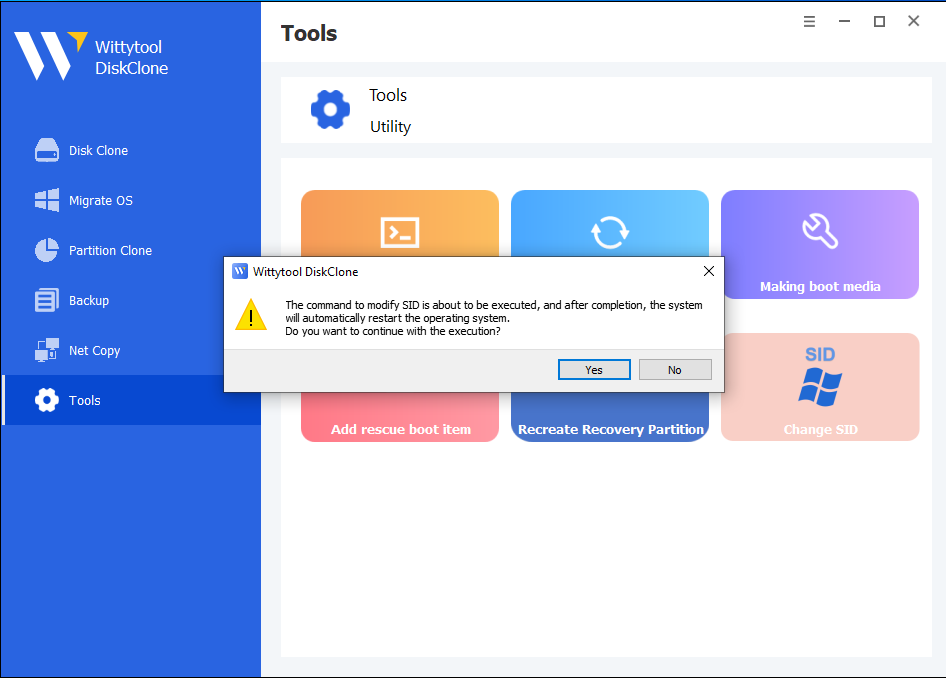
Inicia Wittytool Disk Clone, ve a Tools y selecciona Change SID.

Paso 2: Confirma la configuración
Revisa las opciones seleccionadas y haz clic en Start para comenzar el cambio de SID.
Decide si quieres conservar el nombre actual de tu computadora o dejar que el programa genere uno de forma aleatoria. Si ambas computadoras se conectarán a la misma red, asegúrate de que utilicen nombres diferentes.
Paso 3: Deja que el programa prepare tus aplicaciones
Wittytool Disk Clone desinstalará las aplicaciones que puedan presentar conflictos de permisos. Antes de eliminarlas, creará automáticamente una copia de seguridad de esas aplicaciones y sus datos asociados para restaurarlos más adelante.
Paso 4: Espera el reinicio automático
Tu computadora se reiniciará automáticamente para aplicar el nuevo SID.

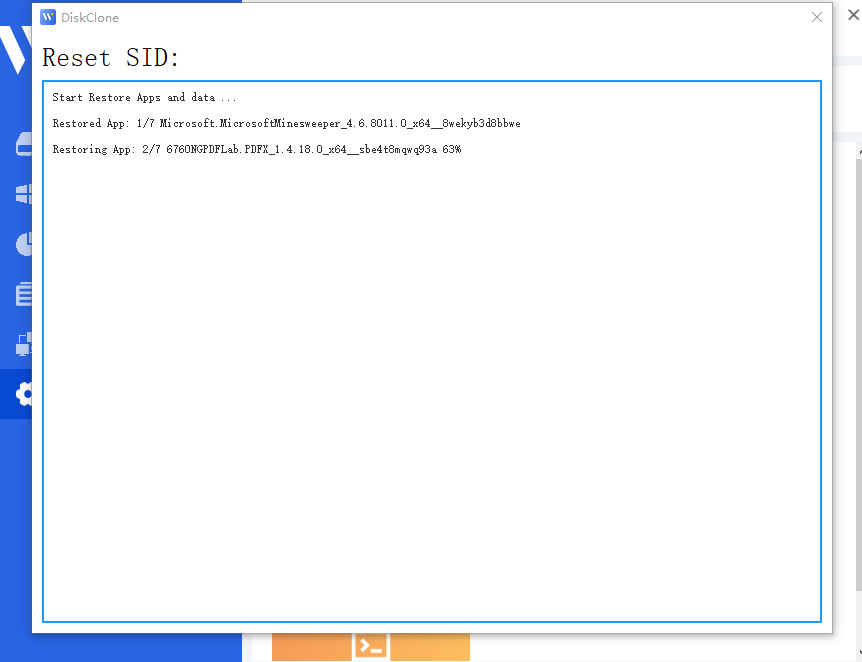
Paso 5: Inicia sesión y espera a que termine la restauración
Después de que vuelvas a iniciar sesión, Wittytool Disk Clone reinstalará automáticamente las aplicaciones eliminadas y restaurará sus datos. El cambio de SID estará completo cuando termine esta restauración.
Qué esperar al volver a iniciar sesión
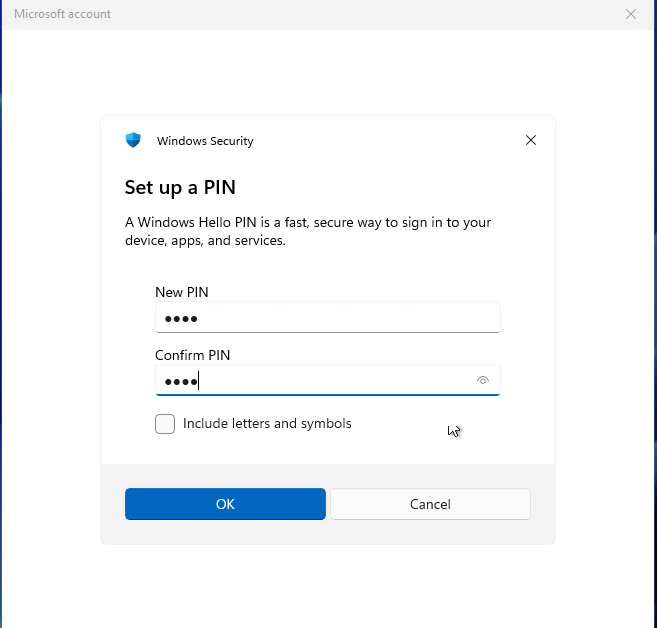
Si utilizas una cuenta de Microsoft: Tendrás que restablecer tu PIN la primera vez que inicies sesión después del reinicio.
Cuentas locales: Tus cuentas locales existentes y su configuración se conservan. Los SID de estas cuentas se regeneran como parte del cambio del SID del equipo.

Mira el proceso completo en video:
Verifica el nuevo SID y el funcionamiento de Windows
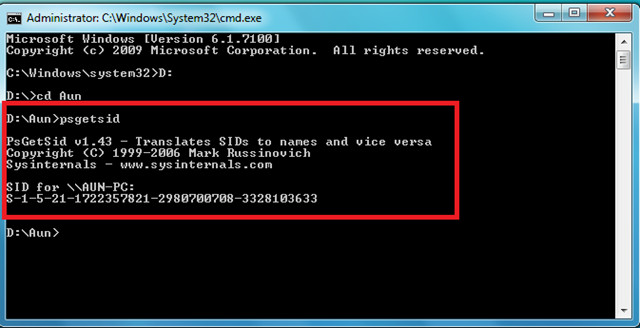
Una vez terminado el proceso del programa y el reinicio, abre de nuevo el Símbolo del sistema como administrador, entra en la carpeta de PsTools y ejecuta PsGetsid.exe. Compara el resultado con el SID que guardaste antes del cambio.
Si estabas corrigiendo una duplicación entre dos computadoras, comprueba también que el SID del equipo modificado sea diferente del SID del original.
Después, prueba las funciones que necesitas utilizar:
- Inicio de sesión: confirma que puedes entrar con la cuenta prevista y acceder a sus archivos.
- Nombre de la computadora: comprueba que coincide con tu elección de conservarlo o generar uno nuevo.
- Aplicaciones: abre los programas que utilizas y verifica sus tareas habituales.
- Problema original: repite el acceso a la carpeta compartida, la autenticación o la operación que fallaba.
- Acceso administrado: si corresponde, pide al administrador que complete la reincorporación al dominio y verifique los accesos.
Evalúa por separado dos resultados: el SID cambió y el problema original se resolvió. Un identificador distinto confirma la modificación, pero no demuestra que todos los permisos, aplicaciones y servicios de red funcionen correctamente.
Qué hacer si el cambio de SID falla
Elige la siguiente acción según lo que puedas comprobar.
| Resultado observado | Acción recomendada |
|---|---|
| El SID sigue siendo el mismo. | Confirma que consultaste la computadora correcta después de completar el proceso y el reinicio. Registra cualquier error en lugar de iniciar el cambio repetidamente. |
| El SID cambió, pero el error continúa. | Investiga la autenticación, los permisos, los nombres y la conectividad. No repitas el cambio de SID como una reparación general. |
| Windows inicia, pero falla el acceso a una cuenta o una aplicación. | Detén el procedimiento en las demás computadoras. Anota los síntomas y utiliza tu plan de recuperación si no puedes restablecer el acceso normal. |
| Windows no inicia correctamente. | Utiliza el entorno de recuperación y el respaldo que preparaste. Evita hacer más cambios de identificadores o del Registro mientras el sistema esté inestable. |
| El programa se detiene con un error. | Guarda el mensaje exacto, la versión del producto, la versión de Windows y la etapa en la que ocurrió para consultar al soporte de Wittytool. |
Si una carpeta compartida sigue rechazando tus credenciales después del cambio, consulta la guía de errores de usuario o contraseña de red, en inglés. Empieza por la cuenta reconocida por la computadora que comparte la carpeta y revisa las credenciales guardadas y las conexiones existentes antes de hacer otra modificación del sistema.
No edites manualmente los valores SID de SAM o del Registro para forzar un resultado. Tampoco desinstales actualizaciones de seguridad ni desactives protecciones como parte habitual del diagnóstico. Un registro de Sysprep no es, por defecto, un registro de la operación independiente de Wittytool.
Si necesitas la solución admitida por Microsoft para una instalación clonada incorrectamente, sigue sus requisitos de implementación y recuperación. Que el SID haya cambiado no basta para considerar que la instalación cumple esos requisitos.
Conclusión
Wittytool Disk Clone permite cambiar el SID de Windows mediante una herramienta independiente, sin ejecutar Sysprep ni volver a clonar el disco. Registra primero el SID del equipo, prepara un respaldo que puedas restaurar y elige cómo quieres manejar el nombre de la computadora.
Al finalizar, comprueba tanto el nuevo identificador como el funcionamiento de Windows y el problema original. Si vas a preparar una imagen para otras computadoras, sigue los requisitos de Microsoft para la creación de imágenes, que abarcan más que un cambio de SID.
Preguntas frecuentes
¿Puedo cambiar el SID sin volver a clonar el disco?
Sí. Wittytool Disk Clone incluye la herramienta independiente «Cambiar SID» para la instalación actual de Windows. Puedes utilizarla sin realizar otra clonación del disco.
¿Conservar el nombre de la computadora mantiene el mismo SID?
No. El nombre de la computadora y su SID son identificadores distintos. Wittytool permite conservar el nombre actual o generar uno nuevo de forma aleatoria durante el cambio de SID.
¿whoami /user muestra el SID de la computadora?
No. Muestra el SID de la cuenta que tiene la sesión iniciada. Para consultar el SID del equipo local, utiliza PsGetSid sin indicar una cuenta.
¿El SID cambia automáticamente al clonar una máquina virtual?
No necesariamente. Una copia de una máquina virtual con Windows puede conservar su SID. El resultado depende de la preparación y personalización del sistema invitado durante la implementación. Comprueba el identificador en lugar de asumir que cambió.
¿Necesito Sysprep si utilizo una herramienta para cambiar el SID?
Sí, si quieres seguir el proceso admitido por Microsoft para preparar una imagen de Windows destinada a otras computadoras. Debes generalizar la instalación con Sysprep antes de capturar la imagen. Cambiar el SID con una herramienta de terceros no sustituye esa preparación.