


Acronis Snap Deploy 6はWindows 11のイメージ展開に対応していますが、組み込みの一意なSID生成機能には別の制限があります。2026年10月10日に確認した公式ドキュメントでは、Windows 10またはWindows 11を実行するマシンでの一意なSID生成はサポートされていません。
展開したPCごとに異なるローカルマシンSIDが必要な場合は、展開先で実際の値を確認してください。展開タスクが完了しただけでは、SIDが変更されたことを確認できません。
Wittytool Disk Cloneは、この要件に対応する代替策です。Windows SIDの変更機能を既存のWindows環境で利用できるほか、イメージ展開中に展開先SIDを変更し、設定済みのアプリケーションやローカルアカウントを保持できます。すでに展開したPCを扱うのか、新たに一括展開するのかによって、適切な手順を選んでください。
Acronis Snap Deploy 6はWindows 11で一意なSIDを生成できる?
Windows 11の展開対応とSID生成は別の機能
Snap Deploy 6は、Windows 11のマスターイメージの作成と展開に対応しています。一方、SIDに関するドキュメントでは、Windows 10とWindows 11は組み込みの一意なSID生成機能の対象外とされています。
| 機能 | ドキュメント上のWindows 11対応 |
|---|---|
| マスターイメージの作成と展開 | 対応 |
| 組み込みオプションによる展開先の一意なSID生成 | 非対応 |
設定済みのWindows環境を複数のPCへ展開する際は、この違いを把握しておく必要があります。各展開先へイメージを書き込めることと、すべての展開先に異なるマシンSIDが割り当てられることは別です。
SIDオプションの選択だけでは結果を確認できない
展開テンプレートのSID設定は、処理を指定するための設定です。展開後のWindows環境で結果を確認してください。オプションが選択されていることも、イメージの転送が成功したことも、展開先のマシンSIDを読み取る代わりにはなりません。
確認した値を展開記録と一緒に保存しておけば、展開台数を増やす前に、イメージの配信完了と識別情報の確認を区別できます。
SIDの制限がWindows 11の展開に与える影響
対象のWindows環境ではSIDの重複が認証に影響する場合がある
Microsoftは、SIDの重複に関連する認証エラーを、Windows 11 24H2、Windows 11 25H2、Windows Server 2025で説明しています。対象は、2025年8月29日以降にリリースされた該当更新プログラムを適用した環境です。資格情報の入力を繰り返し求められる、共有フォルダーにアクセスできない、リモートデスクトップ接続に失敗するなどの症状があり、調査ではLSAイベントID 6167が参考になる場合があります。
接続に失敗しただけでは、2台のPCでマシンSIDが重複しているとは判断できません。影響を受けた端末、Windowsのバージョン、実際のSID、認証ログを確認してください。SIDが異なる場合は、パスワード入力を求められたという理由だけで識別情報を変更せず、接続の原因を引き続き調べてください。
リリースノートにはWindows Storeアプリの問題も記載されている
Snap Deploy 6のリリースノートには、展開テンプレートで一意なSIDのオプションを選択した場合、展開後にWindows Storeアプリを更新または再インストールできないという既知の問題が記載されています。
この記載は、影響するすべてのWindowsバージョンやアプリの組み合わせを特定していません。すべてのWindows 11展開でStoreアプリに問題が発生するという意味には解釈しないでください。検証時にアプリの更新と再インストールを確認し、この既知の問題とSID生成機能の対応範囲を分けて扱ってください。
代替策を選ぶ前にマシンSIDを確認する
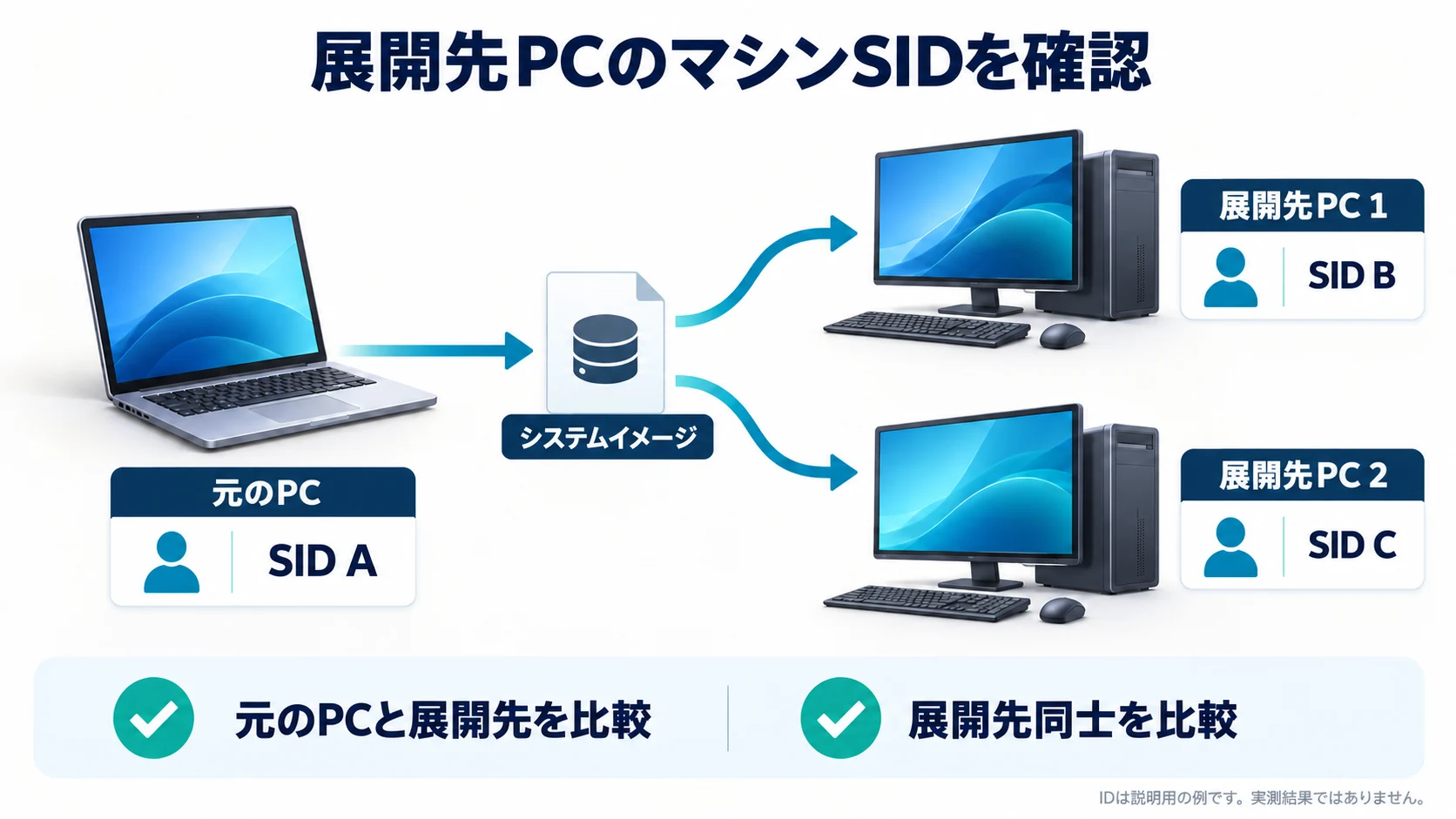
展開元と少なくとも2台の検証用PCを比較する
マシンSIDの読み取りには、Microsoft PsGetSidを使用できます。リンク先からPsToolsパッケージをダウンロードして展開し、実行ファイルがあるフォルダーでPowerShellを開きます。展開元PCと各検証用PCで、次のコマンドをローカルで実行してください。
hostname
.\PsGetSid.exe
コンピューター名やアカウントを引数に指定しない場合、PsGetSidはローカルコンピューターを調べます。返されたSIDの完全な値を、コンピューター名、資産管理番号、Windowsのバージョン、取得時刻とともに記録してください。クローンしたPCの名前が同じでも、資産管理番号があれば端末を区別できます。
展開元と各展開先を比較した後、展開先同士も比較します。別々のWindows環境を現在の状態で確認し、同じマシンSIDが返された場合、その2台はSIDが重複しています。1台の展開先で異なる値が確認できても、残りすべてのPCでSIDが異なるとは判断できません。
まず2台の検証用PCで、展開元と展開先、展開先同士の両方を比較してから展開台数を増やします。その後も実際の展開先を確認してください。検証用PCの確認は、全端末の識別情報を監査したことにはなりません。問い合わせが失敗したり、マシンSIDが返されなかったりしたPCは、未確認として残してください。
Windows PC間でマシンSIDの重複を確認するガイドでは、台数が多い場合の確認や、取得できなかった結果の扱いを説明しています。
マシン、アカウント、ドメインの識別情報を区別する
マシンSIDを調べる場合は、PsGetSidのコマンドにアカウント名を追加しないでください。アカウントを引数に指定すると、そのアカウントのSIDを調べるコマンドになります。
ローカルマシンSID、ドメインユーザーのSID、Active DirectoryのコンピューターアカウントのSIDは、それぞれ異なる対象を識別します。同様に、コンピューター名が変わっても、マシンSIDが変わった証拠にはなりません。ローカルSIDの確認と、ドメイン参加やサインインの確認は分けて行ってください。
Windows 11のSID変更にWittytool Disk Cloneを使う
Wittytool Disk Cloneでは、展開済みのWindows環境でSIDを変更する方法と、新しいイメージを展開する際に展開先SIDを変更する方法を選べます。GUIによる手順で、設定済み環境のMicrosoft Storeアプリを含むアプリケーション、ローカルアカウント、設定、データを保持できます。
SID変更では、ローカルマシンSIDと、それを基に生成されるローカルアカウントSIDが更新されます。ドメインアカウントのSIDは変更されません。新しいSIDはプログラムが生成するため、特定の値を手動で指定することはできません。
現在のWindows環境を保持しながらSID変更を検証するには、Wittytool Disk Cloneをダウンロードし、バックアップ済みの検証用PCで試してください。他のPCに適用する前に、新しいマシンSIDと、必要なアプリケーションやアクセスを確認できます。
展開済みのWindows環境でSIDを変更する
展開先ですでにWindowsが動作している場合は、単独のSID変更機能を利用できます。他のツールで作成したクローンでも、このローカル機能を使うために元のイメージ展開をやり直す必要はありません。
開始前に復元可能なシステムバックアップを作成し、重要なファイルを保護して、現在のSIDを記録してください。ローカルでサインインできる手段と、再起動のための作業時間も確保します。ドメイン参加済みPCについては、Wittytoolの技術チームは、ドメインから離脱し、SIDを変更した後、ドメインコントローラーへ接続できる状態で再参加する手順を推奨しています。管理者と相談して作業を計画してください。
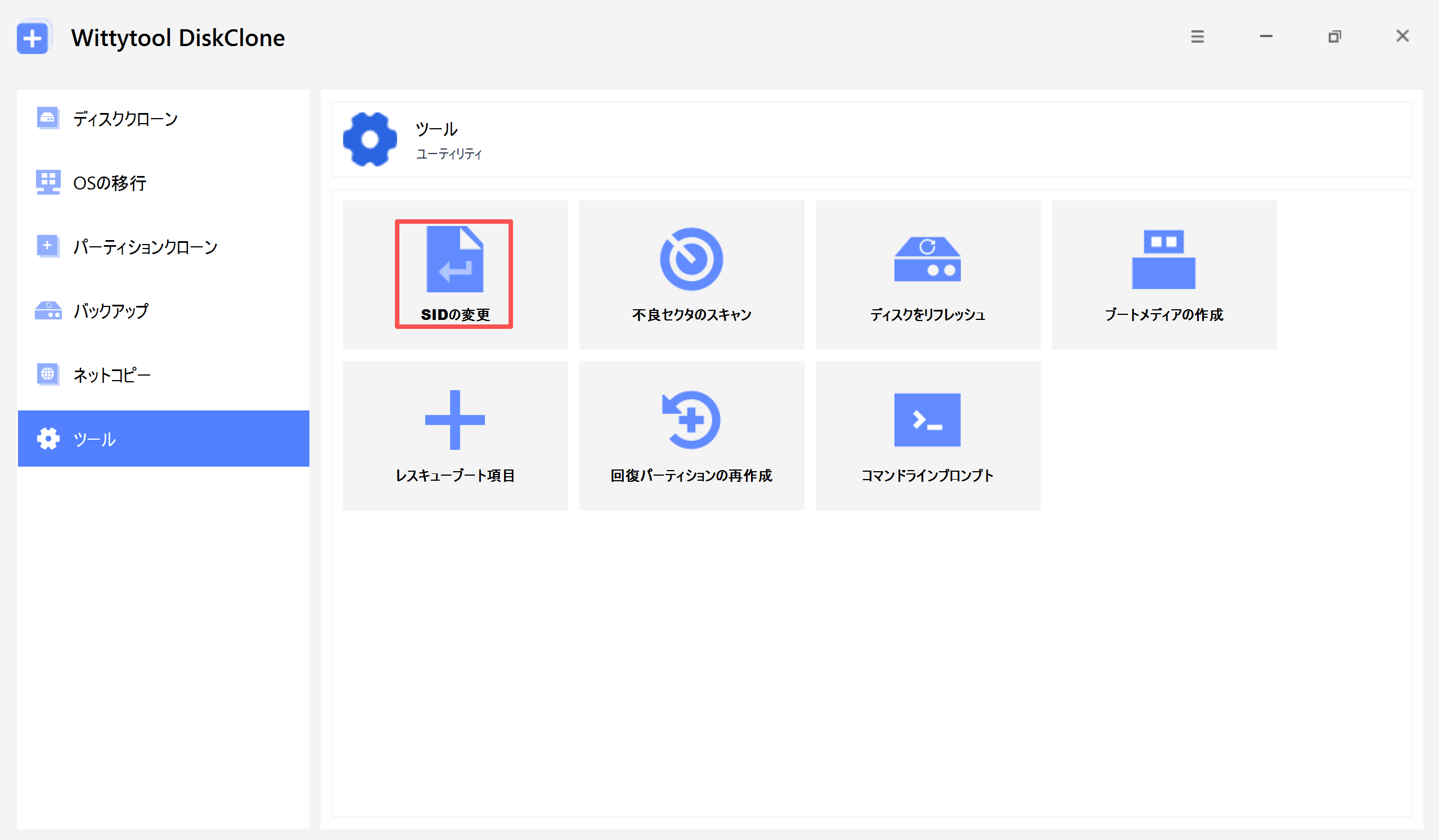
ステップ1: 「ツール」を開き、「SIDの変更」をクリックします。
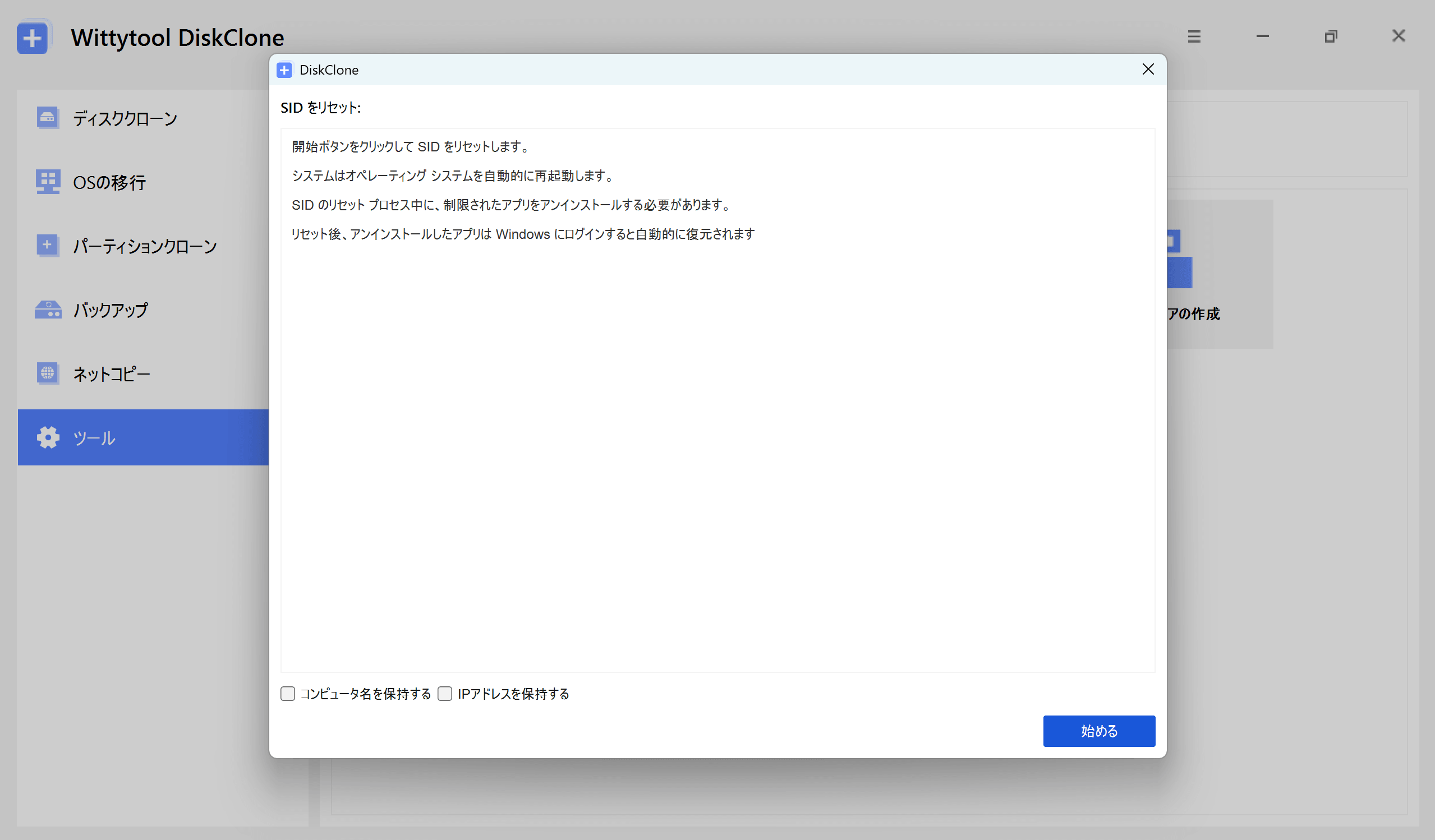
ステップ2: 設定を確認し、「始める」をクリックします。
画面に表示される説明と選択したオプションを確認し、準備ができたら**「始める」**をクリックしてください。
現在のコンピューター名を引き続き使用する場合は、**「コンピュータ名を保持する」**にチェックを入れます。新しい名前をランダムに生成する場合は、チェックを外してください。
重要: 元のコンピューターとクローン先のコンピューターを同じネットワークで使用する場合は、それぞれ異なるコンピューター名を使用してください。
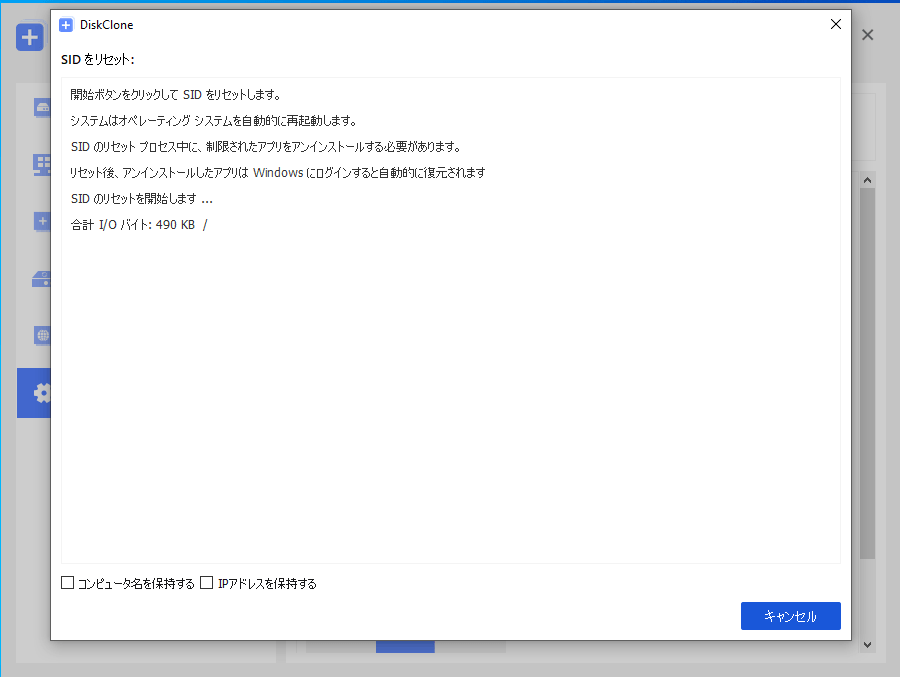
ステップ3: 対象のアプリケーションがアンインストールされます。
アクセス権限の競合が発生する可能性のあるアプリケーションを、プログラムがアンインストールします。
注意: 対象のアプリケーションと関連データは、アンインストール前に自動的にバックアップされます。
ステップ4: システムが自動的に再起動します。
新しいSIDを適用するため、コンピューターが自動的に再起動します。
ステップ5: 再度サインインし、復元の完了を待ちます。
Windowsにサインインすると、Wittytool Disk Cloneがアンインストールしたアプリケーションと関連データを自動的に復元します。復元が終了すると、SIDの変更は完了です。
変更後の重要な注意事項
- ローカルアカウント: 既存のローカルアカウントとその設定は保持されます。これらのアカウントのSIDは、コンピューターのSID変更に伴って再生成されます。
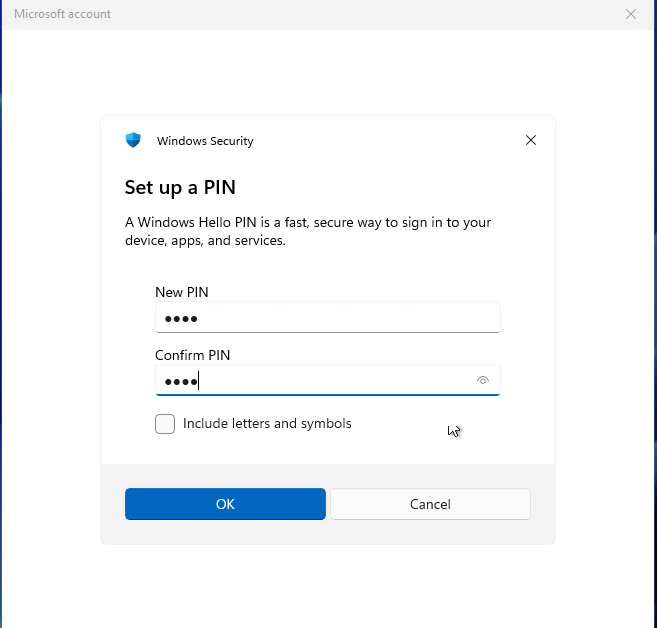
- Microsoftアカウント: Microsoftアカウントを使用している場合は、再起動後の初回サインイン時にPINを再設定する必要があります。
動画ガイド:
この方法は、インストール済みのWindows環境を対象に処理します。元の展開イメージとして使用したAcronisのバックアップアーカイブを、Wittytool Disk Cloneで開く必要はありません。
新しい一括展開で展開先SIDを変更する
今後の展開では、Wittytool Disk CloneのWindowsイメージ展開機能を使い、事前にSysprepを実行せずに設定済みの展開元システムをバックアップして、展開中に展開先SIDを変更できます。展開元イメージに含まれるアプリケーション、ローカルアカウント、設定、その他の内容を展開先へ引き継げます。
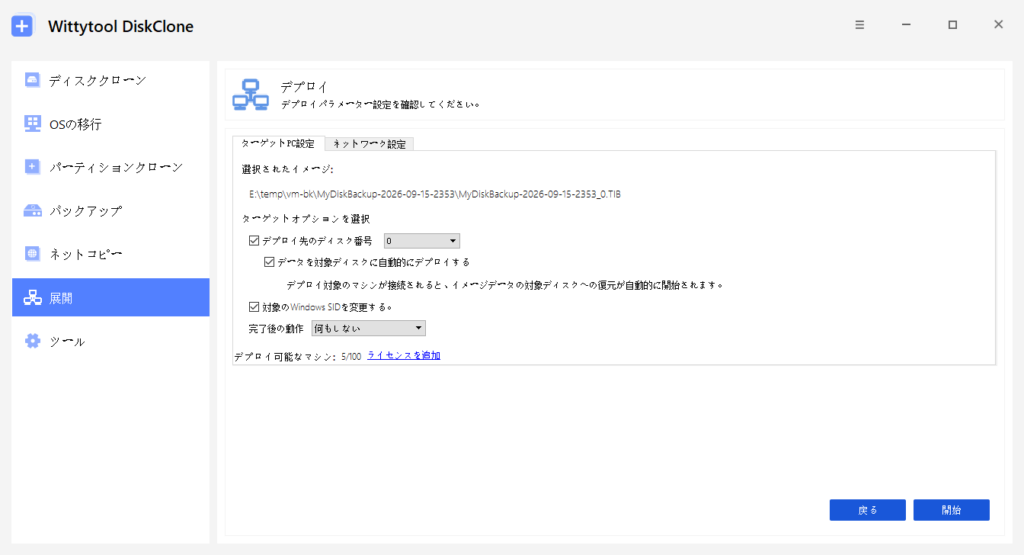
クライアントを接続する前に、展開先ディスクをバックアップしてください。 展開では、選択した展開先ディスクのパーティションを削除してイメージを書き込みます。自動モードでは、クライアントの接続時に書き込みが始まる場合があります。展開元の環境を保持できることは、展開先ディスクにすでにあるファイルが保持されることを意味しません。
この手順では、Wittytool Disk Cloneで作成したディスクイメージまたはシステムイメージを使用します。展開機能は同製品で作成したイメージに対応するため、AcronisのTIBやTIBXアーカイブを選ぶのではなく、互換性のある展開元イメージを作成してください。
展開先の識別情報を変更する場合は、展開先専用のSID設定を使用してください。イメージ作成前に展開元システムのSIDを一度変更しただけでは、各コピーに異なるSIDが割り当てられるとは判断できません。
サーバーとクライアントの詳しい操作は、Windowsイメージを複数のPCに展開するガイドを参照してください。
保持したいアプリケーションとアクセスを検証する
どちらの手順でも、処理後にマシンSIDを再取得し、そのPCで必要な機能を確認してください。
- Windowsの起動と、必要なストレージおよびネットワークドライバー。
- ローカルアカウントでのサインインと、必要なファイルへのアクセス。
- Microsoft Storeアプリの起動、更新、必要に応じた再インストール。
- 業務アプリケーションのライセンス認証と、必要なクラウドサービスへのサインイン。
- 環境で使用する共有フォルダー、リモートデスクトップ接続、管理下のアクセス。
アプリケーションの保持は、すべての他社製品のライセンス認証やサインインが引き続き有効であることを保証しません。ローカルSIDが異なっていても、ドメインの信頼関係やすべてのネットワーク問題が解決したとは判断できません。各展開先を受け入れる前に、識別情報の確認と機能の確認を別々に記録してください。
よくある質問
SIDに制限があってもSnap Deploy 6でWindows 11を展開できる?
はい。Acronis Snap Deploy 6は、Windows 11のイメージ作成と展開に対応しています。一方、現行ドキュメントでは、Windows 10とWindows 11で組み込みの一意なSID生成はサポートされていないと記載されています。
展開後もWindows 11のPCでSIDが重複するのはなぜ?
展開手順でマシンSIDが変更されなければ、同じWindows環境のコピーが元のSIDを保持する場合があります。Snap Deploy 6にはWindows 10/11でのSID生成制限が記載されているため、テンプレート設定や展開完了の状態だけで判断せず、実際の展開先の値を確認してください。
他のツールで展開したPCでもWittytool Disk CloneでSIDを変更できる?
はい。他のツールで作成したクローンを含め、既存のWindows環境でWittytool Disk Cloneの単独のSID変更機能を利用できます。対象PCをバックアップし、元のSIDを記録してから、変更と再起動を完了させ、新しいSIDと必要なアプリケーションを確認してください。
コンピューター名を変更するとマシンSIDも変わる?
いいえ。コンピューター名とローカルマシンSIDは別の識別情報です。Wittytool Disk CloneのSID変更手順では、現在の名前を保持するか新しい名前を生成するかを選べますが、名前とSIDは別々に確認する必要があります。