


Windows 11のイメージを複数のPCに展開するには、まず展開元PCに必要なアプリと設定をそろえ、対応するシステムイメージを作成します。そのイメージを展開サーバーから展開先PCに配布します。最初に1台でテストし、問題がないことを確認してから台数を増やし、引き渡す前に各PCの動作を確認してください。
この方法は、オフィス、教室、実習室などで共通のWindows環境を用意する場合に適しています。各PCでアプリのインストールや設定を繰り返す手間を減らせるため、複数台のPCキッティングにも役立ちます。
展開先PCのデータを先にバックアップしてください。 イメージ展開では、展開先の既存システムが置き換えられます。この記事で説明するWittytool Disk Cloneの展開方法では、選択した対象ディスクのパーティションが削除され、そのディスクにイメージが書き込まれます。自動展開では、クライアントが接続した時点で処理が始まる場合があります。接続前に対象ディスクを確認し、必要なファイルを保護してください。
目的に合ったWindows 11の展開方法を選ぶ
まず、どのような環境を用意したいかを整理します。Windowsのインストール、既存環境の設定、システムイメージ全体の復元では、目的も準備も異なります。
| 目的 | 適した方法 | 準備するもの |
|---|---|---|
| 設定済みのWindows環境を、アプリやアカウントごと複数のPCにコピーする | Wittytool Disk Cloneによるネットワーク経由のイメージ展開 | Wittytool Disk Cloneで作成したシステムイメージ、展開サーバー、展開先クライアント |
| MicrosoftのツールでカスタムWindows WIMイメージを作成して展開する | Sysprep、WinPE、DISM | 一般化済みの参照インストール、起動環境、パーティション構成、展開手順 |
| 適切なWindowsがすでにインストールされている端末を設定する | デバイス管理環境とWindows Autopilot | デバイス登録、展開プロファイル、アプリ、ポリシー |
MicrosoftのWIM展開ドキュメントでは、Windowsイメージのキャプチャと適用に加え、必要なパーティション構成や起動設定を説明しています。WIMファイルと、各イメージングソフト独自のバックアップ形式は、そのまま置き換えて使えるものではありません。
初回の導入では、Windows Autopilotを使って、プリインストールされたOEM版Windowsにアプリやポリシーを設定できます。リセットや回復にも対応していますが、自分で取得したシステムイメージを配布する方法とは異なります。
Windowsを新規インストールするだけなら、インストールメディアで対応できる場合があります。既存PCを、それぞれの利用環境を保持したままアップグレードしたい場合は、共通イメージで上書きせず、アップグレードの手順を計画してください。
既存のWindows Deployment Services環境から移行する場合は、WDSの代替策を比較するガイドを参考に、引き続き必要なネットワーク起動とイメージ展開の機能を整理してください。
Windows 11のイメージ展開前に準備すること
展開元PCを準備し、展開先のハードウェアを確認する
展開したい環境が入ったPCを展開元として使用します。Windowsのエディションとビルドを確認し、必要な更新プログラムとアプリをインストールして、各PCに引き継ぐ設定をテストしてください。
イメージに含まれるアカウントとファイルも確認します。個人の文書、保存された資格情報、すべての展開先に配布すべきではないデータは取り除いてください。設定済みの展開元PCを使えば準備を効率化できますが、不要な設定もまとめてコピーされる可能性があります。
各展開先PCが、現在のWindows 11のシステム要件を満たしているか確認します。対応するプロセッサ、TPM 2.0、セキュアブートに対応したUEFIファームウェアなどが必要です。イメージを復元しても、これらの要件が不要になるわけではありません。
展開先のハードウェアとストレージ容量が、用意するイメージに適しているかも確認してください。Windows 11の最低ストレージ要件を満たしているだけでは、設定済みシステムとそのパーティション構成を格納できるとは判断できません。機種が混在する場合は、ハードウェア構成ごとに代表となるPCでテストし、ストレージとネットワークのドライバーが動作することを確認します。
展開サーバー、ネットワーク、起動環境を準備する
PCの役割を次の3つに分けて考えます。
| 役割 | 用途 |
|---|---|
| 展開元PC | イメージとして取得するWindows環境を用意する |
| 展開サーバー | イメージを配布し、展開状況を確認する |
| 展開先PC | 選択した対象ディスクにイメージを受け取る |
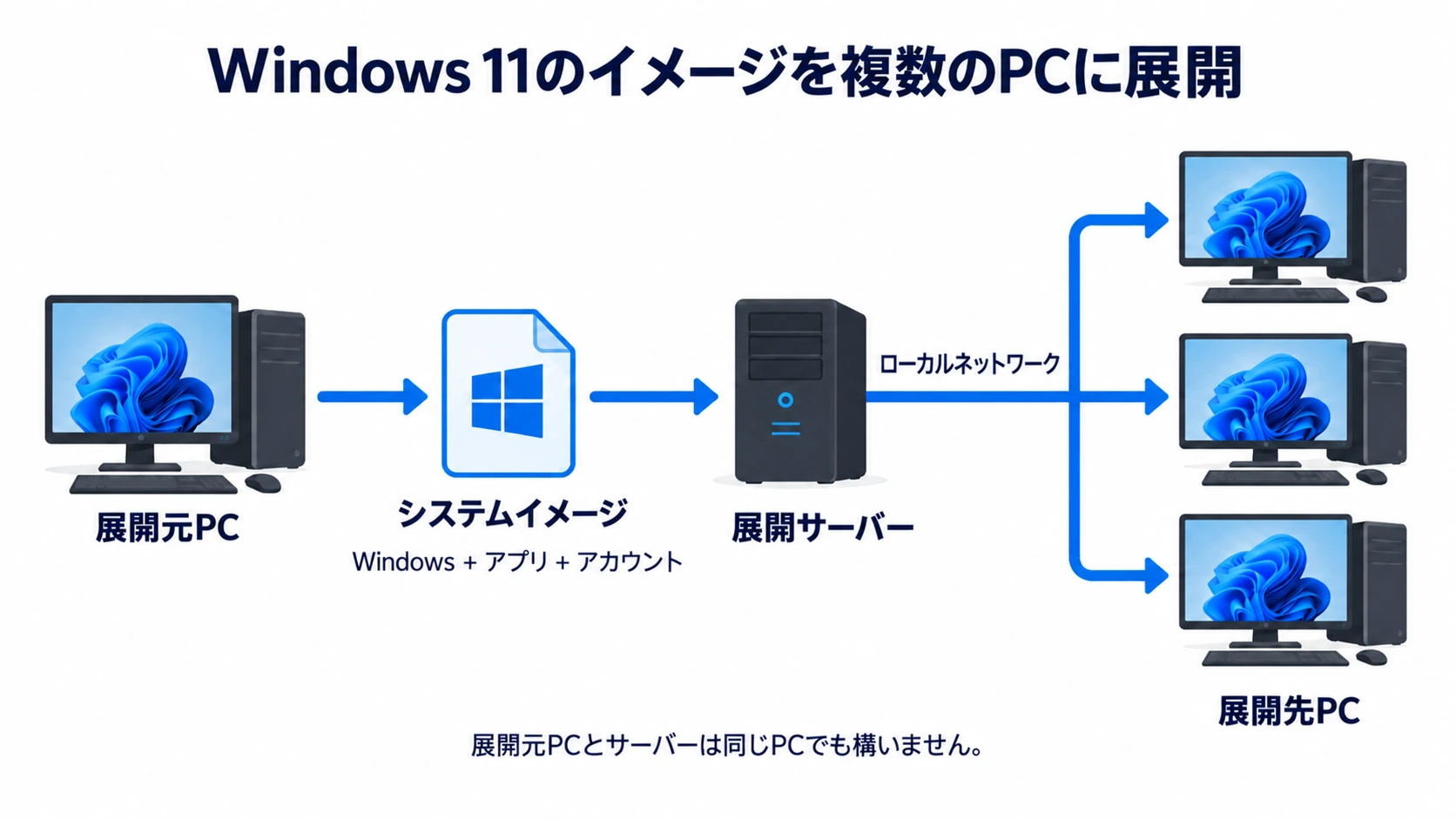
展開サーバーは、Wittytool Disk Cloneのソフトウェア上の役割です。対応するPCにソフトウェアをインストールすれば、展開サーバーとして使用できます。この役割のためにWindows Serverを搭載する必要はありません。
サーバーからイメージファイルにアクセスでき、展開先PCからネットワーク経由でサーバーに接続できることを確認します。WinPEのクライアント環境では有線接続を使用してください。MicrosoftのWinPEネットワークに関する説明によると、一般的な無線ネットワーク接続はサポートされておらず、ネットワークアダプターによっては追加のドライバーが必要です。
展開先のクライアントを実行し、ネットワークアダプターとストレージを認識できるWinPE環境を準備します。Wittytool Disk Cloneは、WinPE起動メディアとPXEに対応しています。PXEはネットワークから起動する選択肢ですが、展開先のハードウェアでクライアント環境が動作するかは別途確認する必要があります。
展開先のデータをバックアップし、対象ディスクを確認する
展開先PCに残したいファイルがある場合は、作業前に別のストレージへコピーし、バックアップにアクセスできることを確認してください。イメージに保持されるアプリとアカウントは、展開元PCのものです。展開先PCにすでに保存されているファイルが保持されるという意味ではありません。
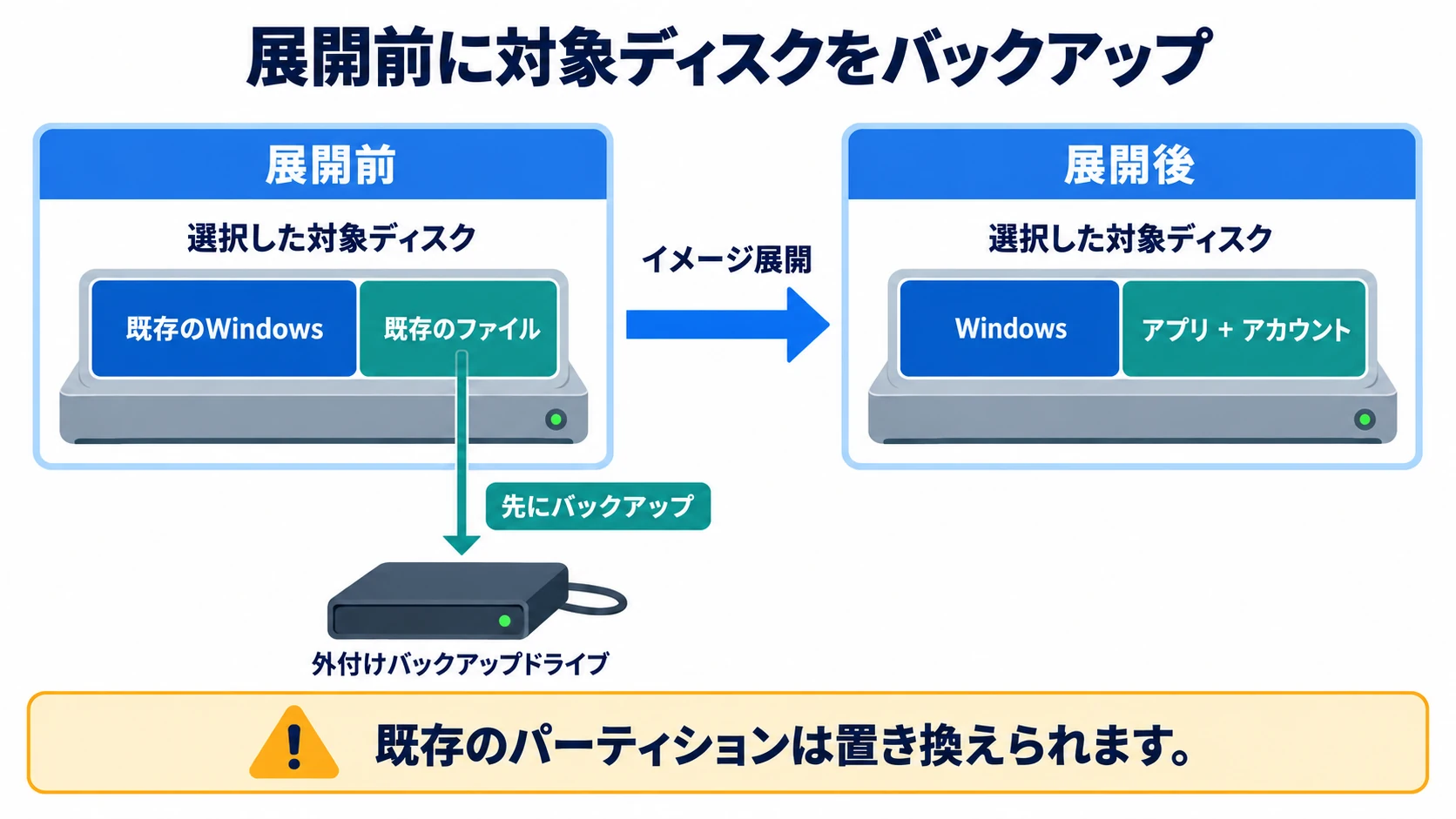
展開先ごとに、端末の識別情報、ディスク番号、ディスク容量、書き込み先を記録します。同じディスク番号が、すべてのPCで同じドライブを指すとは限りません。複数のディスクやUSBストレージを接続しているPCでは、特に注意してください。
まずは手動展開で1台をテストし、書き込み前に対象ディスクを確認できるようにします。テストに合格し、対象となるすべてのPCのディスク割り当てを確認してから、自動展開を検討してください。自動展開するクライアントが接続する前に、これらの確認を済ませる必要があります。
展開ソフトウェアのライセンスが、予定する台数と用途をカバーしているか確認します。各PCでWindowsとアプリのライセンス認証を確認する方法も計画してください。環境をコピーするだけでは、認証状態の確認まで完了しません。
Wittytool Disk Cloneでネットワーク経由のイメージ展開を行う
Wittytool Disk Cloneのイメージ展開機能は、画面から設定するサーバー・クライアント方式で、独自のシステムイメージやディスクイメージを複数のPCに配布します。手動展開と自動展開を使い分け、サーバーから各クライアントの状態を確認できます。展開中に展開先PCのWindows SIDを変更することもできます。ユニバーサル復元(Universal Restore)は、ハードウェア構成が異なるPCへの展開に対応しています。
この製品の展開方法では、Sysprepを事前に実行せずに現在のシステムをバックアップでき、イメージ内のアプリとアカウントを保持できます。ただし、この機能とMicrosoftの一般化に関する要件は区別してください。SID変更だけでSysprepが行うすべての準備を代替することはできず、その展開方法がMicrosoftのサポート対象になることを示すものでもありません。
この方法では、Wittytool Disk Cloneで作成したイメージを使用します。対応するのは、同ソフトウェア独自のシステムイメージとディスクイメージであり、WIMファイルや他のイメージングソフトのバックアップではありません。
展開元のイメージとサーバーを準備するには、Wittytool Disk Cloneをダウンロードしてください。まずは1台の展開先PCで動作を確認してから、対象台数を増やします。現在のプラン比較では、イメージ展開は有料プランに含まれています。
Windows 11のイメージを複数のPCに展開する手順
[このブロックを既存のWindows 11イメージ展開の手順テンプレートに置き換えてください]
引き渡す前に各PCの動作を確認する
復元が完了したら、動作確認を始めます。進捗が100%になっても、Windowsが起動すること、アプリが使えること、ユーザーに引き渡せる状態であることまで確認できたわけではありません。
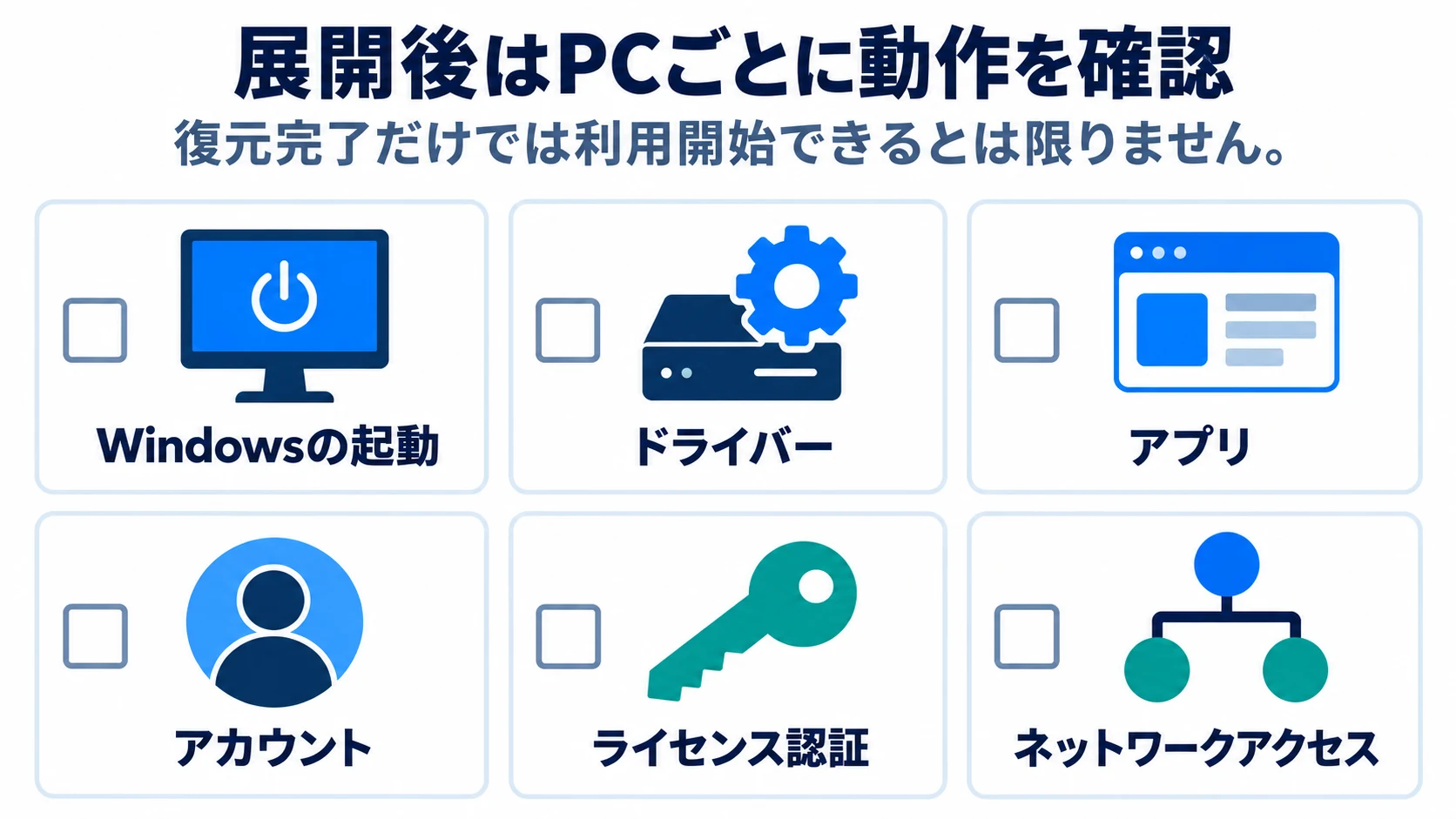
同じイメージをほかのPCへ展開する前に、テスト用PCで確認を完了します。その後、すべての展開先で同じチェックリストを使用してください。
| 確認項目 | 確認する内容 |
|---|---|
| Windowsの起動 | 指定した内蔵ドライブから起動し、予定したWindowsのエディションとビルドが動作する |
| ハードウェア | ストレージ、ネットワーク、画面表示、必要な周辺機器が動作し、未解決のドライバー問題がない |
| アプリ | 必要なアプリが起動し、代表的な業務操作を正常に行える |
| アカウントと設定 | ローカルアカウント、アクセス権、設定が展開計画と一致する |
| 端末の識別情報 | コンピューター名が命名ルールに合っており、展開先のSIDが選択した方法に従って処理されている |
| ライセンス認証 | Windowsとライセンスが必要なアプリの認証状態が想定どおりになっている |
| 管理環境へのアクセス | 必要に応じて、利用予定のユーザーでドメイン、デバイス管理、業務用リソースにアクセスできる |
ローカルSIDの処理、コンピューター名、ドメイン参加、デバイス管理への登録は、それぞれ別の確認項目です。ローカルのマシンSIDを変更しても、ドメインアカウントのSIDは変更されず、端末が自動的にドメインへ参加するわけではありません。
展開元PCがすでにドメインに参加している場合は、展開元の準備と展開先のドメインアクセスを計画する際に、ドメイン参加済みWindows PCのクローンガイドを参照してください。
端末の識別情報、イメージのバージョン、復元結果、動作確認の結果、残っている対応を記録します。サーバーのMACアドレスとIPアドレスの情報を使って、表示される状態と実際の端末を対応付けてください。接続できたクライアントをすべて成功と数えず、失敗したPCは個別に対応します。
イメージ展開でよくある問題と確認方法
クライアントがサーバーに接続できない
展開サービスが実行中か、クライアントに正しいサーバーIPアドレスと設定済みのポートが指定されているかを確認します。画像にあるサンプル値ではなく、自分の展開環境の値を使用してください。
WinPEがネットワークアダプターを認識し、利用可能なネットワーク設定を取得しているか確認します。通常のWindowsでは接続できてもWinPEでは接続できない場合は、WinPEのドライバーとネットワーク初期化の処理を調べます。上でリンクしたMicrosoftのWinPEネットワーク資料で、確認方法を参照できます。
ケーブル、スイッチへの接続、ネットワークの分離設定、展開サービスに必要なアクセスルールも確認してください。必要な場合は、管理者が承認したルールを個別に調整し、ファイアウォール全体を無効にしないようにします。接続が安定するまでは、1台のクライアントでテストを続けてください。
対象ディスクが表示されない、またはWindowsが起動しない
クライアント環境で対象ディスクが表示されない場合は、必要なストレージドライバーがWinPEに含まれているかを最初に確認します。ディスクは表示されるものの、復元後にWindowsが起動しない場合は、選択した書き込み先、復元されたシステムパーティション、ファームウェアの起動設定、ハードウェアの互換性を確認してください。
Windowsパーティションだけを復元すれば、起動可能なシステムになるとは限りません。イメージと展開先の構成には、起動に必要なシステムコンポーネントが含まれている必要があります。
テスト用PCの問題を調べている間は、ほかのPCへの展開を止めます。ユニバーサル復元は異なるハードウェアへの展開に対応していますが、実際の構成とドライバーの確認は必要です。展開を通すために、無関係なファームウェア設定を変更したり、Windows 11のハードウェア要件を回避したりしないでください。
Windowsは起動するが、アプリやネットワーク認証でエラーが出る
アプリの設定やライセンス認証の問題と、ネットワーク認証の問題を分けて調べます。該当するアプリやリソースをテストし、正確なエラーを記録して、関連するアカウント、コンピューター名、ネットワーク設定、管理状態を確認してください。
特定の更新プログラムが適用されたWindows環境では、SIDの重複が認証エラーの原因になる場合があります。Microsoftは、Windows 11 24H2、Windows 11 25H2、Windows Server 2025で、2025年8月29日以降に公開された該当更新プログラムの適用後に発生する問題を説明しています。ネットワーク共有にアクセスできない、リモートデスクトップ接続に失敗するなどの症状が出る場合があります。対象となる条件は、重複するSIDによる認証エラーについてのMicrosoftサポート記事を参照してください。
認証エラーだけでは、SIDの重複が原因とは判断できません。重複するマシンSIDの確認ガイドを使って該当PCの値を比較し、SID変更が適切かを判断します。端末の識別情報を変更したり、展開をやり直したりする前に、原因を確認してください。展開元のイメージや展開設定を修正した場合は、再びテスト用PCで確認してから、ほかの端末への展開を再開します。
よくある質問
同じWindows 11のイメージを複数のPCに使えますか?
はい。イメージが展開先のハードウェアと使用する展開ツールに対応していれば使用できます。まず1台でテストし、各対象ディスクを確認してください。展開先ごとに、必要なライセンス、ライセンス認証、端末の識別情報の設定も確認します。
Windows 11のイメージ展開前にSysprepは必要ですか?
Microsoftが説明する展開手順では、ほかのPCへコピーする前にSysprepでWindowsを一般化する必要があります。ハードウェアが似ている場合も同様です。Wittytool Disk Cloneは、Sysprepを事前に実行しない独自の展開方法に対応しています。ただし、SID変更機能はSysprepの一般化処理すべてを代替するものではなく、その方法に対するMicrosoftのサポートを保証するものでもありません。
ハードウェア構成が異なるPCにもイメージを展開できますか?
Wittytool Disk Cloneは、ユニバーサル復元により、ハードウェア構成が異なるPCへの展開に対応しています。構成ごとに代表となるPCでテストし、起動とドライバーを確認してから展開台数を増やしてください。すべてのハードウェアの組み合わせが、追加の準備なしで動作するとは限りません。
この方法にはWindows ServerやPXEが必要ですか?
展開サーバーの役割だけのためにWindows Serverを用意する必要はありません。対応するPCにWittytool Disk Cloneをインストールすれば、サーバーとして使用できます。PXEによるネットワーク起動にも対応していますが、代わりに展開先クライアント用のWinPE起動メディアを用意することもできます。
Wittytool Disk CloneでWIMファイルを展開できますか?
いいえ。説明されている展開機能が対応するのは、Wittytool Disk Cloneで作成したシステムイメージとディスクイメージです。WIMイメージにはWIM対応の展開方法を使用し、Wittytool Disk Cloneのバックアップとして扱わないでください。
展開先PCにある既存のファイルは保持されますか?
いいえ。この方法では、選択した対象ディスクのパーティションが削除され、イメージが書き込まれます。自動展開するクライアントを接続する前、または手動展開を開始する前に、必要なファイルをバックアップしてください。保持されるアプリとアカウントは、展開元のイメージに含まれるものです。