


Wittytool Disk CloneとAcronis Snap Deploy 6は、どちらも設定済みのWindows環境を複数のPCへ展開できます。選ぶ際は、展開元イメージの扱い、展開の制御方法、展開先PCのWindows SIDを比較することが大切です。
要点
Wittytool Disk Cloneの強みは、現在の環境をバックアップし、展開中に展開先のSIDを変更できることです。事前にSysprepを実行せずに展開元システムをイメージ化し、アプリケーション、ローカルアカウント、Microsoft Storeアプリを保持できます。
一方、Acronis Snap Deploy 6は、スケジュール展開、マルチキャスト転送、より幅広いイメージ形式に対応しています。ただし、組み込みの一意なSID生成機能は、Windows 10とWindows 11ではサポートされていません。
この記事では、Wittytool Disk CloneのWindowsイメージ展開とAcronis Snap Deploy 6を比較します。展開元環境の保持と展開先SIDの処理に加え、スケジュール設定、ネットワーク転送、イメージの互換性から、運用に合う製品を判断できます。
Wittytool Disk CloneとAcronis Snap Deployの比較表
| 比較項目 | Wittytool Disk Clone | Acronis Snap Deploy 6 |
|---|---|---|
| Windows 10/11の展開先SID変更 | Windows展開時に展開先SIDを変更するオプションあり | 現行ドキュメントでは、組み込みの一意なSID生成は非対応 |
| 設定済み環境の展開 | アプリケーション、ローカルアカウント、Microsoft Storeアプリを含むWindows環境 | マスターイメージ内の設定済みOS、アプリケーション、ファイル |
| 展開の制御 | GUIによるサーバー/クライアント方式。自動展開と手動展開に対応 | 手動、スケジュール、イベント起動、ユーザー実行、スタンドアロン展開 |
| 展開状況の確認 | サーバーでクライアントのMAC、IP、状態、進捗率を確認 | 管理コンソールで端末とタスクの状態を確認 |
| Windows 11のイメージ展開 | 対応 | 対応 |
| ネットワーク起動 | PXEに対応 | PXEに対応 |
| 異なるハードウェアへの展開 | 異機種への復元/ユニバーサル復元に対応 | Acronis Universal Deploy |
| 利用できる展開イメージ | Wittytool Disk Cloneで作成したディスクまたはシステムイメージ | Snap Deployのマスターイメージ、対応するAcronisのディスクバックアップ、VHD/VHDXファイル |
展開前の注意: 展開先ディスクに残しておきたいデータをバックアップしてください。イメージ展開では、展開元イメージが展開先ディスクへ書き込まれ、既存のパーティションが削除される場合があります。Wittytool Disk Cloneで自動展開を設定したクライアントは、接続直後に展開を開始する場合があります。
Windows 10/11の展開中に展開先SIDを変更する
Wittytool Disk Cloneで展開先SIDを変更
Wittytool Disk Cloneには、サーバーのターゲットPC設定に対象のWindows SIDを変更する。というオプションがあります。設定済みの展開元システムをバックアップし、このオプションを選択することで、展開中に新しいローカルマシンSIDを生成できます。
Windows SIDの変更機能は、ローカルマシンSIDと、それを基に生成されるローカルアカウントSIDを変更します。ドメインアカウントのSIDは変更せず、任意の新しいSIDを手動で指定することもできません。
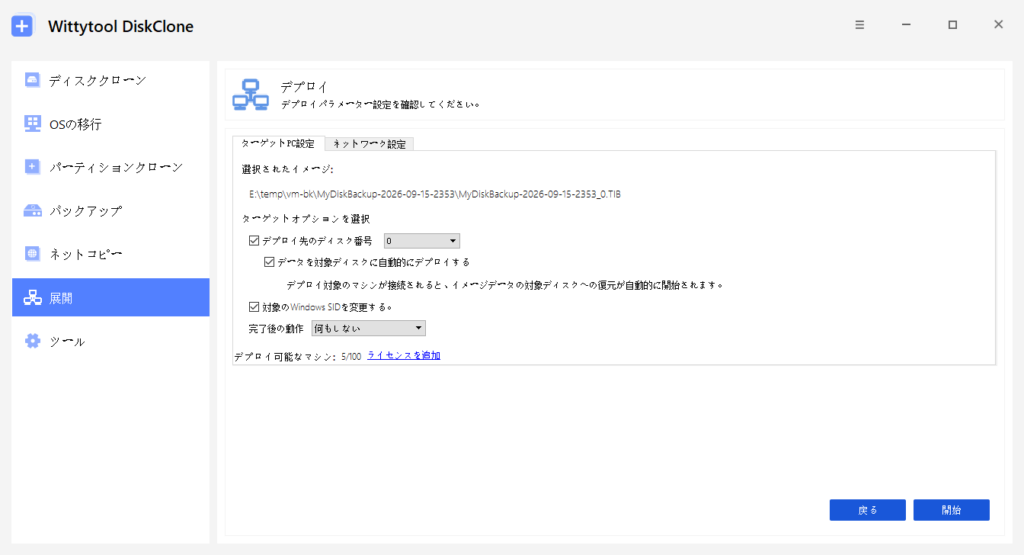
展開先の識別情報を変更する場合は、展開先専用のオプションを使用してください。展開元イメージの選択画面にある別のWindows SIDの変更オプションは、イメージのSIDを指します。イメージのSIDを一度変更しただけで、展開先PCすべてに異なるSIDが割り当てられるとは判断できません。
この違いはネットワークアクセスにも関係します。Microsoftは、SIDの重複に関連する認証エラーを、Windows 11 24H2、Windows 11 25H2、Windows Server 2025で説明しています。対象は、2025年8月29日以降にリリースされた該当更新プログラムを適用した環境です。共有フォルダーへのアクセスやリモートデスクトップ接続が失敗する場合があります。ただし、SIDの重複は考えられる原因の一つです。すべての接続エラーの原因だと決めつけず、対象端末を確認してください。
Snap Deployの組み込みSID生成機能の制限
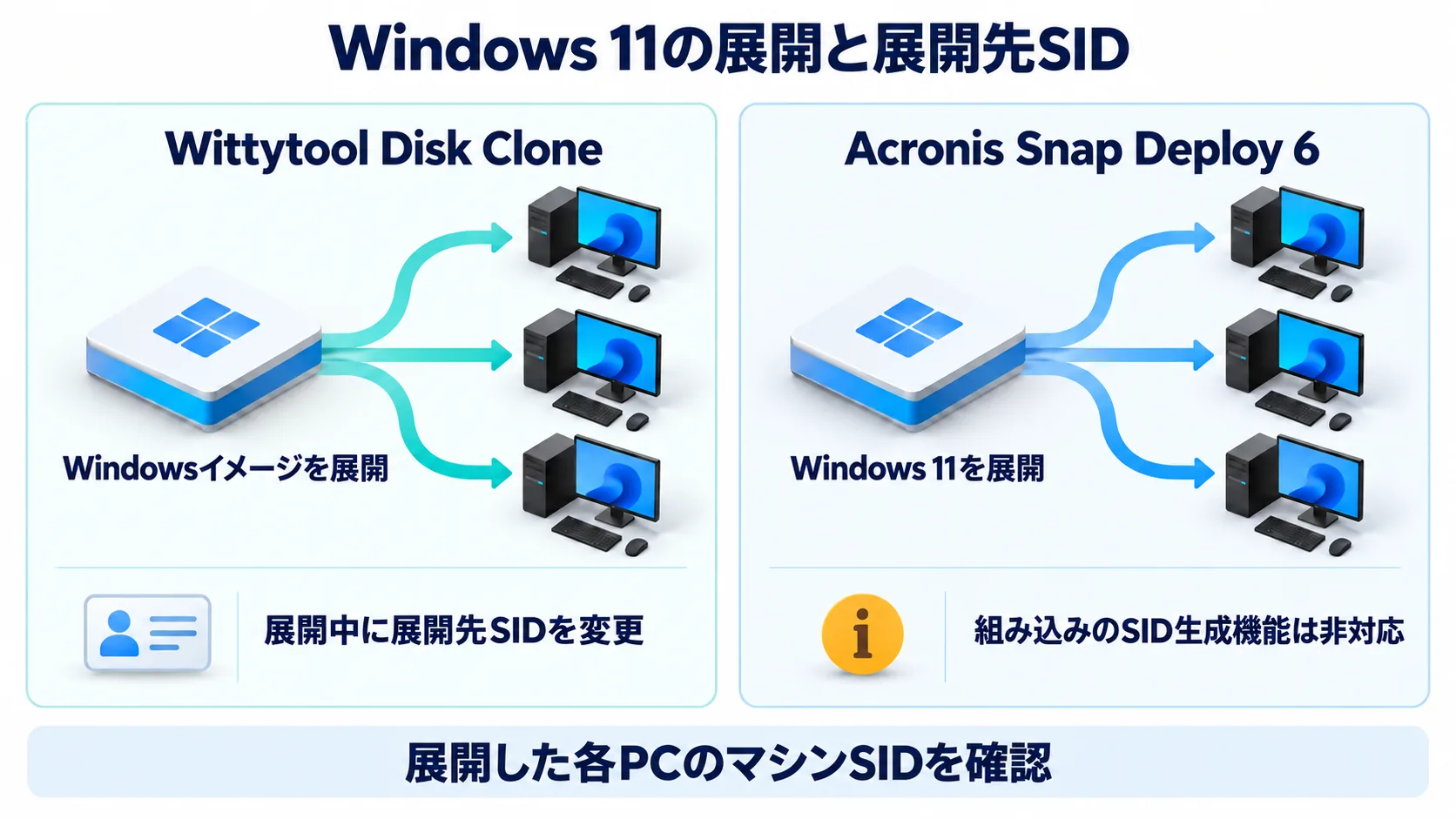
Acronis Snap Deploy 6は、Windows 11のイメージ作成と展開に対応しています。ただし、現行のセキュリティ識別子に関するドキュメントでは、Windows 10とWindows 11で一意なSIDの生成はサポートされていないと記載されています。
Windows 11を展開できることと、新しいSIDを生成できることは別の機能です。Windows 11の展開が完了しても、そのWindows環境に対して組み込みのSIDオプションが新しいSIDを生成したとは限りません。
展開先ごとに異なるローカルマシンSIDが必要な場合は、製品や手順を選ぶ前に、その要件を確認してください。検証用PCでは実際の展開先SIDを調べ、展開タスクの完了だけで識別情報の変更が成功したと判断しないことが大切です。
展開元イメージとアプリケーションの保持
Wittytool Disk Cloneで設定済み環境を引き継ぐ
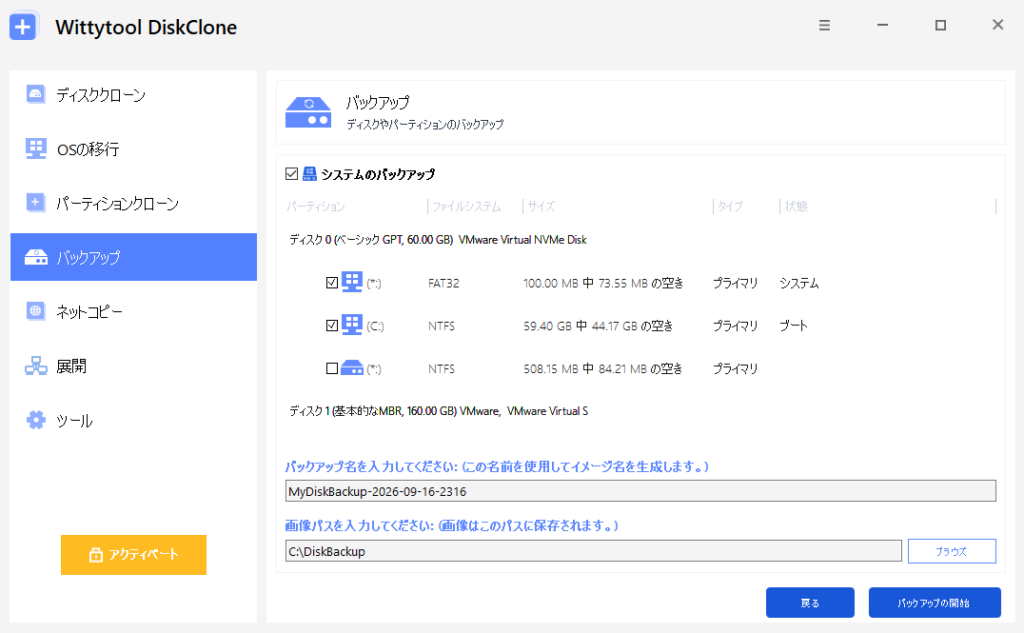
Wittytool Disk Cloneでは、事前にSysprepを実行せずに現在のWindowsシステムをバックアップできます。展開中に展開先SIDを変更しながら、展開元のアプリケーション、ローカルアカウント、Microsoft Storeアプリ、設定、その他のデータを引き継げます。
すでに必要なアプリケーションを設定したオフィスや実習室では、その環境を展開先PCへ引き継げるため、端末ごとにインストールや設定を繰り返す手間を減らせます。イメージのバックアップと展開先SIDの変更を、同じ製品の手順で進められます。
展開イメージはWittytool Disk Cloneで作成してください。展開機能が受け付けるのは、Wittytool Disk Cloneで生成したディスクまたはシステムイメージです。現在AcronisのアーカイブやVHD/VHDXファイルを利用している場合は、この手順に対応するWittytool Disk Cloneのイメージを作成する必要があります。
展開元環境は慎重に準備してください。すべての展開先へコピーすべきでない個人文書、保存済みのサインイン情報、その他の内容を取り除きます。アプリケーションのファイルや設定を保持できても、展開先でのライセンス認証やサインイン要件は別途確認する必要があります。
Snap Deployでは複数のイメージ形式を再利用できる
Acronis Snap Deploy 6は、独自のマスターイメージ、他のAcronis製品で作成した対応するディスク単位のバックアップ、VHD/VHDXファイルを展開できます。ドキュメントにはTIBと特定のTIBX形式が含まれますが、対応可否はバックアップを作成した製品とバージョンによって異なります。
すでに互換性のあるイメージを管理している場合、この対応範囲は選択の判断材料になります。すべてのイメージを作り直さずに、既存のイメージをSnap Deployで利用できる可能性があります。既存アーカイブを前提に展開を計画する際は、作成元製品、バックアップのバージョン、依存するバックアップファイルを確認してください。
PXE起動と展開の制御
PXEは、PCをネットワーク経由で展開環境へ起動する仕組みです。両製品とも対応しています。比較すべきなのは、起動後にどのイメージを受け取るか、展開先ディスクをどう選ぶか、いつ書き込みが始まるかです。
Wittytool Disk CloneのGUIとクライアント監視
Wittytool Disk Cloneでは、サーバーでイメージと展開先設定を指定し、クライアントが接続して展開を受けます。サーバーから、各クライアントのMACアドレス、IPアドレス、状態、進捗を確認できます。
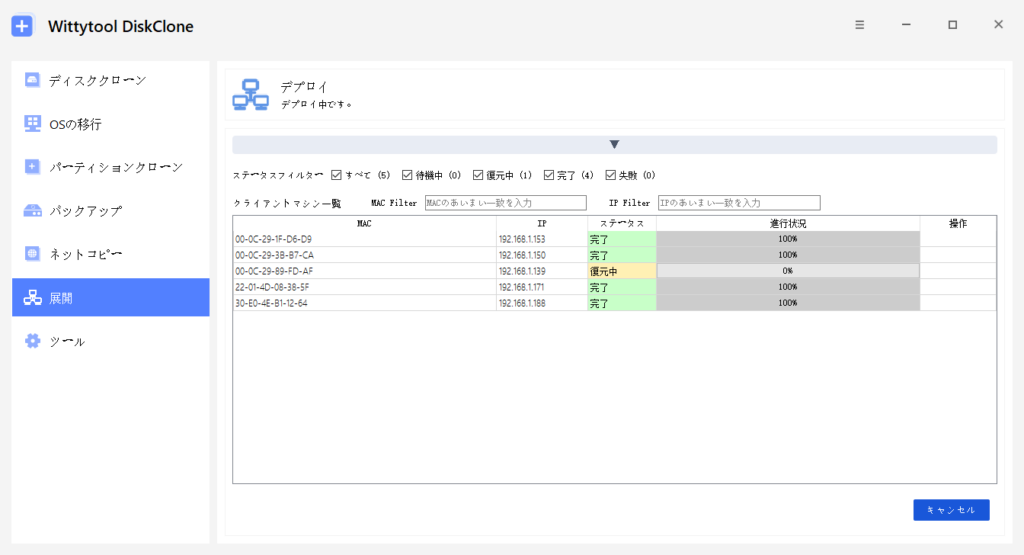
自動モードでは、クライアントの接続後、サーバーに設定された展開先ディスクと展開動作に従って処理が進みます。手動モードでは、クライアント側で展開先ディスクを選び、内容を確認してから復元を開始します。
初回の検証では、手動選択により、書き込み前にディスクと復元後のパーティション構成を確認できます。イメージと展開先設定を検証した後で、残りの端末に自動展開を適用できるか判断してください。
Snap Deployのスケジュール設定とマルチキャスト
Snap Deployには、手動、スケジュール、イベント起動、ユーザー実行の展開に使うテンプレートとタスクがあります。端末ごとの設定でテンプレートの設定を上書きできるため、特定のPCに異なる展開先ディスクや個別設定が必要な場合に役立ちます。
マルチキャストとユニキャスト転送にも対応しています。マルチキャストは受信端末のグループへイメージデータを送り、ユニキャストは各受信端末へ個別に送ります。マルチキャストには、対応するネットワーク機器と適切な設定が必要です。ネットワーク構成やストレージ性能も展開に影響します。
これらの機能は、実習室PCの定期的な初期化、指定した時間帯の展開、管理対象端末で設定を再利用する運用に適しています。展開先の識別情報を変更する必要がある場合は、Windows 10/11のSID生成制限も計画に含めてください。
異なるハードウェアへの展開
Wittytool Disk Cloneは、異なるハードウェアへの復元/ユニバーサル復元に対応しており、展開元と展開先の機種が異なる構成で利用できます。Acronis Snap Deploy 6は、異機種展開向けにAcronis Universal Deployを提供しています。
実際の端末構成に合わせて、この機能を検証してください。展開先で正常に起動し、ストレージやネットワーク機器を認識し、必要なアプリケーションが動作することを確認する必要があります。ユニバーサル復元に対応していても、すべてのハードウェアとドライバーの組み合わせで動作するとは限りません。
展開台数を増やす前に、機種ごとに代表的なPCで試してください。起動環境が展開先ディスクとネットワークアダプターを認識できるかを確認し、展開後にWindowsの起動、必要なドライバー、アプリケーションの動作を調べます。
Snap DeployよりWittytool Disk Cloneが適している場面
設定済みのWindows環境を再現し、展開の手順内で展開先マシンSIDを変更することを優先する場合は、Wittytool Disk Cloneが適しています。現在のシステムを直接バックアップでき、アプリケーションとアカウントの保持、GUIによる操作、クライアントの進捗監視をまとめて利用できるため、次の作業に役立ちます。
既存のオフィスや実習室の環境を複製する。 必要なWindowsアプリケーション、ローカルアカウント、設定が展開元PCにすでにあり、その環境を複数の展開先へ引き継ぎたい場合です。
Windows 10/11の展開時に展開先SIDを処理する。 展開を設定する際に展開先SID変更オプションを選び、展開後に新しいマシンSIDを確認したい場合です。
手動の検証から自動展開へ移行する。 検証用クライアントのディスクを書き込み前に確認し、その後、残りのPCではサーバーの自動展開設定と進捗監視を使いたい場合です。
定期的な初期化のスケジュール設定、マルチキャスト配信、テンプレートを上書きする端末別設定が必要な場合は、Snap Deploy 6に文書化された機能があります。既存のイメージを継続利用する要件がある場合は、対応するAcronisのバックアップやVHD/VHDXを使えることも判断材料になります。
検証用PCでWittytool Disk Cloneを試す
既存のWindows環境を展開しながら展開先マシンSIDを変更することが主な要件なら、Wittytool Disk Cloneをダウンロードして検証用PCで試してください。展開元イメージ、ディスク選択、展開先SIDの変更、アプリケーションの動作をまとめて確認してから、他の端末へ展開できます。
- 展開元を準備し、展開先を保護する。 展開元には、展開先PCへ引き継ぐアプリケーション、アカウント、データだけが含まれていることを確認します。展開先で残したいデータは、作業前にバックアップしてください。
- システムイメージを作成する。 バックアップ > バックアップの追加を開き、システムのバックアップと関連するシステムパーティションを選択します。イメージの保存先を指定し、バックアップを開始します。
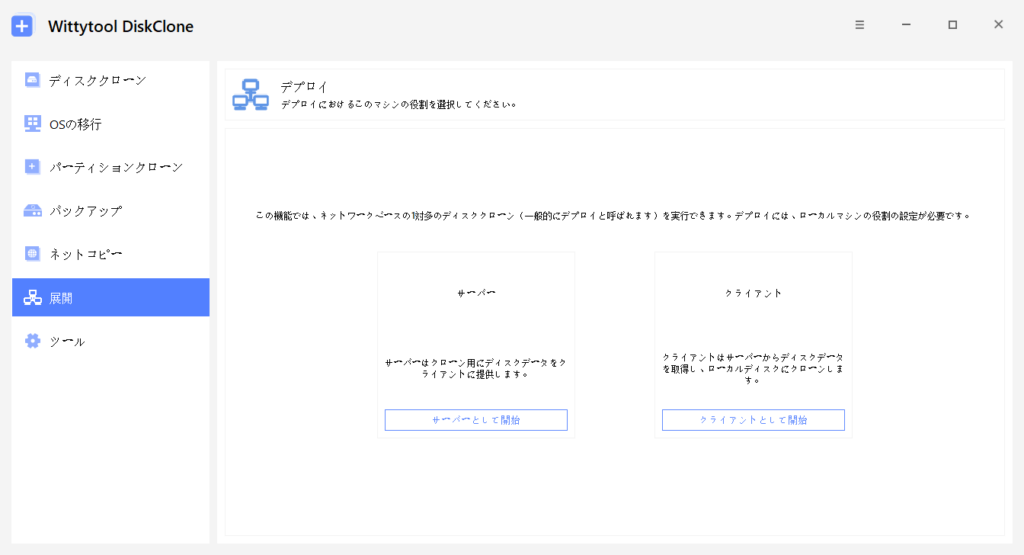
- 展開サーバーを起動する。 展開 > サーバーとして開始を開き、イメージを指定します。OSの復元でOSのパーティションを選択してください。サーバーはソフトウェア上の役割を指し、そのPCでWindows Serverを実行する必要があるという意味ではありません。
- 展開先の識別情報と動作を設定する。 新しい展開先SIDが必要な場合は、ターゲットPC設定の対象のWindows SIDを変更する。を選択します。手動の検証では、サーバー側の展開先ディスク番号と自動展開オプションを指定せずにサーバーを開始します。
- 検証用クライアントを接続する。 クライアントのWinPE環境でWittytool Disk Cloneを起動します。展開 > クライアントとして開始を開き、サーバーのIPアドレスとポートを入力して接続を選択します。展開先ディスクと復元後の構成を確認してから、開始を選択してください。
- 展開したPCを確認する。 タスクを監視し、展開先でWindowsを起動します。展開台数を増やす前に、マシンSID、コンピューター名、ドライバー、必要なアプリケーション、ネットワークアクセスを確認してください。
PCのマシンSIDは、Microsoft PsGetSidで確認できます。サインイン中のユーザーアカウントSIDだけを調べるのではなく、展開元と各展開先のマシンSIDを比較してください。ドメインへの参加やドメインサインインは、ローカルSIDの確認とは別に検証します。
サーバーとクライアントの詳しい操作は、Windowsイメージを複数のPCへ展開するガイドを参照してください。
よくある質問
Wittytool Disk Cloneはイメージ展開中にSIDを変更できますか?
はい。ターゲットPC設定で展開先SIDの変更を有効にすると、展開中に新しいローカルマシンSIDを生成できます。そのマシンSIDを基に生成されるローカルアカウントSIDも変更しますが、ドメインアカウントのSIDは変更しません。
Acronis Snap DeployでWindows 11を展開できますか?
はい。Acronis Snap Deploy 6は、Windows 11のイメージ作成と展開に対応しています。ただし、現行ドキュメントでは、Windows 10とWindows 11の一意なSID生成はサポートされていないと別途記載されています。
両製品ともPXE起動に対応していますか?
はい。Wittytool Disk CloneとAcronis Snap Deploy 6は、どちらもPXEに対応しています。一括展開の前に、展開用の起動環境とネットワーク設定を実際の展開先ハードウェアで確認してください。
Wittytool Disk CloneでAcronisのイメージを展開できますか?
Wittytool Disk Cloneの展開機能が対応するのは、Wittytool Disk Cloneで生成したディスクまたはシステムイメージです。展開を行う前に、Wittytool Disk Cloneで互換性のあるイメージを作成してください。
イメージ展開で展開先PCの既存ファイルを保持できますか?
既存ファイルが保持されるとは考えないでください。展開元イメージは選択した展開先ディスクへ書き込まれ、既存のパーティションが削除される場合があります。作業開始前や自動展開クライアントの接続前に、必要なデータをバックアップしてください。
コンピューター名の変更とSIDの変更は同じですか?
いいえ。コンピューター名とローカルマシンSIDは別の識別情報です。展開したPCで両方を確認してください。名前が異なっていても、マシンSIDが変更された証拠にはなりません。