


ドメイン参加済みのWindows PCは、インストール済みアプリ、ファイル、既存の設定を保ったままクローンを作成できます。ただし、クローンを別のPCとして運用する前に、ローカルの識別情報、コンピューター名、ドメインへの参加を個別に整える必要があります。 ディスクのコピーだけで作業が完了するわけではありません。
たとえば、ホテルのIT管理を引き継いだものの、以前の担当会社が展開用イメージを残していなかったとします。稼働中のPCには必要な業務アプリや設定がそろっています。この環境を活用すれば、追加の業務用PCを準備する手間を減らせます。
この記事では、Windows 11を例に、ドメインのメンバーである業務用PCを扱います。ドメインコントローラーのクローン作成や、異なるドメイン間でのユーザープロファイル移行は対象外です。以下の手順では、クローン元PCをいったんワークグループに移してからコピーします。そのため、元のPCを通常業務から外す時間を確保してください。
ドメイン参加済みPCのアプリを残してクローンを作成できる?
同じPCのディスク交換と、別のPCへの展開を区別する
最初に、作業の目的を確認しましょう。同じPCのディスクを交換する場合は、1台の業務用PCを継続して使用します。一方、PCを追加する場合は、クローン元とクローン先を別々の端末として運用します。この記事が扱うのは後者です。
クローン先には、元のPCとは異なるコンピューター名と、ドメイン内の独立したコンピューターアカウントを用意してください。稼働中の2台のPCで、元のPCのドメイン識別情報を共有しないようにします。
引き継がれる内容と、個別に設定する内容
Wittytool Disk CloneはWindows環境をコピーし、既存のアカウント、アプリ、設定、データを保持しながらSIDを変更できます。SIDの変更時には、一部のアプリと関連データを自動でバックアップし、復元します。
| 項目 | 引き継ぎと確認のポイント |
|---|---|
| インストール済みアプリとファイル | クローンしたシステムに含まれます。クローン先PCでアプリと必要なデータを確認してください。 |
| ローカルアカウントと設定 | SID変更時も保持されます。マシンSIDから派生するローカルアカウントのSIDは変更されます。 |
| ドメインアカウント | ドメインから割り当てられたSIDは、ローカルのSID変更では変わりません。 |
| コンピューター名 | 現在の名前を保持するか、新しい名前を自動生成するかを選べます。ドメイン参加前に、適切で未使用の名前になっているか確認してください。 |
| ドメイン参加とソフトウェアライセンス | クローン先のドメイン参加は別途行います。必要なソフトウェアライセンスも確認してください。 |
ローカルアカウントのSIDはマシンSIDを基にし、ドメインアカウントのSIDはドメインSIDを基にしています。両者は異なる識別情報です。詳しくはMicrosoftのSIDに関する解説を参照してください。また、ディスク上にプロファイルが残っていても、別のドメインユーザーへ自動的に引き継がれるわけではありません。
クローン前に元のPCを保護し、ドメイン操作を準備する
システムをバックアップし、コピー先ディスクを確認する
元のPCのドメイン参加状態を変更したり、クローンを開始したりする前に、システムのバックアップを別に作成してください。2台とも確認が終わるまで、そのバックアップを保管します。
クローンを実行すると、選択したコピー先ディスクの内容は上書きされます。 必要なデータがある場合は、先にバックアップしてください。ディスク番号だけに頼らず、型番、容量、接続方法でコピー元とコピー先を見分けます。
ホテルの例では、コピー元は設定済みの業務用PCです。コピー先は、追加するPCでWindowsを起動するためのディスクです。
ローカル管理者でのサインインを確認し、作業時間を確保する
元のPCをドメインから外す前に、使用を許可されたローカル管理者アカウントとパスワードでサインインできるか試してください。ドメインから外した後の元のPCと、初期設定中のクローン先PCで、このローカルアカウントを使用します。
環境を管理する担当者と、次の内容を確認してください。
- 元のPCを通常のドメイン運用へ戻すまでのメンテナンス時間。
- ドメインからの離脱と参加に必要な権限、およびクローン先に使用する承認済みのコンピューター名。
- 元のPC名、ドメイン名、重要なネットワーク設定、動作確認する業務アプリの記録。
- 適切なクローン先ハードウェア、十分なディスク容量、必要なストレージやネットワークのドライバー。
- Windowsとアプリのライセンス、アプリのサインイン情報、暗号化データの復旧に必要な情報。
Windowsは、ProやEnterpriseなど、Active Directoryドメインへの参加に対応したエディションを使用してください。Windows Homeではこの手順を実施できません。クローン先を本番ネットワークから切り離して準備する前に、必要なツールのダウンロードとライセンス認証を済ませてください。SID変更がローカルで実行できても、すべてのインストールや認証がオフラインで完了するとは限りません。
クローンに向けたWindowsの準備方法を選ぶ
Wittytool Disk Cloneで既存の環境を保持する
Wittytool Disk Cloneでは、クローン作成中にSIDを変更できるほか、既存のWindows環境でSIDだけを変更する独立した機能も利用できます。新しいマシンSIDはランダムに生成され、手動で指定する方式ではありません。
以下の手順では、元のPCをワークグループで準備し、クローン作成時にコピー先のSID変更を有効にします。これにより、ローカルアカウントやMicrosoft Storeアプリを含む既存の環境を保持しながら、ディスクのコピーとクローン先のSID準備を1つのアプリで行えます。
SIDの重複は、表示上のコンピューター名とは別に確認が必要です。Microsoftは、Windows 11 24H2、Windows 11 25H2、Windows Server 2025で、2025年8月29日以降に公開された該当更新プログラムの適用後、SIDの重複による認証失敗が発生する場合があると説明しています。共有フォルダーやリモートデスクトップへのアクセスを含む、Kerberos認証やNTLM認証が影響を受けることがあります。詳細はMicrosoftの重複SIDに関するサポート情報を参照してください。
Microsoftのサポート対象となる展開イメージにはSysprepを使用する
組織の要件としてMicrosoftのサポート対象となるイメージ展開手順が必要な場合は、適切な参照用Windows環境をSysprepで準備してからイメージを取得します。SysprepはSID以外の情報も一般化するため、SID変更ツールだけで同じ準備やMicrosoftのサポート条件を満たせるわけではありません。この要件はMicrosoftのWindows複製に関するポリシーで説明されています。
この方法を選ぶ場合、一般化後のイメージ作成やクローンにはWittytool Disk Cloneを使用できます。適切に一般化した後は、同製品で別途SIDを変更する必要はありません。参照用の環境を準備し、事前に検証してください。また、Microsoftは展開済みのWindows環境へのSysprepの使用をサポート対象外としています。唯一稼働している業務用PCを日常的にリセットする手段として扱わないでください。詳しくはSysprepの概要を参照してください。
Sysprepによるイメージ準備は、以下の手順とは別に計画して検証します。補足として、SysprepでWindowsのSIDを変更する方法も参照できます。
Wittytool Disk Cloneで準備済みのシステムをコピーする
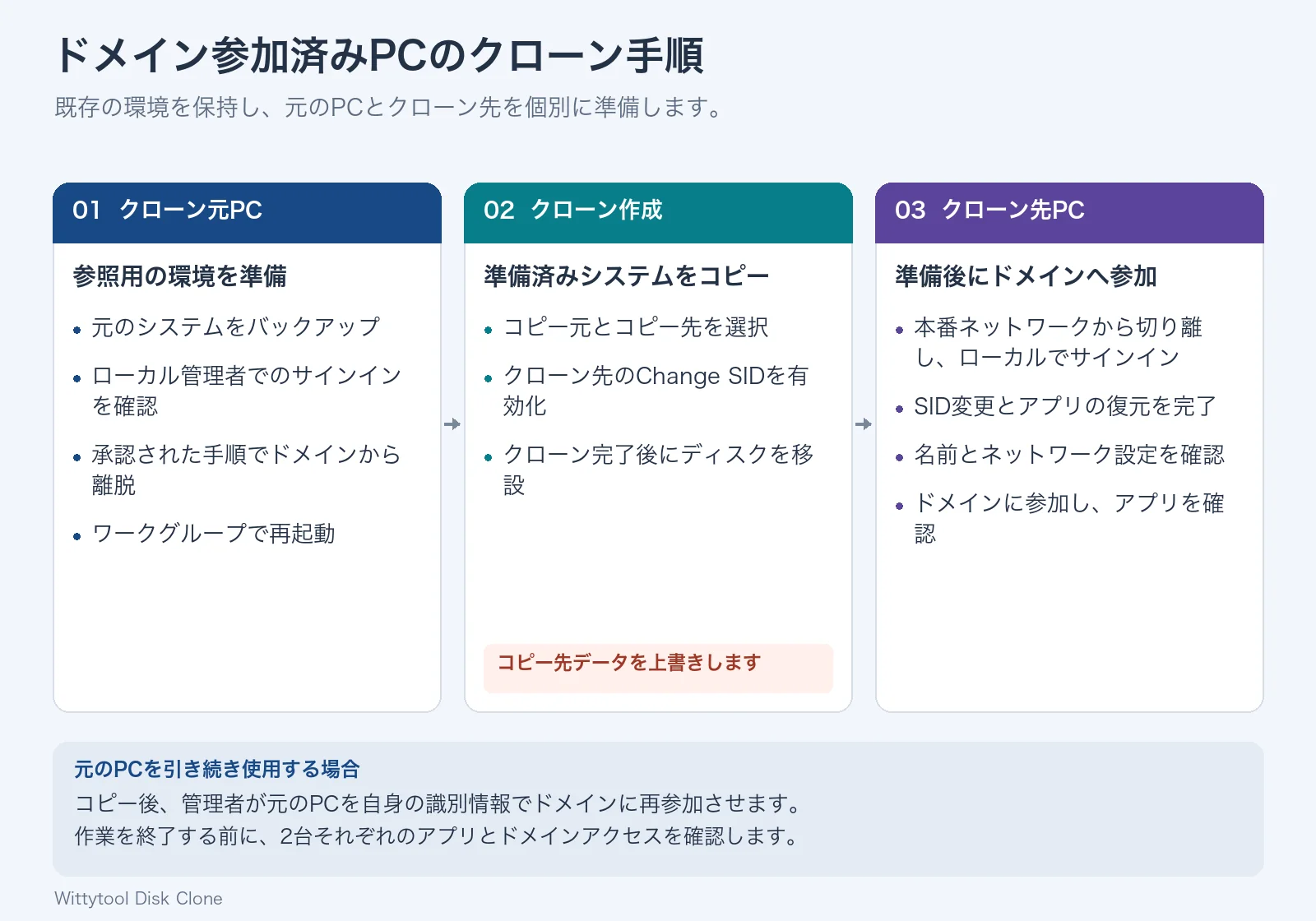
ここからは、前述したWittytool Disk CloneのSID変更機能を使います。元のPCをドメイン参加状態からワークグループに移し、参照用PCとして準備した後、コピー先ディスクへクローンを作成します。
手順1:元のPCをワークグループで準備する
クローン元PCで操作します。 業務アプリを閉じ、ドメイン管理者に予定していたドメインからの離脱を実施してもらいます。元のPCのドメイン参加状態が一時的に変わる作業です。
[システムのプロパティ]>[コンピューター名]>[変更]を開き、[ワークグループ]を選択します。必要な権限で確認画面の操作を完了してください。再起動後、事前に確認したローカル管理者アカウントでサインインします。
コピーを始める前に、ワークグループに切り替わっていることを確認します。元のバックアップは、この準備済み参照システムとは別に保管してください。
手順2:コピー元とコピー先のディスクを選ぶ
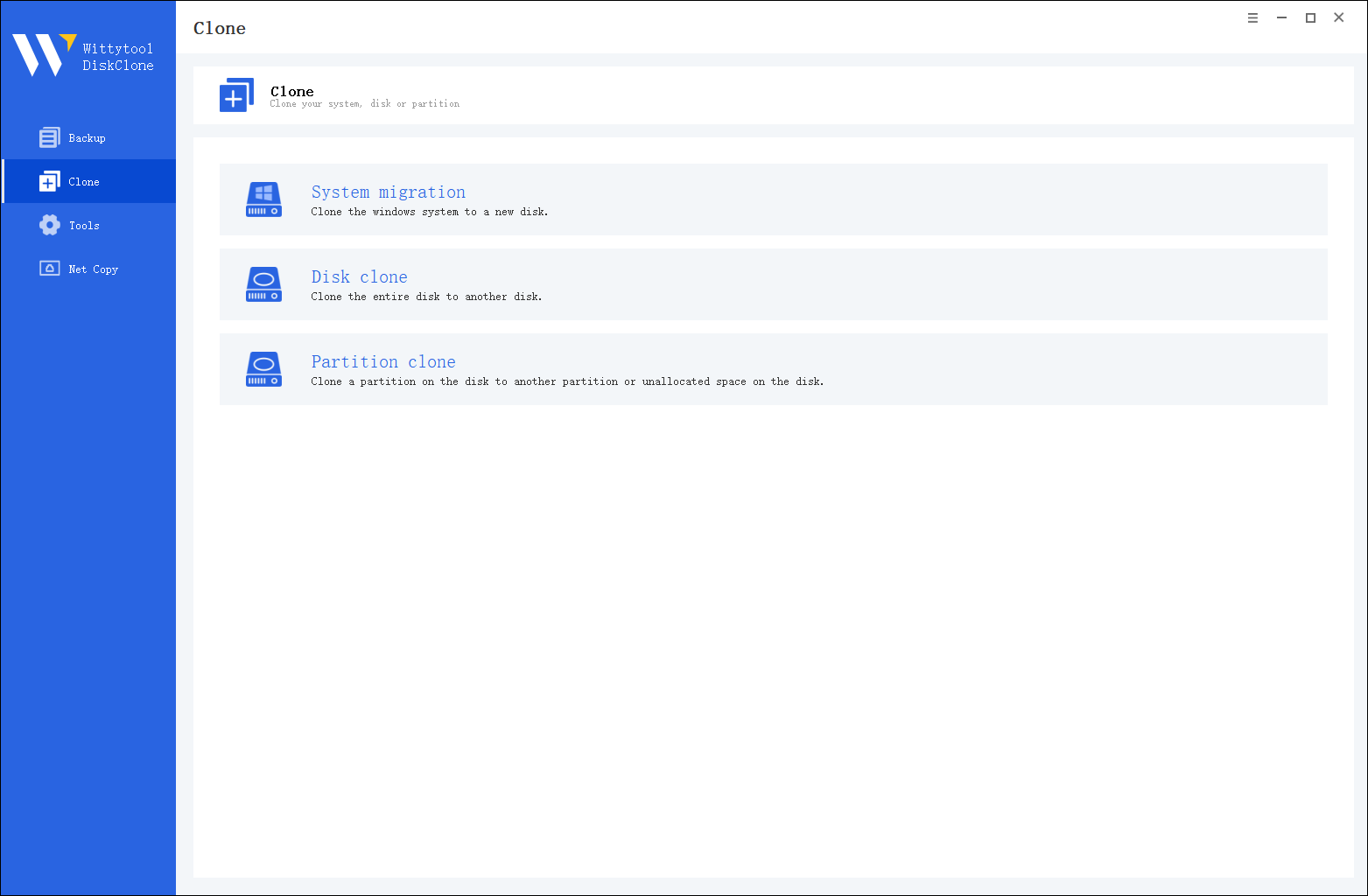
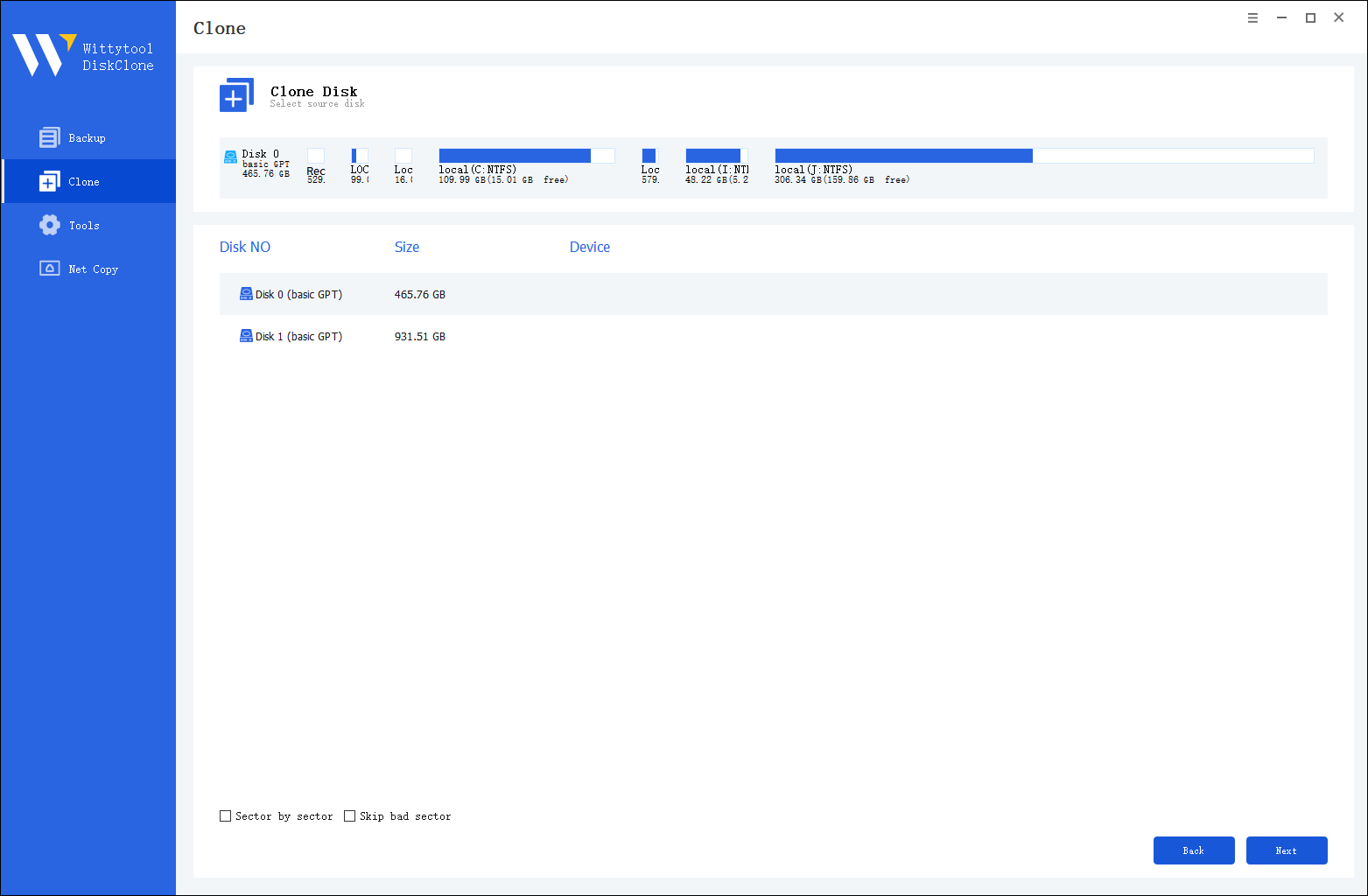
クローン元PCで操作します。 コピー先ディスクを接続し、Wittytool Disk Cloneを開きます。Windowsが入っているコピー元ディスクを選び、続いてコピー先ディスクを選択します。
Windowsの起動に必要なパーティションを含め、システム全体の構成を確認してください。コピー先に適用するパーティション構成とサイズ変更の内容も確認します。コピー先に残しておくべきデータがないことを、もう一度確かめてください。
手順3:クローン先のSID変更を有効にする
クローン作成時に、「SIDの変更」を有効にします。Wittytool Disk CloneのSID機能ガイドでは、クローン先のWindowsに初めてサインインしたときにSIDの更新が適用されると説明されています。
この手順では、クローン先に対してオプションを有効にします。先に元のPCでSIDだけを変更する必要はありません。参照用PCのSIDを一度変更し、その状態を繰り返しコピーするだけでは、各コピーに異なるSIDが与えられるわけではありません。
手順4:クローンを完了し、コピー先PCを起動する
選択内容を確認し、「クローンの開始」でクローンを開始します。処理が終わるまで待ち、ディスクを取り外したり取り付けたりする前にシャットダウンしてください。
クローン先PCで操作します。 クローンしたディスクを取り付けます。初期準備の間は、本番ネットワークに接続しないでください。そのディスクからWindowsを起動し、準備したローカルアカウントでサインインします。
Windowsが起動しない場合は、ドメイン参加を試す前に、起動設定やハードウェアの問題を解決してください。
手順5:SID変更とアプリの復元が終わるまで待つ
SIDの処理、必要に応じた再起動、アプリの復元がすべて完了するまで待ちます。一部のアプリは自動バックアップと復元によって保持されるため、処理が終わってから動作を確認してください。
Wittytool Disk Cloneでは、SID変更時に現在のコンピューター名を保持するか、新しい名前を自動生成するかを選べます。元の名前を保持した場合は、ドメイン参加前にクローン先へ別の承認済みの名前を設定してください。新しい名前を自動生成した場合も、組織の命名方針に合っているか確認します。
元のPCとクローン先PCのマシンSIDは、MicrosoftのPsGetSidで比較できます。サインイン中のドメインユーザーではなく、コンピューターのSIDを確認してください。ローカルSIDが異なるだけでは、ドメイン参加は完了していません。
クローン先PCをドメインに参加させ、動作を確認する
コンピューター名、ネットワーク設定、ドメイン接続を確認する
クローン先をネットワークに接続する前に、名前とネットワーク設定を確認してください。元のPCで固定IPアドレスを使用していた場合は、クローン先に同じIPアドレスを残さないようにします。
準備済みのクローン先を管理対象ネットワークへ接続します。組織のドメイン用DNS設定を使用し、ドメインコントローラーへ到達できることと、日付・時刻が正しいことを確認してください。
独立したドメインメンバーとして参加させる
クローン先PCで操作します。 [システムのプロパティ]>[コンピューター名]>[変更]を開き、[ドメイン]を選択して組織のドメイン名を入力します。参加権限のあるアカウントを使用し、案内に従って再起動してください。Windowsでの操作は、Microsoftのドメイン参加ガイドで確認できます。
クローン先には、管理者に独立したコンピューターアカウントを用意してもらいます。元のPCを引き続き使用する場合、そのアカウントを削除したり、クローン先用に流用したりしないでください。
2台それぞれでアプリ、ユーザー設定、アクセスを試す
クローン先を使用する予定のドメインユーザーでサインインし、実際の業務に必要な操作を試してください。
- 必要な業務アプリとMicrosoft Storeアプリを起動する。
- 想定している設定、ローカルファイル、アプリのデータが利用できるか確認する。
- 必要な共有フォルダー、プリンター、リモートアクセスを試す。
- アプリのライセンス認証、アカウントへのサインイン、必要に応じたデバイス管理への登録を確認する。
参加済みPCでドメインとのセキュアチャネルを確認するには、Windows PowerShellを管理者として開き、次のコマンドを実行します。
Test-ComputerSecureChannelTrueならセキュアチャネルは正常です。Falseの場合は原因を調査してください。この確認はドメインメンバー用であり、ドメインコントローラー向けではありません。また、すべてのアプリのアクセス権まで確認するものではありません。詳しくはMicrosoftのコマンドリファレンスを参照してください。
| クローン後の問題 | 最初に調べる内容 |
|---|---|
| Windowsが起動しない | 起動ディスクの選択、起動に必要なパーティション、ストレージドライバー、クローン先ハードウェア。 |
| クローン先がドメインに参加できない | DNS、通信状態、参加権限、クローン先のコンピューターアカウント。 |
| 信頼関係のエラーが表示される | ドメインとのセキュアチャネルとコンピューターアカウントの状態。SIDを再度変更すれば直るとは限りません。 |
| アプリやプロファイルが想定どおり動かない | 復元の完了状況、サインイン中のアカウント、ライセンス、アプリ固有の依存関係。 |
元のPCを引き続き運用する場合は、参照システムのコピーが終わった後、管理者に元のPC自身の識別情報でドメインへ再参加させてもらいます。アプリとドメインアクセスは、元のPCでも別途確認してください。2台とも必要な動作を確認できるまで、バックアップを保管します。
すでにクローンがあり、独立したSID変更機能だけを使用したい場合は、クローン後のSID変更に使えるSysprep代替手順を参照してください。その手順を適用する前に、既存のドメイン参加状態をどう扱うかを整理してください。
よくある質問
クローン前にドメインから外す必要がありますか?
この手順では、元のPCをワークグループに移してからクローンを作成します。Wittytool Disk Cloneの技術サポートは、ワークグループでSIDを変更した後、ドメインに参加させる流れを推奨しています。元のPCをドメインから外す作業と、運用へ戻す作業を管理者と計画してください。
Wittytool Disk Cloneはクローン作成中にSIDを変更できますか?
はい。クローン作成時に「SIDの変更」を有効にします。製品ガイドによると、SIDの更新はクローン先のWindowsに初めてサインインしたときに適用されます。処理が完了してから、そのPCをドメインに参加させてください。
SID変更にはドメインコントローラーへの接続が必要ですか?
いいえ。SID変更そのものはローカルで実行されるため、ドメインコントローラーへの接続は不要です。ただし、この手順でドメインに参加するときには接続が必要です。ダウンロードやライセンス認証など、ほかの作業もすべてオフラインで完了できるという意味ではありません。
クローン先のコンピューター名を変えるだけで十分ですか?
いいえ。名前を変えてもローカルのマシンSIDは変わらず、独立したドメイン参加も完了しません。Wittytool Disk Cloneでは、SID変更時に現在の名前を保持するか、新しい名前を生成するかを選べます。最終的な名前を確認し、クローン先のドメイン参加を別途行ってください。
既存のユーザーアカウントやアプリは保持されますか?
Wittytool Disk Cloneは、SID変更時に既存のアカウント、アプリ、設定、データを保持します。一部のアプリは自動的にバックアップされ、復元されます。変更されるのはマシンSIDと、それに由来するローカルアカウントのSIDです。ドメインが割り当てたアカウントのSIDは変わりません。クローン先をドメインに参加させた後、実際に使用するユーザーでアプリとアクセスを確認してください。