


SIDCHGの試用キーは、Stratesave公式サイトで入手できます。毎月公開される評価用のキーであり、継続利用のためのライセンスではありません。
SIDCHGの試用キーはどこで入手できる?
公式製品ページを開き、Trial keyの項目を探してください。x64/x86用とARM64用が分かれているので、使用する環境に合ったキーを選びます。Stratesaveによると、新しいキーの公開時期は毎月5日から10日の間です。
以前の解説記事や保存した画像にキーが載っていても、まず公式ページの現在の掲載内容を確認してください。再び試用する際にも、同じページからキーと利用上の案内を確認できます。
試用できる期間と、期限が切れた後の扱い
公式の試用条件では、機能の範囲と利用できる条件が区別されています。
| 確認したいこと | 公式の案内 |
|---|---|
| 試用できる期間 | 評価目的で最大30日間です。 |
| 製品版キーとの機能差 | 技術的な機能は購入したキーと同じです。 |
| キーの期限が切れた後のSID | 変更が完了したSIDは元に戻りません。 |
新しいキーが毎月公開されることは、無期限に無料で利用できるという意味ではありません。評価目的を超えて利用する場合は、メーカーのライセンス条件に従ってください。
SIDCHGのダウンロードとファイルの選び方
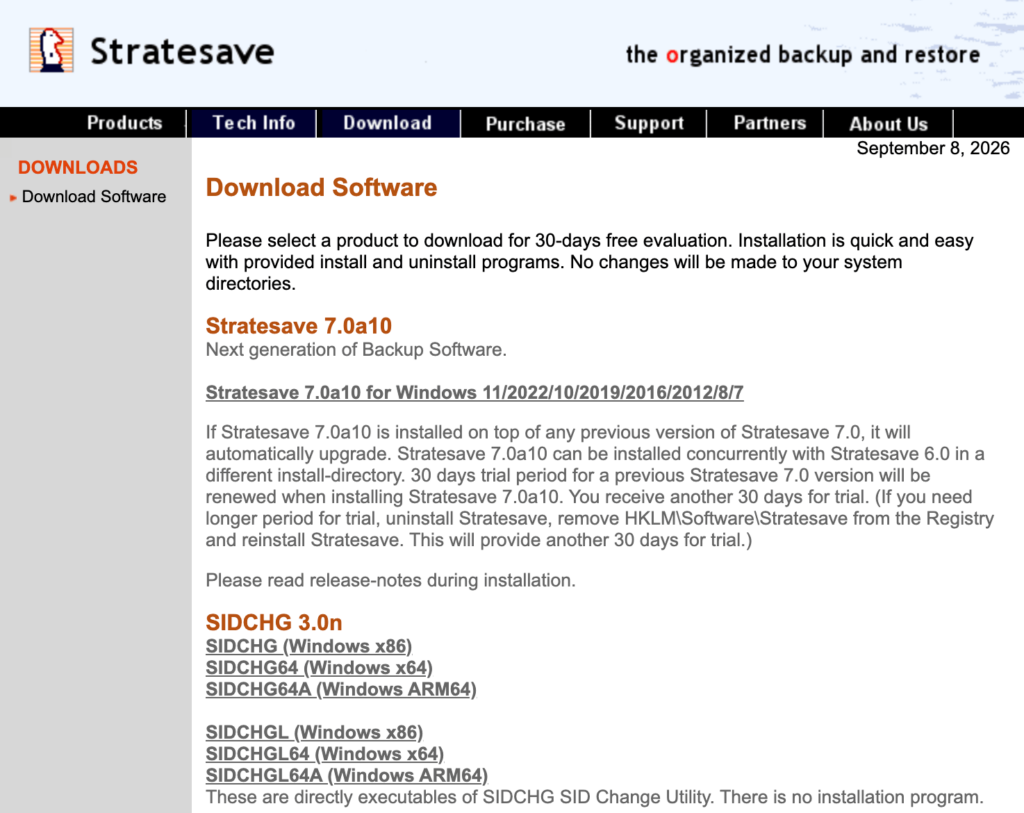
試用キーとプログラムの入手先は別です。プログラムはStratesaveのダウンロードページから取得します。
| Windowsのアーキテクチャ | ダウンロードページの表記 |
|---|---|
| x86(32ビット版Windows) | SIDCHG |
| x64版Windows | SIDCHG64 |
| ARM64版Windows | SIDCHG64A |
ダウンロードする前に、使用しているWindowsのシステムの種類を確認してください。選んだファイルと、その環境に対応する試用キーを用意します。ダウンロードページには別のStratesave製品も掲載されているため、SIDCHGの項目を選んでいるかも確認しましょう。
試用キーが受け付けられないときの確認事項
繰り返し入力する前に、次の点を確認してください。
- 公式ページの現在の掲載内容を確認する。 古い記事やスクリーンショットのキーをそのまま使っていないか確認します。
- ダウンロードしたファイルを確認する。 上の表と照らし合わせ、選んだファイルがWindowsのアーキテクチャに合っているか確認します。
- 入力した文字を見直す。 文字の取り違えや、先頭・末尾に余分な空白がないかを確認します。
- エラーメッセージを控える。 キーが受け付けられない問題と、システム側の条件を満たさず処理が止まる問題は分けて調べます。
解決しない場合は、実行ファイル名、Windowsのバージョン、アーキテクチャ、正確なエラーメッセージを添えてStratesaveのサポートへ問い合わせてください。購入したキーを公開掲示板に書き込むことは避けましょう。キー以外が原因のエラーなら、別のキーを試し続けても適切な対処にはなりません。
WindowsのSIDを変更する前に
SID(セキュリティ識別子)を変更する前に、復元できるバックアップを作成してください。復旧に必要な認証情報や回復キーを手元に用意し、変更後の確認時間も確保します。仮想マシンで試用する場合も、検証対象のインスタンスとは別の場所に復元可能なコピーを保管してください。
何を解決するために変更するのかも整理しておきましょう。サインインやネットワーク接続のエラーが出ているだけでは、コンピューターのSID重複が原因とは判断できません。元の症状と、改善を確認するための項目を記録します。
コンピューターのSIDは、MicrosoftのPsGetSidで変更せずに確認できます。作業前に対象のSIDを記録してください。whoami /userが表示するのは現在のユーザーのSIDです。コンピューターのSIDを調べる際に、この値と混同しないようにします。
SIDCHGで実際に変更する際は、メーカーの最新の操作案内に従ってください。ダウンロードページの注意事項では、処理を中断したり、実行中にサインインしたりしないよう案内されています。完了後はSIDに加え、元の症状、サインイン、アプリへのアクセスを確認してから、ほかのPCへの適用を検討してください。
Wittytool Disk Cloneが選択肢になるケース
SIDCHGを評価したい場合は、ここまでに紹介した公式の試用方法を利用できます。一方、操作方法やクローン作成との組み合わせを重視するなら、別のツールも選択肢になります。
Wittytool Disk Cloneは、ディスクのクローン作成と、画面から操作できるWindows SID変更機能を備えています。単独で使えるChange SIDツールのほか、クローン作成時にSID変更を選択する機能もあります。クローン作成とSIDの変更を同じアプリで扱いたい場合に検討できます。
操作の流れはSID変更機能の案内ページで確認できます。英語表示では、単独の機能への入口はTools > Change SIDです。現在のWindows環境のSIDを変更するために、ディスクのクローンを作り直す必要はありません。
ソフトウェアは無料でダウンロードして試用できます。
ステップ1: 「ツール」を開き、「SIDの変更」をクリックします。
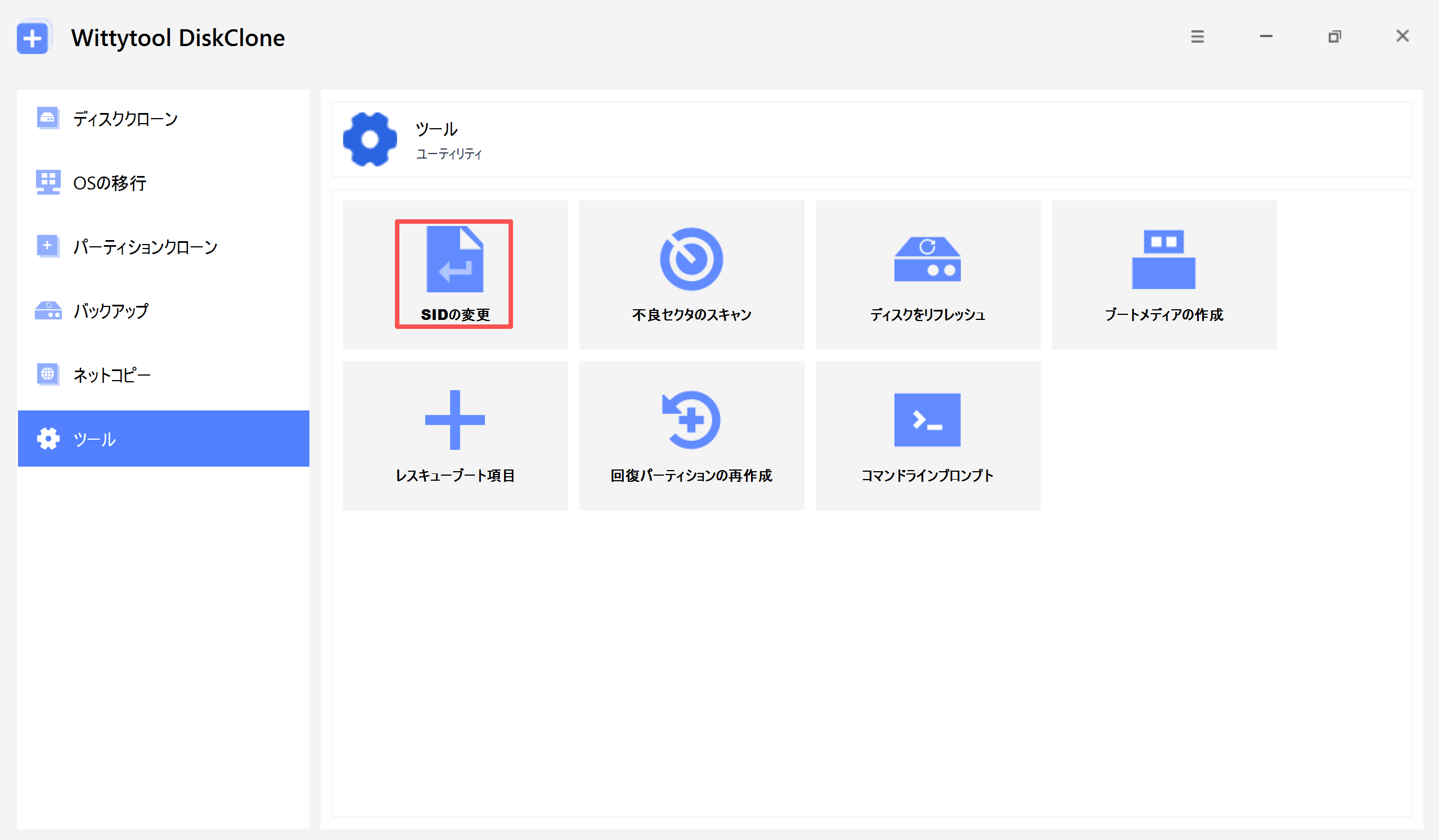
ステップ2: 設定を確認し、「始める」をクリックします。
画面に表示される説明と選択したオプションを確認し、準備ができたら**「始める」**をクリックしてください。
現在のコンピューター名を引き続き使用する場合は、**「コンピュータ名を保持する」**にチェックを入れます。新しい名前をランダムに生成する場合は、チェックを外してください。
重要: 元のコンピューターとクローン先のコンピューターを同じネットワークで使用する場合は、それぞれ異なるコンピューター名を使用してください。
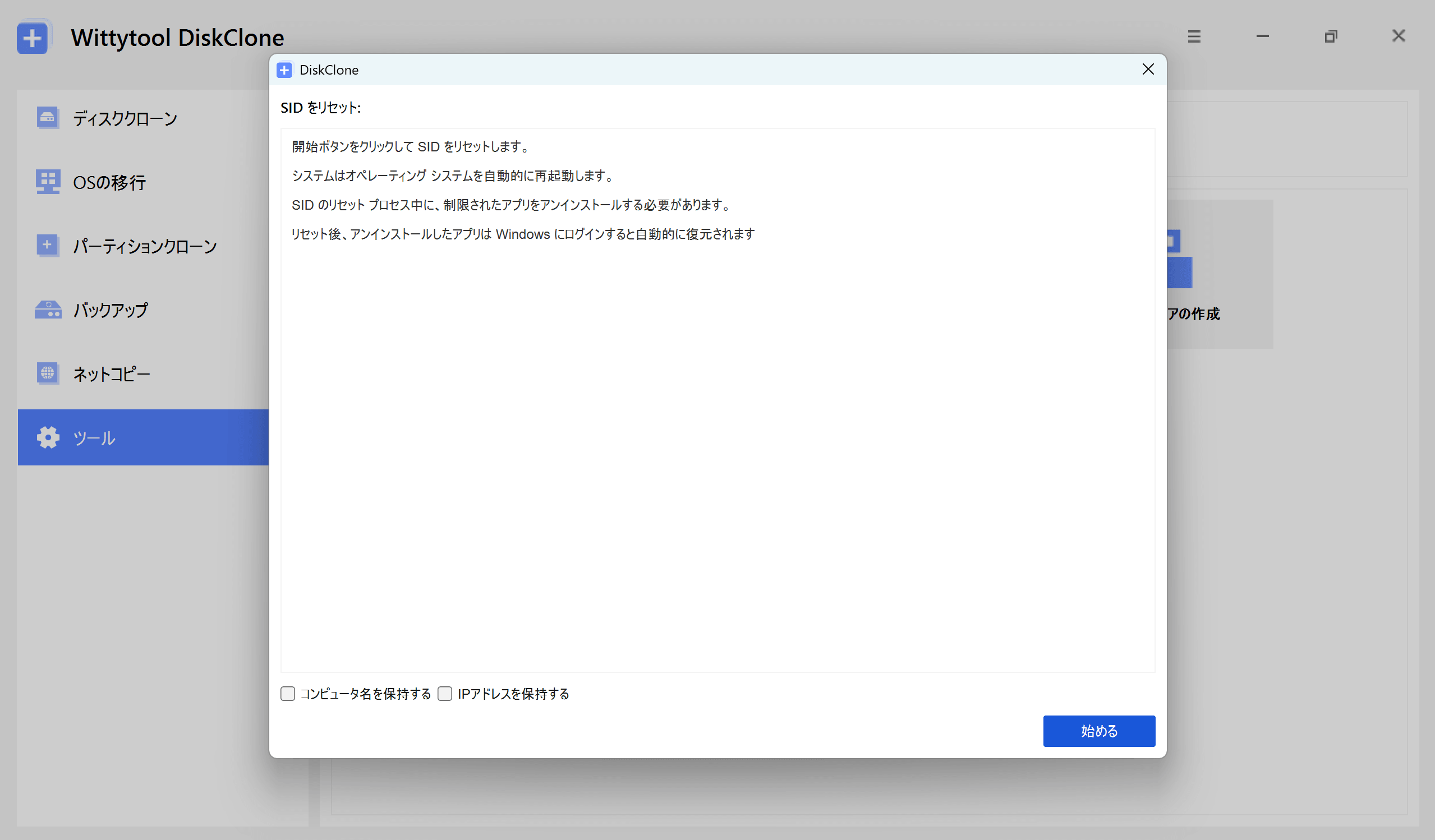
ステップ3: 対象のアプリケーションがアンインストールされます。
アクセス権限の競合が発生する可能性のあるアプリケーションを、プログラムがアンインストールします。
注意: 対象のアプリケーションと関連データは、アンインストール前に自動的にバックアップされます。
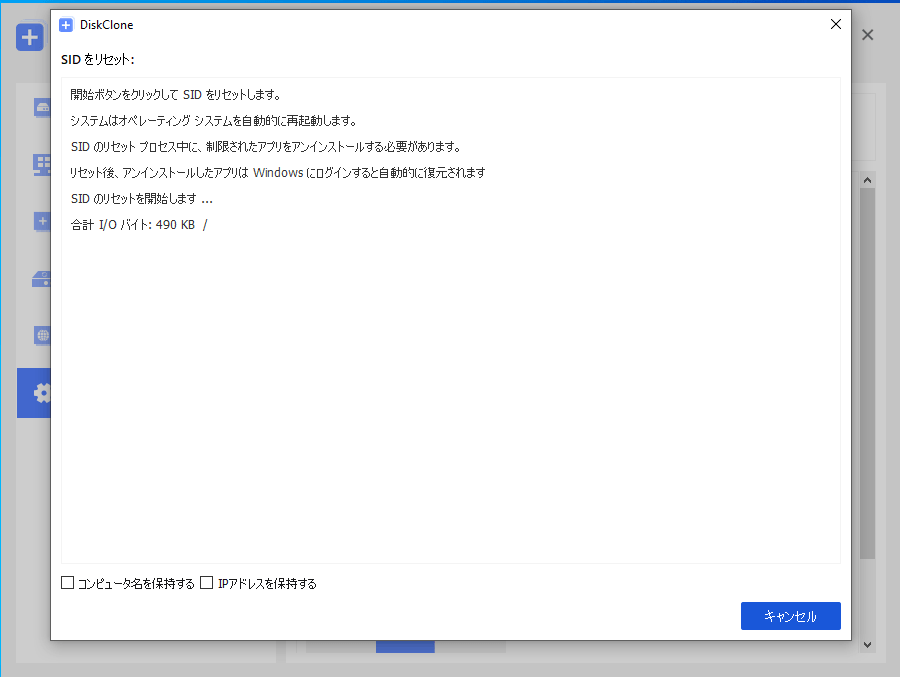
ステップ4: システムが自動的に再起動します。
新しいSIDを適用するため、コンピューターが自動的に再起動します。

ステップ5: 再度サインインし、復元の完了を待ちます。
Windowsにサインインすると、Wittytool Disk Cloneがアンインストールしたアプリケーションと関連データを自動的に復元します。復元が終了すると、SIDの変更は完了です。
変更後の重要な注意事項
- ローカルアカウント: 既存のローカルアカウントとその設定は保持されます。これらのアカウントのSIDは、コンピューターのSID変更に伴って再生成されます。
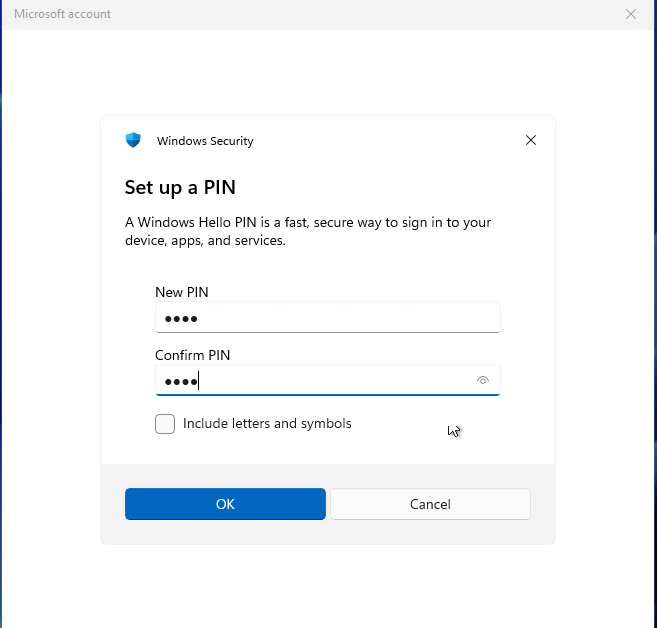
- Microsoftアカウント: Microsoftアカウントを使用している場合は、再起動後の初回サインイン時にPINを再設定する必要があります。
動画ガイド:
結論
完了する必要のある作業に合わせて選択してください。公式SIDCHG評価、Wittytool Disk Cloneを使用したグラフィカルなクローン作成とSIDワークフロー、または再利用可能なWindowsイメージの作成などです。
よくある質問
最新のSIDCHG試用キーはどこにありますか?
Stratesave公式のSIDCHG製品ページにあるTrial keyの項目で確認できます。
試用キーの期限が切れると、SIDは元に戻りますか?
いいえ。試用キーの期限が切れても、完了したSIDの変更は取り消されません。
Wittytool Disk Cloneでは、クローンを作り直さずにSIDを変更できますか?
はい。単独で使えるChange SIDツールがあるため、ディスクのクローンを再作成せずに、現在のWindows環境のSIDを変更できます。
SIDを変更すれば、展開前のSysprepは不要になりますか?
いいえ。Microsoftは、別のPCへ展開するイメージをキャプチャする前にWindowsを一般化するよう案内しています。SIDの変更だけでは、その準備を行ったことにはなりません。