


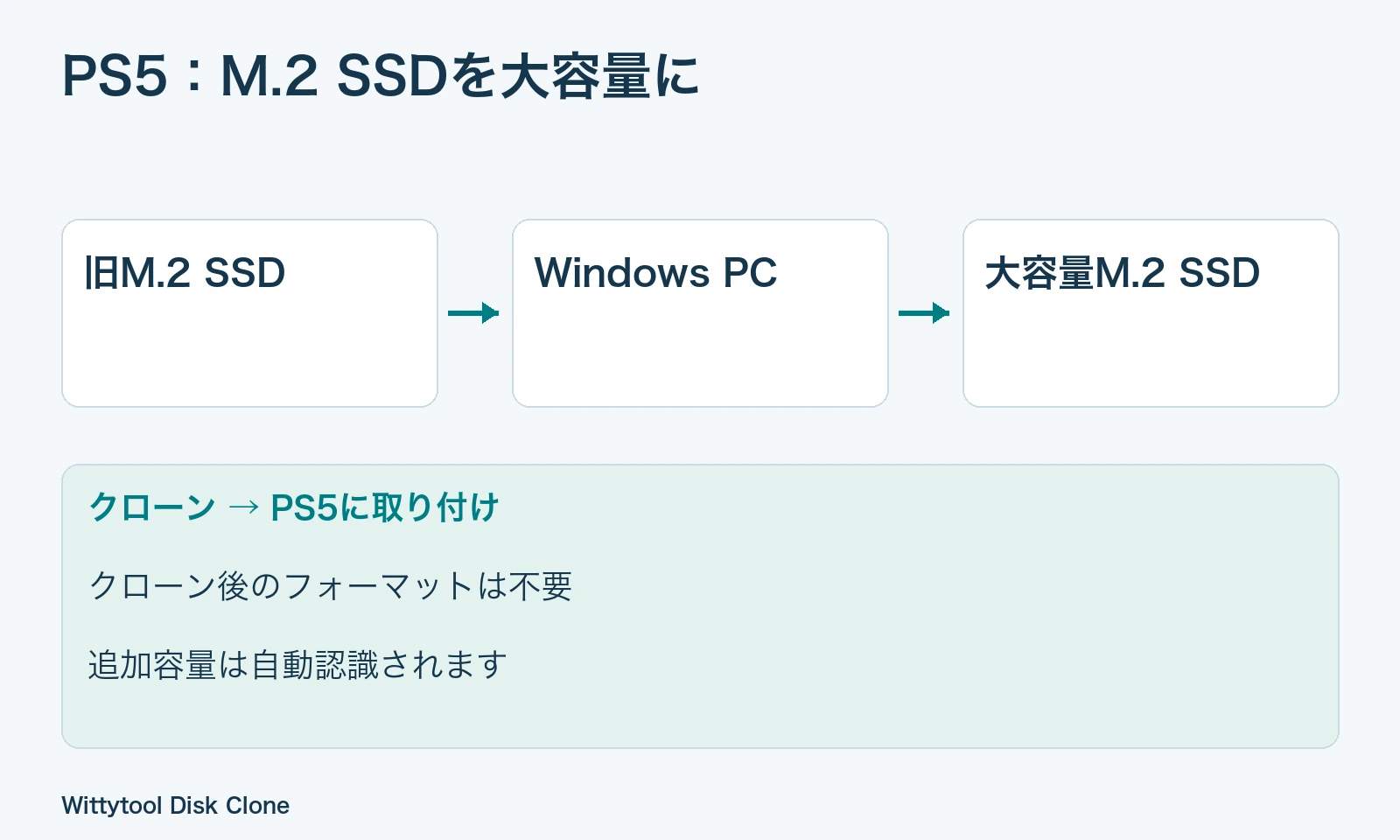
増設したM.2 SSDがいっぱいになったら、大容量モデルへ交換できます。Windowsパソコンに旧SSDと新SSDを接続し、Wittytool Disk CloneでコピーしてからPS5へ取り付けます。
クローン後のフォーマットは不要です。新しいSSDの追加容量は自動認識されます。フォーマットすると、コピーしたゲームが消去されます。
対象はPS5に後付けした、取り外し可能なM.2増設SSDです。GTA 6などの大作や増えてきたライブラリーに備える場合に役立ちます。
交換するSSDを確認する
- M.2 SSDをまだ取り付けていない場合は、初めての増設です。クローンする旧増設SSDはありません。
- すでに増設している場合は、そのSSDを大容量の対応モデルに交換し、内容を移動またはクローンできます。
本体内蔵ストレージは別の部品です。Sonyの取り付けガイドでモデルごとのスロット位置と手順を確認してください。
パソコンでのクローンと本体での移動を選ぶ
| 方法 | 作業 | 向いている状況 |
|---|---|---|
| パソコンでクローン | 両SSDを接続して旧SSDをコピー | 適切な接続機器を用意できる |
| PS5でゲームを移動 | 一時退避し、新SSD設定後に戻す | 本体かUSBに十分な一時保存先がある |
USB拡張ストレージにはPS5ゲームを保管できますが、実行時は本体かM.2へ戻す必要があります。Sonyのストレージ案内をご覧ください。以下はパソコンでクローンする手順です。
必要なものを準備する
大容量の対応M.2 NVMe SSD
接続方式、容量、寸法、冷却を確認します。Sonyは対応するPCIe Gen4 x4 M.2 NVMe SSDについて250 GBから8 TBを案内しています。ヒートシンク込みのサイズも確認しましょう。
たとえば1 TBから2 TBへ交換すると同じスロットの容量を増やせますが、容量だけで個々の機種の対応を判断することはできません。
両方を接続できるWindowsパソコン
NVMe対応USBケースを2台使うか、適切な内部M.2スロットと外付けケース・アダプターを組み合わせます。プロトコル、寸法、ヒートシンクの収まりを確認してください。M.2 SATA専用ケースは今回のNVMe SSDには使えません。SSDの接続条件も確認しましょう。
バックアップと識別情報
新SSDに必要なデータがある場合は別の場所へ保存します。クローンでコピー先は上書きされます。旧SSDは動作確認が終わるまで保持してください。
手順1:旧増設SSDを取り外す
PS5を完全に終了し、電源を抜いて冷まします。モデル別の手順に従って外装とスロットカバーを外し、固定ネジを緩めてSSDを取り出します。ネジとスペーサーは保管してください。
モデル名と容量を記録し、見た目が似ている場合は旧SSDをコピー元としてラベル付けします。
手順2:2台をパソコンへ接続する
内部取り付けはパソコンの電源を切って行います。外付けケースはメーカーの手順に従ってください。
Wittytool Disk Cloneで各物理ディスクのモデル、容量、機器情報を照合します。Windowsのドライブ文字だけで判断しないでください。
Windowsが旧PS5 SSDの初期化やフォーマットを求めたら、キャンセルします。コピー元のゲームデータを残すためです。
手順3:Wittytool Disk Cloneでクローンする
当社のWittytool Disk Cloneでは、画面上でコピー元とコピー先を指定できます。ライブラリー全体を退避できる3台目のストレージを用意せず、交換先へまとめて引き継げます。
Wittytool Disk Cloneをダウンロードして、増設SSDを大容量の交換先へコピーしましょう。
- ディスククローンを開き、旧PS5増設SSDをコピー元に選びます。
- 大容量の新SSDをコピー先に選びます。
- コピー元、コピー先、設定、表示される配置を確認します。
- 上書き先が正しく、必要なコピー先データを保存したことを確認します。
- クローンの開始を選び、完了を待ちます。
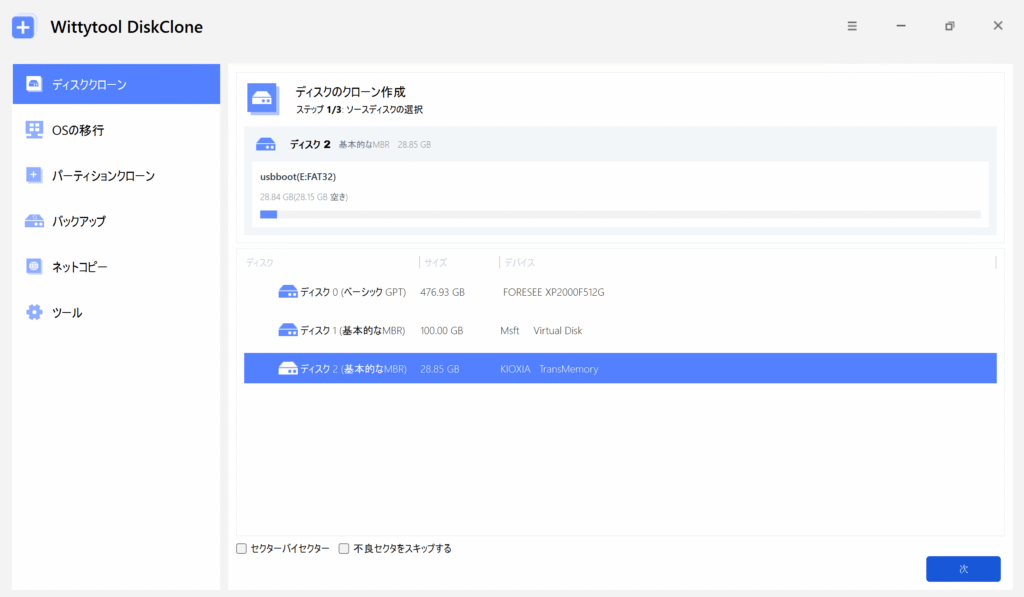
クローンの操作ガイドで選択と確認の流れを参照できます。完了まで2台を接続し、パソコンの電源を保ってください。
この作業は増設ディスクのコピーです。Migrate OSへ切り替えたり、Windows用のパーティション拡張手順を追加したりしないでください。
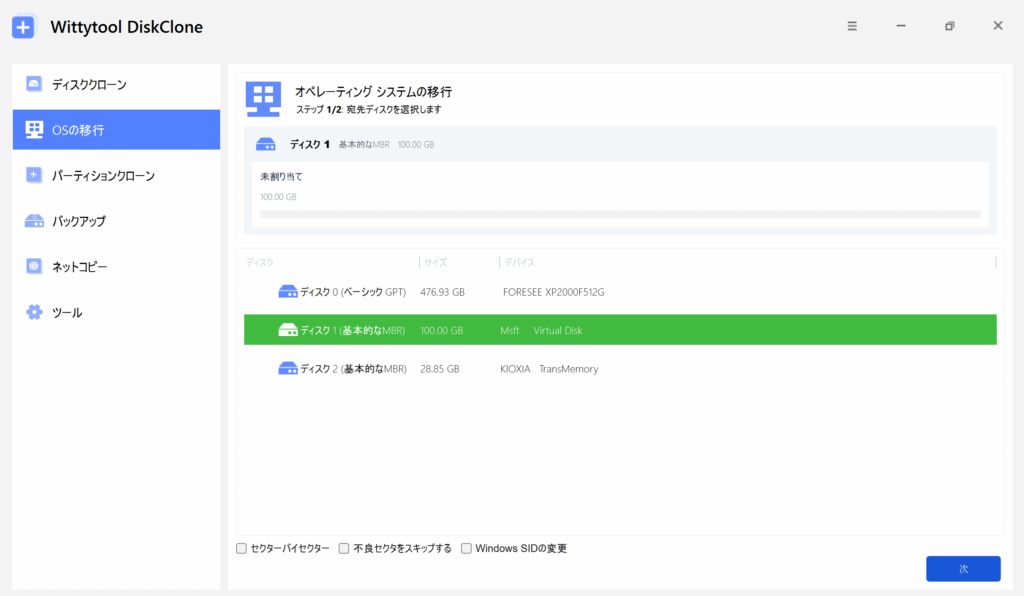
ドライブが表示されない、またはエラーが出る場合は、旧SSDを保護したまま接続と機器情報を確認します。正確なエラーをサポートへ伝え、表示させるためにコピー元を初期化しないでください。
手順4:フォーマットせずにPS5へ取り付ける
接続方式に合った手順でSSDを取り外し、Sonyの指示に沿って新SSDを固定してカバーを戻します。
クローン後の通常手順としてフォーマットしないでください。このSSDにはゲームがコピー済みです。PS5を起動し、設定 → ストレージを開きます。追加容量は自動認識されるので、別途手動で拡張する必要はありません。
手順5:容量とゲームを確認する
- M.2ストレージとして認識されるか。
- 容量と空き容量が正しいか。
- 予定したゲームが表示されるか。
- 重要なゲームを起動して正常に動くか。
- 新規インストール先が希望どおりか。
増設SSDのクローンは、そのSSDの内容をコピーします。すべてのセーブデータや本体設定のバックアップではありません。進行状況は本体やクラウドで別途確認しましょう。PS5のデータ管理も参照してください。
想定と異なる場合の確認
フォーマットを要求される
今回のクローン後に想定する通常動作ではありません。ゲームが消えるため、そのまま承認しないでください。旧SSDを残し、表示メッセージ、コピー結果、選んだディスク、接続、交換先の対応条件をサポートと確認します。
旧SSDと同じ容量しか表示されない
正しい交換先を取り付け、そのM.2ストレージ情報を見ているか確認します。改善しなければモデル、容量、ソフトのバージョン、コピー結果をサポートへ伝えてください。Windowsの汎用ツールでPS5用配置を変更する対応は避けましょう。
ゲームが見つからない・起動しない
表示対象のストレージとクローン結果を確認します。インストールの欠落と、セーブデータ、アカウント権限、更新の問題は分けて調べます。調査中は旧SSDを上書きしないでください。
GTA 6や今後のゲームに容量を使う
確認後、M.2を新規インストール先に設定します。大きなゲームをダウンロードする前に、その保存先に必要な空きがあるか確認しましょう。
よくある質問
PS5のM.2 SSDをパソコンにつなげますか?
はい。対応する内部NVMe接続かNVMe USBケースを使います。SSDの寸法とヒートシンクも確認してください。
NVMe USBケースを2台使えますか?
はい。パソコンとケースが両SSDを正しく接続できることが条件です。コピー元とコピー先を慎重に確認します。
クローン後に新SSDをフォーマットしますか?
いいえ。コピー済みのゲームが入っています。フォーマットすると消去されます。
増えた容量は自動認識されますか?
はい。クローンして取り付けると追加容量が自動認識されます。ストレージ画面で結果を確認してください。
すべてのPS5セーブデータもコピーされますか?
いいえ。そのSSD内のデータが対象です。本体にあるセーブデータなどは別途扱う必要があります。
旧SSDにヒートシンクが付いている場合は?
ケースやアダプターに収まるか確認します。部品を取り外す場合や付け直す場合はSSDメーカーの指示に従ってください。