


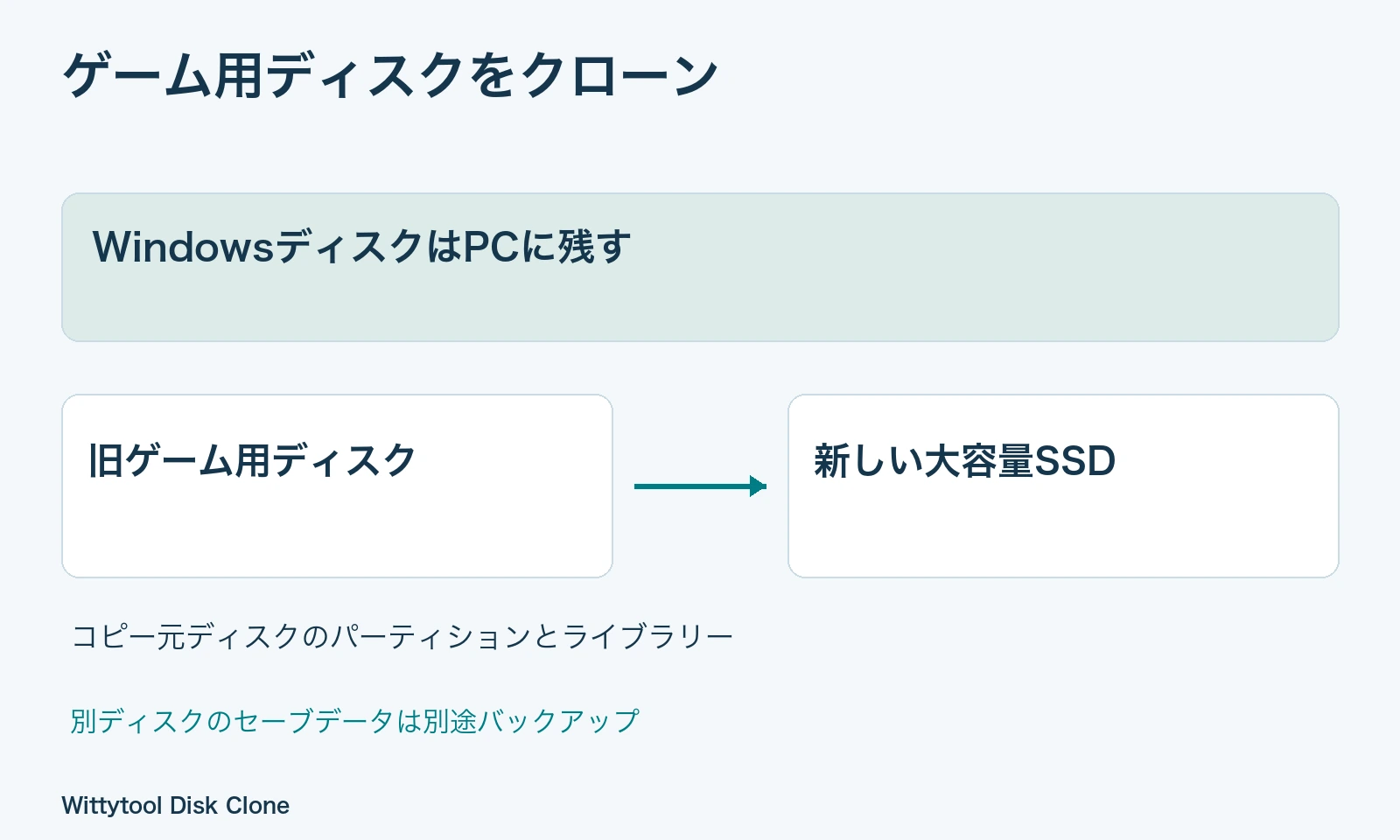
ゲームがWindowsとは別の物理ディスクにあるなら、OSを移行せずにそのドライブを交換できます。ディスク全体をクローンした後、ドライブ文字とランチャーのライブラリーパスを確認しましょう。
最初に、別の物理ディスクなのか、Windowsディスク内の別パーティションなのかを見分けます。コピーの範囲が変わるためです。
ディスクのクローンとゲームの移動を選ぶ
| 目的 | 方法 |
|---|---|
| 両ドライブを残してSteamゲームを数本移す | Steamの移動機能 |
| ゲーム用パーティションだけコピー | 対応するパーティションクローン |
| ゲーム用ディスク全体を交換 | ディスク全体のクローン |
| Windowsディスクを交換 | システムクローンまたはOS移行 |
複数ランチャーのライブラリーが入ったディスクを交換するなら、まとめてコピーできます。既存SSDへ1本移すだけなら、Steamのゲーム移動手順などが適しています。
コピー元に何があるか確認する
ドライブ文字と物理ディスクを照合する
ディスクの管理でモデル、容量、配置を確認します。C:とD:が同じ機器のパーティションという場合もあります。Windowsを含むディスクなら、システム移行の手順が必要です。物理ディスク全体のクローンには、その中の複数パーティションも含まれます。クローンとOS移行の違いも確認しましょう。
ライブラリーと関連ファイルを整理する
ゲームの保存先、ランチャー、Mod管理ツールのダウンロード、追加コンテンツ、録画、設定を記録します。セーブデータはWindowsユーザープロファイルなど、別の場所にある場合があります。開発元の案内を確認し、大切な進行状況は別途バックアップしてください。
ゲーム用ディスクのクローンに、別の物理ディスクのセーブデータが自動的に入ることはありません。
交換先SSDを準備する
PCとSSDの接続方式を確認します。M.2 NVMeにはNVMe対応接続が必要で、SATA用アダプターとは異なります。ケースの対応プロトコル、寸法、給電も確認しましょう。
コピー先にはデータと予定する配置が収まる必要があります。追加容量をどのボリュームへ割り当てるかも計画します。
バックアップと識別を行う
- 重要な元データと、別の場所にあるセーブデータを保存します。
- コピー先の必要なデータをほかへ移します。
- 両ディスクのモデル、容量、識別情報を記録します。
- ゲーム、ランチャー、ライブラリーを使うアプリを終了します。
- 検証が終わるまで旧ディスクを残します。
クローンではコピー先が上書きされます。新SSDを選んでいることを確認してください。
Wittytool Disk Cloneでコピーする
当社のWittytool Disk Cloneでは、コピー元にある複数ランチャーのライブラリーをディスク単位で移行できます。書き込み前にパーティションとサイズを画面で確認でき、大容量SSDへの交換時に役立ちます。
Wittytool Disk Cloneをダウンロードして、ゲーム用ディスク全体を交換先SSDへコピーしましょう。
1. 新SSDを接続する
PCと機器の説明に従い、内部取り付け前には電源を切ります。USB接続はコピー中に安定して使えるものにしてください。
2. コピー元を選ぶ
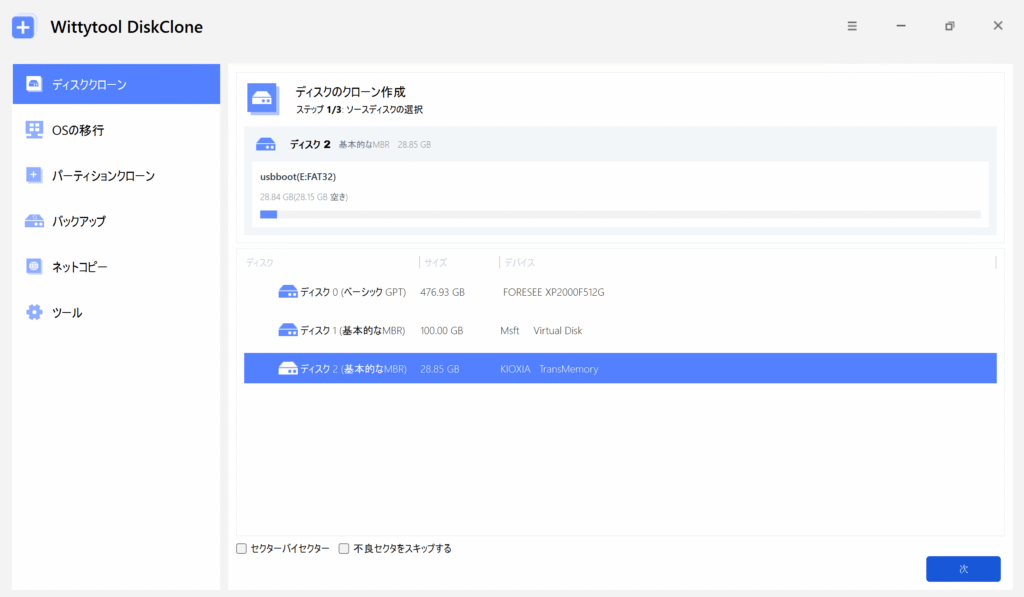
ディスククローンでゲームライブラリーのある物理ディスクを選び、記録と照合します。ランチャー本体がWindows側にあることだけを理由に、Windowsディスクを選ばないでください。
3. コピー先を選ぶ
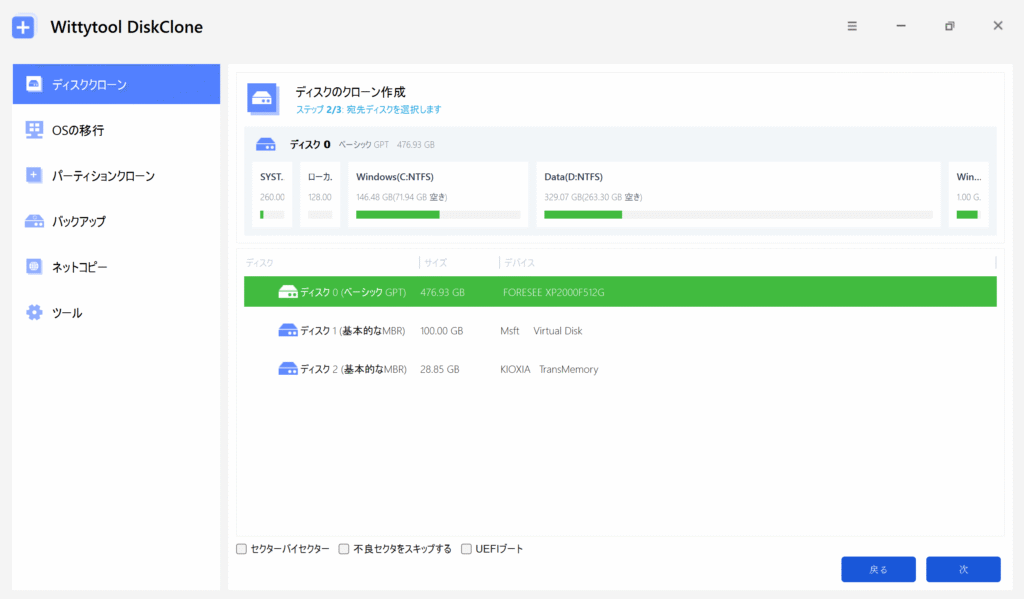
新SSDのモデルと容量を確認します。一覧の位置だけで判断しないようにします。
4. 配置を確認する
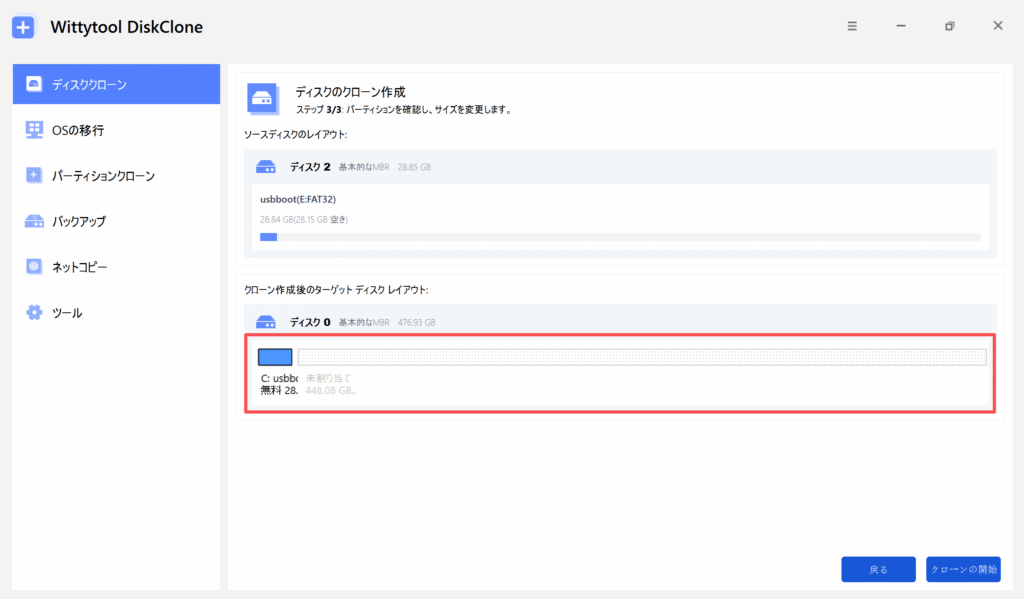
作成されるパーティションとゲーム用ボリュームのサイズを確認します。対応するデータパーティションを広げる場合は実行前に設定を確認してください。Wittytool Disk Cloneは既定で4Kアライメントを有効にします。物理SSDが大きいことと、ゲーム用ボリュームが大きいことは別です。
5. クローンを実行する
コピー元、コピー先、バックアップを再確認し、警告を読んでクローンの開始を選びます。完了するまで接続を変更しないでください。
AI Disk Assistantは自然言語の指示後にソフト内の作業を実行できます。使う場合は作業内容とディスク情報を正確に伝えます。機器の確認は引き続き重要です。製品ガイドも参照してください。
交換後にドライブ文字とパスを確認する
PCを終了して新SSDを取り付けます。可能なら旧ゲームディスクは最初は外し、2つのコピーを混同しないようにします。Windowsは既存のシステムディスクから起動する構成です。新SSDの容量、パーティション、文字を確認します。
ドライブ文字を合わせる
ランチャーが旧ドライブ文字のパスを参照している場合があります。元の文字が空いていれば、正しいデータボリュームへ戻すことを検討できます。Windowsシステムの文字や、別の使用中アプリのドライブを安易に変更しないでください。Microsoftのドライブ文字手順を参照します。
各ライブラリーを再登録する
各ランチャーで保存先を確認します。Steamでは設定 → ストレージから既存ライブラリーを登録できます。ほかは各社の手順に従います。アカウント、ショートカット、Mod管理ツールのパスも確認してください。1つの登録変更が別ツールの設定まで更新するとは限りません。
旧ディスクを再利用する前にゲームを検証する
主なゲームを起動し、最新の進行状況、Mod、設定を確認します。必要に応じてファイル検証を使いましょう。不足・変更ファイルが再取得される場合があるため、小さなダウンロードだけで移行失敗と判断しないでください。動作確認まで旧ディスクとセーブのバックアップを残します。
ゲームや容量が見つからない場合
プレイではなくインストールと出る場合は、機器の接続、ドライブ文字、ライブラリーの登録先を確認します。既存データを削除する前にSteamのインストール済みゲーム認識手順を試してください。
ゲームが旧パスを見る場合はショートカットとModツールも確認します。使用可能容量が足りない場合は、ディスクの管理で物理容量と配置を比較し、変更前にサポートと確認します。拡張を可能にするためだけに、不明なパーティションを削除しないでください。
よくある質問
ゲーム用ディスクだけの交換でもWindowsをクローンしますか?
Windowsが別の物理ディスクにあれば不要です。実際の構成を先に確認してください。
ゲームフォルダーのコピーとは違いますか?
はい。ディスク全体のクローンはパーティションの内容と配置をコピーします。フォルダーコピーだけではほかのパーティションやランチャー登録は引き継げません。
C:にあるセーブデータも含まれますか?
C:がコピー元にある場合だけです。今回の別ゲームディスク構成では、Windows側のセーブデータは対象外です。
複数ランチャーのゲームをまとめてコピーできますか?
コピー元ディスクにあるライブラリーはまとめてコピーできます。その後、各ランチャーのパスとアカウントを確認してください。
旧ゲームディスクはいつ消してよいですか?
新SSDのファイル、容量、パス、重要なゲームを確認し、必要なバックアップも残ってからです。消去直前に旧物理ディスクを再確認します。