


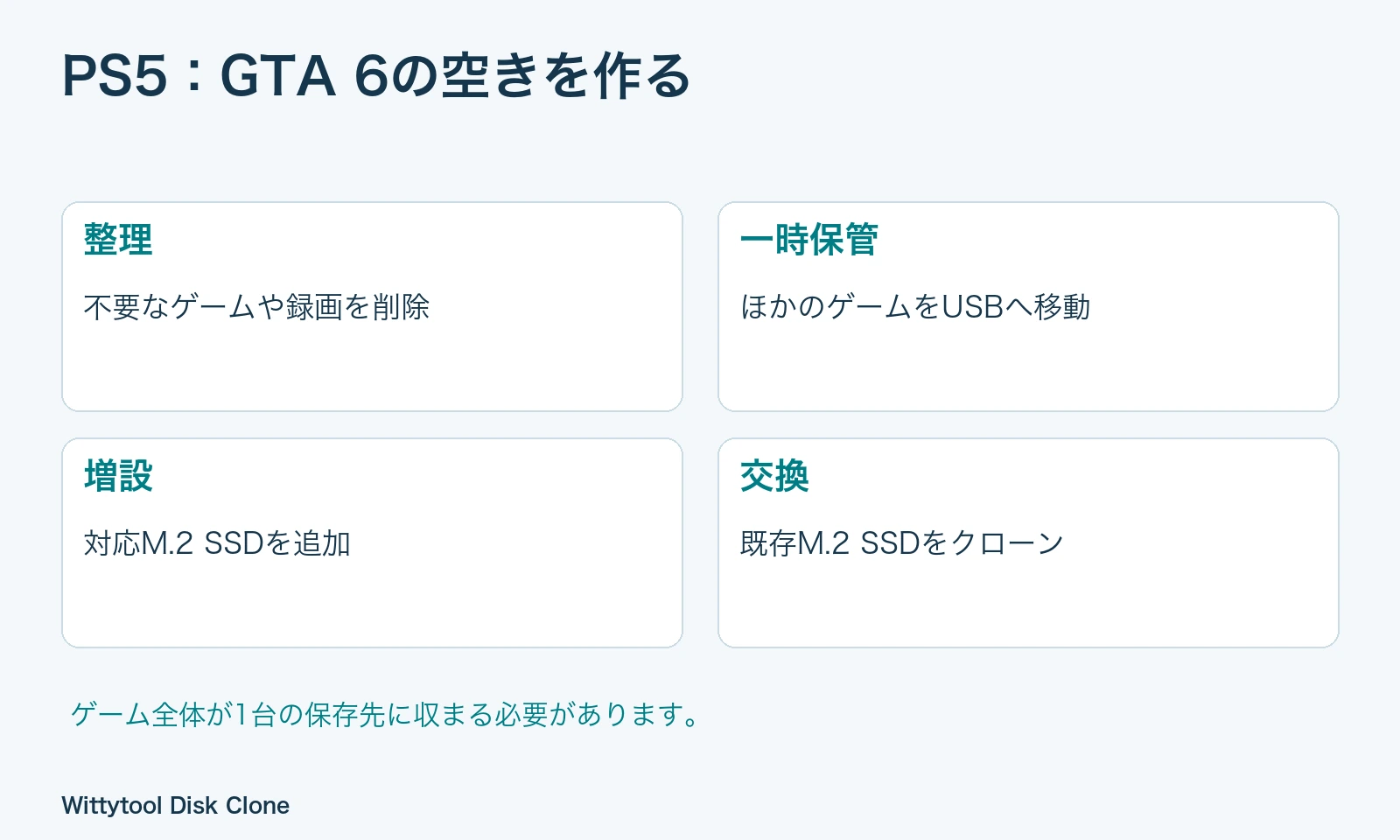
まず、GTA 6のインストール先に指定するストレージの空き容量を確認しましょう。不要なコンテンツの削除、ほかのゲームのUSB拡張ストレージへの移動、対応M.2 SSDの増設で容量を確保できます。すでに増設したM.2 SSDがいっぱいなら、大容量SSDへ交換し、パソコンでWittytool Disk Cloneを使って内容をクローンする方法もあります。
今回のダウンロード分だけ空けたいのか、多くのゲームを常時インストールしておきたいのかで選び方が変わります。
今のストレージ構成に合う方法を選ぶ
| 状況 | 方法 | 得られること |
|---|---|---|
| 遊ばなくなったゲームや録画がある | 不要なゲーム、追加コンテンツ、キャプチャーを削除 | 新しい機器を買わずに容量を確保 |
| 今は遊ばないゲームを残したい | 対応USB拡張ストレージへ移動 | インストールデータを一時保管 |
| M.2 SSDを増設していない | 対応M.2 NVMe SSDを追加 | PS5ゲームを実行できる保存先を増やす |
| 増設済みM.2 SSDが足りない | 対応する大容量SSDへ交換 | 既存データを移動またはクローンして容量を拡張 |
現在のストレージに必要な空きを作れるなら、GTA 6のためだけに新しいSSDを買う必要はありません。
PS5版GTA 6にはどのくらいの容量が必要?
PlayStationは現在、GTA 6用に212 GBの空き容量を案内しています。実際のインストール先を選ぶ際は、ダウンロード画面に表示される条件を確認してください。GTA VIの公式案内も参照できます。
ゲームを入れる保存先を確認する
設定 → ストレージを開きます。本体ストレージとM.2 SSDは別の保存先です。両方の空き容量を足して1本のゲームを保存することはできません。選んだ保存先だけでインストール全体が収まる必要があります。
更新や次のダウンロードに備える
今後のアップデートやダウンロードにも使える空きを残しましょう。操作ごとに必要容量が表示された場合は、その数値を基準に追加で空ける量を判断します。
方法1:追加のドライブを買わずに空ける
不要なインストールデータを削除する
設定 → ストレージ → 本体ストレージ → ゲームとアプリで対象を選び、削除します。ゲームによっては構成要素を個別に管理できるため、使わない追加コンテンツだけで足りる場合もあります。購入したダウンロード版はライブラリーから再ダウンロードできます。Sonyのストレージ管理手順をご覧ください。
スクリーンショットと動画を整理する
録画データも容量を使います。残したい動画を適切なUSB機器にコピーしてから整理しましょう。大きな動画を数本削除すれば、遊んでいるゲームを消さずに済むこともあります。
ゲーム本体とセーブデータを分けて考える
インストールデータとプレイの進行状況は別のデータです。PlayStation Plusのクラウドストレージは対応するセーブデータ向けで、GTA 6本体のインストール先にはなりません。
方法2:ほかのゲームをUSB拡張ストレージへ移す
対応USB HDDやSSDに、しばらく遊ばないゲームを保管できます。回線が遅い場合や、多数のゲームを入れ替えて遊ぶ場合に役立ちます。
ゲームライブラリーで対象のオプションを開き、ゲームとアプリの移動を選びます。移動が終わるまで機器を取り外さないでください。USB拡張ストレージとして設定する際はフォーマットされ、既存データが消去されます。SonyのUSB拡張ストレージ手順を確認しましょう。
USBから実行できるゲームを確認する
PS5ゲームはUSB拡張ストレージから直接プレイできません。遊ぶときは本体ストレージかM.2 SSDへ戻します。PS4ゲームは対応USB拡張ストレージから実行できます。
GTA 6の準備では、ほかのゲームをUSBへ一時移動して実行可能な保存先を空けます。高速なUSB SSDでも、PS5ゲームを実行するM.2増設SSDの代わりにはなりません。
方法3:対応M.2 SSDを増設する
対応条件と冷却を確認する
PS5には対応するPCIe Gen4 x4 M.2 NVMe SSDと適切な放熱機構が必要です。容量、ヒートシンクを含む寸法、使用する本体モデルの取り付け手順を確認します。容量だけで選ばず、SonyのM.2 SSD要件に合わせてください。
何本のゲームを同時に残すかを基準に容量を選びましょう。GTA 6の発売だけを理由に特定容量を選ぶより、手持ちのゲームと予算に合わせる方が実用的です。
取り付けて設定する
PS5の電源を完全に切り、電源コードを抜いて、モデル別の手順に従います。未クローンの新しいSSDを初めて使う場合は、初期設定時にフォーマットします。
設定後は新規インストール先に指定したり、既存ゲームを移したりできます。GTA 6をM.2 SSDへ入れるほか、本体側を空ける使い方も可能です。
方法4:増設済みM.2 SSDを大容量モデルへ交換する
増設スロットが埋まっている場合は交換になります。ゲームを本体やUSBへ一時移動し、新しいSSDの設定後に戻す方法と、2台のSSDをパソコンにつないでクローンする方法があります。
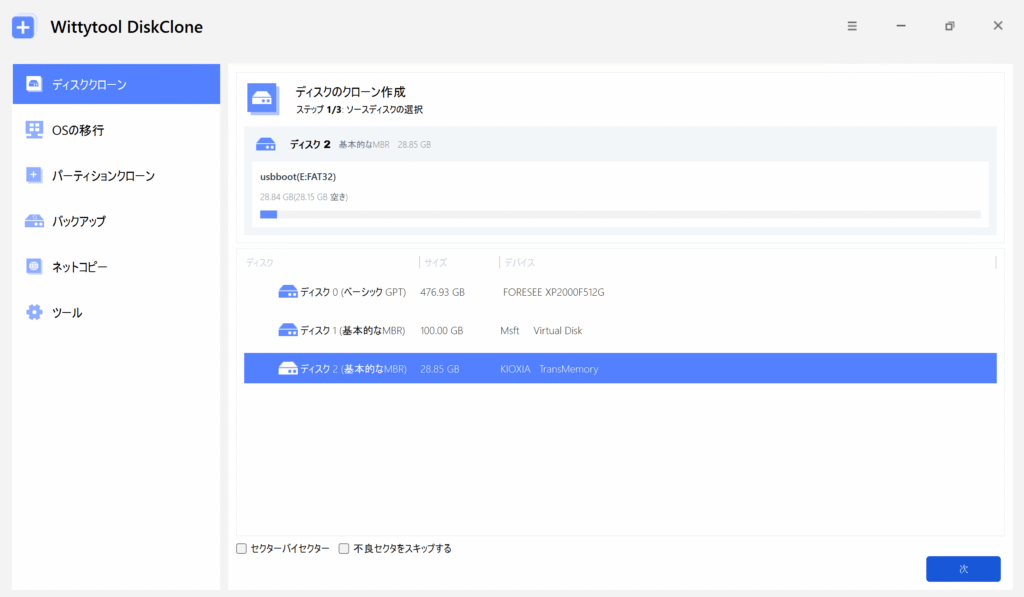
当社のWittytool Disk Cloneは、増設SSDの内容をディスク単位で移行するために利用できます。同じスロットのSSDを交換しながら、インストール済みライブラリーを引き継ぐ場合に適しています。事前にSSDの接続条件を確認しましょう。
Wittytool Disk Cloneをダウンロードして、現在の増設SSDを交換先へコピーしましょう。
旧SSDをコピー元、新SSDをコピー先に指定し、実行前に確認します。コピー元とコピー先の選び方も参照してください。クローンしたSSDはPS5に戻した後にフォーマットする必要がありません。フォーマットするとコピー済みのゲームが消えます。増えた容量は自動認識されます。取り付け後に容量とゲームを確認しましょう。
対象は後付けの取り外し可能なM.2 SSDです。本体内蔵ストレージの交換とは別の作業です。
ダウンロード前にもう一度確認する
ストレージ設定を開き、実際の保存先の空きとインストール先を確認します。警告が残る場合は、そのメッセージと対象機器の空きを照合してください。十分に空いているのにダウンロードできない場合は、削除を続けるよりGTA VIのトラブル対処を確認しましょう。
よくある質問
PS5でGTA 6をUSB SSDから直接遊べますか?
PS5ゲームはUSB拡張ストレージから実行できません。本体ストレージか対応する増設M.2 SSDを使用します。USBにはほかのゲームを一時保管できます。
今の空き容量で足りるならSSDの追加は必要ですか?
いいえ。指定する保存先に十分な空きがあれば、そのまま利用できます。
ゲームを削除せずに空きを作れますか?
はい。使用頻度の低いゲームをUSBへ移動するか、M.2ストレージを追加します。増設SSDが小さい場合は交換して内容を移動またはクローンできます。
本体とM.2 SSDの空きを合わせてインストールできますか?
できません。インストール全体が1台の保存先に収まる必要があります。
PlayStation Plusのクラウドで容量不足を解決できますか?
クラウドは対応セーブデータ用で、ゲーム本体を保存するものではありません。GTA 6の実行には十分なローカルストレージが必要です。