


USBクローンソフトは、コピー元のUSBメモリを別のUSBメモリにディスク単位で複製するツールです。Windowsでは、両方のUSBメモリを接続し、コピー元とコピー先を選択して、作成されるパーティションを確認してからクローンを開始します。コピー先は上書きされるため、残しておきたいファイルは先に別の場所へ保存してください。
この記事では、既存のUSBメモリを複製する手順を説明します。起動用USBメモリをコピーする場合に必要な追加の確認も扱います。Windowsのインストールメディアを新しく作る手順や、内蔵ディスクのWindowsをUSBから動くポータブル環境に変える手順ではありません。
USBメモリのクローンが必要?ファイルコピーで足りる場合との違い
転送後に何を残す必要があるかで方法を選びます。文書や写真のフォルダーを移すだけなら、通常はファイルコピーで十分です。一般的なファイルの転送に、コピー先のパーティション構成を置き換える必要はありません。
複数のパーティションがあるUSBメモリや、起動ファイルを所定の構成で維持する必要がある回復用USBなど、ディスクの構造が重要な場合はディスク全体のクローンを選びます。ファイルコピーでも隠しファイルは含められますが、パーティションテーブルや起動に必要な構造まで自動的に再現されるわけではありません。
ディスク全体のクローンと、全セクターのコピーは同じ意味ではありません。セクター単位のコピーでは、使用中の領域だけでなく未使用の領域もコピーします。別のクローン方式では、対応するファイルシステムの情報を利用して未使用領域を省いたり、パーティションのサイズを調整したりできます。
起動メディアの作成も別の作業です。既存のUSBメモリにある環境を複製するのではなく、起動環境を新しく用意します。回復ツールを実行するためにその環境が必要な場合は、WinPEレスキューディスクの作成ガイドを参照してください。
クローン前の準備:USBメモリの識別と容量の確認
コピー元とコピー先のUSBメモリを確認する
元のデータが入っている機器と、上書きしてよい機器をメモしておきます。両方を接続した状態でスタートを右クリックし、ディスクの管理を開きます。ディスク容量とパーティション構成を比較し、表示される場合はモデル名も確認してください。
たとえばコピー元に2つのパーティションがある場合、エクスプローラーでE:として見えるパーティションだけでなく、それらを含むディスク全体を識別する必要があります。同じ外観の機器には事前にラベルを付けてください。ドライブ文字だけで判断したり、他の人の説明にあるディスク番号をそのまま使ったりしないでください。
コピー先のデータをバックアップする
クローンは内容を置き換える操作であり、同期ではありません。コピー先の既存ファイルと新しいファイルが統合されるわけではないため、残したいファイルは第三の保存先へコピーし、正常に開けることを確認します。
操作中は、そのバックアップをコピー元とコピー先のどちらにも置かないでください。クローンが始まると、コピー先にあったパーティション構成やファイルにはアクセスできなくなる場合があります。
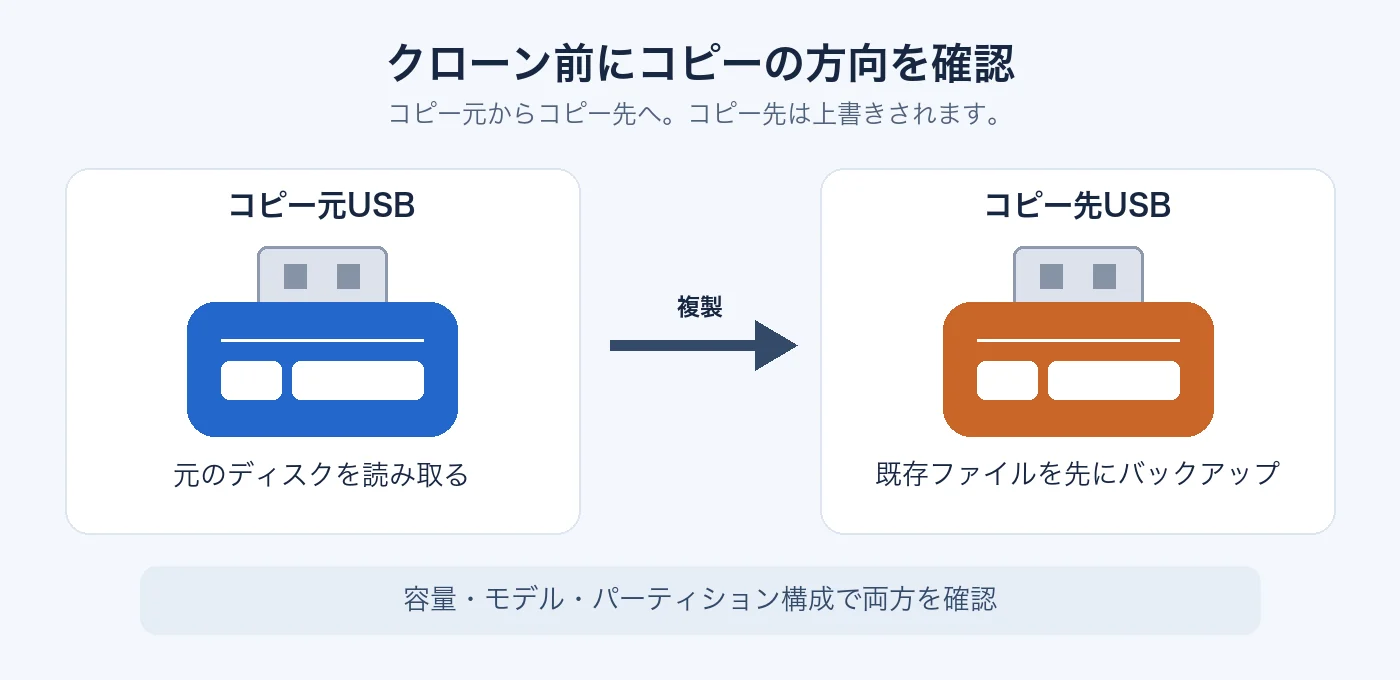
クローン方式に合ったコピー先容量を用意する
この記事の手順では、実容量がコピー元以上のUSBメモリを使います。同じ公称容量でも利用できるセクター数がわずかに異なる場合があるため、余裕のある大きめの機器を選ぶと容量不足を避けやすくなります。
| コピー方式 | 必要な容量 |
|---|---|
| セクター単位のコピー | 未使用領域を含む、コピー元ディスクのセクターを収められる容量が必要です。 |
| パーティションのサイズ調整に対応するクローン | 必要なデータとパーティションが収まり、ファイルシステム、構成、ソフトウェアがサイズ調整に対応している必要があります。 |
したがって、64 GBのUSBメモリに10 GBのファイルしか入っていなくても、そのままセクター単位で32 GBのUSBメモリにコピーできるわけではありません。ファイルの使用量は容量条件の一部にすぎません。小さいコピー先を使うには、見えるファイルが収まるだけでなく、その構成に対応したサイズ調整の手順が必要です。
コピー元の状態とUSB接続を確認する
コピー中にファイルを書き換える可能性があるプログラムを閉じます。USBメモリを確実に接続し、PCがスリープに入らないようにしてください。接続が不安定なUSBハブは避けます。USB接続の外付けディスクでは、ケースのケーブルや電源も確認してください。
繰り返し認識されなくなったり、読み取りエラーが出たりするコピー元は、正常なUSBメモリの複製と同じようには扱えません。重要なデータがある場合は試行を繰り返さず、スキャンや修復を実行する前にデータ復旧の方針を検討してください。
Wittytool Disk CloneでUSBメモリをクローンする手順
Wittytool Disk CloneはUSBメモリに対応し、コピー元の選択、コピー先の選択、コピー先のパーティション構成の確認をグラフィカルな画面で行えます。対応する操作では、セクター単位のコピーやパーティションのサイズ調整も利用できます。
以下では、選ぶディスクを明確に確認できる手動操作を説明します。内蔵のAI Disk Assistantも利用でき、自然言語の指示を入力すると、指定したソフトウェア内のタスクが自動実行されます。どちらを使う場合も、コピー元の識別とコピー先のバックアップは必要です。
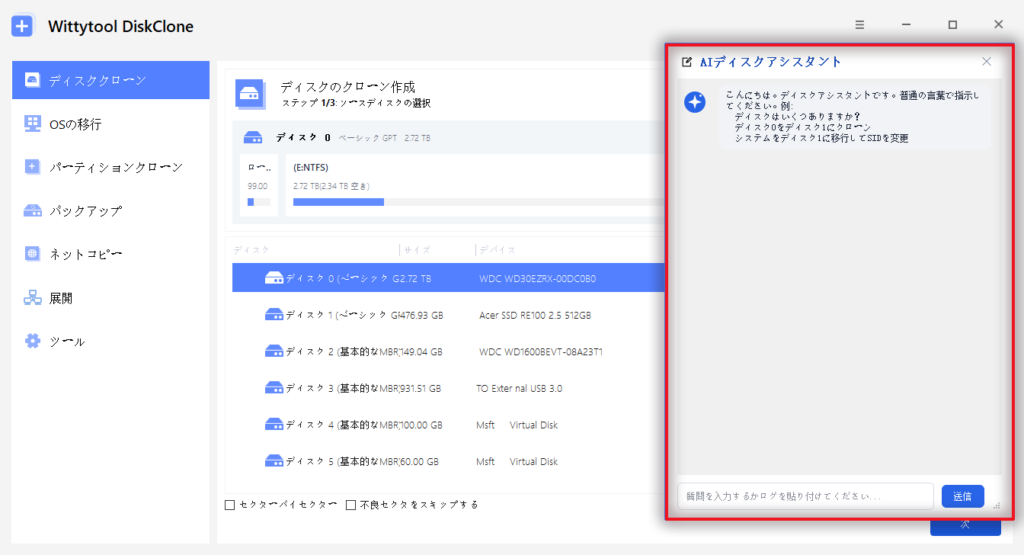
手順1. 両方のUSBメモリを接続してディスククローンを開く
Windows PCに両方のUSBメモリを接続し、Wittytool Disk Cloneを起動してディスククローンを開きます。USBメモリ全体を複製する場合は、ディスク全体の操作を選択してください。パーティションだけのクローンは対象範囲が狭く、OS移行は目的が異なります。
手順2. コピー元のUSBメモリを選択する
元のUSBディスクを選び、表示される構成を確認します。先へ進む前に、容量とパーティションを準備時のメモと照合してください。大きなデータ用パーティションのほかに小さな起動用パーティションがある場合は、特に注意が必要です。
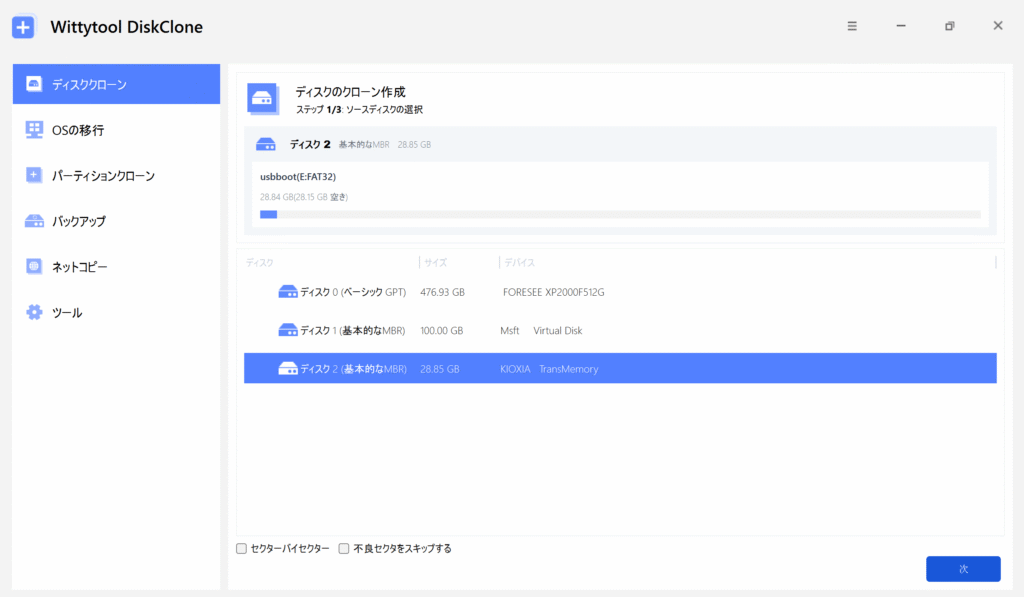
セクター単位は、その方式が必要で、コピー先に十分な容量がある場合に選びます。USBのクローンに必須の設定ではありません。また、すべてのセクターを読み取るよう指定しても、損傷したコピー元から完全で正常な複製が作れるとは限りません。
手順3. コピー先のUSBメモリを選択する
複製を保存するUSBメモリを選びます。機器の識別情報、容量、既存のパーティションをもう一度確認してください。想定外のディスクが表示された場合や、2つの機器を確実に区別できない場合は、書き込みを始める前に中止します。
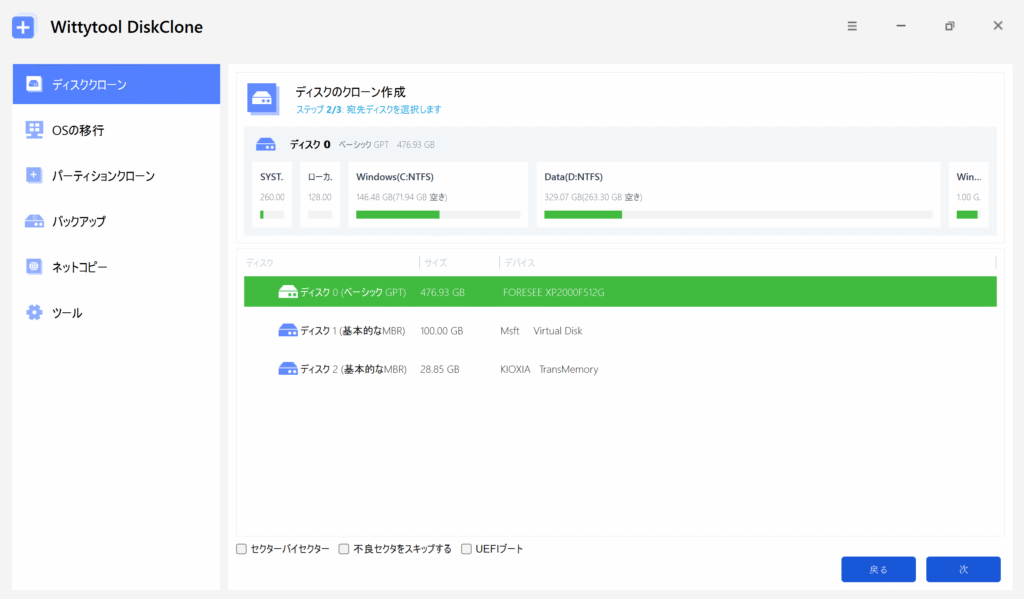
手順4. パーティション構成を確認してクローンを開始する
コピー先に作成される構成を確認します。目的の作業に必要なパーティションがすべて含まれている必要があります。サイズ変更は、その操作が対応している場合だけ行ってください。小さい、またはドライブ文字がないという理由で起動用パーティションを削除しないでください。
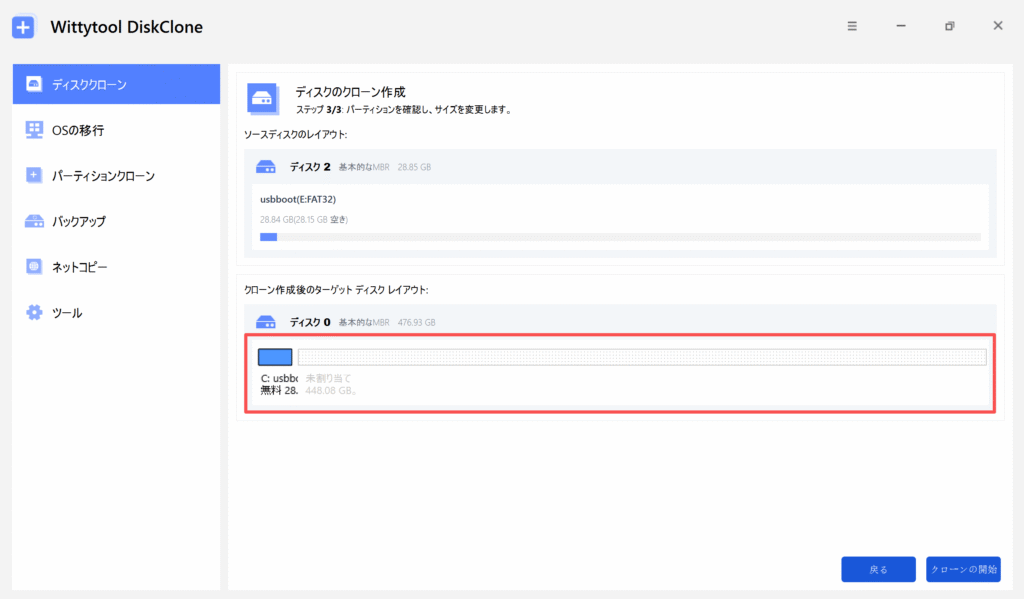
上書きの警告を読み、ディスクの選択を確認してクローンの開始をクリックします。ソフトウェアが完了するまで両方の機器を接続したままにしてください。エラーが出た場合は、使用できる複製ができたと判断せず、メッセージを記録します。
クローンしたUSBメモリを確認する方法
構造、内容、目的の機能の3点を確認します。最初にディスクの管理で必要なパーティションが存在するか調べ、次にコピー先を開いて重要なファイルを確認します。サイズを調整した場合は、コピー元と同じ大きさになっているかではなく、予定した構成になっているかを比較してください。
内容をより正確に比較するには、正常な両ディスクにある同じファイルのSHA-256ハッシュ値を計算します。MicrosoftのGet-FileHashドキュメントで、この方法を確認できます。PowerShellでは、次の例のパスを実際のファイルに置き換えてください。
Get-FileHash -LiteralPath 'E:\Documents\report.pdf' -Algorithm SHA256
Get-FileHash -LiteralPath 'F:\Documents\report.pdf' -Algorithm SHA256異なるパスではなく、Hashの値を比較します。値が一致すれば、そのファイルの内容が一致していることを確認できます。ただし、未確認のファイル、パーティション構造、起動の可否まで検証したことにはなりません。
起動用メディアの場合は安全な取り外しを行い、元のUSBメモリを外します。使用予定のPCでブートメニューからクローンしたUSBメモリを選び、必要な環境が実際に読み込まれるか確認してください。通常のデータ用USBメモリでは、転送した内容を開いて検証することが目的に合った動作確認です。確認が終わるまで原本を残しておきます。
USBクローンで問題が起きたときの対処
USBメモリが一覧に表示されない
Windows自体が機器を認識していないのか、アプリの一覧だけに表示されないのかを切り分けます。ディスクの管理を確認してください。ドライブ文字がなくてもディスクとして認識されている状態と、PCが機器をまったく検出できない状態は異なります。
Windowsが認識している場合は、クローンソフトのディスク一覧を更新するか、アプリを開き直します。認識していない場合は、USBポート、ケーブル、ケースの電源を調べるか、別のPCで確認してください。必要なデータが入っているコピー元を、Windowsの案内に従ってフォーマットしたり初期化したりしないでください。
コピー先の容量が不足している
実容量とコピー方式を確認します。セクター単位のコピーには未使用領域も含まれるため、いくつかのファイルを削除しても必要なコピー先容量は減りません。同じ公称容量でもセクター数が少ない場合があります。この手順では、十分な容量を持つコピー先を用意してください。
大きなUSBメモリに未割り当て領域が残る
物理ディスク全体の容量と、各ボリュームのサイズを比較します。クローン時にコピー元の小さいパーティションサイズが維持され、コピー先の余分な容量が未割り当てになることがあります。必ずしも機器の物理容量が失われたわけではありません。
その領域を既存のパーティションに追加できるかは、ファイルシステムや領域の位置を含む構成によって変わります。パーティションを変更する前に、検証済みの内容をバックアップしてください。拡張するために必要な起動用パーティションを削除しないでください。
クローンは完了したのにUSBから起動できない
同じPCで元のUSBメモリを試します。原本でも起動できない場合は、メディアやPC設定の確認が必要です。原本が動く場合は、複製のパーティションを比較し、見えるファイルだけでなく必要なディスク全体をコピーしたことを確認してください。
ブートメニューで正しいコピー先機器を選び、元のメディアに対応したファームウェアの起動モードを使います。あるモード向けのメディアが、別モードの起動項目で動くとは限りません。クローンの完了は、すべてのPCとの互換性を示すものではありません。また、起動できない元ディスクを複製しても起動環境は追加されません。
読み取りエラーや不良セクターが報告される
接続の緩みを確認し、それでもコピー元が不安定な場合はクローンを繰り返さないでください。Wittytool Disk Cloneの不良セクターをスキップする設定は、読み取れない領域を省くことができます。ただし、その内容を再構築するものではないため、関連ファイルや起動データが不完全になる場合があります。
ファイルシステムの修復は、すべての場合に必要な準備ではありません。GNU ddrescueのマニュアルも、入出力エラーがある機器上のファイルシステムを修復しないよう注意しています。原本を保護し、かけがえのないデータであれば、作業を続ける前に専門業者への復旧依頼を検討してください。
よくある質問
USBメモリをクローンするとコピー先のデータは消えますか?
はい。ディスク全体をクローンすると、コピー先にあった内容とパーティション構成が上書きされます。開始前に、残したいファイルを別のストレージへバックアップしてください。
起動用USBメモリもクローンできますか?
必要なパーティションと起動構造をコピーして、既存の起動用USBメモリを複製できます。ただし、正常に起動するには完全な元データと使用予定PCとの互換性が必要です。実際に使う前にコピー先をテストしてください。
大きなUSBメモリから小さなUSBメモリへクローンできますか?
コピー方式、ファイルシステム、パーティション構成、ソフトウェアが対応し、必要な内容がすべて収まる場合に限られます。セクター単位のコピーでは、コピー元ディスクのセクターを収められる容量が必要です。この記事ではコピー元以上の容量を使います。
USBメモリのクローンに起動メディアは必要ですか?
2つのUSBメモリを接続してWindows上で行うこの記事の手順では不要です。PCでWindowsが起動しない場合や、インストール済みのシステムの外で作業する必要がある場合に、起動メディアが役立ちます。