


システムの復元がいつまでも終わらないときは、まず待機を続けるべきか、回復操作に進むべきかを判断します。パソコンを電源に接続したまま、現在の状態を確認してください。同じメッセージがしばらく表示されていても、それだけで処理が停止したとは判断できません。
システムの復元には一律の制限時間がなく、「何時間経てば安全に中断できる」という基準もありません。復元に失敗したと表示された場合や、処理後にWindowsが起動しない場合は、デスクトップを開けるかどうかによって次の操作が変わります。
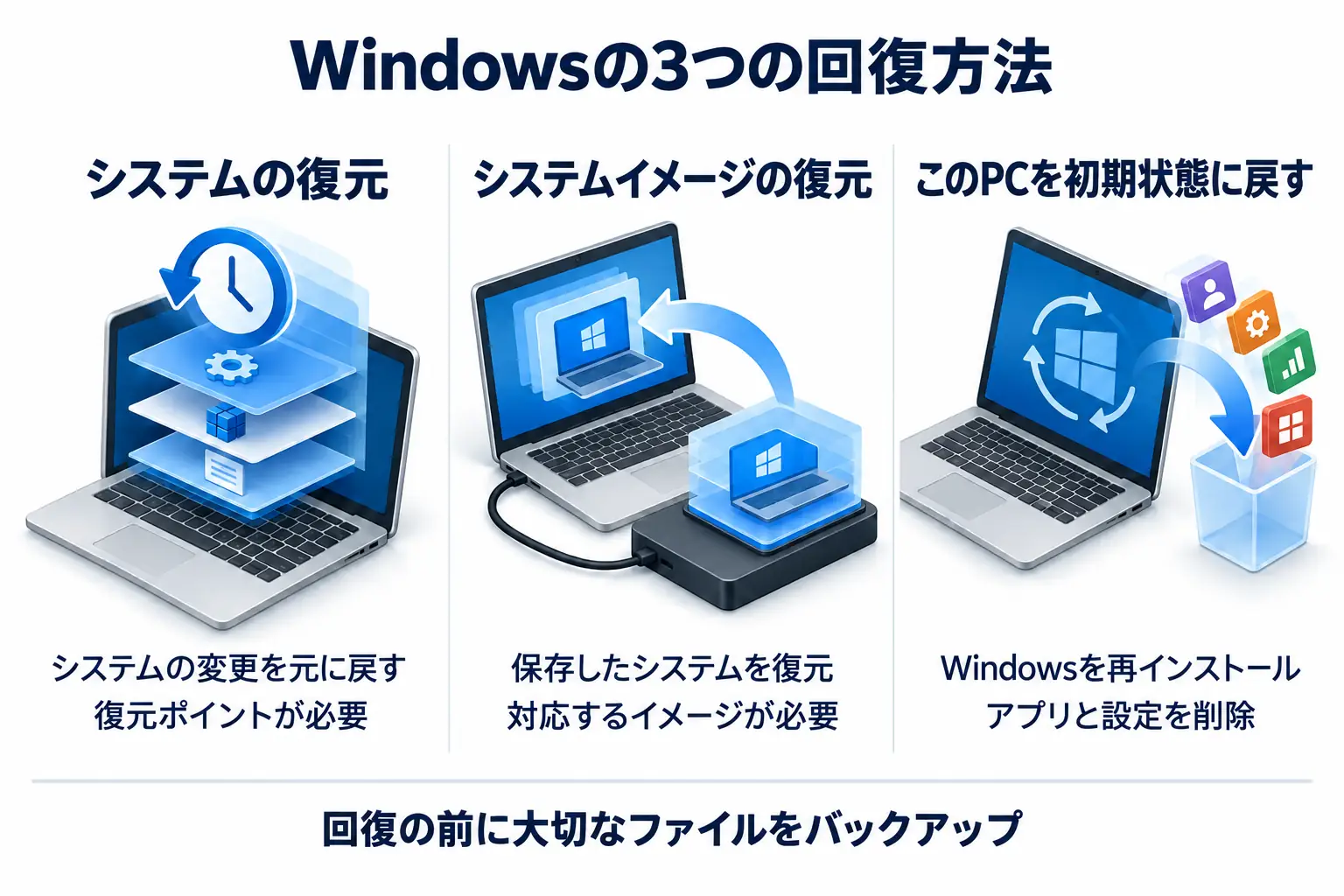
この記事で扱うのは、復元ポイントを使ってシステムの変更を元に戻す従来の「システムの復元」です。システムイメージからの復元や「このPCを初期状態に戻す」とは、必要な準備やデータへの影響が異なります。
システムの復元にはどれくらい時間がかかる?
Windows 11でもWindows 10でも、すべてのパソコンに当てはまる標準的な所要時間はありません。選択した復元ポイント、元に戻すシステム変更、ストレージの性能、処理中に発生するエラーなどによって変わります。
MicrosoftのWindows回復ガイドでは、回復操作全般について、方法に応じて通常30分から2時間程度という目安を示しています。ただし、これはシステムの復元が必ずその時間内に終わるという意味ではありません。強制終了までのカウントダウンとして使わないでください。
所要時間がパソコンによって違う理由
Windowsは、選択した復元ポイントに対応するシステム状態を適用します。その処理速度はストレージの性能に左右され、ディスクやファイルに問題があれば、遅延や失敗につながることがあります。
復元ポイントは、パソコン内のすべてのファイルを丸ごと保存したものではありません。システムの復元が扱うのはシステムファイル、レジストリ設定、影響を受けるプログラムなどです。写真や動画の合計容量だけでは、所要時間を判断できません。
すでに数時間経っている場合は?
数時間にわたって見た目に変化がない場合は、状態を詳しく確認する必要があります。ただし、時間だけで停止したと決めつけないでください。メッセージの変化、自動的な再起動、明確な失敗通知がないかを確認します。
画面に表示されている文言と、最後に変化があったおおよその時刻を記録しておきましょう。他の人の完了時間と比較するよりも、次の対応を判断する材料になります。一定の時間を超えたからといって、中断しても問題がないとは限りません。
まだ処理中?システムの復元が止まったか確認する方法
1枚の画面だけでは、処理中か停止中かを見分けられないことがあります。表示内容、時間の経過に伴う変化、最終的な結果を組み合わせて判断してください。
画面のメッセージを確認する
「初期化しています」「レジストリを復元しています」「ファイルの復元を完了しています」「再起動しています」といった段階が表示されることがあります。これらはWindowsが実行している処理を示すもので、残り時間を示すものではありません。
数値の進捗率が表示されない画面もあります。アニメーションが動いていても実際の処理が進んでいる証明にはならず、メッセージが変わらなくても停止している証明にはなりません。特に「再起動しています」という表示だけで、ファイルの処理がすべて完了した、安全に電源を切れる、と判断しないでください。
複数の状況を合わせて判断する
| 現在の状態 | 考えられる状況 | 次の対応 |
|---|---|---|
| 表示が変わる、または自動的に再起動する | 処理が進んでいる可能性がある | 電源に接続したまま続行を待つ |
| 同じ画面が長時間続く | 画面だけでは進行状況を確認できない | 他の変化も確認してから中断を検討する |
| 復元が正常に完了しなかったと表示される | Windowsが失敗を報告している | エラーメッセージ全文を記録し、以下の回復手順へ進む |
| 復元の処理後にWindowsが起動しない | 起動に関する回復が必要 | WinREを開き、状況に合うツールを選ぶ |
アクセスランプがあるパソコンでは、ディスクの動作が補助的な手掛かりになります。ただし、消灯しているだけで停止とは判断できません。Caps Lockキーに反応しても、キーボードへの応答があることが分かるだけで、復元が正常に進んでいるとは限りません。
システムの復元に時間がかかりすぎるときの対処法
以下の手順は、復元が終了した場合、失敗した場合、または他に使える手段がなくやむを得ず中断した場合に行います。復元の実行中に別の復元を開始したり、バックアップソフトをインストールしたり、修復コマンドを並行して実行したりしないでください。
停止したように見える復元を再起動する前に
安定した電源に接続し、画面のメッセージを記録してください。暗号化されているパソコンでは、回復ツールを使う前にBitLocker回復キーを確認しておきます。会社や学校の管理下にある機器でキーが分からない場合は、管理担当者に相談してください。
表示に変化がある間は、そのまま待つ理由になります。数時間まったく応答せず、中断が避けられない場合に限り、電源ボタンを長押しして電源を切る操作を最後の手段として検討します。1度起動し直し、その後の状態を確認してください。強制終了によって復元が失敗したり、Windowsが起動しなくなったりする可能性があります。復元中の電源の入切を繰り返さないでください。
Windowsが復元を再開したり、変更を取り消し始めたりした場合は、別の操作を始めずに完了を待ちます。
Windowsが起動する場合:ファイルを保護し、復元ポイントを見直す
まず重要なファイルを別のストレージにコピーします。再試行前の現在のデータを保護するためです。以前に保存していなかった状態を、このコピーで取り戻せるわけではありません。
- Windows + Rを押し、
rstrui.exeと入力してEnterキーを押します。 - [次へ]を選択し、表示される場合は[他の復元ポイントを表示する]を使います。
- 問題が発生する前の復元ポイントを選び、必要に応じて[影響を受けるプログラムの検出]で変更されるプログラムを確認します。
- 選択内容を確認し、[次へ]>[完了]で開始します。処理中は電源に接続しておきます。
通常のWindowsからの復元に繰り返し失敗する場合は、セーフモードでの実行も選択肢です。WinREで[トラブルシューティング]>[詳細オプション]>[スタートアップ設定]>[再起動]を選び、4またはF4を押します。サインイン後、rstrui.exeを開きます。セーフモードでは読み込まれるドライバーやサービスが減るため、ソフトウェアの干渉を切り分ける助けになりますが、使えない復元ポイントを修復できるわけではありません。
Windowsが起動しない場合:WinREからシステムの復元を実行する
Windows回復環境(WinRE)では、デスクトップを開けなくても回復ツールを使えます。暗号化されている場合はBitLocker回復キーが必要になることがあるため、準備してください。
- サインイン画面を開ける場合は、Shiftキーを押しながら[電源]>[再起動]を選びます。
- デスクトップを開ける場合、Windows 11では[設定]>[システム]>[回復]>[PCの起動をカスタマイズする]>[今すぐ再起動]へ進みます。Windows 10では[設定]>[更新とセキュリティ]>[回復]>[PCの起動をカスタマイズする]>[今すぐ再起動]です。
- Windowsが読み込まれない場合は、自動回復画面が表示されれば利用します。表示されない場合はWindowsのインストールメディアや回復メディアから起動し、インストールを始めるのではなくパソコンを修復する項目を選びます。
[トラブルシューティング]>[詳細オプション]>[システムの復元]を選択します。必要に応じて対象のWindowsを選び、問題が起きる前の復元ポイントを指定してください。影響を受けるプログラムを確認できる場合は確認し、画面の案内に従います。
適切な復元ポイントが存在しなければ、この方法で以前の正常な状態を作り直すことはできません。別の回復方法が必要です。
起動の問題にはスタートアップ修復を使う
復元の試行後にWindowsが起動しない場合は、WinREで[トラブルシューティング]>[詳細オプション]>[スタートアップ修復]を選び、案内に従います。
スタートアップ修復は、Windowsの起動を妨げる一部の問題を調べる機能です。単に復元が遅いという理由で使うのではなく、起動できない場合に使います。修復対象には限りがあり、処理が終わっても元の問題がすべて解消したとは限りません。
再試行する前にシステムファイルを修復する
Windowsは起動するものの動作が不安定な場合、再度復元する前に、破損したWindowsコンポーネントを修復することが適切な場合があります。先に重要なファイルを保護してください。ディスクの故障が疑われる場合は、修復の繰り返しよりデータ保護を優先します。
起動中のWindowsでコマンドプロンプトを管理者として実行します。Microsoftのシステムファイル修復手順では、SFCの前にDISMを実行します。
DISM.exe /Online /Cleanup-Image /RestoreHealthDISMはWindows Updateから修復用ファイルを取得することがあるため、インターネット接続を利用できる状態にします。DISMが正常に完了したら、次を実行してください。
sfc /scannowスキャンが終わるまで待ち、結果を確認します。コマンドが失敗した場合や破損を修復できない場合は、再度復元を始めてよいと判断せず、表示されたエラーに応じて対処してください。
WinREのコマンドプロンプトでは手順が異なります。オフライン修復では、実際のWindowsと起動領域の場所を特定し、必要に応じて暗号化されたボリュームをロック解除してから、適切なオフライン用の指定を行います。WinREではドライブ文字が通常時と異なることがあります。回復環境で単にsfc /scannowや/Online付きのDISMを実行すれば、内蔵ドライブのWindowsが修復されると考えないでください。
システムの復元に予想以上の時間がかかる原因
ストレージの速度やディスクの問題
ストレージが遅いと回復処理も遅くなり、読み取りエラーや不安定な接続があれば完了できないことがあります。Windowsを開けるようになったら、再試行前に空き容量を確認し、ストレージに関する警告を調べてください。
ハードディスクから異常なクリック音がする、ディスクが繰り返し認識されなくなる、といった場合は対応の優先順位が変わります。故障が疑われる機器でスキャンや復元を繰り返さないでください。他にコピーのない重要なデータがある場合は、追加の修復を行う前に専門のデータ復旧業者へ相談します。
復元ポイントやWindowsシステムの問題
特定の復元ポイントが使えないこともあれば、Windowsファイルの破損が回復を妨げることもあります。どちらも経過時間だけでは判断できません。
エラーを確認し、特定できたシステムの問題に対処した後、問題発生前の別の復元ポイントを試す価値がある場合があります。すべての復元ポイントを削除しても復元の失敗は直らず、以前の状態へ戻す選択肢が減るため、残っている回復手段を不用意に削除しないでください。
システムの復元がそれでも失敗する場合
作成済みのシステムイメージから復元する
イメージからの回復には、すでに存在するバックアップが必要です。問題が起きる前のイメージを選び、その後に作成・更新したファイルは別に保護します。復元先のディスクやパーティションの内容が、保存された状態に置き換わる可能性があるため、開始前に対象を確認してください。
使用する回復ツールはバックアップ形式によって異なります。対応するWindowsのシステムイメージであれば、項目が利用できる場合にWinREの[イメージでシステムを回復]を使えます。他のアプリで作成したイメージは、通常、そのアプリの回復手順を使います。「システムイメージ」という名前だけで、どのツールでも開けるわけではありません。
Wittytool Disk Cloneで作成したイメージについては、当社のバックアップと復元のガイドで、開始前に確認すべきイメージ選択と復元先の操作を確認できます。
PCの初期化やWindowsの再インストールを検討する
適切な復元ポイントや利用可能な修復で解決しない場合は、WinREの[トラブルシューティング]>[このPCを初期状態に戻す]も選択肢です。
- [個人用ファイルを保持する]は、個人用ファイルを残してWindowsを再インストールしますが、アプリと設定は削除します。この項目を選ぶ場合も別途バックアップしてください。
- [すべて削除する]は、個人用ファイル、アプリ、設定を削除します。
初期化に失敗する場合は、インストールメディアからの再インストールを検討できます。保持できる内容はWindowsセットアップの起動方法や選択肢によって異なります。クリーンインストールやパーティションの変更では必要なファイルが失われることがあるため、先に別の場所へバックアップし、対象ディスクを確認してください。
回復後に結果を確認する
完了メッセージを確認し、Windowsが通常どおり起動するかを調べます。次に、元の問題が起きた操作をもう一度行い、普段使うアプリと重要なファイルにアクセスできるか確認してください。
起動できることは回復の一部であり、すべての問題が解消した証明ではありません。元のエラーが残る場合は、その内容を記録し、同じ回復操作を繰り返す前に原因を調べます。
次のトラブルに備えてバックアップを準備する
有効な復元ポイントとファイルのバックアップを残す
大きなソフトウェア変更やドライバー変更の前に復元ポイントを作成します。Windowsで「復元ポイントの作成」を検索して[システムの保護]を開き、システムドライブの保護が有効か確認したうえで[作成]を選び、分かりやすい名前を付けます。
個人用ファイルも別途バックアップしてください。復元ポイントはシステム変更を元に戻すためのもので、書類などのコピーや、故障したシステムドライブとは別の場所にあるバックアップの代わりにはなりません。
システムイメージと回復メディアを作成する
Wittytool Disk Cloneでは、システム関連パーティションのイメージバックアップと復元、起動用WinPEレスキューメディアの作成に対応しています。システムの状態を保存しておき、通常のWindowsが起動しなくなっても回復用アプリを開く手段を準備できます。
パソコンの動作が安定したら、次のシステム変更に備えてWittytool Disk Cloneをダウンロードし、バックアップとレスキューメディアを用意できます。イメージは、後から戻せる状態を事前に保存するためのものです。新しいバックアップソフトを導入しても、実行中のWindowsの復元を速くしたり、作成していなかった故障前のイメージを取り戻したりすることはできません。
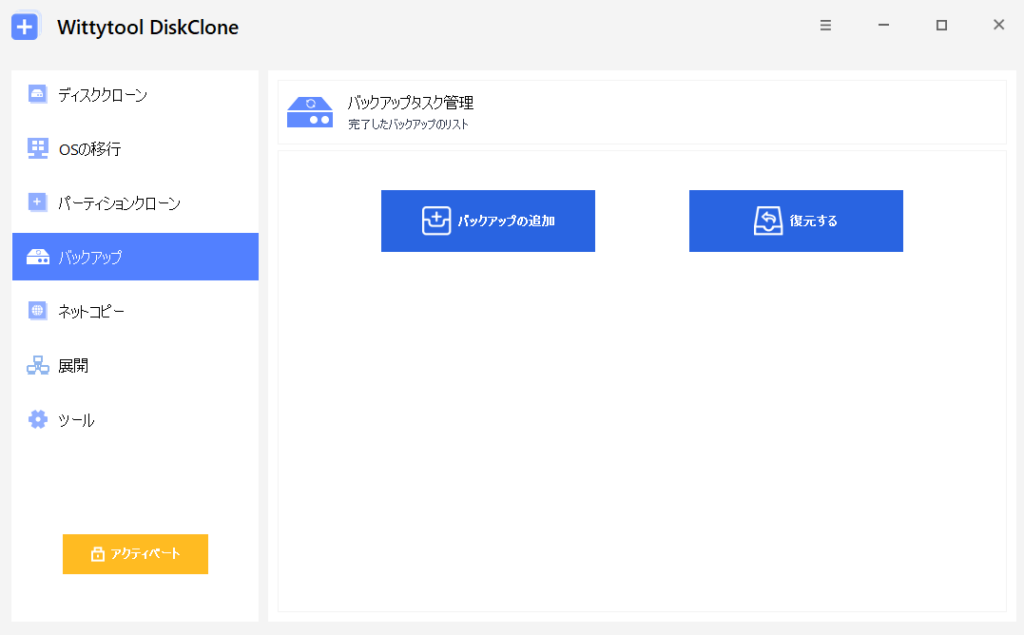
イメージはシステムドライブとは別のストレージに保管してください。バックアップが完了したことと、回復メディアから起動してイメージを見つけられることを確認します。メディアの準備はWinPEレスキューディスクの使い方で確認できます。復元前には、元のイメージ、復元先、別に保存すべき新しいファイルを見直してください。
システムの復元に時間がかかる場合のよくある質問
システムの復元に数時間かかることはありますか?
あります。ただし、長く待っているだけでは、まだ処理中か停止しているかは判断できません。画面のメッセージ、時間の経過に伴う変化、エラー表示を確認してください。何時間経てば自動的に安全に電源を切れる、という基準はありません。
システムの復元中に電源を切ってもよいですか?
復元中の中断は避けてください。復元の失敗やWindowsが起動しなくなる原因になることがあります。強制終了は、応答がなく、他に使える手段が残っていない場合の最後の手段です。その後に回復ツールが必要になることもあります。
レジストリの復元が長時間終わらない場合はどうすればよいですか?
この表示は処理の段階を示しており、残り時間を示すものではありません。電源に接続したまま、時間の経過による変化を確認します。復元失敗の表示が出たり、その後Windowsが起動しなくなったりした場合は、結果を記録して状況に合うWinREの回復ツールを選んでください。
システムの復元で個人用ファイルやアプリは削除されますか?
従来のシステムの復元は、個人用ファイルを保持しながらシステム変更を元に戻す機能です。選択した復元ポイント以降に変更されたアプリ、ドライバー、更新プログラム、設定は影響を受ける場合があります。利用できる場合は影響を受けるプログラムの検出で確認し、ファイルは別途バックアップしてください。
システムの復元とPCの初期化は同じですか?
異なります。システムの復元は、作成済みの復元ポイントでシステム変更を元に戻します。PCの初期化はWindowsを再インストールし、アプリと設定を削除します。個人用ファイルを残すか削除するかは、選ぶ初期化オプションによって変わります。