


MDTの代替策を検討する際は、まず現在のMDTで何を実現しているかを整理する必要があります。
Task Sequenceを使ってWindowsのセットアップを自動化しているのか、構成済みのWindows環境を複数PCへ展開しているのか、それとも新しいPCをクラウド経由でセットアップしているのかによって、適した移行先は変わります。
Microsoftは2026年1月に Microsoft Deployment Toolkit(MDT)の即時提供終了を発表しました。既存のインストールは引き続き動作しますが、今後の更新、修正、サポート、新しいWindowsリリース向けの互換性更新は提供されません。
結論から:どのMDT代替策を選ぶべき?
すでにConfiguration Managerを使っている場合は、まず標準のOS展開(OSD)を確認します。
MDTのTask Sequence中心の運用をそのままに近い形で続けたい場合は、DeployRのようなTask Sequence型の展開基盤が候補になります。
PXE、WinPE、構成済みWindows環境のイメージ展開が中心なら、Wittytool Disk Cloneも移行候補になります。
WindowsがすでにインストールされたPCをクラウドで構成したい場合は、Windows AutopilotとIntuneが適しています。
候補を絞る際は、次の表を参考にしてください。
| MDTの代替策 | 向いている環境 | 主な移行ポイント |
|---|---|---|
| Configuration Manager OSD | 既存のConfigMgr環境 | MDT依存のステップを標準OSDへ置き換える |
| Windows Autopilot + Intune | クラウド中心のPC導入・管理 | OSインストールが必要なケースを別途設計 |
| DeployR | Task Sequence型のOS展開 | 既存ワークフローを新しい仕組みに再構築 |
| Wittytool Disk Clone | PXE、WinPE、構成済みWindowsイメージの展開 | 対応するイメージ形式でイメージを作成 |
| SmartDeploy | 異なるハードウェアへのイメージ展開 | ハードウェア、ドライバー、イメージ構成を確認 |
| ManageEngine OS Deployer | 集中管理型のイメージ展開 | テンプレート、ドライバー、展開基盤を設計 |
| AOMEI Image Deploy | Backupperイメージを使ったLAN展開 | 対応イメージとエディションを確認 |
| FOG / Clonezilla | オープンソースのイメージング | サーバー、ブート環境、イメージ基盤を自分で運用 |
| OSDCloud | PowerShell中心のWindows展開 | スクリプト、ブートメディア、展開コンテンツを継続管理 |
MDTの提供終了でWindows展開はどう変わる?
既存環境は動作するが、Microsoftのサポートは終了
MicrosoftはMDTを即時提供終了とし、今後の更新、修正、サポート、セキュリティ更新、新しいWindowsリリース向けの互換性更新を提供しないとしています。
一方、既存のMDT環境については、すぐに動作しなくなるわけではありません。MicrosoftのMDT即時提供終了に関する公式案内でも、既存のインストールはそのまま動作すると説明されています。
ただし、「現在動く」ことと「今後も安心して使える」ことは別です。
新しいWindowsリリース、ADK、PCの新モデルなどに対して互換性更新が提供されないため、運用環境の将来性は低下します。
そのため、既存環境をすぐ停止するのではなく、WindowsやADK、ハードウェアの更新タイミングと合わせて移行準備を進めるのが現実的です。
Standalone MDTとConfiguration Manager連携の両方が対象
今回の提供終了は、Standalone MDTだけでなく、Configuration ManagerとのMDT連携にも影響します。
Configuration ManagerのOS展開(OSD)そのものは引き続きサポートされます。
そのため、まず確認すべきなのは、
自分の環境はStandalone MDTなのか、Configuration ManagerにMDTを統合しているのか
という点です。
StandaloneのDeployment Shareを置き換える場合と、Configuration Manager内のMDT依存ステップを取り除く場合では、移行方法が異なります。
確認しておきたい項目は次のとおりです。
- Task Sequence
- MDT固有のステップ
- スクリプト
- 変数
- Boot Image
- Deployment Share
- アプリケーション
- ドライバー
- WinPE構成
また、既存環境がWindows Deployment Services(WDS)をPXEブートに利用している場合は、その依存関係も別途確認してください。
MDTは実際に何をしていたのか?
MDTは単なる「Windowsイメージ展開ツール」ではありません。
OS、アプリ、ドライバー、スクリプトなどの展開コンテンツをまとめて管理し、Task Sequenceによって、それらをどの順番で実行するかを制御していました。
そのため、MDTからの移行では「MDTの代替ソフト」を一つ導入するだけでは不十分な場合があります。
まず、次のように機能を分解してください。
| MDTの機能 | 新しい環境に必要なもの |
|---|---|
| Task Sequence | ConfigMgr OSDやDeployRなどのオーケストレーション機能 |
| Deployment Share | イメージ、アプリ、ドライバー、スクリプトの保管場所 |
| WinPE連携 | 展開環境の作成、維持、起動方法 |
| OSイメージ | イメージの作成、保存、展開機能 |
| ドライバー | ドライバー管理・組み込み |
| アプリ | アプリのインストール・設定、またはイメージへの組み込み |
| スクリプト | PowerShellなどの自動化 |
| ユーザー状態 | USMTなどによるユーザーデータ移行 |
PXEはMDTそのものではなく、周辺のネットワークブート基盤です。
従来のMDT環境ではWDSがPXEを担当するケースが多かったため、MDT移行とWDS移行を同時に検討する必要がある場合もあります。
MDT代替策を展開方式別に比較する
既存のConfiguration Manager環境:Configuration Manager OSD
すでにConfiguration Managerを利用しているなら、まず標準のOS展開(OSD)を確認するのが自然です。
Configuration Manager OSDでは、
- Task Sequence
- Boot Image
- OS Image
- ドライバー
- 展開の監視
など、MDTと重なる多くの機能を利用できます。
Microsoftも、既存のオンプレミスConfiguration Manager環境ではOSDを引き続き完全にサポートされる選択肢として案内しています。(learn.microsoft.com)
ただし、既存のTask SequenceにMDT固有のステップが残っている可能性があります。
Configuration Managerの画面に表示されているTask Sequenceが、そのまま「MDTから独立したTask Sequence」とは限りません。
移行前に各ステップの役割を確認し、MDT依存部分を置き換えてください。
クラウドベースのプロビジョニング:Windows Autopilot + Intune
Windows AutopilotとIntuneは、MDTとは異なる考え方でWindows PCを展開します。
新しいPCにメーカー出荷時のWindowsが入っている場合、その環境をベースにポリシー、アプリ、アカウント、設定などを適用し、業務用PCとして構成できます。
MicrosoftはWindows Autopilotの概要を、最新のクラウドベースのデバイスセットアップとプロビジョニング手法として位置づけています。(learn.microsoft.com)
この方式は、
- Intune
- Microsoft Entra ID
- クラウド管理
- 新規PCのセットアップ
- リモートワーカー向けPC
などに向いています。
ただし、MDTのイメージ展開をそのまま置き換えるものではありません。
たとえば新品PCのプロビジョニングならAutopilotが適していても、ストレージ交換後の再インストールや、同じ構成済み環境を多数のPCへ展開する場合は、別の展開手段が必要になることがあります。
Task Sequence型の展開:DeployR
MDTの中でも特にTask Sequenceの仕組みを残したい場合、DeployRは直接的な候補になります。
DeployRは、Bare Metal展開、Windowsイメージ展開、ドライバー、アプリケーションのインストールなどをTask Sequenceベースで構成できます。
DeployR Communityには無料で利用できるCommunity-supportedの構成があり、PXE、USB、オフラインメディアにも対応しています。
そのため、MDT終了後も「Task Sequenceを中心にPCを構築したい」という管理者にとっては候補になりやすい製品です。
ただし、既存のMDT Task Sequenceをそのまま読み込めるとは考えない方が安全です。
どのステップが何を行っているのかを整理し、それを新しい環境で再現してから本番移行してください。
PXE、WinPE、構成済みWindowsイメージ展開:Wittytool Disk Clone
MDTの代替を探している環境の中には、Task Sequenceそのものよりも、
PXE → WinPE → 構成済みWindows環境 → 複数PC
という展開フローを必要としているケースがあります。
このような環境では、Wittytool Disk Cloneがイメージベースの移行先として検討できます。
Wittytool Disk Cloneは、PXEブート、WinPEブート環境の作成、複数PCへのWindowsイメージ展開をサポートします。
日本語のWindowsイメージ展開・PCキッティングページでは、複数PCへの一括展開、Sysprepなしでの展開、展開時のSID変更、リアルタイム進捗確認、異なるハードウェアへの復元などを案内しています。
一般的な流れは、
- ベースとなるWindows環境を準備する。
- Wittytool Disk Cloneでシステムまたはディスクイメージを作成する。
- WinPEとPXEの展開環境を準備する。
- 対象PCを接続する。
- 自動または手動で展開する。
- アプリ、ドライバー、コンピューターID、ネットワーク接続などを確認する。
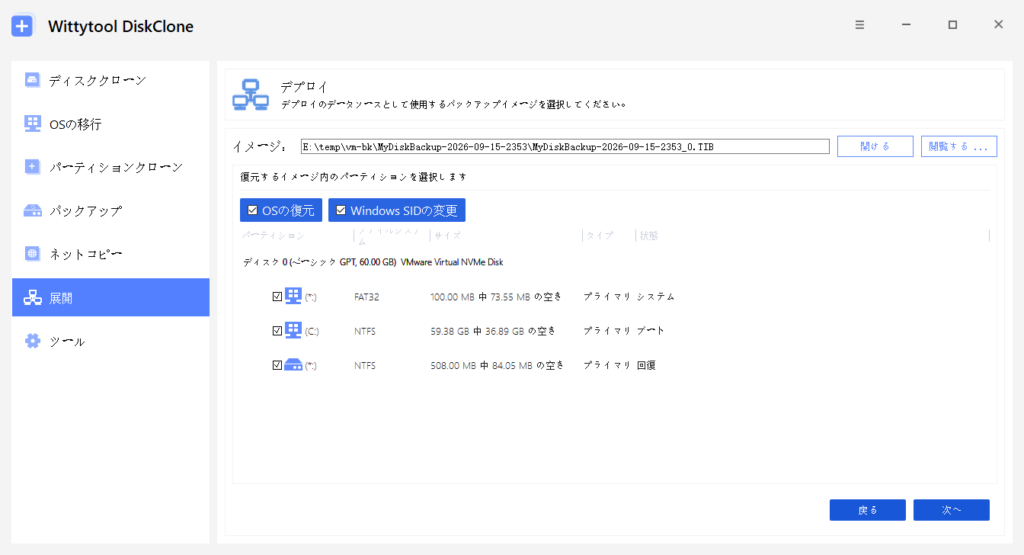
という形です。
Wittytool Disk CloneはMDTのすべての機能を1対1で置き換えるものではありません。
より正確には、
PXE、WinPE、構成済みWindows環境のイメージ展開を中心としたMDTワークフローの移行先
として考えるのが適切です。
なお、Wittytool Disk CloneのWindowsイメージ展開では、独自のバックアップワークフローで作成したディスクまたはシステムイメージを使用します。既存のMDT WIMをそのままインポートできると考えず、互換性のあるイメージを新たに準備してください。
ハードウェアが異なる環境へのイメージ展開:SmartDeploy
SmartDeployは、複数のハードウェアモデルに同じWindows環境を展開したい場合に検討される選択肢です。
特にドライバー管理がMDT運用の負担になっている場合、OSイメージとハードウェア固有のドライバーを分けて管理する考え方が役立ちます。
移行時には、
- 実際のPCモデル
- ドライバー
- 業務アプリ
- 拠点
- 展開方式
を組み合わせて検証してください。
集中管理型の展開:ManageEngine OS Deployer
ManageEngine OS Deployerは、イメージの取得、ドライバー管理、展開テンプレート、中央管理などを重視するチーム向けの選択肢です。
MDTで行っていた、
- OS展開
- マシン設定
- アプリ展開
- 展開後の設定
などを、一つの運用フローへまとめたい場合に検討できます。
既存のMDT環境から移行する際は、実際のTask Sequenceを1本選び、それぞれの処理を新しいテンプレートやプロセスへ対応付けてください。
LAN経由でのイメージ展開:AOMEI Image Deploy
AOMEI Image Deployは、AOMEI Backupperで作成したイメージをLAN経由で複数PCへ展開したいケースで検討できます。
主な用途が、
「同じWindows環境を複数PCへ展開する」
ことであれば、MDTからイメージ展開方式へ移行する選択肢になります。
ただし、既存のMDT WIMをそのまま利用できるとは限りません。
イメージ形式、エディション、展開後の設定、アプリ、スクリプトなどを別々に確認してください。
オープンソースのイメージング:FOGとClonezilla
自社で展開基盤を管理したい場合、FOG ProjectやClonezillaも候補になります。
FOGはネットワークイメージ展開と管理を中心とした構成で、独自のサーバーとブート環境を運用します。
Clonezillaはディスク・システムイメージングに重点があり、複数台への展開を想定したServer Editionなどもあります。
これらはMDTのイメージ配布部分を置き換えることはできますが、アプリケーション、ドライバー、ユーザー状態、カスタムスクリプトなどは別途設計する必要があります。
PowerShell中心のWindows展開:OSDCloud
PowerShellを中心にWindows展開を自動化したい管理者にとって、OSDCloudも候補になります。
WinPEから実行し、オンラインソースまたはUSBキャッシュを利用してWindowsを展開できます。
この方式は柔軟ですが、その分、スクリプトと依存関係を自分たちで維持する必要があります。
Windowsリリース、ADK、ハードウェアが変わるたびにテストできる運用体制が必要です。
MDT代替策を選ぶ前に比較したいこと
Task Sequence、固定イメージ、それともクラウドプロビジョニング?
まず、「どのような状態にしたいか」を決めます。
PCごとに異なるアプリやスクリプトが必要なら、Task Sequence型の展開が向いています。
同じ構成済みWindows環境を複数PCへそのまま配布したいなら、イメージ展開の方がシンプルな場合があります。
Windowsがすでにインストールされていて、アプリや設定をクラウドから適用できる場合は、Autopilot + Intuneを検討できます。
これらの方法を組み合わせることも可能です。
たとえば社員PCはAutopilot、研修室やラボのPCはイメージ展開という構成です。
ドライバー、ブート方法、リモート・オフライン環境
ドライバーは2段階で確認します。
- 展開環境がネットワークとストレージを認識できるか。
- インストール後のWindowsが必要なドライバーを持っているか。
また、
- UEFI
- Secure Boot
- PCモデル
- ネットワーク
- 展開コンテンツの保存場所
も実機で確認してください。
オフライン拠点では必要なコンテンツをローカルに持たせる必要があり、リモートユーザーの場合はWindowsが起動しない状態からどうやって再インストールを開始するかを事前に決めておく必要があります。
ライセンス、サポート、継続的な保守
比較すべきなのはソフトの価格だけではありません。
- ライセンス
- サーバー
- ストレージ
- イメージ更新
- スクリプト保守
- サポート
- ドキュメント
- テスト工数
まで含めて判断してください。
無料のCommunity版、オープンソース、期間限定の試用版は同じ意味ではありません。
MDTからの移行をどう進めるか
Deployment Shareと再利用可能な資産を棚卸しする
環境を変更する前にDeployment Shareをバックアップし、設定を記録します。
確認したいものは、
- Task Sequence
- 条件分岐
- 変数
CustomSettings.iniBootstrap.iniunattend.xml- アプリインストーラー
- ドライバーパッケージ
- Boot Image
- WinPEコンポーネント
- OSイメージ
- PowerShellなどのスクリプト
- ユーザー状態移行要件
です。
各資産を、
- 再利用するもの
- 作り直すもの
- 廃止する依存関係
に分類してください。
ワークフローを再構築し、代表的なPCでパイロットする
実機でのパイロットでは、
- Windowsが正常に起動する
- ドライバーが揃っている
- アプリが動作する
- コンピューターIDが意図した状態になる
- ドメインまたはクラウド登録が完了する
- 管理エージェントが正常に登録される
ことを確認します。
複数台への展開では、ネットワークやストレージへの負荷も記録してください。
Configuration ManagerからMDT依存を安全に取り除く
Configuration ManagerとMDTを統合している場合、Microsoftは明確な順番を示しています。
まずTask SequenceからすべてのMDTステップを削除し、その後でMDT統合を削除します。
先に統合を削除すると、Task Sequenceの破損や編集時の問題につながる可能性があります。
変更前にバックアップを取り、置き換えたTask Sequenceがテスト環境で正常に動作することを確認してください。
Standalone MDTの場合も、Boot Media、コンテンツ、アクセス方法、復旧手順を含む段階的な切り替えを行うことをおすすめします。
よくある質問
MDTは提供終了後もサポートされていますか?
いいえ。
MicrosoftはMDTを即時提供終了とし、Standalone版とConfiguration Managerとの統合の両方をサポート対象外としています。
既存のインストールは動作し続ける可能性がありますが、更新、修正、サポート、新しいWindows向けの互換性更新は提供されません。
無料で使えるMDT代替策はありますか?
DeployR Communityは無料で利用できるCommunity-supportedの展開環境です。
FOGとClonezillaはオープンソースのイメージング手段で、AOMEI Image DeployにもFree版があります。
ただし、無料かどうかだけでなく、必要な機能、サポート、運用負荷を比較してください。
MDTのTask SequenceとWIMイメージはそのまま再利用できますか?
そのまま使えるとは限りません。
アプリ、ドライバー、インストーラー、スクリプトなどは再利用できる場合がありますが、Task Sequenceのロジックは移行先に合わせて再構築する必要があります。
WIMの互換性も移行先によって異なります。
Wittytool Disk Cloneでは、独自のバックアップワークフローで作成したディスクまたはシステムイメージを使用するため、既存のMDT WIMを直接読み込めるとは考えず、互換性のあるイメージを作成してください。
Windows Autopilotで既存PCのMDTを置き換えられますか?
一部のシナリオでは可能です。
Microsoftは既存PC向けのAutopilotワークフローを提供しており、Configuration ManagerのネイティブTask Sequenceで再イメージングとプロビジョニングを行う方式があります。
移行時には、Windowsのインストール、Enrollment、アプリ、ポリシー、ユーザー環境まで含めて設計する必要があります。
Sysprepなしで構成済みWindows環境を展開できますか?
Wittytool Disk Cloneは、事前にSysprepを実行せずにWindowsシステムイメージを展開するワークフローに対応しており、必要に応じて展開先のWindows SIDを変更できます。
ただし、これはMicrosoftのSysprepによるWindowsイメージの一般化処理と同じものではありません。
実際のハードウェア、ID、アプリ、ドメイン、サポート要件を含めて検証してください。
MDT代替策は、「MDTと同じ名前の別ソフト」を選ぶのではなく、これからも必要な作業に合わせて決めるのが基本です。
既存のConfiguration Manager環境なら標準OSD、複雑なTask SequenceならTask Sequence型の展開基盤、クラウド中心ならAutopilotをまず検討してください。
そして、PXE、WinPE、構成済みWindowsイメージの展開が中心の環境では、Wittytool Disk CloneのWindowsイメージ展開を移行候補として確認し、実際のPCでパイロットを行うとよいでしょう。