


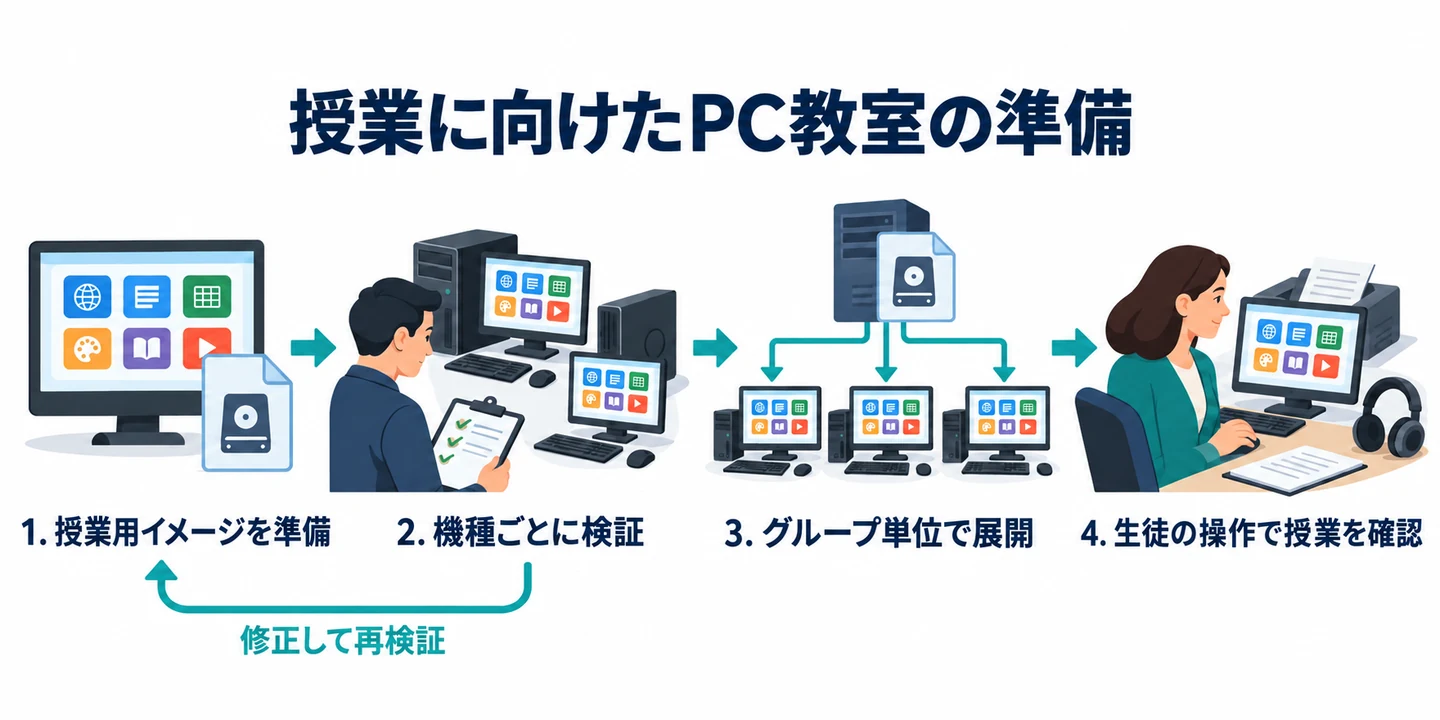
学校のPC教室にWindowsイメージを展開するには、授業に必要なアプリケーションと設定を備えたマスターPCを用意し、その環境をイメージとして保存します。教室で使う代表的な機種で検証してから残りのPCに展開し、授業開始前に生徒のサインイン、授業用アプリ、周辺機器の動作を確認してください。
WittytoolのPC教室向けイメージ展開ソリューションは、教室の新設、学期ごとの環境更新、授業内容の変更に伴う整備に活用できます。このガイドでは、教員が必要とするソフトウェアの確認から、展開後のPCで授業を行えるかどうかの検証まで、学校ならではの準備と受け入れ確認を説明します。
PC教室のイメージ展開を計画する
授業用アプリケーションと教室の設定を確認する
教室を利用する教員に、生徒が授業で何をできる必要があるか確認します。アプリ名の一覧だけでは十分とは限りません。授業によっては、特定のバージョン、ブラウザー拡張機能、フォント、プログラミング用パッケージ、ファイル形式が必要です。
要件を簡潔なテスト計画にまとめてください。
| 授業の要件 | 記録する内容 | 教室で行うテスト |
|---|---|---|
| 授業用アプリケーション | 必要なバージョン、プラグイン、依存コンポーネント | 授業で使う代表的な教材やプロジェクトを開く。 |
| 生徒の作成データ | 指定の保存先とファイル形式 | サンプルファイルを保存し、閉じてから再度開く。 |
| 接続する機器 | プリンター、ヘッドセット、ディスプレイ、実習用機器 | 生徒が授業で行う操作を実行する。 |
| 学校のサービス | 必要なWebサイト、共有フォルダー、学習プラットフォーム | 使用予定の生徒アカウントでアクセスする。 |
結果を誰が承認するかも決めておきます。専門的な授業では、教室全体に展開する前に、教員に代表的な授業内容で動作を確認してもらってください。
ハードウェア構成と授業の要件でPCを分類する
PC教室の機種が統一されているか、複数の機種が混在しているか確認します。ストレージコントローラー、ネットワークアダプター、グラフィックス機能、接続する授業用機器などの違いが検証対象になります。動作に影響する構成が異なるグループごとに、試験展開用のPCを選んでください。
授業の要件によって、イメージを分けることも検討します。同じPCを使用していても、文章作成の授業とデザインの授業では必要なアプリが異なる場合があります。学校中のアプリを1つのイメージに詰め込むのではなく、利用するグループに合った共通環境を用意してください。
展開先の一覧には、各PCの資産管理番号、ハードウェアグループ、MACアドレス、設定予定のコンピューター名、展開先ディスクの情報を記録します。同じディスク番号が、すべてのPCで目的のドライブを示すとは限りません。
生徒のデータを保護し、作業時間を確保する
生徒や教員が実際にどこへファイルを保存しているか確認します。通常はネットワークストレージを利用する学校でも、ローカルのデスクトップ、ドキュメント、アプリのプロジェクトフォルダーにデータが残っている場合があります。
必要なファイルを上書き対象のディスク以外にコピーし、代表的なバックアップファイルを実際に開いて確認してください。展開後に誰が、どこへファイルを戻すかも決めておきます。
展開は授業時間外に実施し、試験展開、不具合への対応、授業での動作確認に必要な時間を確保します。受け入れ確認が完了するまでは復旧手段を残してください。イメージの書き込みは、保守作業全体の一部です。
授業用のWindowsイメージを準備する
生徒アカウントでマスターPCを検証する
マスターPCに、利用予定のWindows環境、学校が承認した更新プログラム、授業用アプリケーション、共通設定を用意します。再起動が保留されている場合は、テスト前に完了させてください。
学校が認めた生徒用テストアカウントで、授業の一連の操作を行います。管理者権限を与えない運用であれば、その権限のままでアプリが起動するか確認してください。教材ファイルを開き、必要なプラグインを使い、指定の場所へ結果を保存します。
管理者で正常に起動するアプリでも、生徒アカウントでは権限、設定不足、必要なサービスへのアクセスが原因で動かない場合があります。イメージを作成する前に、これらの違いを解消してください。
個人データを取り除き、共用PCの動作を確認する
文書、ブラウザープロファイル、保存済みのサインイン情報、一時的な授業ファイルを確認します。全PCに配布する教材を残し、教室全体に配布すべきでない個人データを削除してください。
共用端末で、生徒のプロファイルとローカルストレージをどのように管理するか決めます。Microsoftの共有PCの構成ガイドでは、共有Windows端末のアカウント管理と保守の設定を説明しています。学校で採用する構成を通常の管理手順で適用し、サインインとサインアウトの動作を検証してください。
展開元イメージのローカルアカウントを保持できることと、以前の生徒の作成データや保存済みセッションを授業用の標準環境に含めることは、分けて考える必要があります。
イメージの版を記録し、クライアントの接続を準備する
授業名または教室名、Windowsのエディションとビルド、アプリのバージョン、イメージ作成日、改訂番号を記録します。たとえば、ScienceLab-Win11-202610-r01のような名前を、学校の運用に合わせて使用できます。
Windows 11を展開元にする場合は、Wittytoolのマスターイメージ作成ガイドで、標準環境の保存と維持について詳しく確認できます。
展開前に、展開先を起動するための環境を準備します。Wittytool Disk CloneはPXEに対応しており、作成済みのWinPE起動メディアからクライアントを起動することもできます。目的のディスクとネットワークアダプターを認識し、展開サーバーに接続できることを確認してください。
ここで扱うWinPEの手順では、有線接続を使用します。MicrosoftのWinPEネットワークのドキュメントでは、ネットワークドライバーの初期化を説明し、WinPEが一般的なワイヤレスネットワークをサポートしないことを示しています。インストール済みのWindowsで接続できても、起動環境に必要なドライバーや接続条件がそろっているとは限りません。
Wittytool Disk CloneでWindowsイメージを展開する
Wittytool Disk Cloneは、システムイメージの作成、ネットワーク経由の展開、展開先Windows SIDの任意変更、進捗の一元確認に対応しています。事前にSysprepを実行せずに設定済みの授業環境を保存し、イメージに含まれるアプリケーションとローカルアカウントを保持できます。異なるハードウェアへのユニバーサル復元にも対応していますが、展開範囲を広げる前に、使用予定の各ハードウェアグループで検証してください。
WittytoolのWindowsイメージ展開機能では、サーバーとクライアントを使用する手動展開と自動展開を選べます。この展開手順で入力に使用できるのは、Wittytool Disk Cloneで作成したシステムイメージまたはディスクイメージです。
Wittytool Disk Cloneをダウンロードし、準備した授業環境をイメージに保存して、教室の代表的なPCで試してください。試験展開で授業の確認項目を満たしたら、同じアプリケーションで検証済みのイメージを残りのPCに展開し、各クライアントの進捗を確認できます。
手順1:授業用のシステムイメージを作成する
準備済みのマスターPCでバックアップを開き、バックアップを追加を選択します。システムをバックアップを選び、Windowsに関連するパーティションを確認してください。
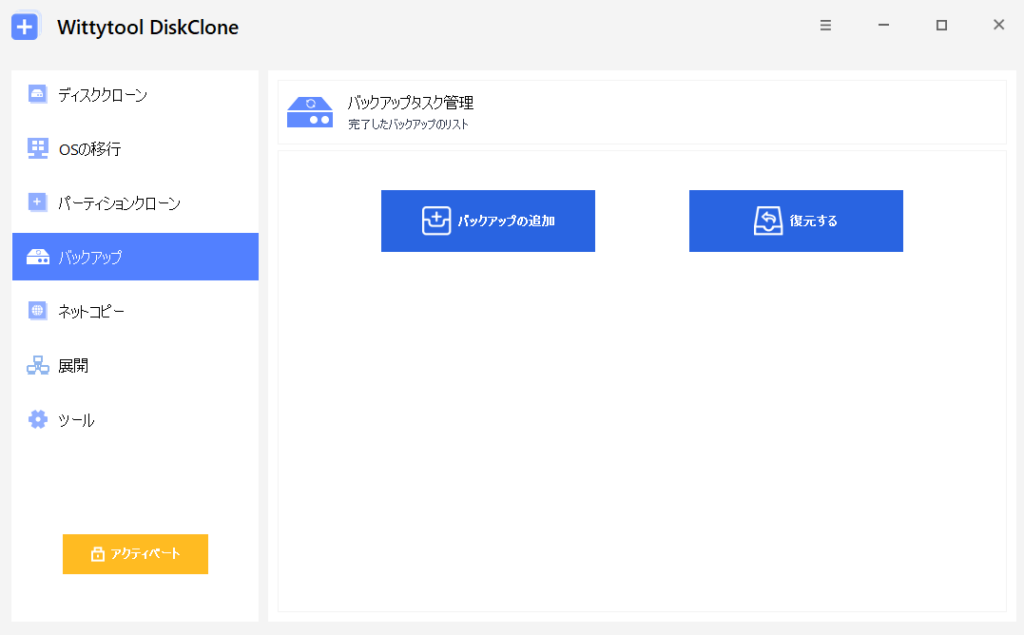
内容が分かるバックアップ名を入力し、展開サーバーからアクセスできる保存先を選びます。バックアップを開始を選択し、完了するまで待ちます。完成したイメージと、授業名、改訂番号、準備の記録を対応付けてください。
手順2:サーバーと展開先の設定を確認する
イメージを配信するPCで展開を開き、サーバーとして起動を選択します。ここでのサーバーはソフトウェア上の役割です。Wittytool Disk Cloneが動作する対応PCを使用できます。
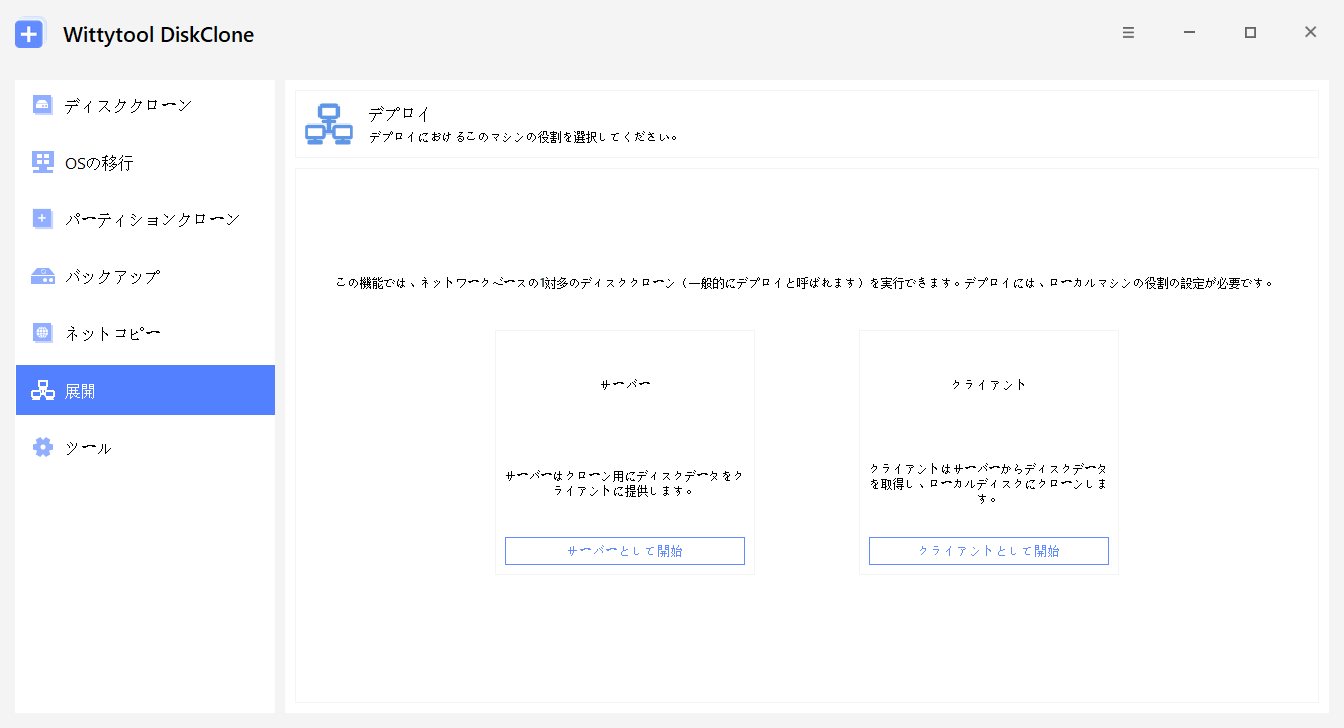
参照から授業用イメージを選択します。OSを復元と、選択されたOS関連のパーティションを確認し、展開先PCの設定を確認してください。
- 展開先ディスク: 手動での試験展開では、クライアント側で保存先を選択して確認できるよう、対象ディスクへの自動展開を無効にしておきます。
- 展開先SID: 展開先のマシンSIDを変更する計画であれば、展開先Windows SIDを変更を有効にします。展開先PCの設定にあるオプションです。
- 開始方法: 最初の展開は手動で行います。試験展開に合格し、各PCのディスク指定を確認してから、残りのPCへの自動展開を検討してください。
設定を確認したら、開始を選択して展開サービスを起動します。詳しい操作の流れは、Wittytoolの展開サーバーとクライアントの設定手順を参照してください。
手順3:各ハードウェアグループの代表PCに試験展開する
代表PCを準備済みのWinPE環境で起動し、Wittytool Disk Cloneを開きます。展開からクライアントとして起動を選択し、実際の環境に設定したサーバーIPとポートで接続します。
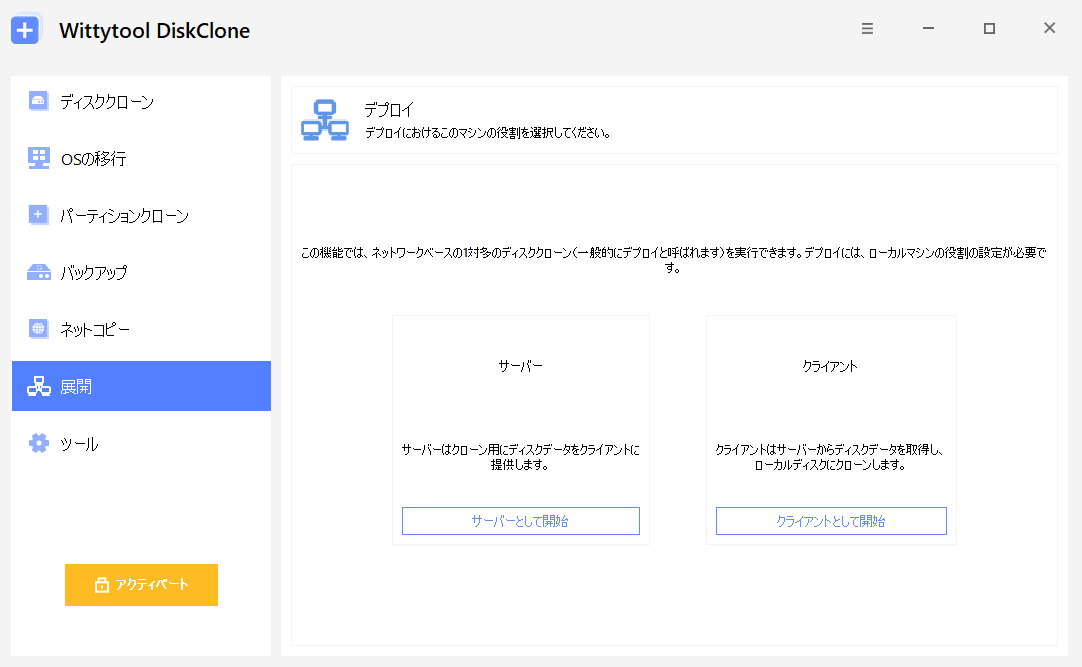
展開先ディスクを選択します。選択した展開先ディスクと展開後のディスク構成を、展開先の記録と照合してください。選択したディスクのパーティションが削除されるため、開始を選択する前に必要なバックアップを確認します。
イメージの適用が完了したら、展開したWindowsを起動し、次のセクションの授業向け確認を行います。対象となるハードウェアグループごとに試験展開を繰り返してください。必要なアプリや機器に不具合がある場合は、そのグループへの展開を広げる前に、問題を修正して再検証します。
手順4:試験結果を確認し、残りのPCに展開する
試験に合格した版のイメージと設定を使用します。確保した保守時間内に進捗の監視と検証ができる台数ずつ、展開を進めてください。
自動展開を選ぶ場合は、サーバーで指定したディスク番号に展開と展開先ディスクにデータを自動展開を設定します。クライアントを接続する前に、指定したディスク番号が各PCの目的のディスクを指していることを確認してください。自動展開では、クライアントの接続直後に処理が始まる場合があります。
準備済みのクライアントを起動してサーバーに接続し、表示されるMACアドレスとIPアドレスを展開先一覧と照合します。Wittytool Disk Cloneで各クライアントの状態と進捗を確認してください。失敗した処理は対象PCと対応付けて記録し、原因を調査し、修正後に再確認します。
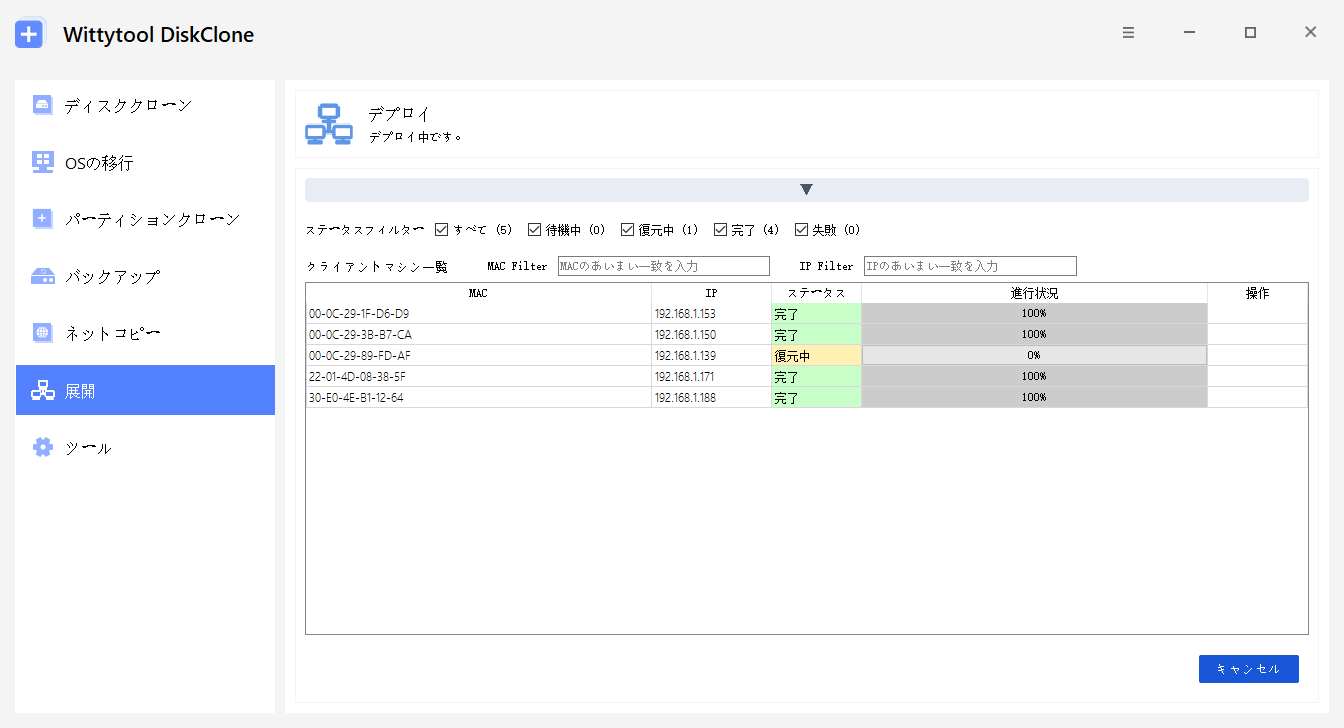
進捗が完了を示しても、それはイメージの書き込み処理が終わったことを意味します。授業向けの確認が完了するまで、各PCの検証状況を展開記録で管理してください。
生徒が使い始める前にPC教室を検証する
起動、生徒のサインイン、端末の識別情報を確認する
各PCを目的のローカルディスクから起動し、もう一度再起動します。想定したWindows環境になっていることと、必要なストレージおよびネットワーク機器が動作することを確認してください。
コンピューター名を教室の資産一覧と照合します。展開先SIDの変更を選択した場合は、マシンSIDの検証も識別情報の確認に含めてください。ドメインへのアクセスや端末管理への登録は、学校の通常の手順で別途確認します。
使用予定の種類の生徒アカウントでサインインします。生徒に想定どおりの権限が付与され、授業に必要なリソースにアクセスできることを確認してください。
授業の操作と周辺機器をテストする
教員または担当者が、対象となるハードウェアグループと授業ごとに、代表的な授業の操作を行います。実際のプロジェクトファイル、必要なプラグイン、保存先を使って確認してください。
必要に応じて、アプリのライセンス認証とサインインも確認します。アプリがインストールされているだけでは、サブスクリプションへのサインイン、認証、学校サービスへの接続まで展開先で利用できるとは限りません。
文章作成の授業での印刷、語学授業での音声とヘッドセット、専門授業での実習機器など、授業で使う機器をテストします。学校のストレージにデータを保存する場合は、その場所でサンプルファイルを閉じ、再度開いてください。
例外を記録し、授業での利用を承認する
PCごとに簡潔な受け入れ確認記録を作り、合格、不合格、対象外の結果を付けます。空欄が合格と誤解されないよう、例外の内容を記録してください。
| 確認項目 | 受け入れ条件 |
|---|---|
| 起動 | 展開したローカルディスクから起動し、再起動できる。 |
| 生徒のアクセス | 使用予定の生徒アカウントで、想定した権限のままサインインできる。 |
| 授業用ソフトウェア | 必要なアプリが起動し、代表的な授業の操作を完了できる。 |
| ファイルとサービス | 学校の必要なリソースにアクセスし、作成データを保存して再度開ける。 |
| 教室の機器 | 必要な印刷、音声、表示、実習用機器が動作する。 |
| 展開記録 | 資産管理番号、イメージの版、識別情報の確認結果、未解決の問題が記録されている。 |
すべてのPCで基本項目を確認し、関係する授業とハードウェアグループ全体で詳しい授業テストを実施します。授業に支障を来す問題が未解決のPCは、再確認に合格するまで通常の授業で使用しないでください。
次の学期に向けて教室のイメージを維持する
承認済みイメージと変更記録を保管する
検証済みイメージを、アプリ一覧、対応するPCグループ、テスト結果、管理責任者の情報とともに保存します。学校の復旧手順で必要な場合は、以前の検証済みイメージも、版を特定できる記録とともに保管してください。
これらの記録は、担当チームの保守手順で管理するものです。次回の担当者が古い授業用イメージを誤って選ばないよう、承認済みの版を明確にしてください。
授業の要件が変わったらイメージを更新する
授業で使用するアプリのバージョン、プラグイン、Windowsの標準構成が変わったら、マスター環境を更新し、新しい版を保存して、関連する授業テストを繰り返します。
イメージの再展開までの間も、稼働中のPCは学校の通常の更新手順で管理してください。保存済みイメージを更新しても、変更されるのは今後の展開元であり、使用中のPCが更新されるわけではありません。小規模なアプリ更新のたびに、教室全体へイメージを再展開する必要があるとは限りません。
新学期の前に、教員の最新の要件と、前回の展開で記録した例外を確認します。その確認に合格した標準環境を使用し、教室にどの環境を配布したか記録を残してください。
PC教室のイメージ展開に関するよくある質問
学校のPC教室全体に同じWindowsイメージを展開できますか?
同じ授業環境を必要とし、展開テストに合格したPCであれば、1つのイメージを再利用できます。Wittytool Disk Cloneは異なるハードウェアへのユニバーサル復元に対応していますが、教室全体で同じイメージを使用する前に、代表的なハードウェアグループで授業用アプリ、ドライバー、機器を検証してください。
イメージを展開すると、PC教室の既存ファイルは消えますか?
はい。Wittytool Disk Cloneの展開手順では、選択した展開先ディスクのパーティションを削除し、そのディスクにイメージを書き込みます。自動展開のクライアントを接続する前、または手動展開を開始する前に、生徒と教員の必要なファイルを別の保存先へバックアップし、コピーを確認してください。
授業用アプリケーションとローカルアカウントを保持できますか?
はい。Wittytool Disk Cloneは、展開元イメージに含まれるアプリケーションとローカルアカウントを保持できます。イメージの作成前に個人データを確認し、展開後のPCでアプリのライセンス認証、必要なサインイン、生徒の権限を検証してください。
PXEで展開環境を起動できますか?
はい。Wittytool Disk CloneはPXEに対応しています。学校のネットワーク起動環境を準備し、展開範囲を広げる前に、代表的な展開先でクライアント環境を起動できること、展開先ディスクを認識すること、展開サーバーに接続できることを確認してください。
生徒が展開後のPCを使う前に、何を確認すべきですか?
ローカルディスクからの起動、生徒のサインイン、必要なアプリ、ファイルへのアクセス、必要に応じたライセンス認証、教室の機器を確認します。対象となる授業とハードウェアグループごとに代表的な授業の操作を行い、例外を記録し、授業に支障を来す問題を解消してから引き渡してください。