


要点
Clonezillaの代替ソフトは、何をしたいかで選び方が変わります。 Windowsのドライブ交換なら、Wittytool Disk Cloneで画面を見ながらディスククローンやOS移行を行えます。必要に応じてSID管理やイメージ展開も利用できます。既存のClonezillaイメージを無料のGUIツールで復元したい場合は、Rescuezillaが有力な選択肢です。一度きりの移行より定期バックアップを重視するなら、Macrium Reflect XやR-Drive Imageなどのイメージ作成ソフトも検討できます。
私たちはWittytool Disk Cloneを開発しています。すべての用途に共通する一番のソフトを決めるのではなく、必要な作業に合う方法を選ぶことをおすすめします。この記事では7つの選択肢を比較し、Clonezillaを使い続けてよい場合と、同じPCのドライブ交換と複数PCへのWindows展開を分けて考えるポイントを紹介します。
どのClonezilla代替ソフトを選べばよい?
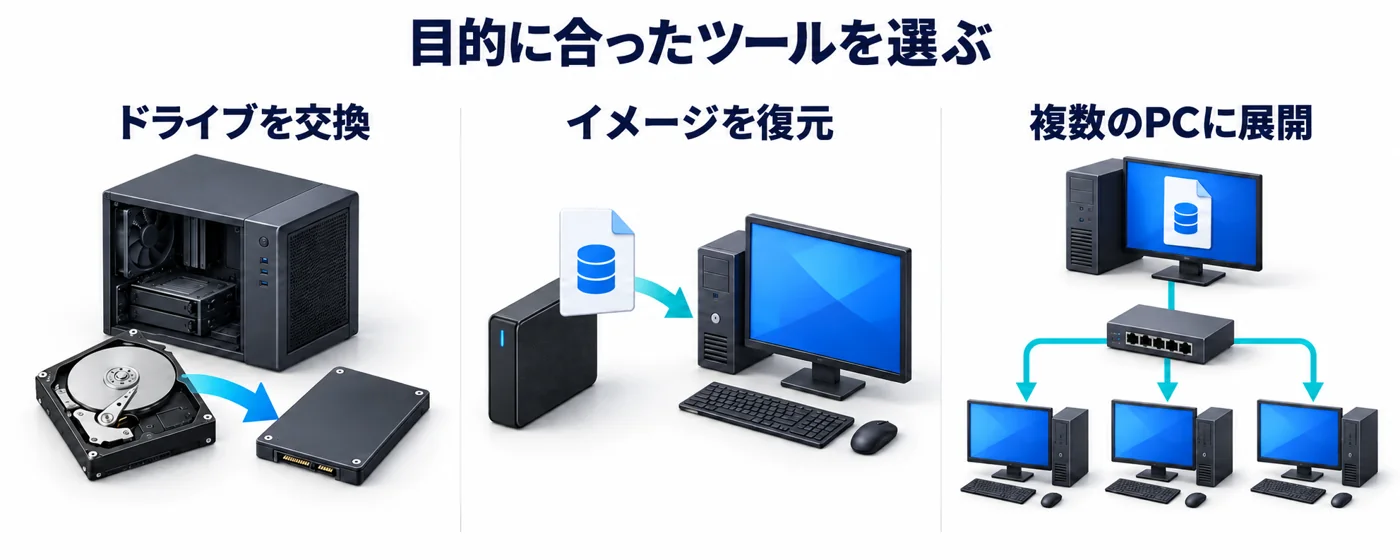
まず、完了させたい作業を整理しましょう。接続したディスクのコピー、既存イメージの復元、複数PCへの展開では、必要な元データや準備が異なります。
| ソフト | 動作環境 | 主な用途 | 確認しておきたい条件 |
|---|---|---|---|
| Wittytool Disk Clone | Windowsアプリ。対応する作業にはWinPE起動メディアも利用可能 | ディスク・パーティションのクローン、OS移行、Windows SID変更、イメージの集中展開 | イメージ展開で使用できるのはWittytool Disk Cloneで作成したイメージです。既存のClonezillaイメージ一式をそのまま使う方法ではありません。 |
| Rescuezilla | USBから起動するGUI環境 | オフラインでのクローン、イメージ作成、Clonezilla互換バックアップの復元 | GUIがあっても、インストール済みのWindows内で動くアプリではありません。 |
| Hasleo Disk Clone | Windowsアプリ。対応エディションではWinPEメディアを作成可能 | システム・ディスク・パーティションのクローンと移行先レイアウトの調整 | 無料版はx86/x64の家庭向けです。ARM64、業務利用、緊急起動メディアの作成には別のエディション条件があります。 |
| Macrium Reflect X | Windowsアプリとレスキューメディア | 継続的なバックアップ・復元運用の一部として行うクローン | 提供終了したReflect Freeの古い手順や配布情報ではなく、現行製品の情報を確認します。 |
| R-Drive Image | WindowsアプリとLinuxベースまたはWinPEの起動メディア | ディスクイメージの作成、ディスク間コピー、イメージ復元 | 対応イメージ形式やサービス提供業務での利用条件はライセンスにより異なります。 |
| Paragon Hard Disk Manager | WindowsアプリとWinPE回復メディア | パーティション管理やバックアップを伴う移行 | 家庭向け製品には用途の制限があります。業務環境やドメイン参加済みPCには適切な法人向け製品が必要です。 |
| Acronis True Image | Windowsアプリと復元用レスキューメディア | 個人向けバックアップ、ディスククローン、セキュリティ機能 | ダイナミックディスクやコピー元・コピー先の論理セクターサイズなど、クローン固有の制限を確認します。 |
無料のGUIツールを探している場合は、無料かつオープンソースのRescuezillaが候補になります。Hasleo Disk Cloneにも、上記の制限がある無料の家庭向けエディションがあります。無料でダウンロードできることや試用版があることだけでは、紹介されているすべての操作を利用できるとは限りません。
既存のClonezillaイメージを別のソフトで復元できる?
ソフトを乗り換える前に、イメージ形式の互換性を確認してください。 RescuezillaはClonezillaで作成したイメージを復元でき、ClonezillaもRescuezillaのイメージを復元できます。既存のバックアップを残したまま、GUIで復元したい場合に検討しやすい選択肢です。
別のソフトが「ディスクイメージ」に対応していても、Clonezillaのイメージ一式に対応するとは限りません。Wittytool Disk Cloneのイメージ展開機能で使用できるのは、Wittytool Disk Cloneで作成したディスクイメージまたはシステムイメージです。この展開方法を使う場合は、元のシステムから弊社ソフトで新しいイメージを作成します。
元のPCが使えず、Clonezillaイメージだけが残っている場合は、イメージ一式をそのまま保管し、対応する復元方法を選んでください。別形式を試している間に、元のバックアップを削除しないようにしましょう。
Clonezillaの代替ソフト7選を詳しく比較
1. Wittytool Disk Clone:Windowsクローン、SID管理、イメージ展開
Wittytool Disk Cloneは、Windowsのディスク操作を画面に沿って進めたい方や、個別の移行から複数PCの展開まで同じソフトで対応したい方におすすめです。ディスククローン、パーティションクローン、OS移行、HDD・SSD・NVMeへの移行、WinPE起動メディアに対応しています。
コピーしたWindowsを別々のPCとして使用する場合は、次の2つの機能も役立ちます。
- SID管理を内蔵:対応するクローン・復元処理の途中でWindows SIDを変更でき、既存のWindowsではWindows SID変更機能を単独で使うこともできます。SID変更ではアプリ、アカウント、設定を保持します。ただし、環境固有の依存関係は別途確認が必要です。
- イメージの集中展開:準備したイメージを複数クライアントに配布し、自動・手動の処理方法を選択できます。クライアントの進捗を確認でき、必要に応じて展開先のSID変更を有効にできます。
内蔵のAI Disk Assistantから操作する方法もあります。自然言語で指示すると、Wittytool Disk Clone内の該当する作業を自動実行します。ソフトに組み込まれた機能を対象にしていますが、操作するディスクと実行したい内容は正しく指定してください。
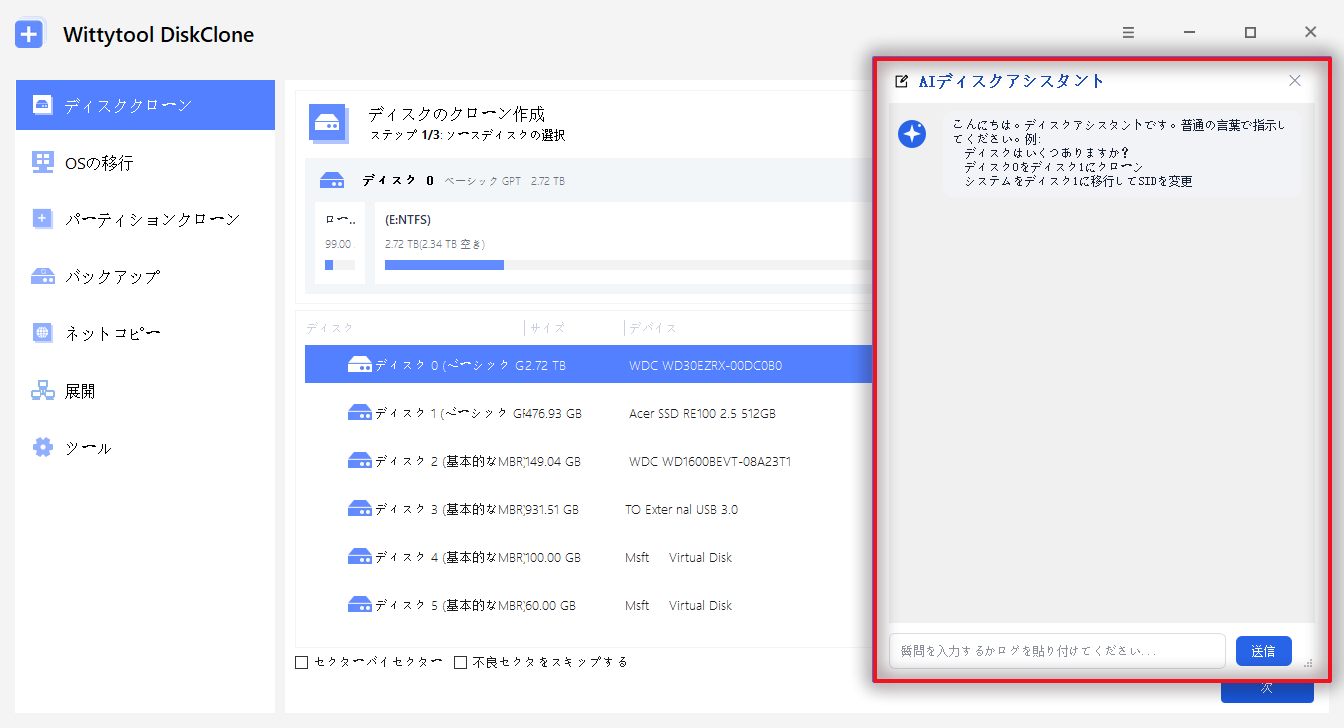
Wittytool Disk Cloneが適しているのは、Windowsの移行とクローン後のPC管理をまとめて行いたい場合です。既存のClonezillaバックアップを復元する場合は、互換性のある復元ソフトを使うか、元のシステムからWittytool Disk Cloneで新しいイメージを作成します。
Windowsの移行や繰り返し行う展開を準備するには、まずWittytool Disk Cloneをダウンロードしてください。コピー元、コピー先、PCの台数に合う作業を選び、書き込みを開始する前に、コピー先で残したいデータをバックアップしておきましょう。
2. Rescuezilla:無料で使えるGUI付き起動ツール
Rescuezillaは、オフラインでクローンしたいものの、テキストメニューではなく画面上のボタンで操作したい方に向いています。Windowsのデスクトップアプリとしてインストールするのではなく、USBから起動します。
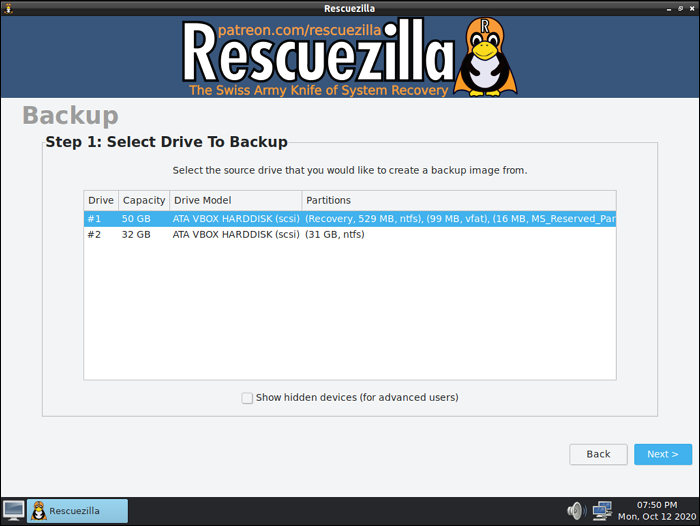
Clonezillaイメージとの互換性は、選ぶ理由の1つです。復元環境にはファイルアクセスやディスク管理のツールも含まれます。イメージから個別ファイルを取り出す機能はベータ版で、一部の圧縮イメージには処理速度上の制限があります。
Rescuezillaが適しているのは、無料のGUI起動環境や、既存のClonezillaイメージへのアクセスを重視する場合です。詳しい違いはRescuezillaとClonezillaの比較記事で紹介しています。
3. Hasleo Disk Clone:WindowsのGUIから直接移行
Hasleo Disk Cloneは、システム・ディスク・パーティションのクローンに対応し、移行先パーティションのサイズや位置を調整できます。メーカーはWindows動作中のクローンも案内しているため、Windowsアプリから作業を始めたい場合の候補になります。
現行エディションの違いに注意してください。無料版はx86/x64の家庭向けで、ARM64、業務利用、Windows Education/Enterprise/Server、緊急起動メディアの作成には適切なエディションが必要です。
Hasleo Disk Cloneが適しているのは、Windowsの直接移行が主な目的で、選んだエディションがPCと用途に対応している場合です。製品ページに載っているすべての機能が無料版に含まれるとは限りません。
4. Macrium Reflect X:定期バックアップと組み合わせるクローン
Macrium Reflect Xは、移行を長期的なバックアップ・復元計画の一部として考える場合に検討できます。一度きりのディスクコピーだけでなく、イメージ作成、復元、クローンを組み合わせた製品です。
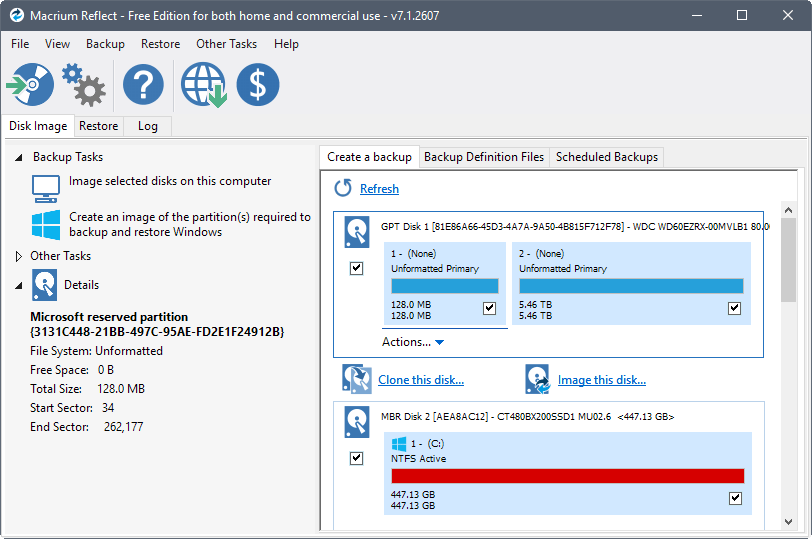
現行製品とMacrium Reflect Freeは分けて考える必要があります。旧無料版のセキュリティ更新は2024年1月1日に終了し、メーカーからのダウンロード提供も終了しています。古い環境の置き換えについては、Macrium Reflect Freeの代替ソフトを選ぶガイドをご覧ください。
Macrium Reflect Xが適しているのは、継続的な保護と移行の両方に、保守されているイメージ作成ソフトを使いたい場合です。使用する製品とイメージ形式に合ったレスキューメディアを準備してください。
5. R-Drive Image:イメージ作成、ディスクコピー、復元
R-Drive Imageは、Windows動作中のイメージ作成、ディスク間の直接コピー、イメージ復元、スケジュールバックアップに対応しています。起動環境にはLinuxベースとWinPEの2種類があります。
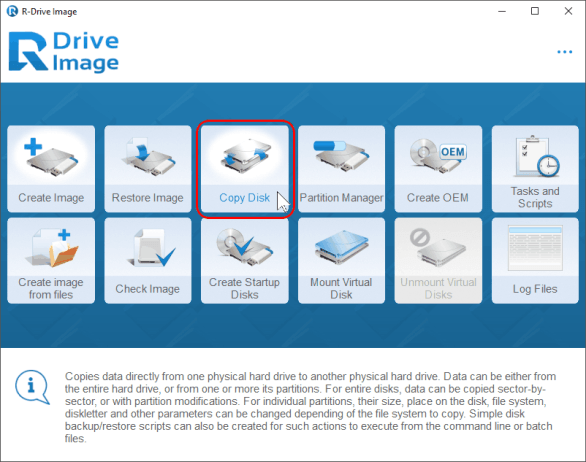
対応するコピー・復元処理では、パーティションサイズを変更できます。対応イメージ形式はライセンスで異なるため、「イメージ対応」という説明だけで判断せず、必要な形式を確認してください。
R-Drive Imageが適しているのは、Windowsのイメージ作成、ディスクコピー、復元を1つのアプリで行いたい場合です。利用する形式や、顧客向けサービスでの使用に合うライセンスかどうかも確認しましょう。
6. Paragon Hard Disk Manager:パーティション管理を伴う移行
Paragon Hard Disk Managerは、ディスク・OS移行と、パーティション管理、スケジュールバックアップ、復元ツールを組み合わせた製品です。移行と同時にコピー先の構成を調整したい作業に向いています。
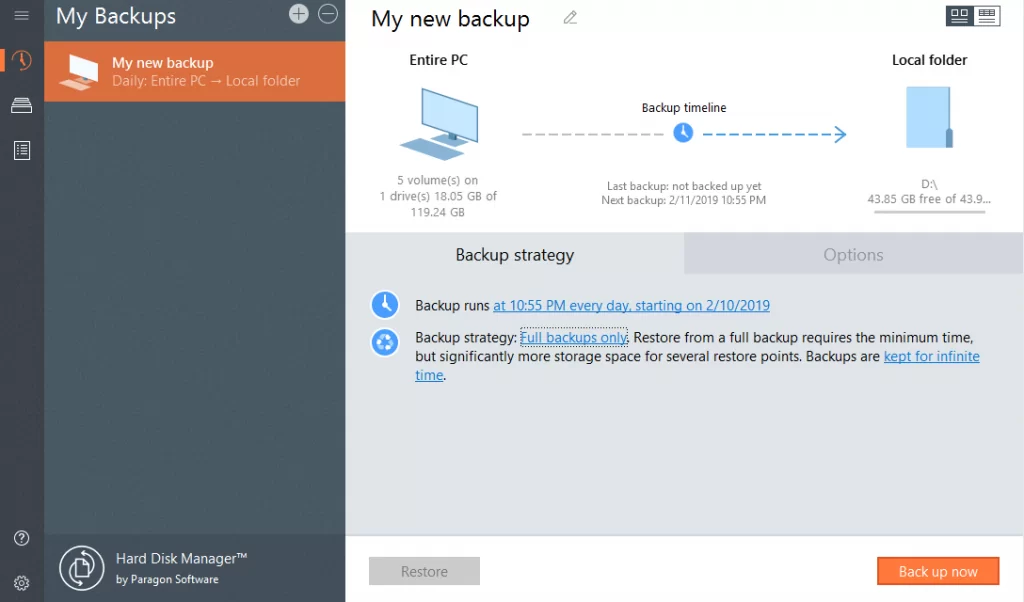
家庭向け製品は用途が家庭内に限定され、メーカーはPCがドメインに参加していないことも条件にしています。業務環境には適切な法人向け製品が必要です。暗号化ボリュームやダイナミックボリュームにも、操作ごとの制限があります。
Paragon Hard Disk Managerが適しているのは、パーティションの調整が移行作業の重要な部分を占める場合です。個々の機能を比べる前に、製品とエディションが利用環境に合っているかを確認してください。
7. Acronis True Image:個人向けバックアップとクローン
Acronis True Imageは、個人向けバックアップ、クローン、セキュリティ機能を組み合わせています。企業向けのAcronis Cyber Protectとは別の比較対象なので、両製品の機能を混同しないようにしてください。
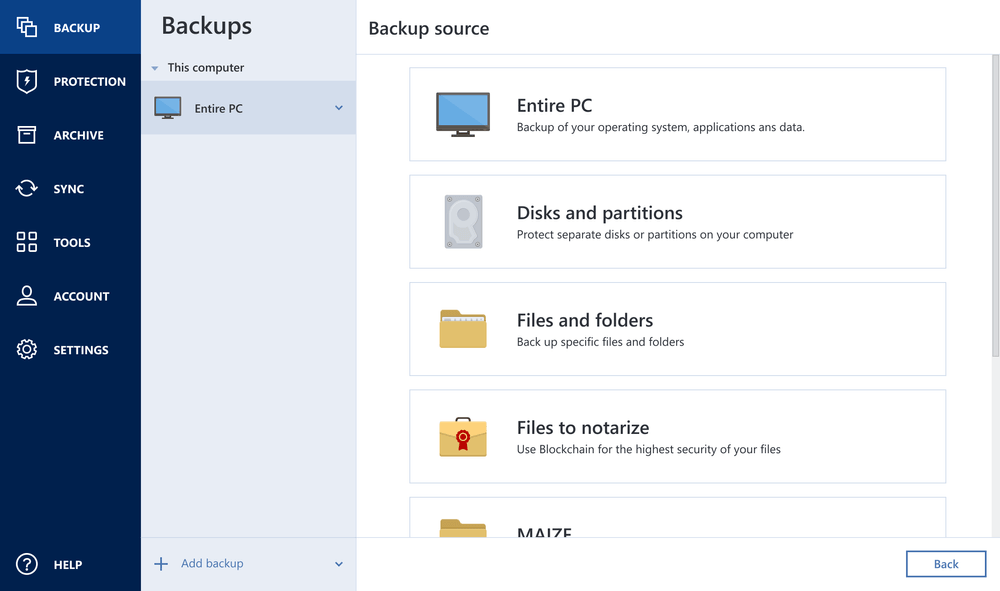
True Imageのクローン資料には、ダイナミックディスクのクローンや、論理セクターサイズが異なるディスク間のクローンには対応しないという制限があります。こうした条件は、一般的なハードウェア互換性の説明よりも選定に影響することがあります。
Acronis True Imageが適しているのは、より幅広い保護機能を備えた個人向けアプリで、バックアップとクローンを行いたい場合です。バックアップ機能の一覧だけでなく、実際に使用するディスクのクローン要件を確認してください。
Clonezillaを使い続けてもよいケース
ディスクがGPTであることや、PCがUEFIで起動することだけを理由にClonezillaを置き換える必要はありません。Clonezillaはどちらにも対応しています。テキストメニューはWindowsのGUIアプリとは異なりますが、すべての操作をコマンドで入力する方式ではありません。
Clonezilla Liveは、オフラインでのイメージ作成やクローンに適しています。Clonezilla lite serverやSEには、複数クライアントを含む別の展開方法があります。Windows向けGUIのほうが自分の作業に合う場合でも、それはClonezillaに展開機能がないという意味ではありません。
オフラインの操作方法、対応ファイルシステム、既存の自動化で要件を満たせるなら、Clonezillaを使い続けてかまいません。別の画面操作、Windows内からの作業開始、特定形式の復元、Windows管理との連携が必要な場合に、代替ソフトを検討しましょう。
ソフトを乗り換える前に確認する条件
- コピー先の容量:小容量SSDへの移行では、ファイルが収まるだけでは不十分です。必要なパーティション縮小にソフトが対応し、変更後の構成全体が収まる必要があります。全セクターをコピーする方法と使用済みブロックをコピーする方法では、必要容量が異なります。
- 起動構成:Windowsのシステム移行には、必要な起動パーティションと対応するファームウェア設定が必要です。パーティション構成とファームウェアの関係は、MicrosoftのWindowsとGPTのFAQで確認できます。単純なドライブ交換で、安易に起動モードまで変更しないでください。
- 暗号化とストレージコントローラー:回復キーを用意し、選んだ環境からコピー元とコピー先にアクセスできるかを確認します。RAIDやストレージコントローラーのドライバーも対象です。
- Windows内の操作と起動メディア:Windowsの画面から操作できても、すべての処理が再起動なしで終わるとは限りません。システムディスクの復元、ロックされたボリュームへのアクセス、起動しないPCの復旧には別の環境が必要になることがあります。
- ディスクの状態:読み取りエラーが続く場合や故障が進んでいる場合は、データ復旧を優先した計画が必要です。失いたくないデータがある劣化中のディスクに対して、通常のクローンを何度も繰り返さないでください。
Wittytool Disk Cloneで目的に合った作業を選ぶ
開始前の準備:重要な元データと、コピー先で残したいデータをバックアップしてください。ディスクは、環境によって変わる番号だけでなく、型番、容量、接続先で確認します。クローンや展開によって、コピー先の既存パーティションや内容が上書きされることがあります。
同じPCのドライブを交換する
ディスク全体をコピーする場合はディスククローン、Windowsシステムを移す場合はOS移行を使います。選び方はディスク全体のクローンとOS移行の違いで説明しています。
- 交換用ドライブを接続し、Wittytool Disk Cloneで適切なモードを開きます。
- 現在のドライブをコピー元に選びます。
- 交換用ドライブをコピー先に選び、残したいデータのバックアップが済んでいることを確認します。
- 実行前に、予定されるパーティション構成と対応する調整内容を確認します。
- 処理を実行し、完了時の案内に従って交換用ドライブからの起動をテストします。
同じPCに新しいSSDを取り付けただけでは、独立して動作するWindows PCが2台になるわけではありません。ストレージを交換したという理由だけでSID変更を追加する必要はありません。
1つのWindows環境から独立した複数PCを作る
元のWindowsとその複製を別々のPCで使う場合は、同じPCのSSD交換とは別に、システム識別情報を確認する必要があります。
Microsoftは、特定の更新後のWindows 11 24H2/25H2とWindows Server 2025で発生するSID重複による認証エラーを案内しています。これは条件のあるトラブル事例であり、すべてのログイン障害や共有アクセスの失敗が同じ原因だという説明ではありません。
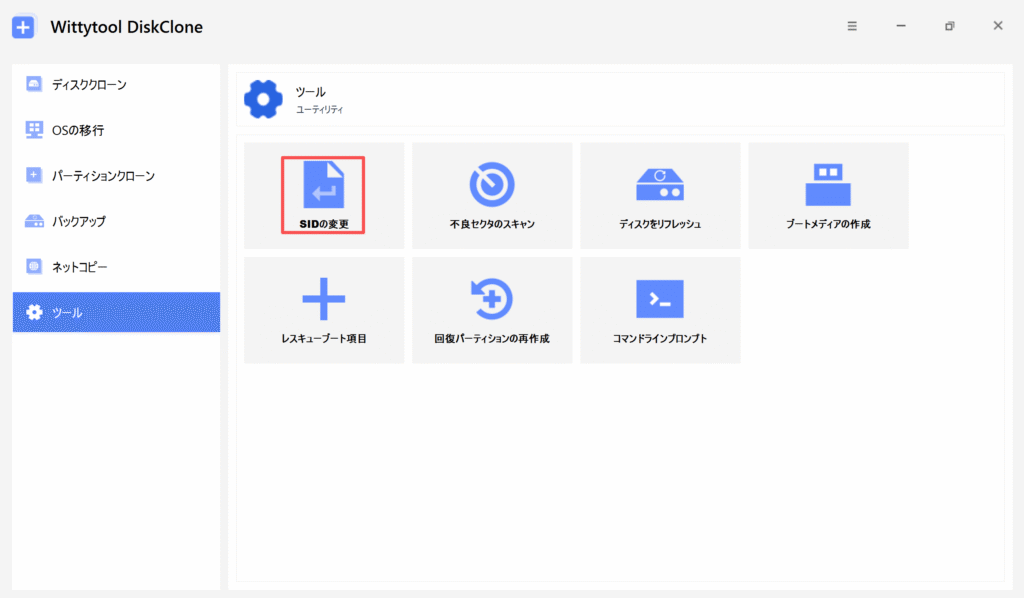
Wittytool Disk Cloneは、対応するクローン・復元処理でSIDを変更できます。既存のWindowsで単独実行する場合の入口はツール > SIDの変更です。対象システムに合う方法を選び、変更後のSID、必要なアプリ、ネットワークサービスを確認してください。ドメイン参加済みPCについては、弊社技術サポートではSID変更前にドメインから離脱し、変更後に再参加する手順を案内しています。再参加にはドメインコントローラーへの接続が必要です。
1つのイメージを複数PCに展開する
準備したWittytool Disk Cloneイメージを配布する場合は、専用の展開機能を使います。ネットワーク経由でディスクを直接コピーする作業とは別の方法です。
- 必要なシステムパーティションを含め、元のWindowsシステムのバックアップイメージを作成します。
- 展開 > サーバーとして開始を開き、バックアップイメージを選びます。
- 展開先ディスクを設定します。展開先でSID変更が必要な場合は、展開先のWindows SIDを変更を有効にします。
- 自動展開か手動展開かを選びます。手動の場合はクライアント側でクライアントとして開始を選び、サーバーに接続して展開先ディスクを確認し、処理を開始します。
- クライアントの進捗を確認し、実際に使用する前に展開後のシステムをテストします。
自動展開では、クライアントの接続時に処理が始まることがあります。 接続前に展開先ディスクの設定を確認し、クライアント側で残したいデータをバックアップしてください。元イメージのアプリやアカウントを引き継ぐことは、展開先に以前からあったデータを保持することではありません。
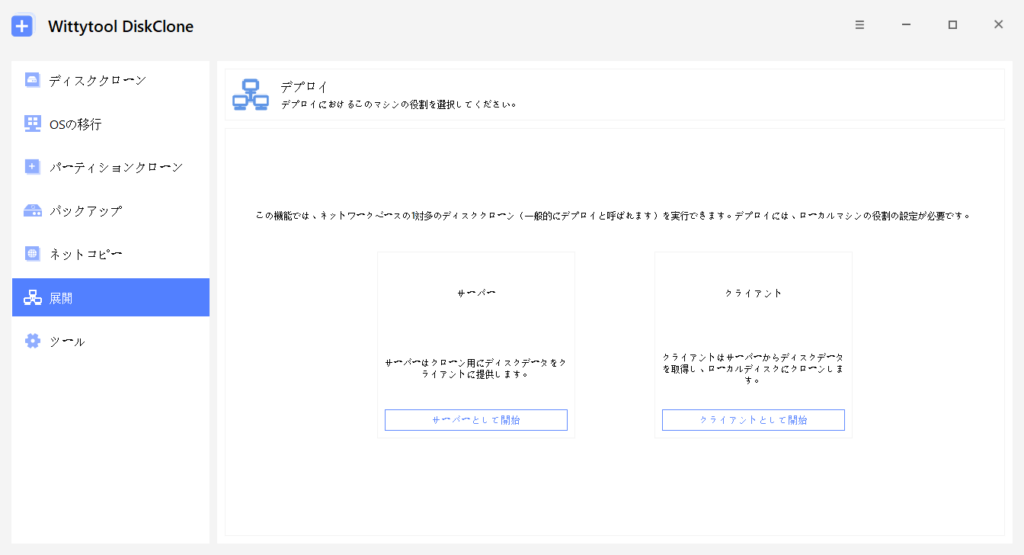
複数PCへのWindowsイメージ展開ガイドでは、サーバーとクライアントの役割や、選べる展開方法を説明しています。
元のドライブを手放す前に結果を確認する
コピーの完了や進捗100%の表示だけでは、作業完了の確認として十分ではありません。実際の利用環境で次を確認してください。
- 予定したコピー先ドライブからPCが起動しているか確認します。
- パーティション容量と必要なファイルを確認します。
- 主要なアプリを開き、必要なデータにアクセスできるか確認します。
- 独立したPCとして展開した場合は、予定した識別情報とネットワーク機能を確認します。
- 確認が済むまで、元のドライブか別のバックアップを保管します。
Windowsが起動しない場合は、すぐにクローンを繰り返すのではなく、クローン後の起動トラブル対処ガイドで起動構成を調べてください。
よくある質問
GUIで使える無料のClonezilla代替ソフトはありますか?
Rescuezillaは無料のオープンソースソフトで、GUIとClonezillaイメージとの互換性を備えています。インストール済みのWindows内ではなく、USBメディアから起動して使用します。Hasleo Disk Cloneにもx86/x64 Windows向けの無料家庭用エディションがありますが、業務利用や追加機能にはエディション上の制限があります。
既存のClonezillaバックアップを別のソフトで復元できますか?
RescuezillaはClonezillaイメージの復元に対応しています。ただし、すべてのイメージ作成ソフトで互換性があるわけではありません。Wittytool Disk Cloneのイメージ展開では、Wittytool Disk Cloneで作成したディスクまたはシステムのイメージを使用するため、その方法を使う場合は元のシステムから新しいイメージを作成してください。
USBから起動せずにWindowsをクローンできますか?
Windows内からクローンや移行を開始できるアプリは複数あります。処理全体が再起動なしで完了するかどうかは、ソフト、選んだ操作、ディスクの状態によって異なります。WindowsのGUIがあるから起動メディアは一切不要と考えず、適切な復元方法を用意してください。
大容量HDDから小容量SSDにクローンできますか?
条件を満たせば可能です。必要なデータとパーティション構成全体が収まり、使用するソフトが必要なサイズ変更に対応している必要があります。使用済み容量だけでは対応可否を判断できません。全セクターをコピーする場合は、未使用領域を含むコピー対象の全セクターが収まる容量が必要です。
SSDを交換するときにWindows SIDの変更は必要ですか?
必ず必要になるわけではありません。同じPCで古いドライブを新しいSSDに置き換え、元のWindowsを別のPCとして動かさない場合、交換だけで同じ識別情報を持つ2台のPCが稼働することにはなりません。独立して動作するWindowsシステムを展開する場合は、SID変更を別の要件として検討してください。
Linux向けにはどのClonezilla代替ソフトを検討できますか?
Rescuezillaは、WindowsだけでなくLinux環境でも利用できるGUI付きの起動環境を提供します。実際のファイルシステムとストレージ構成への対応を確認してください。Wittytool Disk CloneはWindowsアプリのため、Linuxデスクトップで直接動作する代替ソフトではありません。
クローンすればコピー先でWindowsが必ず起動しますか?
いいえ。起動には必要なシステムパーティション、ファームウェア設定、ストレージへのアクセス、ハードウェア変更時の対応ドライバーなども関係します。元のドライブを消去する前に、コピー先から正常に起動し、重要なアプリが動作することを確認してください。
完了させたい作業に合うソフトを選ぶ
WindowsのクローンとSID管理をまとめて行い、将来的にイメージの集中展開にも対応したい場合は、Wittytool Disk Cloneをおすすめします。作業に合うモードを選び、コピー元とコピー先を確認したうえで、完成したシステムを検証してください。
無料のGUI起動環境や既存のClonezillaイメージの復元を優先するなら、Rescuezillaが候補になります。定期バックアップ、パーティション調整、個人向けの幅広い保護機能が必要なら、比較表から用途に合う製品を絞り込みましょう。大切なのは、手元のデータ、移行先、作業環境に対応するソフトを選ぶことです。