


設定済みのWindows環境を再利用し、事前にSysprepを実行せずに展開先のWindows SIDを変更したい場合は、Wittytool Disk Cloneが適しています。展開元のシステムをイメージ化し、アプリケーションやアカウントをイメージに保持したまま、同じ製品内で展開先のSID変更を設定できます。
すでにAOMEI Backupperのイメージを利用しており、コンピューター名の設定やIPアドレスの事前設定を展開作業に組み込みたい場合は、AOMEI Image Deployも実用的な選択肢です。
両製品とも、一括展開、PXE起動、サーバーからの進捗確認、異なるハードウェアへの復元に対応しています。比較すべきなのは、イメージの準備、展開先の設定、展開後の確認をどのように進められるかです。
初めて一括展開を計画する場合は、Windowsイメージを複数のPCへ展開するガイドで全体の流れを確認できます。
展開前の注意: 各展開先ディスクに残しておきたいデータをバックアップしてください。イメージ展開では、展開先ディスクの内容が置き換えられます。展開元のアプリやアカウントをイメージに保持できることは、展開先PCにすでにあるファイルを保持できることを意味しません。
AOMEI Image DeployとWittytool Disk Cloneの比較表
| 比較項目 | AOMEI Image Deploy | Wittytool Disk Clone |
|---|---|---|
| 使用するイメージ | AOMEI Backupperで作成したシステムまたはディスクのバックアップ | Wittytool Disk Cloneで作成したシステムまたはディスクのイメージ |
| バックアップと展開の流れ | Backupperでイメージを作成し、Image Deployで配布。Backupper TechnicianとTechnician PlusにはImage Deployが統合されています。 | Wittytool Disk Clone内でバックアップと展開を行えます。 |
| Windows SIDの処理 | 公開手順では、イメージ配布とは別に事前準備またはリセットを行います。 | 展開時に展開先のWindows SIDを変更するオプションがあります。 |
| PXE起動 | 対応 | 対応 |
| 展開先の主な設定 | 対象ディスク、コンピューター名、IPアドレスの事前設定。IP設定はエディションによります。 | 対象ディスク、自動または手動展開、展開先SIDの変更 |
| 進捗確認 | サーバーから展開状況を確認 | クライアントごとのMACアドレス、IPアドレス、状態、進捗率を確認 |
| 異なるハードウェア | 異機種への復元に対応 | ユニバーサル復元に対応 |
| 展開先の既存データ | 復元時に上書き | 展開先のパーティションを削除し、イメージを書き込み |
Windowsイメージ一括展開のメリットとデメリット
Wittytool Disk Clone
主なメリット
- ✅ Sysprepによる事前準備が不要: 設定済みのWindowsシステムをそのままバックアップできます。
- ✅ 展開中に展開先のSIDを変更: 展開設定で、展開先WindowsのSID変更を有効にできます。
- ✅ 展開元の環境を保持: アプリ、ローカルアカウント、設定、Microsoft Storeアプリのコンテンツをイメージに含められます。
- ✅ 一つの製品で作業を完結: Wittytool Disk Clone内で、バックアップの作成、イメージの展開、展開先のSID変更設定を行えます。
- ✅ 柔軟な一括展開: 検証用PCには手動展開、準備済みのPC群には自動展開を使用し、各クライアントの進捗を確認できます。
実用上の制約
- ⚠️ 独自のイメージが必要: 既存のAOMEI Backupperイメージは直接使用できません。Wittytool Disk Cloneで新しいバックアップを作成してください。
AOMEI Image Deploy
主なメリット
- ✅ 既存のBackupper環境に適合: AOMEI Backupperで作成済みのシステムイメージやディスクイメージを展開できます。
- ✅ コンピューター名とIPの設定: コンピューター名を設定でき、エディションによってはIPアドレスの事前設定も利用できます。
- ✅ ネットワーク展開機能: PXE、進捗の一元監視、異なるハードウェアへの復元に対応しています。
- ✅ Backupperへの統合: Backupper TechnicianとTechnician PlusにはImage Deployが統合されています。
実用上の制約
- ⚠️ Backupperイメージが必要: 他のツールで作成したイメージは、展開元としてサポートされていません。
- ⚠️ SID関連の作業を別途計画: 公開されている手順では、展開先のSIDを一意にする必要がある場合、イメージ作成前の準備、または展開後の個別のSID再設定が含まれます。
Wittytool Disk Cloneの主な強みは、展開元の環境の再利用と展開先SIDの処理を一つの流れで行えることです。 配布したいWindows環境がすでに整っていれば、事前にSysprepを実行せずにバックアップし、展開時に展開先のSIDを変更できます。設定済みの環境を引き継ぐことが重要なオフィスPCの入れ替え、教室用イメージの配布、代替PCの導入に適しています。どちらのツールでも展開先データは上書きされるため、先に対象ディスクをバックアップしてください。
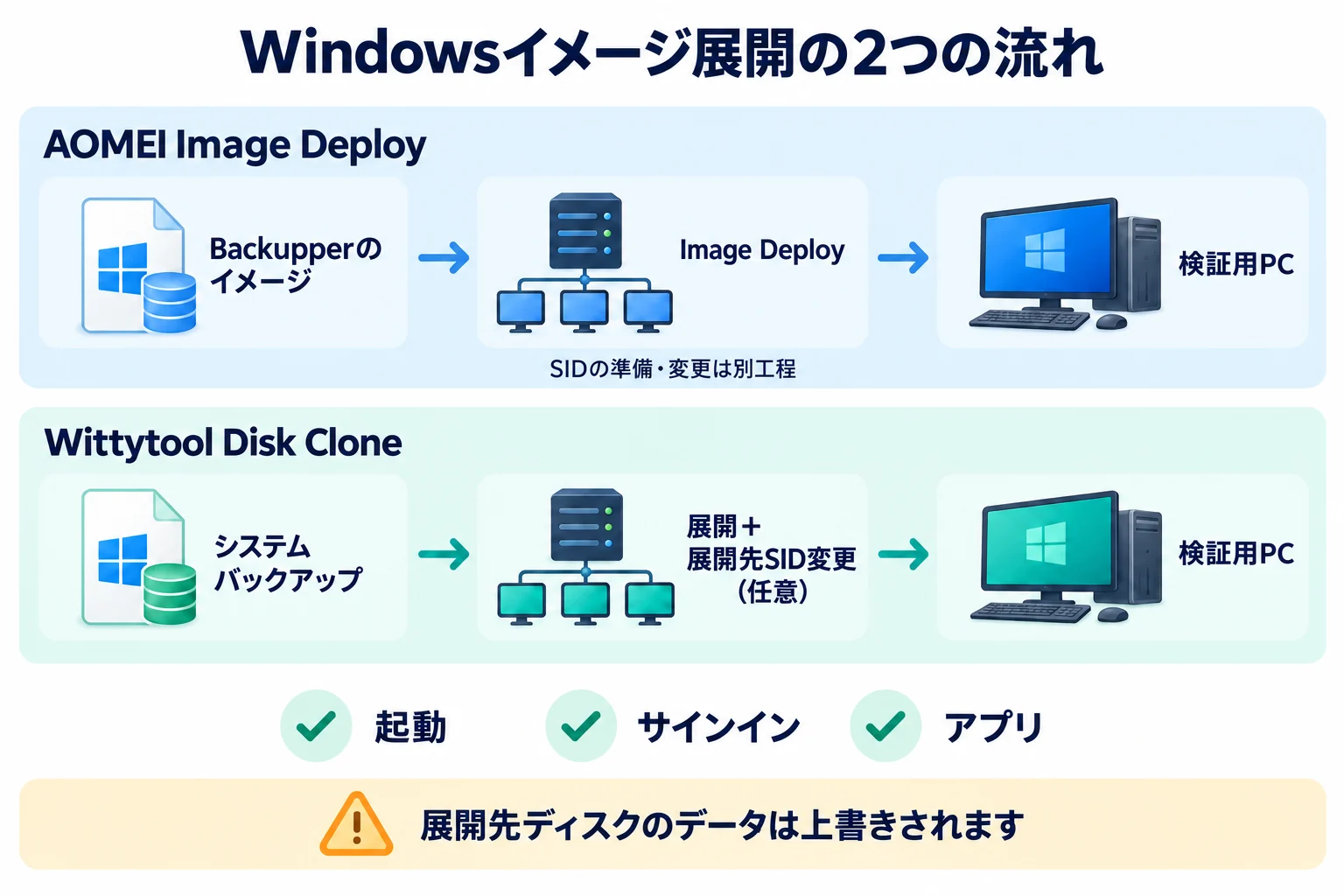
イメージの準備と互換性
AOMEI Image DeployはAOMEI Backupperのイメージを使用
展開に使用するのはAOMEI Backupperのバックアップで、通常は.adi形式のシステムまたはディスクイメージです。すでにBackupperのイメージを管理しているなら、その運用を継続する理由になります。
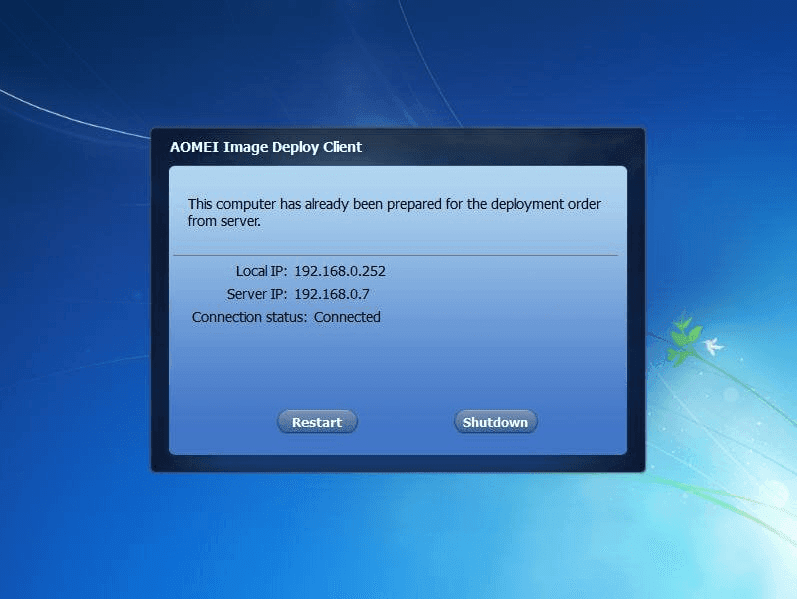
Backupper TechnicianとTechnician PlusにはImage Deployが統合されているため、必ず二つのアプリケーションを別々にインストールするわけではありません。
Wittytool Disk Cloneは専用の展開イメージを作成
Wittytool Disk CloneのWindowsイメージ展開機能は、Wittytool Disk Cloneで生成したディスクまたはシステムイメージを使用します。設定済みの展開元PCをバックアップし、そのイメージを一括展開に使えます。
イメージには、展開元のアプリケーション、アカウント、設定を含められます。すべての展開先に適した環境を選んでください。業務で使っているPCには、全端末へコピーすべきでない個人ファイルや設定が含まれていることがあります。
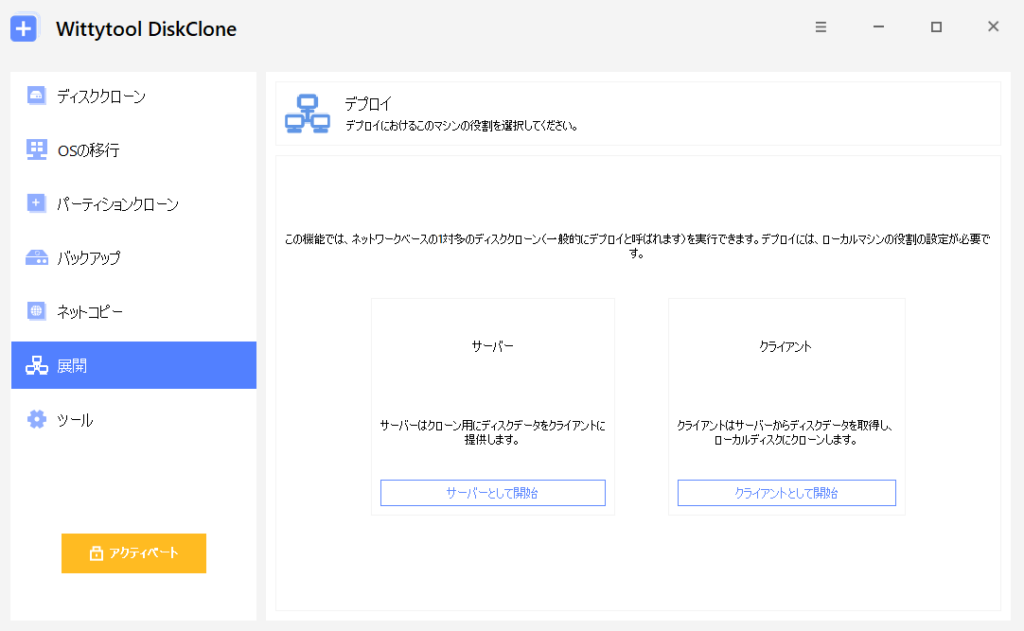
現在のWindows環境でこの流れを試すには、Wittytool Disk Cloneをダウンロードし、検証用のシステムバックアップを作成してください。残りのPCを準備する前に、引き継がれる環境と展開先SIDのオプションを確認できます。
ツールを切り替える場合はイメージの作り直しを計画
公開されている展開手順では、それぞれの製品専用のバックアップイメージを使用します。AOMEI Backupperの.adiファイルはWittytool Disk Cloneの展開用入力に対応しておらず、AOMEI Image DeployもWittytool Disk Cloneのイメージを対応形式として挙げていません。
切り替える場合は、選んだツールで新しいバックアップを作成して検証してください。ファイル名を変更しても、イメージ形式は変換されません。
SIDの処理と既存のWindows環境
公開されているSID処理の違い
AOMEIの説明では、SIDの準備やリセットを展開の前後に行います。イメージ作成前の準備や、展開後の個別リセットが含まれます。対象環境で必要な場合は、一括展開の計画に組み込んでください。
Wittytool Disk Cloneでは、現在のWindowsを事前にSysprepで処理せずにバックアップできます。展開設定で「対象のWindows SIDを変更する。」を有効にすると、展開先PCのSIDを変更できます。
展開元PCに、配布したいアプリやアカウントがすでに設定されている場合、この違いが重要になります。Sysprepなしでイメージを展開するガイドで詳しい流れを確認できます。
展開先PCには展開先SIDのオプションを使用
Wittytool Disk Cloneでは、イメージ選択時にも「Windows SIDを変更」というオプションが表示されます。展開先設定にある「対象のWindows SIDを変更する。」とは区別してください。展開先PCのSIDを変更する場合は、展開先用のオプションを使います。
展開元のSIDをイメージ作成前に1回変更しても、それだけですべてのコピーに異なるSIDが設定されるわけではありません。展開先SIDの変更は自動展開とは別の設定であり、自動モードを選んでもSID変更が有効になるとは限りません。
この機能は、ローカルのマシンSIDと、それを基に生成されるローカルアカウントのSIDを変更します。ドメインから割り当てられたアカウントSIDは変更しません。Windows SIDの変更は、展開時の端末識別情報の処理の一部です。コンピューター名、アドレス、ドメインへのアクセスも確認する必要があります。
Microsoftは、対象のWindowsバージョンと更新プログラムで、SIDが重複する端末間の認証エラーを説明しています。検証には共有フォルダーへのアクセスやリモートサインインを含めてください。イメージ転送の完了だけでは、認証が正常に動作するとは判断できません。
PXE起動と展開先PCの設定
両製品ともPXEに対応
PXEは、展開先PCをネットワークから起動する仕組みです。イメージの選択、展開先ディスクの指定、Windows SIDの変更とは別の処理です。
どちらもPXEに対応しているため、ネットワーク起動だけで一方を選ぶ理由にはなりません。一括展開の日程を組む前に、実際のファームウェア、ネットワーク、起動環境を検証してください。「展開サーバー」という名称は、そのPCにWindows Serverが必要であることを意味しません。対応する通常のPCでも、このソフトウェア上の役割を担当できます。
実際に使う設定を比較
AOMEIは、コンピューター名の設定とIPアドレスの事前設定を説明しています。IP設定はTechnicianエディションの機能です。イメージ展開とともに展開先の名前やアドレスを設定する場合に役立ちます。
Wittytool Disk Cloneには自動展開と手動展開があります。自動モードでは、サーバーで対象ディスクと展開動作を指定します。手動モードでは、クライアントがサーバーへ接続し、展開先ディスクを選んで復元を開始します。
手動モードは、検証用PCや、ディスク構成を個別に確認する必要がある端末に適しています。自動モードは、展開先を確認し、設定を統一できた後の作業に適しています。
自動モードではクライアント接続前に確認: Wittytool Disk Cloneは、クライアントの接続直後にイメージの書き込みを開始する場合があります。機種ごとに対象ディスク番号を確認し、必要なファイルを先にバックアップしてください。すべてのPCでディスク0が同じ物理ドライブを指すとは限りません。
異なるハードウェアへの展開と動作確認
起動環境のドライバーとWindowsのドライバーを分けて考える
両製品とも異なるハードウェアへの復元に対応しています。ただし、同じイメージですべてのストレージコントローラー、ネットワークアダプター、PCモデルが動作する保証ではありません。
二つの段階で確認してください。まず、展開環境がネットワークと対象ディスクを認識する必要があります。次に、復元したWindowsが展開先のハードウェアで起動し、正常に動作する必要があります。
MicrosoftのWinPEのカスタマイズに関する説明では、ネットワークやストレージのドライバーをWinPEイメージに追加できることを示しています。展開元のWindowsで動作するネットワークアダプターでも、展開用の起動環境には別途ドライバーが必要な場合があります。
機種ごとに検証用PCを用意
展開台数を増やす前に、各機種の代表となるPCで次を確認してください。
- 想定したファームウェア設定で、復元したディスクから起動する。
- ストレージとネットワーク機器が正常に動作する。
- 必要なローカルまたはドメインアカウントでサインインできる。
- 利用者に必要なアプリケーションが起動する。
- 必要な共有フォルダーやリモートサービスにアクセスできる。
- コンピューター名、IP設定、SID設定が計画どおりになっている。
イメージ内にアプリを保持しても、ライセンス認証、クラウドへのログイン状態、端末固有の認証情報がそのまま有効とは限りません。これらは個別に確認してください。
サーバーの進捗画面で転送完了と失敗を把握した後、復元されたシステムを確認します。100%の表示は、起動やアプリの動作確認の代わりにはなりません。性能を比較する場合は、イメージ内容、ネットワーク、ストレージ、一括展開の台数をそろえて検証してください。
どちらのツールを選ぶべきか
直接バックアップと展開先SIDの処理を重視するならWittytool Disk Clone
設定済みのWindows環境の保持と、展開の流れの中での展開先SID処理が主な要件なら、Wittytool Disk Cloneを選ぶ理由になります。動作中の環境を事前にSysprepで処理せずにバックアップし、展開設定から展開先SIDの変更を指定できます。
教室、オフィスPCの入れ替え、代替PCの導入では、まず代表的な1台から始めてください。復元した環境を確認した後、ディスク構成に適した自動または手動モードで対象を増やします。
既存のBackupper運用を継続するならAOMEI Image Deploy
すでにBackupperのイメージがあり、担当者がその手順に慣れていて、名前やIPの設定機能が運用に合う場合は、実用的な選択です。新しいツールを追加することより、検証済みの手順を継続することが重要な場合もあります。
既存イメージ、端末識別情報の処理方法、検証済みの展開先ハードウェアを基準に選んでください。一般的な機能数より、これらの条件の方が判断に役立ちます。
よくある質問
AOMEI Image DeployにはAOMEI Backupperが必要ですか?
はい。公開されている展開手順では、AOMEI Backupperで作成したシステムまたはディスクのイメージを使用します。Backupper TechnicianとTechnician PlusにはImage Deployが統合されているため、バックアップと展開のために必ず別々の製品をインストールするわけではありません。
Wittytool Disk CloneでAOMEI Backupperのイメージを展開できますか?
いいえ。Wittytool Disk Cloneの展開機能が対応するのは、Wittytool Disk Cloneで生成したディスクまたはシステムイメージです。AOMEI Backupperの.adiファイルを使うのではなく、Wittytool Disk Cloneで新しいイメージを作成してください。
どちらもPXE起動に対応していますか?
はい。AOMEI Image DeployとWittytool Disk Cloneは、どちらもPXEに対応しています。一括展開の前に、選んだツールの起動環境が展開先のファームウェアとネットワークで動作することを確認してください。
Wittytool Disk CloneではSysprepを事前に実行せずにWindowsを展開できますか?
はい。現在のWindows環境をバックアップし、事前にSysprepを実行せずに展開できます。展開時にSIDを変更する場合は、展開先設定の「対象のWindows SIDを変更する。」を有効にし、復元したPCを確認してください。
展開先PCにすでにあるファイルは保持されますか?
いいえ。展開先ディスクの内容は上書きされます。展開元イメージから引き継ぐアプリやアカウントには、展開先ディスクに元からあったファイルは含まれません。必要なデータをバックアップし、開始前に対象ディスクを確認してください。