


Wenn Sie jemals einen Windows Server 2008/2012/2016/2019/2022/2025 geklont haben, um Zeit bei der Bereitstellung zu sparen, sind Sie wahrscheinlich auf das gefürchtete Problem der „doppelten ID“ gestoßen. Sie starten den neuen Rechner, verbinden ihn mit dem Netzwerk, und plötzlich fallen andere Rechner aus oder Windows Update funktioniert nicht mehr. Warum? Weil Sie vergessen haben, die SID von Windows Server zu ändern.
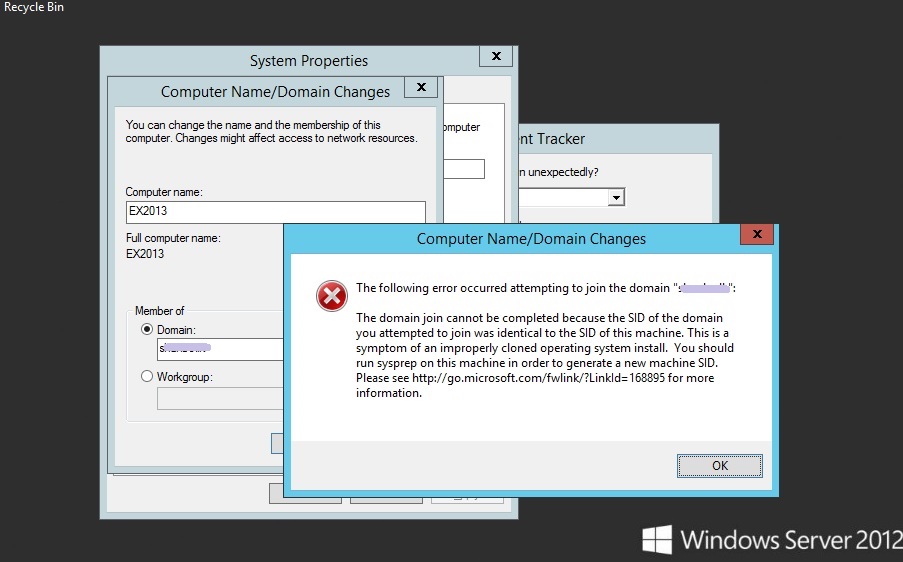
In dieser Anleitung werde ich auf Fachjargon verzichten und Ihnen genau zeigen, wie Sie Ihre Server-SID zurücksetzen können. Wir beginnen mit der sichersten, nicht-destruktiven Methode unter Verwendung der Funktion „SID change” aus Wittytool Disk Clone und behandeln anschließend die manuelle Microsoft-Methode für diejenigen, die die Befehlszeile bevorzugen.
Was ist eine Windows-SID und warum ist sie wichtig?
Bevor wir mit der Fehlerbehebung beginnen, müssen Sie verstehen, womit wir es zu tun haben. Die Sicherheits-ID (SID) ist der eindeutige digitale Fingerabdruck, der jedem Windows-Computer zugewiesen wird und für die Netzwerkauthentifizierung und -sicherheit unerlässlich ist.
Wenn Sie einen Server oder Windows 10 klonen, wird diese SID dupliziert. Wenn zwei Computer mit derselben SID im Netzwerk vorhanden sind, kommt es sofort zu Konflikten. Entscheidend ist, dass der alte Mythos „Die SID spielt keine Rolle“ nicht mehr gilt. Aktuelle Windows-Updates (nach August 2025) blockieren nun strikt die Authentifizierung zwischen Geräten mit doppelten SIDs, sodass eine Änderung der SID zwingend erforderlich ist.
Methode 1 (empfohlen): Ändern Sie die SID von Windows Server über Wittytool Disk Clone
Bei der Behandlung von SID-Konflikten nach dem Klonen von Serversystemen stehen Effizienz und Sicherheit immer an erster Stelle. Wenn Sie eine Systemrücksetzung auf die Werkseinstellungen und eine zeitaufwändige Neukonfiguration vermeiden möchten, ist das Windows-SID-Änderungstool Wittytool Disk Clone eine gute Wahl.
Diese erstklassige SSD-Klonungssoftware wurde speziell entwickelt, um Probleme nach der Klonung zu beheben, und bietet eine wichtige Funktion zum Ändern der Windows-SID. Mit dieser Funktion können Sie die ID verlustfrei ersetzen, wenn Sie die SID von Windows Server 2008/2012/2016/2019/2022/2025 ändern müssen.
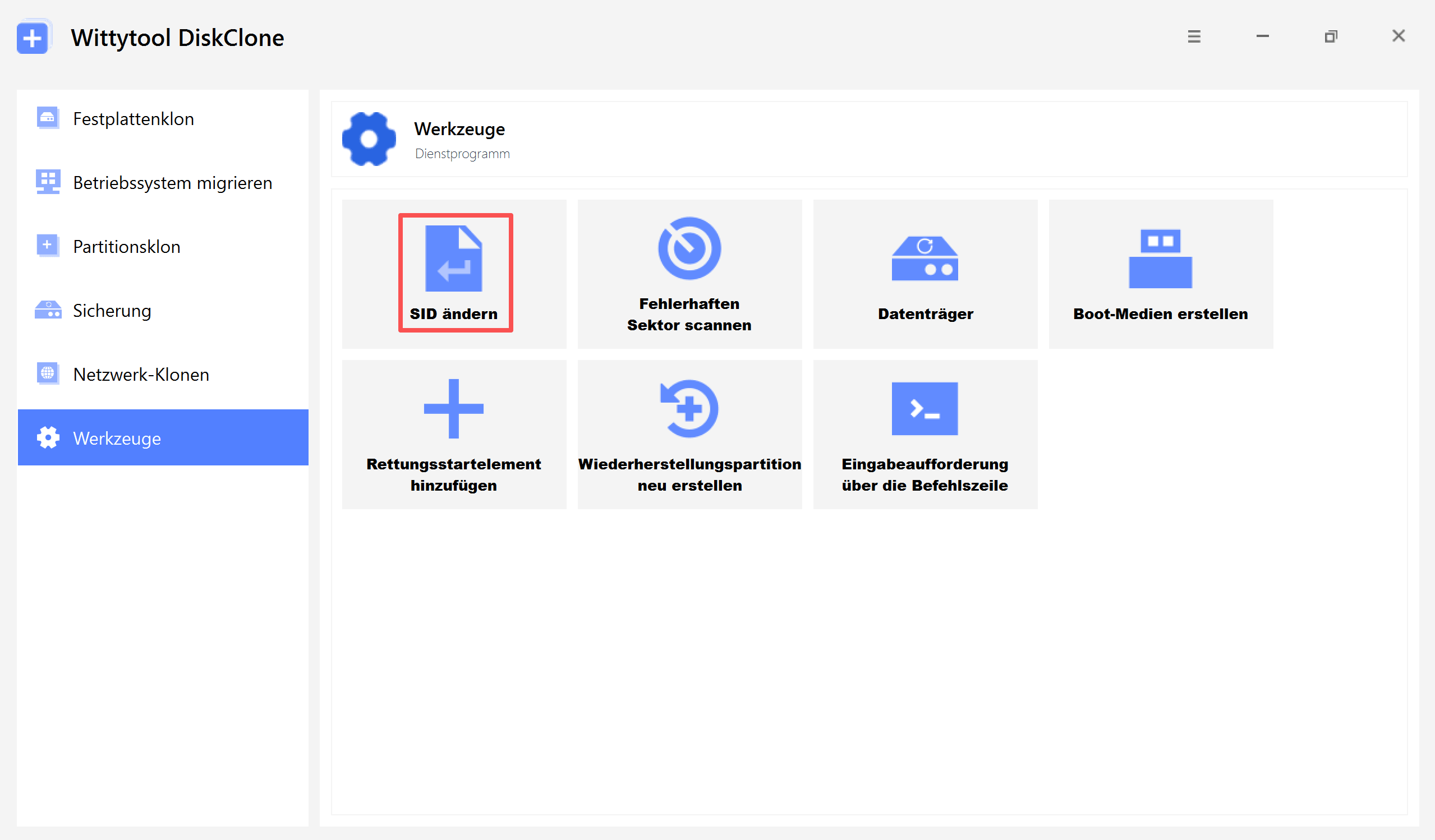
Schritt 1: Öffnen Sie Werkzeuge und klicken Sie auf SID ändern
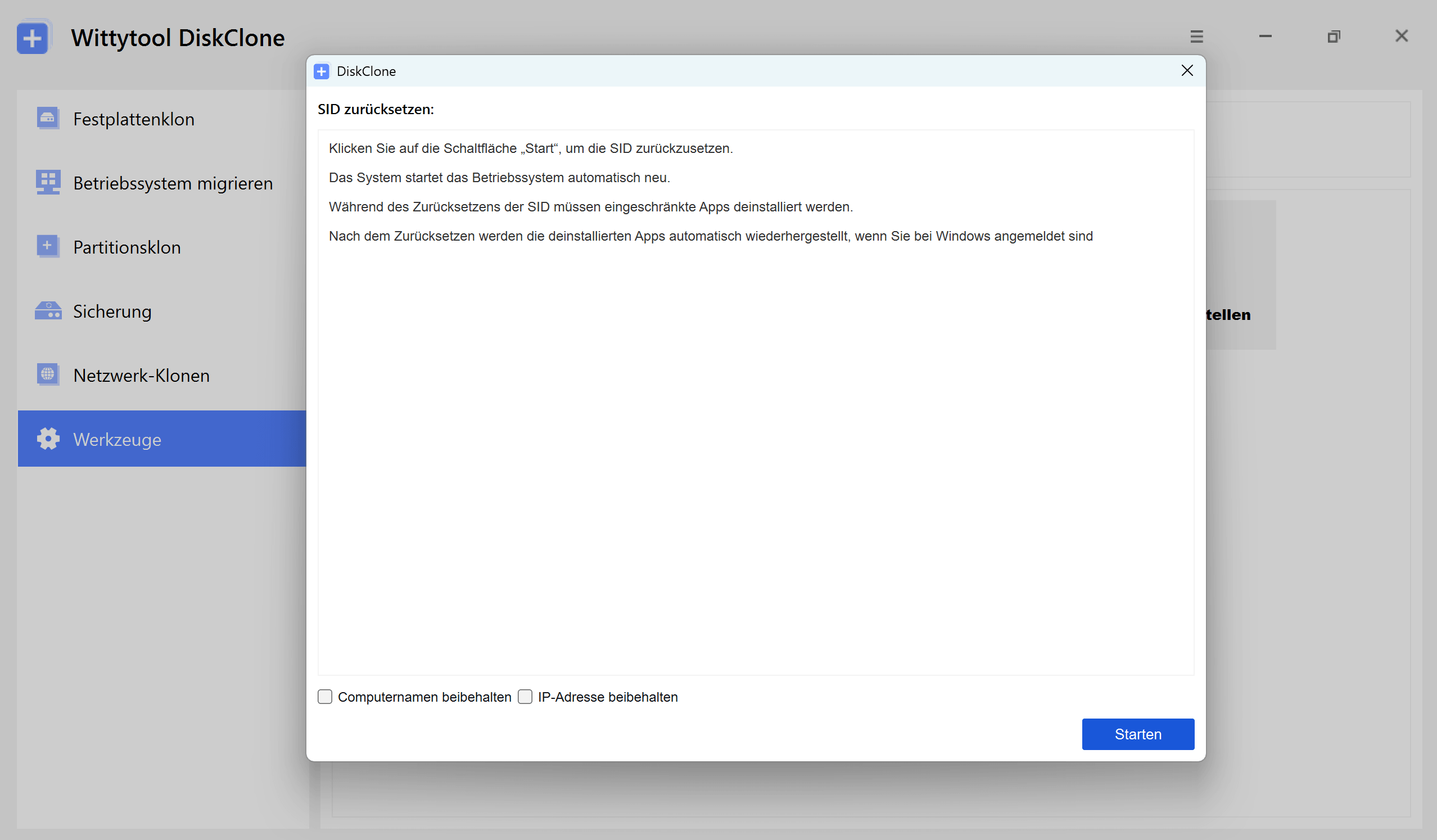
Schritt 2: Prüfen Sie die ausgewählten Optionen und klicken Sie auf Starten, sobald Sie bereit sind.
Wichtig: Wählen Sie, ob Sie den aktuellen Computernamen beibehalten oder vom Programm einen zufälligen Namen erstellen lassen möchten. Wenn beide Computer im selben Netzwerk bleiben, sollten sie unterschiedliche Computernamen verwenden.
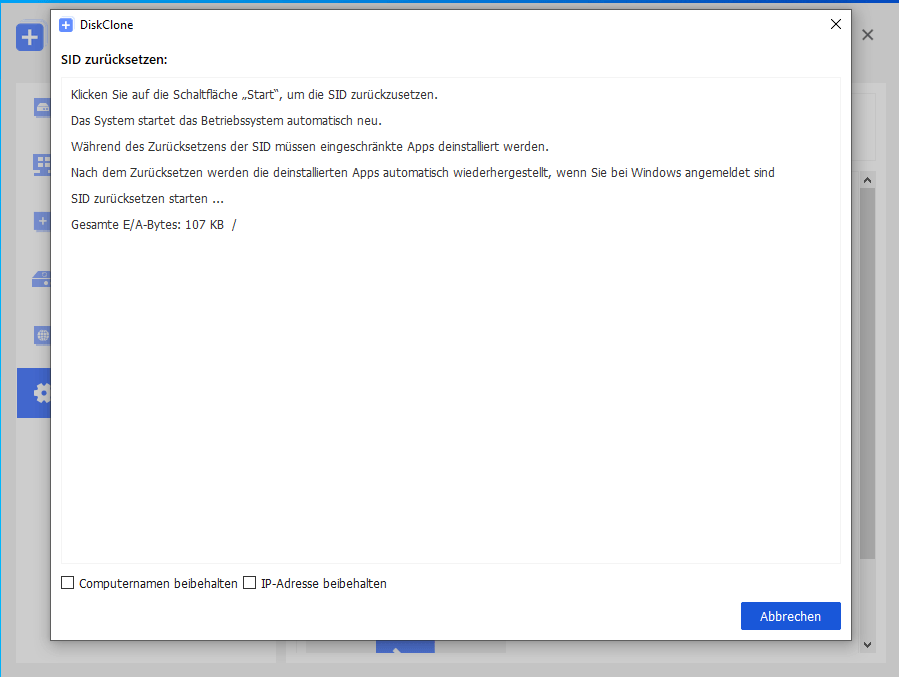
Schritt 3: Das Programm deinstalliert Anwendungen, bei denen Berechtigungskonflikte auftreten könnten.
Hinweis: Alle Anwendungen und Daten werden vor der Deinstallation automatisch gesichert.
Schritt 4: Das System startet automatisch neu, um die neue SID anzuwenden.

Schritt 5: Nach der erneuten Anmeldung stellt Wittytool Disk Clone die deinstallierten Programme und die zugehörigen Daten automatisch wieder her.
Sobald die Wiederherstellung abgeschlossen ist, ist die Änderung der SID beendet.
Wichtige Hinweise für die Zeit nach der Änderung:
- Lokale Konten: Ihre bestehenden lokalen Konten und deren Einstellungen bleiben erhalten. Die SIDs dieser Konten werden im Rahmen der Änderung der Computer-SID neu generiert.
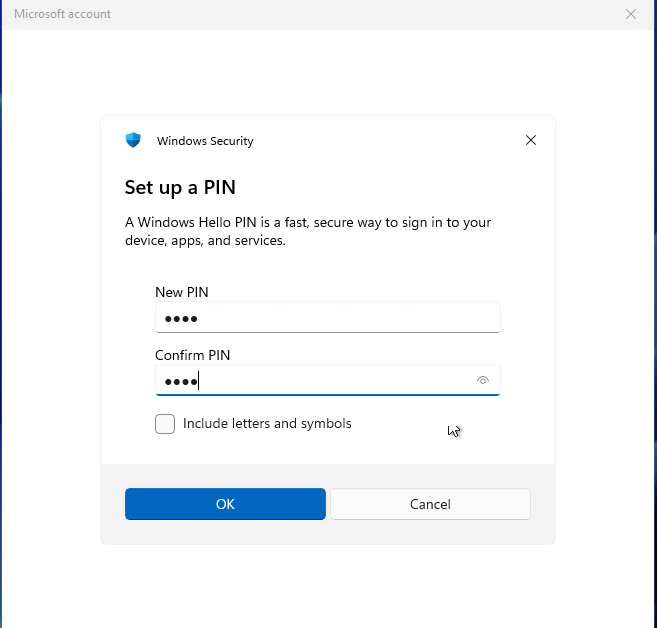
- Microsoft-Konten: Wenn Sie ein Microsoft-Konto verwenden, müssen Sie Ihre PIN bei der ersten Anmeldung nach dem Neustart zurücksetzen.

Videoanleitung
Methode 2: Ändern der SID von Windows Server durch Generieren einer neuen SID über Sysprep
Das integrierte Dienstprogramm von Microsoft für diesen Zweck heißt Sysprep (System Preparation Tool). Es ist kostenlos und im Lieferumfang von Windows enthalten, hat jedoch einen entscheidenden Nachteil: Es ist destruktiv.
Sysprep wurde entwickelt, um Windows in den Auslieferungszustand (OOBE) zurückzusetzen. Das bedeutet, dass viele Systemeinstellungen zurückgesetzt, Aktivierungsschlüssel gelöscht und bestimmte Treiberkonfigurationen gelöscht werden.
⚠ Risiken bei der Verwendung von Sysprep
- Risiko von Datenverlust: Bei falscher Konfiguration können Benutzerprofile gelöscht werden.
- Anwendungsausfälle: Einige installierte ältere Softwareprogramme funktionieren nach einem Sysprep-Reset möglicherweise nicht mehr.
- Komplex für Neulinge: Es sind Kenntnisse der Befehlszeile erforderlich.
Schritte zur Verwendung von Sysprep:
Die Verwendung von Sysprep ist ein mehrstufiger Prozess, der sorgfältige Aufmerksamkeit erfordert, da im letzten Schritt die Systemkonfiguration zurückgesetzt wird.
Schritt 1: Suchen Sie das Sysprep-Tool
Navigieren Sie zu dem Verzeichnis, in dem sich das Systemvorbereitungstool befindet: C:\Windows\System32\Sysprep
Schritt 2: Führen Sie das Programm aus
Doppelklicken Sie auf sysprep.exe, um das Programm auszuführen. Daraufhin wird das Fenster „Systemvorbereitungstool“ geöffnet.
Schritt 3: Konfigurieren Sie den Rücksetzmodus (wichtig)
Im Sysprep-Fenster müssen Sie die richtigen Aktionen auswählen:
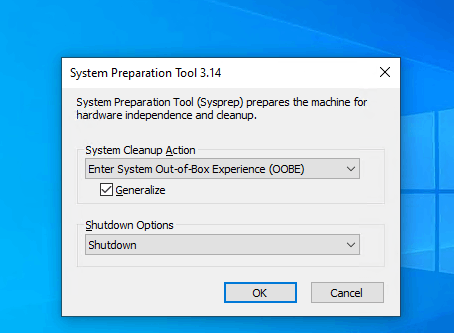
- Wählen Sie unter „Systembereinigung“ die Option „Systemprüfmodus aufrufen“.
- Hinweis: Wenn Sie ein allgemeines Image klonen, müssen Sie hier „Enter System Out-of-Box Experience (OOBE)“ auswählen, um die Generierung einer neuen SID zu erzwingen.
- Wichtig: Aktivieren Sie das Kontrollkästchen neben „Generalisieren“. Mit diesem Befehl werden die eindeutige SID und andere gerätespezifische Kennungen entfernt.
Schritt 4: Legen Sie die Option zum Herunterfahren fest.
Wählen Sie unter „Shutdown-Optionen“ die Option „Herunterfahren“ (oder „Neustart“, wenn Sie den OOBE-Prozess sofort starten möchten).
Schritt 5: Ausführen und warten
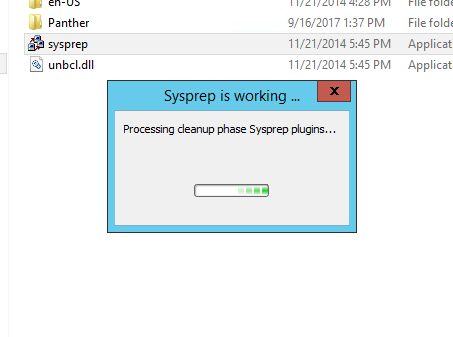
Klicken Sie auf „OK“. Sysprep beginnt nun mit der Generalisierung des Systems. Unterbrechen Sie diesen Vorgang nicht. Der Server wird nach Abschluss automatisch heruntergefahren.
Nach dem Neustart verhält sich der Server wie ein brandneuer Computer und fragt erneut nach Sprache, Zeitzone und Benutzereinstellungen.
Die Kosten von Ausfallzeiten: Warum „kostenlos“ nicht immer kostenlos ist
Sie denken vielleicht: „Warum für ein Tool bezahlen, wenn Sysprep kostenlos ist?“
Vergleich zwischen Wittytool und Sysprep:
| Funktion | Wittytool Disk Clone | Sysprep (Microsoft Native) |
| Auswirkungen auf Daten | Zerstörungsfrei; bewahrt Benutzerprofile und Anwendungen vollständig. | Sehr zerstörerisch; stellt das System auf OOBE zurück, was eine vollständige Neukonfiguration erfordert. |
| Schwierigkeitsgrad der Operation | Einfache grafische Benutzeroberfläche (GUI), Ein-Klick-Bedienung. | In erster Linie Befehlszeilenschnittstelle (CLI) oder erfordert komplexe XML-Konfiguration. |
| Kompatibilität | Gilt für Windows Server, Windows 11/10/8/7. | Beschränkt auf die allgemeine Vorbereitung des Windows-Systems. |
| Bereitstellungsgeschwindigkeit | Extrem schnell, erfordert nur einen Neustart. | Zeitaufwendig; erfordert die Ausführung von OOBE und die erneute Anmeldung bei der Domäne. |
Berücksichtigen Sie die Kosten eines Fehlschlags. Wenn Sysprep eine wichtige Konfiguration auf Ihrem Domänencontroller oder Dateiserver löscht, wie lange dauert es, diese wiederherzustellen? Die Entscheidung, die Windows-SID ohne Sysprep zu ändern, indem Sie ein sichereres SID-Änderungsprogramm wie Wittytool verwenden, ist oft eine wohlüberlegte geschäftliche Entscheidung.
Laut Gartner belaufen sich die durchschnittlichen Kosten für IT-Ausfallzeiten auf etwa 5.600 US-Dollar pro Minute. Das ist zwar ein Unternehmensdurchschnitt, aber selbst für ein kleines Unternehmen kostet ein vierstündiger Ausfall zur Behebung eines fehlgeschlagenen Sysprep-Versuchs deutlich mehr als eine Softwarelizenz.
❗ Wichtiger Hinweis: Experimentieren Sie niemals mit der Änderung der SID auf einem Produktionsserver ohne Backup. Unabhängig davon, ob Sie Sysprep oder Wittytool verwenden, stellen Sie immer sicher, dass Sie über ein Wiederherstellungsimage verfügen.
Fazit – Die Wahl der Experten zur Änderung der SID
Das Ändern der SID unter Windows Server 2008/2012/2016/2019/2022/2025 ist keine Frage mehr, sondern eine technische Notwendigkeit für ein gesundes, sicheres Netzwerk.
Das traditionelle Tool von Microsoft, Sysprep, ist zwar effektiv, aber oft wie mit Kanonen auf Spatzen schießen – effektiv, aber chaotisch. Für diejenigen, die die SID von Windows Server schnell, sicher und ohne stundenlange Konfigurationsarbeit ändern möchten, ist Wittytool Disk Clone die beste Wahl. Seine Fähigkeit, die SID präzise zu ändern und dabei Ihre Umgebung zu erhalten, macht es zu einem unverzichtbaren Werkzeug im Werkzeugkasten jedes IT-Administrators.
Häufig gestellte Fragen zur Änderung der SID unter Windows Server
1.Wie kann ich die SID eines bereitgestellten Servers ändern?
Wenn der Server bereits in Betrieb ist und Anwendungen bereitgestellt wurden, sollten Sie Sysprep nicht verwenden, da dadurch die Konfigurationen gelöscht werden. Die sicherste Methode, um die SID eines bereitgestellten Servers zu ändern, ohne Daten zu verlieren oder installierte Anwendungen zu beschädigen, ist die Verwendung eines speziellen Tools von Wittytool mit der Funktion „Change Windows SID” (Windows-SID ändern).
2.Muss ich neue SIDs mit Windows Server 2022 weiterhin verallgemeinern?
Ja. Trotz einiger Debatten in der IT-Community sind eindeutige SIDs für Windows Server 2022 von entscheidender Bedeutung, insbesondere wenn Sie WSUS (Windows Server Update Services) oder Active Directory verwenden. Doppelte SIDs auf Server 2022 führen dazu, dass Maschinen die Berichtsdaten der anderen überschreiben, was zu ungepatchten Systemen und Sicherheitslücken führt.
3.Wie ändere ich die SID einer virtuellen Maschine?
Der Vorgang für eine virtuelle Maschine (VM), die auf VMware, Hyper-V oder VirtualBox läuft, ist identisch mit dem für einen physischen Computer. Sie ändern die Betriebssystemkennung, nicht die Hardwarekennung. Sie können Wittytool Disk Clone direkt in der VM ausführen, um die SID zu ändern. Dies ist oft schneller als das Erstellen einer neuen Vorlage über Sysprep.
4.Wie behebt man doppelte SIDs?
Um doppelte SIDs zu beheben, identifizieren Sie die Rechner, bei denen der Konflikt auftritt (in der Regel die geklonten). Behalten Sie den ursprünglichen Rechner unverändert bei. Führen Sie auf den geklonten Rechnern die Funktion „Change Windows SID” (Windows-SID ändern) in Wittytool Disk Clone aus. Sobald die neue SID generiert wurde, starten Sie den Rechner neu und fügen Sie ihn gegebenenfalls erneut zur Domäne hinzu.