


Haben Sie nach KB5065426 Probleme mit der Freigabe? Wahrscheinlich liegt ein SID-Konflikt vor. Erfahren Sie, wie ein professioneller SID-Changer das Problem beheben kann.
Wenn Sie jemals eine Festplatte geklont und auf mehreren Computern im selben Netzwerk bereitgestellt haben, sind Sie wahrscheinlich auf ein Problem gestoßen: doppelte IP- oder Namenskonflikte, die häufig auf die Windows-Sicherheitskennung (SID) zurückzuführen sind. Jahrelang haben IT-Fachleute zur Behebung dieses Problems auf Befehlszeilenprogramme zurückgegriffen. Mit den jüngsten Windows-Updates wie KB5065426 hat Microsoft eine strengere SID-Validierung für die Netzwerkkommunikation eingeführt. Das bedeutet, dass doppelte SIDs nun direkt zu Fehlern bei der Datei- und Druckerfreigabe führen, sodass ein zuverlässiges Tool zur Änderung der SID für IT-Administratoren wichtiger denn je ist. Viele Benutzer finden diese Tools jedoch schwierig zu bedienen und suchen aktiv nach einer Alternative zu SIDCHG, die eine moderne Benutzeroberfläche und eine bessere Kompatibilität mit Windows 10 und 11 bietet.
SIDCHG Alternative Tools Infografik
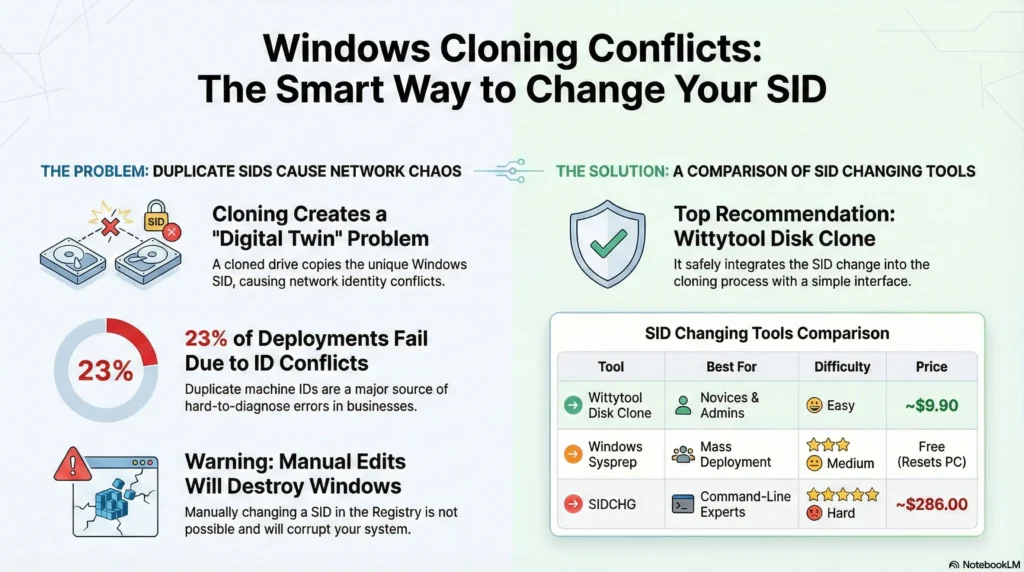
Als jemand, der seit über einem Jahrzehnt mit der Verwaltung von Festplattenbereitstellungen und der Behebung von Klonkonflikten zu tun hat, weiß ich, dass es riskant ist, sich mit der Windows-Registrierung oder SIDs zu beschäftigen. Ein falscher Schritt kann zu einem Blue Screen of Death (BSOD) führen. Dieser Leitfaden richtet sich an Anfänger, die diese Konflikte lösen möchten, ohne einen Abschluss in Informatik zu benötigen. Wir werden sichere und effektive Alternativen untersuchen, die Ihnen bei der Verwaltung Ihrer Systemidentitäten helfen.
Warum benötigen Sie nach dem Klonen des Systems eine Alternative zu SIDCHG?
Bevor wir uns die Tools ansehen, müssen wir das „Warum“ verstehen. Jede Windows-Installation hat einen einzigartigen „Fingerabdruck“, der als Sicherheitskennung (SID) bezeichnet wird. Er sieht aus wie eine lange Zahlenfolge (z. B. S-1-5-21…).
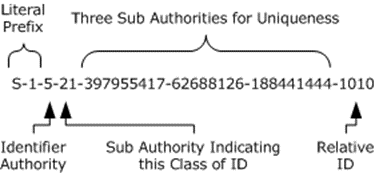
Wenn Sie eine Festplatte mit Standardmethoden klonen, kopieren Sie diesen Fingerabdruck exakt. Wenn Sie diese geklonte Festplatte in einen zweiten Computer einbauen und beide mit demselben Domänennetzwerk verbinden, kommt es zu Verwirrung auf dem Server. Er sieht zwei Computer, die behaupten, dieselbe „Person” zu sein.
❗ Das Kernproblem:
SIDCHG ist ein leistungsstarkes Tool, aber es ist kommandozeilenbasiert (DOS-Schnittstelle) und kostet Geld. Für den durchschnittlichen Benutzer, der lediglich seine SSD aufrüsten oder ein System für ein Familienmitglied klonen möchte, ist es überdimensioniert und zu komplex.
💡 Expertenmeinung:
Laut einem Bericht zum IT-Infrastrukturmanagement sind fast 23 % der Bereitstellungsfehler in kleinen und mittleren Unternehmen auf Konfigurationskonflikte zurückzuführen, darunter doppelte Maschinen-IDs. Durch den Einsatz des richtigen Tools lassen sich diese „Geisterfehler” vermeiden, die später nur schwer zu beheben sind.
Die 4 besten alternativen SID-Changer-Tools zu SIDCHG (Rangliste)
Im Folgenden habe ich die besten Alternativen getestet und anhand ihrer Benutzerfreundlichkeit, Sicherheit und Kompatibilität mit modernen Windows-Versionen bewertet.
1. Wittytool Disk Clone (Top-Empfehlung) ⭐⭐⭐⭐⭐
Wenn Sie nach einer echten Alternative zu SIDCHG suchen, die Leistungsstärke mit Einfachheit verbindet, ist Wittytool Disk Clone derzeit das bestgehütete Geheimnis der Branche. Im Gegensatz zu generischer Backup- und Klon-Software, die lediglich Daten überträgt, hat Wittytool eine spezielle Funktion entwickelt, mit der „Windows SID“ direkt während des Vorgangs geändert werden kann.
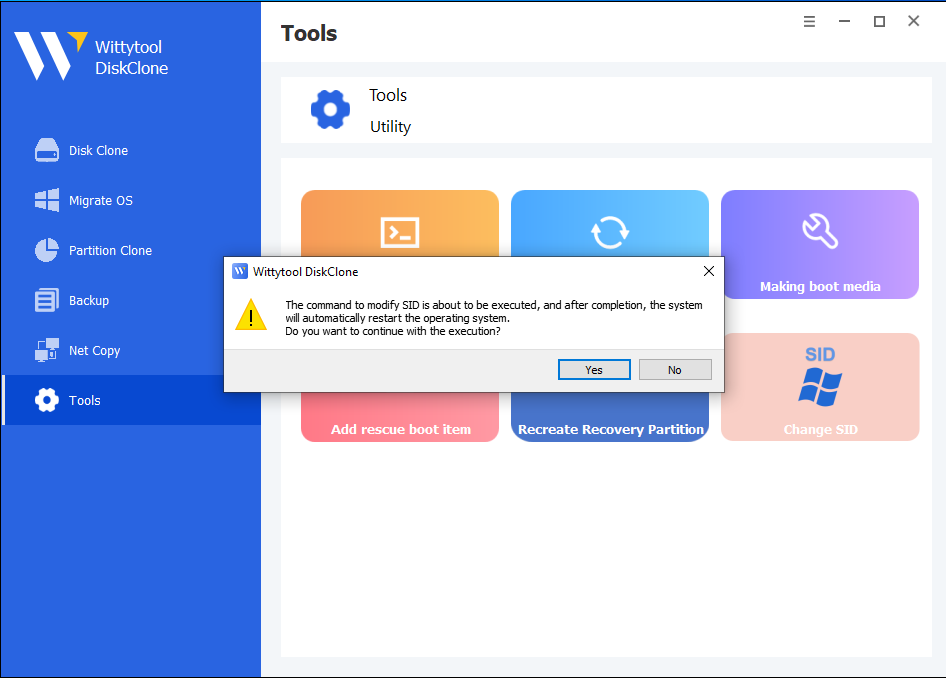
Warum es die erste Wahl ist: Die meisten SID-Tools arbeiten in einer DOS-Umgebung (schwarzer Bildschirm mit Text), was für Anfänger einschüchternd und für Server riskant ist. Wittytool integriert diese Funktion in eine benutzerfreundliche Oberfläche. Damit können Sie die Sicherheitskennung von Windows Server oder Windows 11/10/8/7 ändern, ohne komplexe Sysprep-Befehle ausführen zu müssen, die Ihre Einstellungen löschen. Wenn Sie die detaillierten Schritte erfahren möchten, lesen Sie bitte den Abschnitt „So ändern Sie die SID Windows mit Wittytool Disk Clone“.
Mein Fazit: Das ist die moderne Lösung, auf die wir gewartet haben. Sie nimmt uns die Angst, Windows zu „beschädigen“. Man erhält die umfassenden Systemänderungsmöglichkeiten eines Befehlszeilentools, verpackt in einer sicheren, benutzerfreundlichen Oberfläche.
2. Windows Sysprep (die offizielle Methode) ⭐⭐⭐⭐
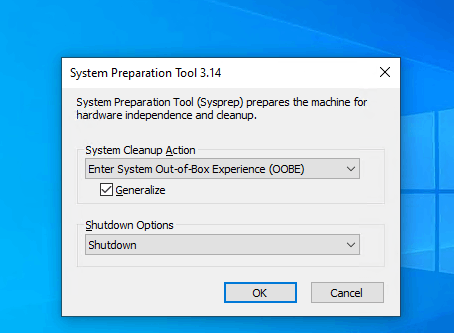
Wenn Sie einen Microsoft-Techniker nach einer Alternative zu SIDCHG fragen, werden Sie nur eine Antwort erhalten: Sysprep (System Preparation Tool).
Diese Funktion ist in jeder Windows-Version integriert. Sie ist kostenlos, stellt jedoch eine „nukleare Option” dar.
⚠ Wichtiger Hinweis:
Sysprep ist nicht nur ein SID-Änderungsprogramm, sondern setzt Windows effektiv auf die Werkseinstellungen zurück (OOBE). Es entfernt Hardwaretreiber und erstellt beim Neustart eine neue SID.
- Ihre persönlichen Einstellungen werden zurückgesetzt.
- Sie müssen erneut ein Benutzerkonto erstellen (in einigen Konfigurationen).
- Die Dateien bleiben erhalten, aber es fühlt sich an wie ein neuer PC.
Für wen ist das gedacht?
Dies ist für Benutzer gedacht, die ein „Golden Image“ erstellen möchten, um es auf 50 verschiedenen Computern zu installieren. Es garantiert jedes Mal eine eindeutige SID, da Windows beim Start eine neue generiert. Wenn Sie jedoch die SID in Windows 10 ohne Sysprep ändern möchten, verwenden Sie Methode 1.
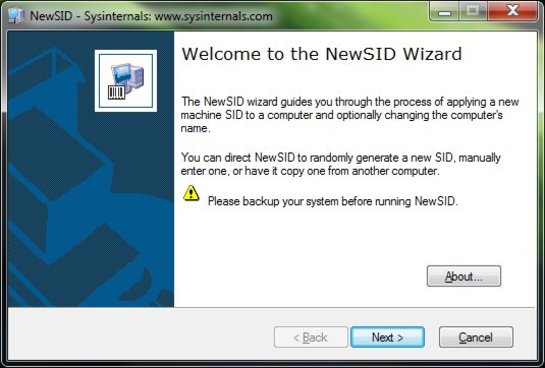
3. NewSID (Die veraltete Legende) ⭐⭐
Man kann nicht über die Änderung von SIDs sprechen, ohne NewSID von Mark Russinovich (Sysinternals) zu erwähnen. Jahrelang war dies der Industriestandard.
Warum ist es so niedrig eingestuft?
Mark Russinovich hat dieses Tool vor Jahren eingestellt. Er hat sogar einen berühmten Artikel geschrieben, in dem er erklärt, dass doppelte SIDs in Nicht-Domänenumgebungen nicht so gefährlich sind, wie wir dachten. Allerdings ist NewSID nicht mit Windows 10 oder Windows 11 kompatibel.
⚠ Risikofaktor:
Die Ausführung von NewSID auf einem modernen Betriebssystem kann zu Boot-Loops führen. Ich habe es hier aufgenommen, weil es immer noch gesucht wird, aber als Experte rate ich Ihnen: Verwenden Sie es nicht unter Windows 10/11. Verwenden Sie es nur, wenn Sie einen älteren Windows XP/7-Rechner verwalten.
4. PsGetSid (Das Verifizierungstool) ⭐⭐⭐
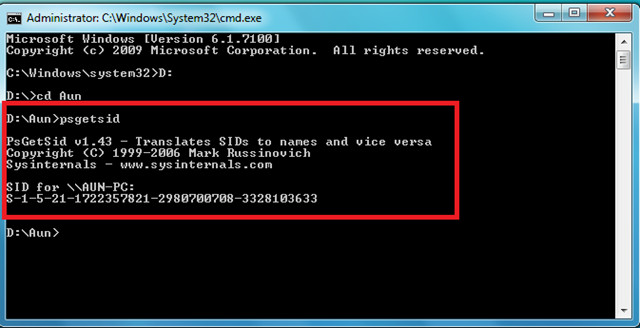
Technisch gesehen handelt es sich hierbei nicht um einen Changer, sondern um ein unverzichtbares Hilfsprogramm. PsGetSid ist Teil der PsTools-Suite.
Die Funktion:
Was Sie nicht sehen können, können Sie auch nicht reparieren. Mit PsGetSid können Sie die SID eines Computers lokal oder remote sofort anzeigen.
Anwendungsszenario:
Verwenden Sie diese Funktion, um zu überprüfen, ob Ihr Klonvorgang zu einer doppelten SID geführt hat. Wenn Wittytool oder Sysprep ihre Aufgabe erfüllt haben, zeigt PsGetSid unterschiedliche Zahlen auf Ihren beiden Rechnern an.
Vergleich der vier besten Alternativen zu SID Changer Tools
Um Ihnen bei der richtigen Wahl zu helfen, habe ich die führenden Optionen mit dem ursprünglichen SIDCHG-Tool verglichen. Der Unterschied in Preis und Benutzerfreundlichkeit ist erheblich.
| Funktion | Wittytool Disk Clone | SIDCHG | Windows Sysprep | NewSID |
| Am besten geeignet für | Neulinge & Administratoren (Klonen + SID-Korrektur) | Experten (Befehlszeilenskripte) | Bereitstellung (Erstellen von Golden Images) | Legacy (nur XP/Win7) |
| Schnittstelle | Moderne grafische Benutzeroberfläche (visuell) | CLI (DOS/Befehlszeile) | Native Tool | Alte GUI |
| SID ändern? | ✅Ja (spezielle Funktion) | ✅ Ja | ✅ Ja (regeneriert) | ✅ Ja |
| Systemunterstützung | Win 11/10/8/7 & Server | Win & Server | Win | Auslaufmodell |
| Schwierigkeit | ⭐ Einfach (1-Klick) | ⭐⭐⭐ Hart | ⭐⭐⭐ Mittel | ⭐⭐ Mittel |
| Preis | Ab ~9,90 $ (Rabatt) 💰 | Ab ~286,00 $ | Kostenlos (integriert) | Kostenlos (im Ruhestand) |
💡 Meine Expertenmeinung: Für welches Produkt sollten Sie sich entscheiden?
Als Experte bin ich der Meinung, dass sich die Landschaft der SID-Verwaltung grundlegend verändert hat. Während ältere Tools wie SIDCHG einst Standard waren, sind sie aufgrund ihrer hohen Kosten (ab 286 US-Dollar) und ihrer Abhängigkeit von komplexen Befehlszeilenschnittstellen für die meisten Benutzer mittlerweile überholt.
Ich empfehle Wittytool Disk Clone als überlegene Alternative zu SIDCHG, da es die erforderlichen tiefgreifenden SID-Änderungen ermöglicht – einschließlich Unterstützung für Windows 11/10/8/7 und Server 2008/2012/ 2016/2019/2022/2025 – zu einem Bruchteil des Preises (ab 19,90 $) und das alles in einer sicheren, grafischen Oberfläche, die die SID-Änderung während des anfänglichen Klonvorgangs effizient handhabt und im Vergleich zu teurer Legacy-Software oder den Risiken einer Systemrücksetzung durch Sysprep einen unübertroffenen Mehrwert und Sicherheit bietet.
So ändern Sie die SID von Windows mit Wittytool Disk Clone
Für Computer-Neulinge ist dies der sicherste Weg. Sie müssen weder die Windows-Registrierung bearbeiten noch Code eingeben. Wittytool Disk Clone ist nicht nur eine Klon-Software, sondern auch ein effektives Tool zum Ändern der Windows-SID, das die komplexe Generierung der hexadezimalen ID im Hintergrund übernimmt. Im Gegensatz zu herkömmlichen Methoden, die möglicherweise ein vollständiges Sysprep erfordern (wodurch Ihre Anpassungen gelöscht werden), bietet WittyTool Disk Clone eine nahtlose Möglichkeit, KB5065426-Freigabeprobleme zu beheben. Es fungiert als perfekte SIDCHG-Alternative, indem es die SID während des Klonvorgangs ändert und so sicherstellt, dass Ihr Netzwerk „updatefähig” ist, ohne dass Benutzerdaten verloren gehen.
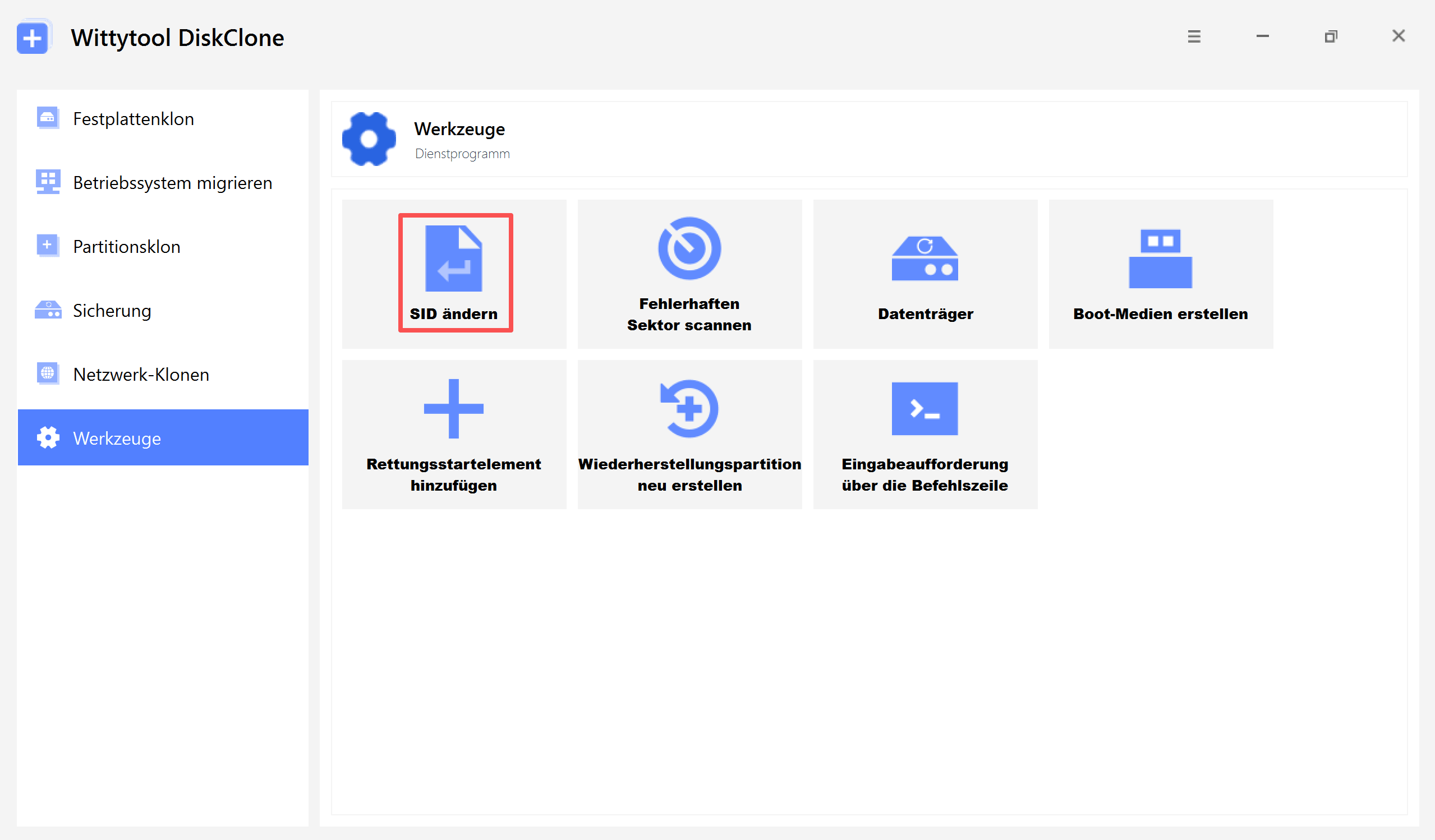
Schritt 1: Öffnen Sie Werkzeuge und klicken Sie auf SID ändern
Schritt 2: Prüfen Sie die ausgewählten Optionen und klicken Sie auf Starten, sobald Sie bereit sind.
Wichtig: Wählen Sie, ob Sie den aktuellen Computernamen beibehalten oder vom Programm einen zufälligen Namen erstellen lassen möchten. Wenn beide Computer im selben Netzwerk bleiben, sollten sie unterschiedliche Computernamen verwenden.
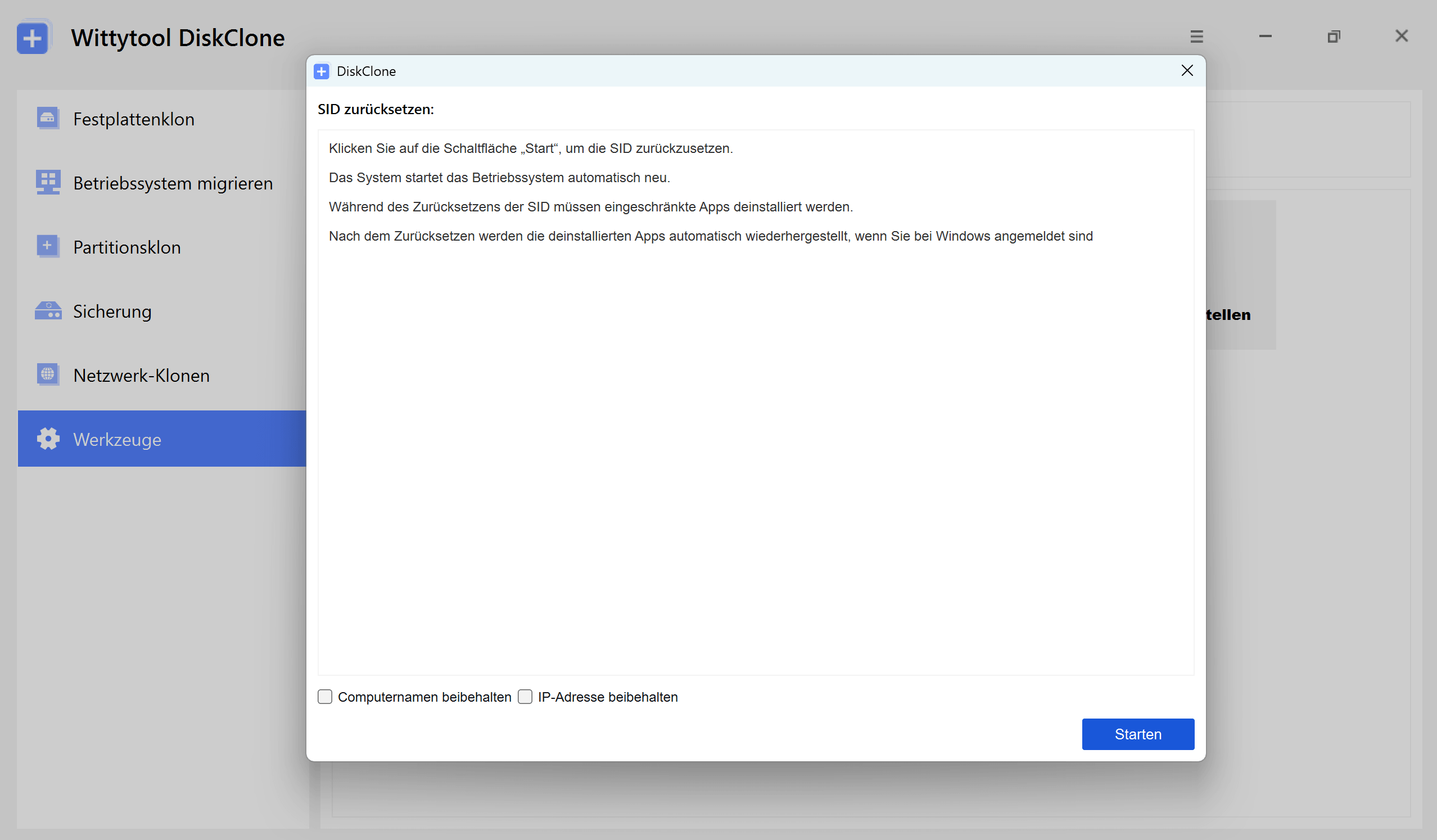
Schritt 3: Das Programm deinstalliert Anwendungen, bei denen Berechtigungskonflikte auftreten könnten.
Hinweis: Alle Anwendungen und Daten werden vor der Deinstallation automatisch gesichert.
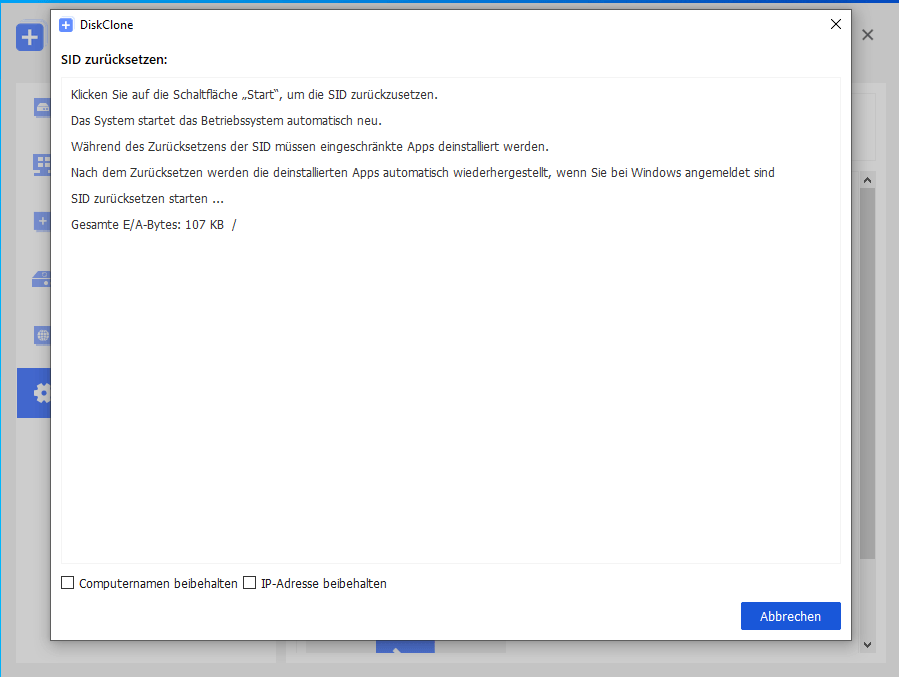
Schritt 4: Das System startet automatisch neu, um die neue SID anzuwenden.

Schritt 5: Nach der erneuten Anmeldung stellt Wittytool Disk Clone die deinstallierten Programme und die zugehörigen Daten automatisch wieder her.
Sobald die Wiederherstellung abgeschlossen ist, ist die Änderung der SID beendet.
Wichtige Hinweise für die Zeit nach der Änderung:
- Lokale Konten: Ihre bestehenden lokalen Konten und deren Einstellungen bleiben erhalten. Die SIDs dieser Konten werden im Rahmen der Änderung der Computer-SID neu generiert.
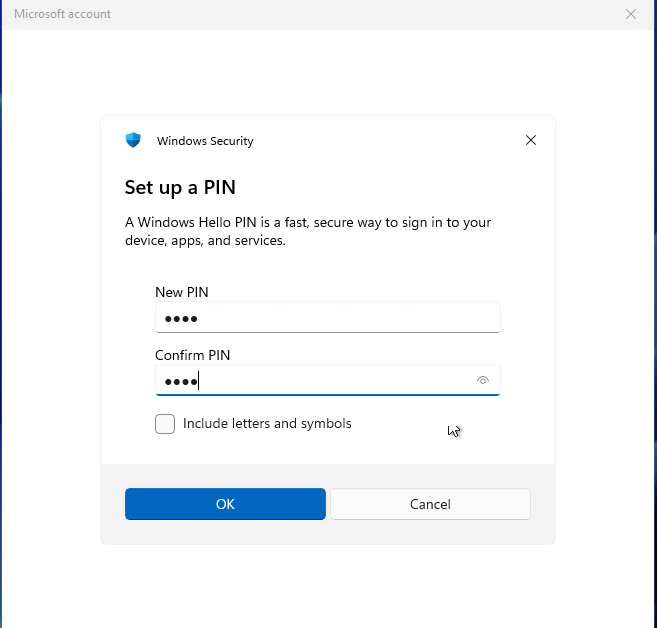
- Microsoft-Konten: Wenn Sie ein Microsoft-Konto verwenden, müssen Sie Ihre PIN bei der ersten Anmeldung nach dem Neustart zurücksetzen.

Videoanleitung
Deep Dive: Die Risiken einer manuellen SID-Änderung
Warum empfehle ich Tools wie Wittytool oder das offizielle Sysprep gegenüber „Hacking”-Tools?
In den Anfängen von Windows (NT/2000) waren SIDs einfacher. Heute ist die SID tief in das Windows-Sicherheitsmodell eingebettet. Sie ist verknüpft mit:
- Windows Update-Berechtigungen.
- Microsoft Store-Apps.
- BitLocker-Verschlüsselung.
- NTFS-Dateiberechtigungen.
Wenn Sie ein Brute-Force-Tool zum Ändern einer SID verwenden, entfernen Sie im Grunde genommen die ID-Karte aus dem Betriebssystem und zwingen eine neue hinein. Wenn das Tool auch nur einen Registrierungsschlüssel übersieht, kann Ihr Benutzerprofil beschädigt werden. Möglicherweise können Sie das Startmenü nicht mehr öffnen oder die Windows-Suche funktioniert nicht mehr.
Der Mythos der „SID-Duplizierung”:
Es ist anzumerken, dass für einen eigenständigen Heimcomputer (der nicht mit einem Unternehmensdomänenserver verbunden ist) eine doppelte SID selten fatal ist. Die Dringlichkeit, eine Alternative zu SIDCHG zu finden, ist vor allem relevant für:
- IT-Administratoren: Verwaltung von Schul- oder Büro-Computerräumen.
- Heimlabor-Enthusiasten: Betrieb von Windows Server-Umgebungen.
- Netzwerkfreigabe: Strenge Dateifreigabe zwischen zwei identischen Klonen.
Wenn Sie nur ein Gamer oder Home-Office-Anwender sind, der ein Laufwerk aufrüstet, benötigen Sie lediglich einen soliden Klon (über Wittytool). In der Regel müssen Sie die SID nicht randomisieren.
Fazit
Die Wahl der richtigen SIDCHG-Alternative ist entscheidend für erfolgreiche und konfliktfreie Bereitstellungen. Die Ära komplexer Befehlszeilenprogramme und System-Resets, bei denen alle Daten gelöscht werden, ist vorbei. Für eine sichere, budgetfreundliche und moderne Methode zur Verwaltung der Systemidentität während der Migration ist Wittytool Disk Clone die definitive Wahl gegenüber älterer Software und kostenlosen, aber riskanten Alternativen. Treffen Sie die kluge Wahl, um sicherzustellen, dass Ihre Windows-Systeme vom ersten Tag an stabil und konfliktfrei sind.
Häufig gestellte Fragen zum Ändern der SID unter Windows
Kann ich die SID einfach im Registrierungseditor ändern?
A: Auf keinen Fall. Die SID wird im Binärformat an Tausenden von Stellen in der Registrierung und im Dateisystem gespeichert. Eine manuelle Bearbeitung führt zum sofortigen Ausfall Ihrer Windows-Installation.
Wird beim Klonen eines Laufwerks immer auch die SID kopiert?
Ja. Beim Klonen wird eine 1:1-Kopie auf Bit-Ebene erstellt. Das Betriebssystem auf dem neuen Laufwerk ist identisch mit dem alten, einschließlich des Namens und der SID.
Ich habe Wittytool verwendet und mein PC funktioniert einwandfrei. Benötige ich Sysprep?
Wenn Sie nicht sowohl das alte als auch das neue Laufwerk gleichzeitig mit demselben Unternehmensdomänennetzwerk verbinden, müssen Sie Sysprep nicht ausführen. Genießen Sie Ihren schnelleren PC.
Wie lautet die Fehlermeldung für eine doppelte SID?
In der Regel wird kein Popup-Fenster mit der Meldung „Doppelte SID“ angezeigt. Stattdessen werden allgemeine Fehlermeldungen wie „Die Vertrauensstellung zwischen dieser Workstation und der primären Domäne ist fehlgeschlagen“ oder IP-Adresskonflikte angezeigt.