


Mit der eigenständigen Funktion „SID ändern“ in Wittytool Disk Clone können Sie die Windows-SID ändern, ohne Sysprep auszuführen. Ein erneutes Klonen der Festplatte ist dafür nicht erforderlich. Notieren Sie vor dem Eingriff die aktuelle Computer-SID und erstellen Sie eine wiederherstellbare Sicherung. Prüfen Sie nach dem Neustart sowohl die neue SID als auch die Funktion, die zuvor Probleme verursacht hat.
Diese Anleitung beschreibt den Ablauf auf einer bestehenden Installation von Windows 11 oder Windows 10. Eine SID-Änderung mit einem Drittanbieterprogramm ersetzt nicht die von Microsoft unterstützte Vorbereitung eines Windows-Images für andere Computer.
Vor der SID-Änderung: Einsatzfall und Voraussetzungen prüfen
Ist eine neue Computer-SID überhaupt erforderlich?
Eine geklonte Windows-Installation kann die Computer-SID des Ausgangssystems übernehmen. Ein Laufwerkswechsel führt jedoch nicht automatisch zu einem Konflikt zwischen zwei aktiven Computern.
| Ausgangssituation | Zuerst prüfen |
|---|---|
| Sie haben die SSD im selben PC ersetzt und betreiben die alte Installation nicht separat weiter. | Ändern Sie die SID nicht allein wegen des Laufwerkswechsels. |
| Original und Klon sollen als eigenständige Computer weiterlaufen. | Vergleichen Sie die Computer-SIDs und prüfen Sie, wie das geklonte System vorbereitet wurde. |
| Nach einem Windows-Update funktionieren Freigaben oder die Authentifizierung nicht mehr. | Prüfen Sie Windows-Versionen, Computer-SIDs und konkrete Fehlermeldungen, bevor Sie eine Maßnahme auswählen. |
| Sie erstellen ein Image für die Bereitstellung auf weiteren Computern. | Bereiten Sie das System vor der Image-Erfassung nach dem von Microsoft unterstützten Verfahren vor. |
Für den Wechsel von einer HDD auf eine SSD im selben PC finden Sie die Kopier- und Startprüfungen in der Anleitung zum Klonen einer HDD auf eine SSD. Der Laufwerkswechsel allein erfordert keine neue Computer-SID.
Microsoft beschreibt Authentifizierungsfehler durch doppelte SIDs unter Windows 11 24H2, Windows 11 25H2 und Windows Server 2025 nach der Installation von Updates, die am oder nach dem 29. August 2025 veröffentlicht wurden. Zu den dokumentierten Anzeichen gehören Authentifizierungsfehler und das LSA-Ereignis 6167. Eine Kennwortabfrage oder eine nicht erreichbare Freigabe allein belegt diese Ursache nicht.
Als dauerhafte Lösung für dieses dokumentierte Problem nennt Microsoft die Neuaufsetzung der betroffenen Geräte mit unterstützten Verfahren. Die Microsoft-Richtlinie für geklonte Windows-Installationen verlangt Sysprep vor der Image-Erfassung. Ein nachträglicher Sysprep-Lauf auf einem bereits bereitgestellten System ist kein unterstützter Weg, ein falsch vorbereitetes Image nachträglich richtlinienkonform zu machen.
Sicherung, Anmeldung und Domänenzugriff vorbereiten
Treffen Sie vor dem Eingriff folgende Vorbereitungen:
- Erstellen Sie eine Systemsicherung, die sich wiederherstellen lässt, und sichern Sie wichtige Dateien zusätzlich separat.
- Halten Sie eine funktionierende Anmeldemöglichkeit sowie erforderliche Wiederherstellungsschlüssel bereit.
- Speichern Sie Ihre Arbeit, schließen Sie Anwendungen und lassen Sie laufende Windows-Updates zunächst abschließen.
- Notieren Sie Computername, Windows-Version und das konkrete Problem, das Sie anschließend erneut testen möchten.
- Beginnen Sie bei mehreren Klonen mit einem Testrechner. Prüfen Sie das Ergebnis, bevor Sie weitere Systeme bearbeiten.
Stimmen Sie Änderungen an Domänencomputern vorab mit Ihrer IT-Administration ab. Laut den Wittytool-Hinweisen zur SID-Änderung müssen diese Computer nach der Änderung erneut der Domäne beitreten. Planen Sie den lokalen Zugriff und den erneuten Domänenbeitritt vor dem Eingriff. Die Prüfung der lokalen Computer-SID ersetzt keine vollständige Kontrolle der Geräteidentität in der Domäne oder in Clouddiensten.
Bei verschlüsselten Systemen oder geschäftskritischen Serverrollen ist ein auf die Umgebung abgestimmter Änderungs- und Wiederherstellungsplan erforderlich. Diese Desktop-Anleitung belegt keine Kompatibilität mit beliebigen Verschlüsselungskonfigurationen, Domänencontrollern oder Serveranwendungen.
Aktuelle Computer-SID mit PsGetSid auslesen und dokumentieren
Mit PsGetSid von Microsoft können Sie die Computer-SID vor der Änderung abfragen.
Laden Sie PsTools über die offizielle Seite herunter und entpacken Sie das Archiv. Im folgenden Beispiel liegen die Dateien unter C:\Tools\PsTools. Öffnen Sie die Eingabeaufforderung als Administrator und führen Sie diese Befehle aus:
cd /d "C:\Tools\PsTools"
PsGetsid.exe
Ohne Angabe eines Computers oder Benutzerkontos fragt PsGetSid das lokale System ab. Speichern Sie die ausgegebene Computer-SID zusammen mit Computername und Datum. Wenn Sie Original und Klon vergleichen, führen Sie die Abfrage lokal auf beiden Computern aus und vergleichen Sie die vollständigen Werte.
Verwenden Sie dafür nicht ersatzweise whoami /user. Laut der whoami-Dokumentation zeigt dieser Befehl Informationen zum angemeldeten Benutzer einschließlich dessen SID an. Die SID eines Domänenbenutzers ist nicht die lokale Computer-SID.
Die genannten Befehle lesen Kennungen aus. Sie ändern keine SID.
Windows-SID ohne Sysprep mit Wittytool Disk Clone ändern
Wittytool Disk Clone bietet „SID ändern“ als eigenständige Funktion für die aktuelle Windows-Installation. Sie können damit auch einen bestehenden Klon bearbeiten, der mit einer anderen Klonsoftware erstellt wurde.
Für diesen Anwendungsfall sind insbesondere drei Funktionen relevant:
- Grafische Bedienung: Die SID-Änderung wird über die Programmoberfläche gesteuert, ohne Sysprep-Befehle auszuführen.
- Unabhängig vom Klonvorgang nutzbar: Sie müssen die Festplatte nicht erneut kopieren und eine abgeschlossene Migration nicht wiederholen.
- Option für den Computernamen: Sie können den vorhandenen Namen beibehalten oder einen neuen zufälligen Namen erzeugen lassen. Computername und Computer-SID sind unterschiedliche Kennungen. Ein unveränderter Name bedeutet daher nicht, dass die alte SID erhalten bleibt.
Der Ablauf erfolgt im laufenden Windows-System. Die eigenständige Funktion SID ändern steht in der USB-Startumgebung von Wittytool nicht zur Verfügung. Vergewissern Sie sich bei Original und Klon vor dem Eingriff, dass Sie den vorgesehenen Klon bearbeiten.
Laden Sie nun die Software herunter und folgen Sie den unten stehenden Schritten:
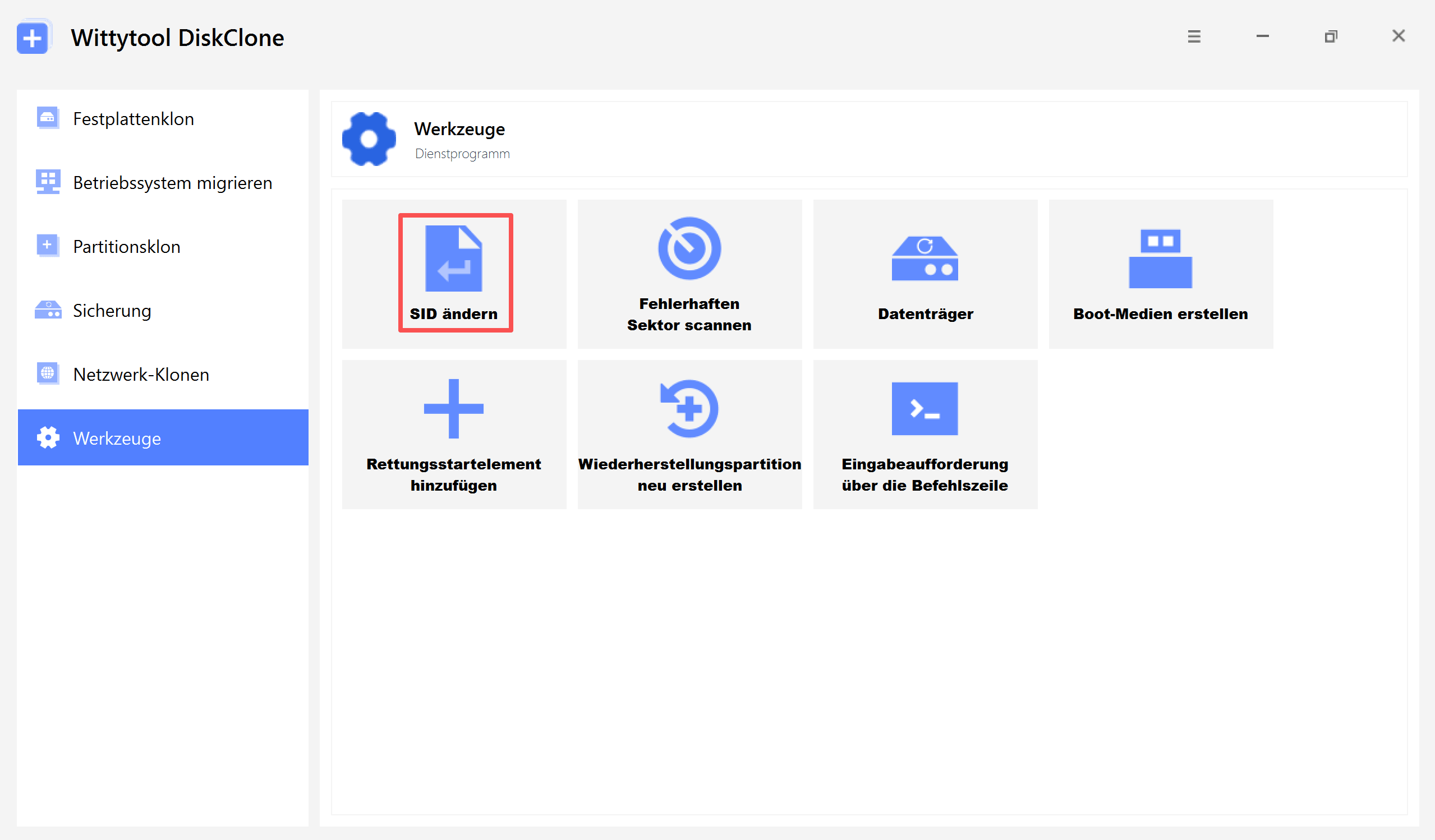
Schritt 1: Rufen Sie die SID-Einstellungen auf
Öffnen Sie Wittytool Disk Clone und gehen Sie zu Werkzeuge > SID ändern.
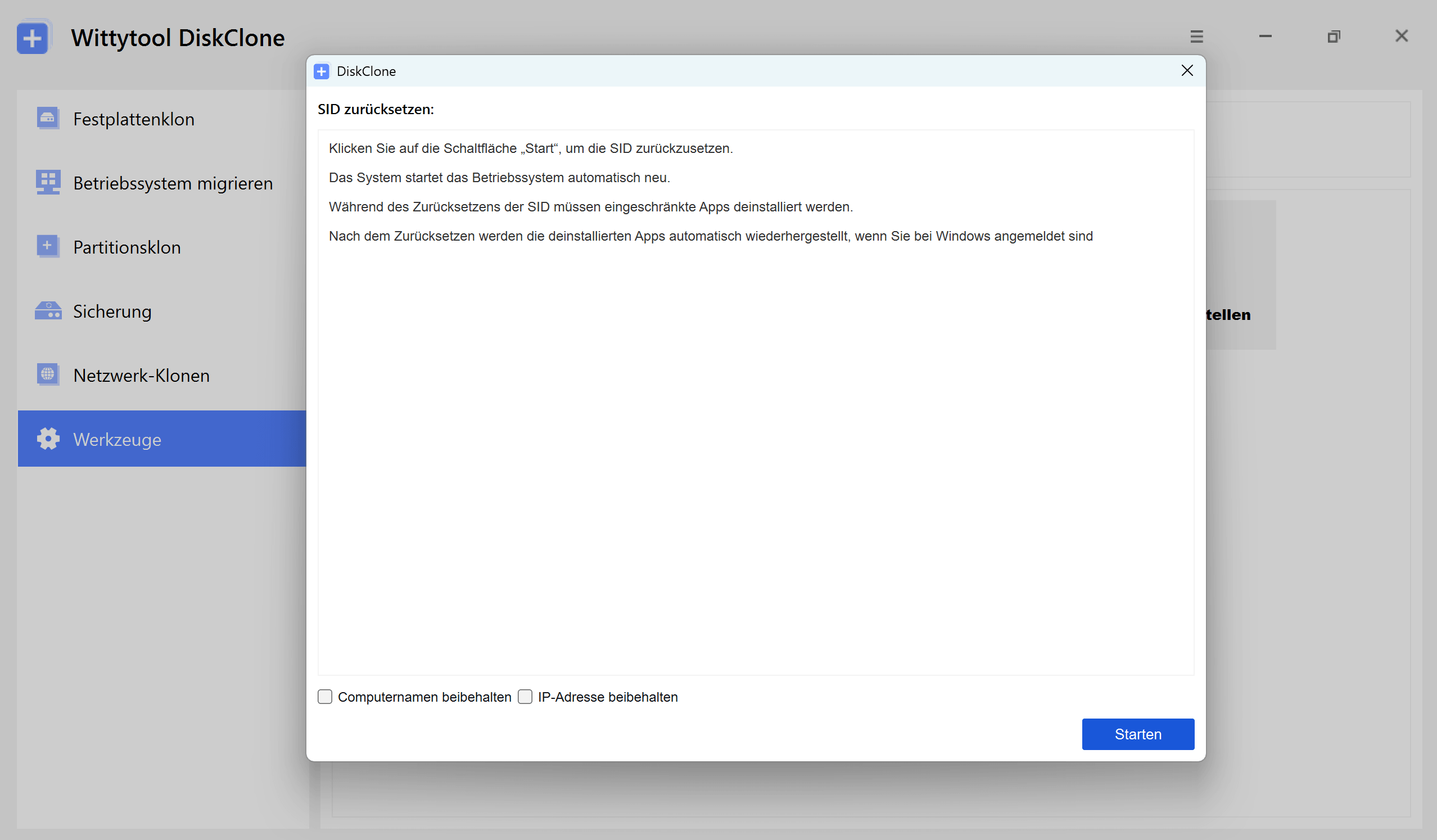
Schritt 2: Starten Sie die SID-Änderung
Überprüfen Sie Ihre Auswahl und klicken Sie anschließend auf Starten, um fortzufahren.
Wählen Sie, ob Sie den vorhandenen Computernamen beibehalten oder einen zufällig generierten Namen verwenden möchten. Wenn sich der ursprüngliche und der geklonte Computer im selben Netzwerk befinden, verwenden Sie für jeden Computer einen anderen Namen.
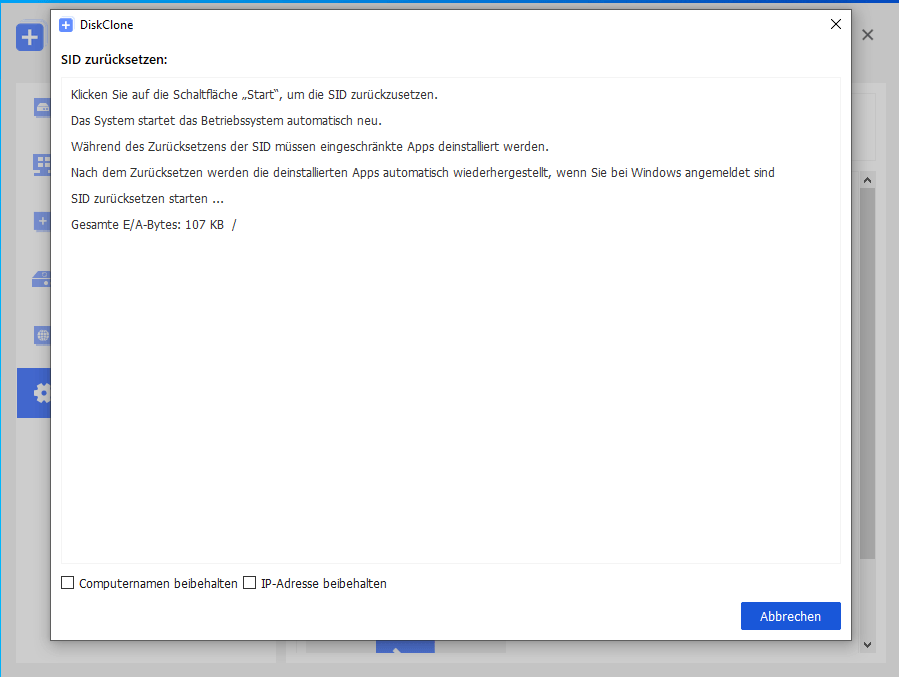
Schritt 3: Lassen Sie das Programm Anwendungskonflikte behandeln
Wittytool Disk Clone sichert Anwendungen, bei denen Berechtigungskonflikte auftreten könnten, einschließlich der zugehörigen Daten automatisch, bevor es sie deinstalliert.
Schritt 4: Lassen Sie Windows neu starten
Der Computer startet automatisch neu, damit die neue SID wirksam wird.

Schritt 5: Schließen Sie die Wiederherstellung der Anwendungen ab
Melden Sie sich erneut bei Windows an. Wittytool Disk Clone stellt die entfernten Anwendungen und deren Daten automatisch wieder her. Sobald die Wiederherstellung beendet ist, ist die SID-Änderung abgeschlossen.
Informationen zu Ihren Konten nach dem Neustart
- Lokale Konten: Ihre bestehenden lokalen Konten und deren Einstellungen bleiben erhalten. Die SIDs dieser Konten werden im Rahmen der Änderung der Computer-SID neu generiert.
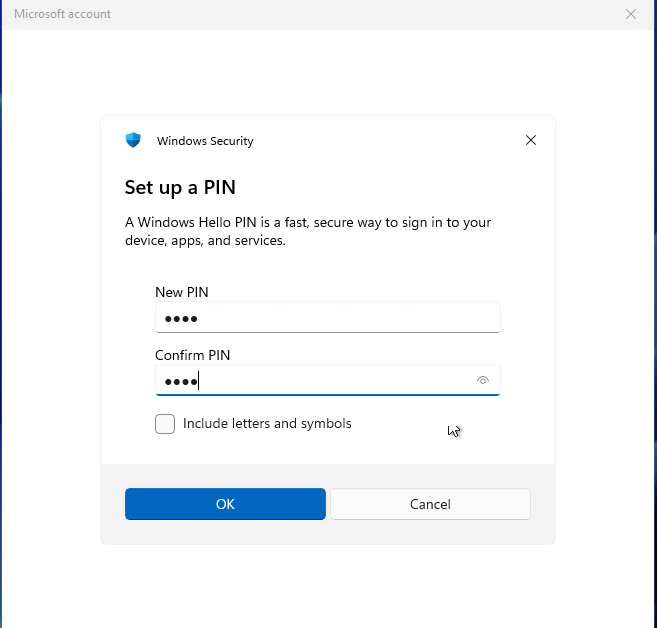
- Microsoft-Konten: Bei der ersten Anmeldung nach dem Neustart müssen Sie Ihre PIN zurücksetzen.

Video zum Ablauf:
Neue SID und Windows-Funktionen kontrollieren
Öffnen Sie nach Abschluss des Programmablaufs und des Neustarts erneut eine Eingabeaufforderung mit Administratorrechten. Wechseln Sie in den PsTools-Ordner und führen Sie PsGetsid.exe noch einmal aus. Vergleichen Sie die angezeigte Computer-SID mit Ihrer Aufzeichnung vor der Änderung.
Wenn Sie eine doppelte SID auf zwei Computern untersucht haben, prüfen Sie zusätzlich, ob die SID des bearbeiteten Systems jetzt von der des Originals abweicht.
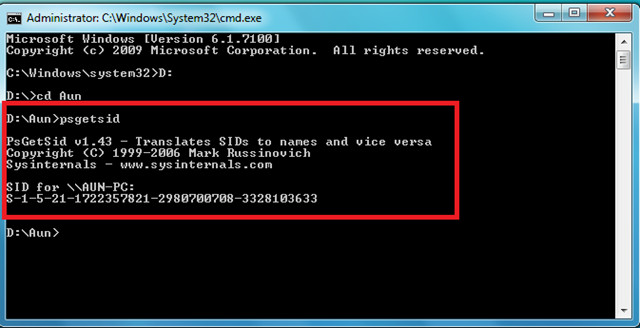
Kontrollieren Sie anschließend die Funktionen, die Sie im Alltag benötigen:
- Anmeldung: Können Sie sich mit dem vorgesehenen Konto anmelden und auf dessen Dateien zugreifen?
- Computername: Entspricht der Name Ihrer Auswahl, ihn beizubehalten oder zufällig neu erzeugen zu lassen?
- Anwendungen: Starten die benötigten Programme und funktionieren ihre üblichen Arbeitsabläufe?
- Ursprünglicher Fehler: Funktioniert die zuvor fehlgeschlagene Freigabe, Authentifizierung oder andere Aufgabe jetzt?
- Verwalteter Zugriff: Hat Ihre IT-Administration gegebenenfalls den geplanten Domänenbeitritt abgeschlossen und die Zugriffe geprüft?
Bewerten Sie zwei Ergebnisse getrennt: Die Computer-SID wurde geändert und der ursprüngliche Fehler wurde behoben. Eine andere SID bestätigt nur die Änderung der Kennung. Sie belegt nicht, dass sämtliche Berechtigungen, Anwendungen und Netzwerkfunktionen wieder korrekt arbeiten.
Was tun, wenn die SID-Änderung fehlschlägt?
Richten Sie die weitere Fehlersuche nach dem beobachteten Ergebnis aus.
| Beobachtung | Nächster Schritt |
|---|---|
| Die Computer-SID ist unverändert. | Prüfen Sie, ob Sie nach vollständig abgeschlossenem Ablauf und Neustart den richtigen Computer abgefragt haben. Dokumentieren Sie Fehler, statt die Änderung wiederholt zu starten. |
| Die SID ist neu, der ursprüngliche Fehler besteht aber weiter. | Untersuchen Sie Authentifizierung, Berechtigungen, Namenskonflikte und Netzwerkverbindungen. Wiederholen Sie die SID-Änderung nicht als allgemeine Reparaturmaßnahme. |
| Windows startet, aber Anmeldung oder Anwendungen funktionieren nicht wie erwartet. | Stoppen Sie die Bearbeitung weiterer Computer. Dokumentieren Sie die Symptome und nutzen Sie Ihren Wiederherstellungsplan, falls sich der normale Zugriff nicht wiederherstellen lässt. |
| Windows startet nicht ordnungsgemäß. | Verwenden Sie die vorbereitete Wiederherstellungsumgebung und Sicherung. Nehmen Sie am instabilen System keine weiteren Änderungen an Kennungen oder der Registrierung vor. |
| Das Programm bricht mit einem Fehler ab. | Halten Sie den genauen Meldungstext, Produktversion, Windows-Version und die betroffene Ablaufphase für den Wittytool-Support fest. |
Wenn eine Netzwerkfreigabe nach der SID-Änderung weiterhin Ihre Anmeldedaten ablehnt, hilft die Anleitung zu falschem Benutzernamen oder Kennwort bei Netzwerkzugriffen. Prüfen Sie zuerst das Konto auf dem freigebenden Computer, anschließend gespeicherte Anmeldedaten und bestehende Verbindungen, bevor Sie weitere Systemänderungen vornehmen.
Ändern Sie SID-Werte in der SAM oder Registrierung nicht manuell, um ein Ergebnis zu erzwingen. Deinstallieren Sie Sicherheitsupdates nicht routinemäßig zur Fehlerbehebung und schalten Sie Schutzfunktionen nicht pauschal ab. Ein Sysprep-Protokoll dokumentiert außerdem nicht automatisch den eigenständigen SID-Änderungsvorgang von Wittytool.
Wenn Sie für eine fehlerhaft geklonte Installation eine von Microsoft unterstützte Lösung benötigen, richten Sie sich nach den dokumentierten Bereitstellungs- und Wiederherstellungsanforderungen. Eine geänderte SID allein macht die Installation nicht nachträglich konform mit diesen Anforderungen.
Fazit
Mit der eigenständigen Funktion „SID ändern“ von Wittytool Disk Clone können Sie die Windows-SID ändern, ohne Sysprep auszuführen oder die Festplatte erneut zu klonen. Dokumentieren Sie zuerst die Computer-SID, erstellen Sie eine wiederherstellbare Sicherung und entscheiden Sie, ob der Computername beibehalten oder ein neuer zufälliger Name generiert werden soll.
Prüfen Sie nach Abschluss sowohl die neue SID als auch Anmeldung, Anwendungen und den ursprünglichen Fehler. Für Windows-Images, die auf anderen Computern eingesetzt werden sollen, gelten weiterhin die Anforderungen von Microsoft an die Image-Vorbereitung.
Häufig gestellte Fragen
Kann ich die SID ändern, ohne die Festplatte erneut zu klonen?
Ja. Wittytool Disk Clone enthält die eigenständige Funktion „SID ändern“ für die aktuelle Windows-Installation. Ein weiterer Klonvorgang ist dafür nicht erforderlich.
Bleibt die SID gleich, wenn ich den Computernamen beibehalte?
Nein. Computername und Computer-SID sind unterschiedliche Kennungen. Wittytool bietet bei der SID-Änderung die Wahl, den bisherigen Namen beizubehalten oder einen neuen zufälligen Namen erzeugen zu lassen.
Zeigt whoami /user die Computer-SID an?
Nein. Der Befehl zeigt die SID des aktuell angemeldeten Benutzerkontos. Fragen Sie die lokale Computer-SID mit PsGetSid ab, ohne ein Benutzerkonto anzugeben.
Wird die SID beim Klonen einer virtuellen Maschine automatisch geändert?
Nicht zwangsläufig. Eine kopierte Windows-VM kann ihre Computer-SID behalten. Ob sie geändert wird, hängt von der Vorbereitung und Anpassung des Gastsystems bei der Bereitstellung ab. Prüfen Sie die SID, statt eine automatische Änderung vorauszusetzen.
Ist Sysprep trotz eines SID-Changers noch erforderlich?
Ja, wenn Sie ein Windows-Image für andere Computer nach dem von Microsoft unterstützten Verfahren vorbereiten. Generalisieren Sie die Installation vor der Image-Erfassung mit Sysprep. Eine SID-Änderung durch ein Drittanbieterprogramm ersetzt diese Vorbereitung nicht.