Klonen & Umziehen
Klonen Sie Ihre Festplatte oder übertragen Sie Windows auf eine größere oder schnellere SSD.
- Festplatten und Systeme klonen
- Partitionen klonen
- Auf HDD, SSD oder NVMe umziehen
- Sektor für Sektor klonen


Klonen Sie HDDs und SSDs und ziehen Sie Windows auf ein neues Laufwerk um. Mit integrierter SID-Änderung und Image-Bereitstellung für mehrere PCs.
Festplatten klonen, Windows-SIDs ändern und Systemimages auf mehrere PCs verteilen: Wittytool Disk Clone verbindet diese Aufgaben in einer Oberfläche.
Klonen Sie Ihre Festplatte oder übertragen Sie Windows auf eine größere oder schnellere SSD.
Ändern Sie die lokale Windows-SID, ohne das System neu einzurichten. Die Funktion ist direkt integriert.
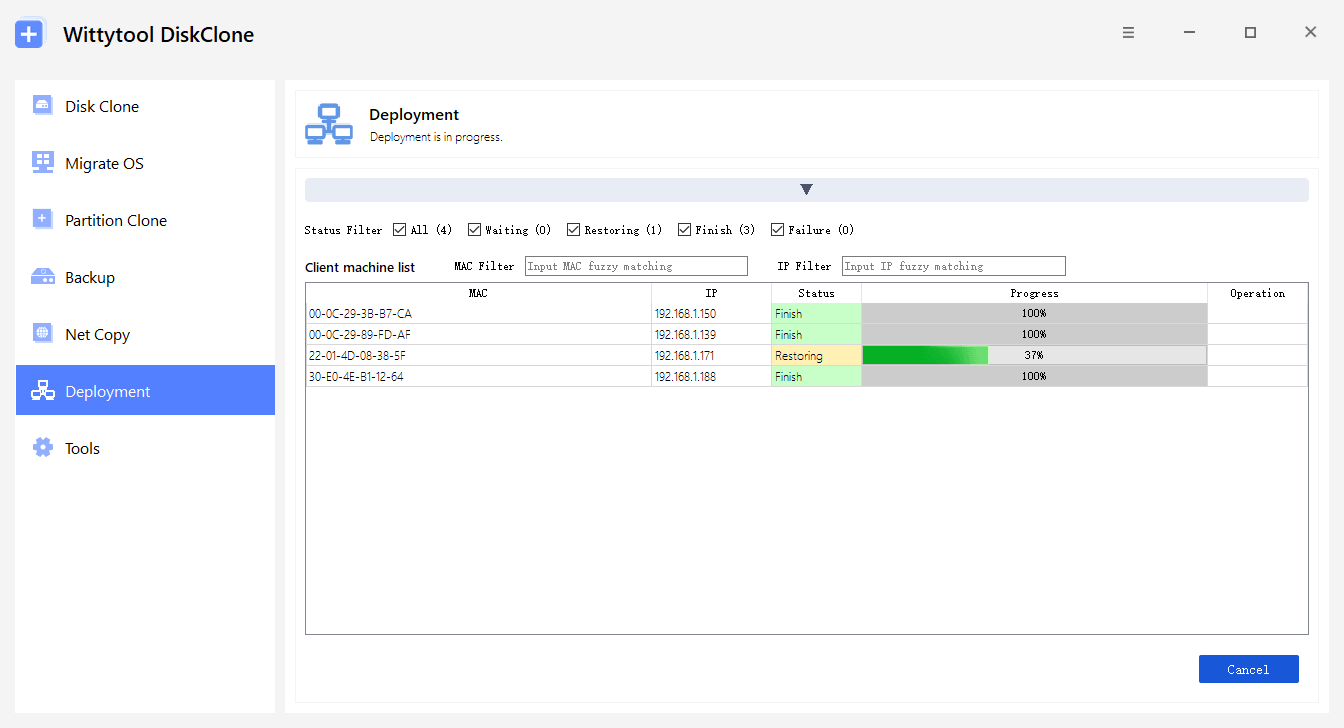
Verteilen Sie Windows-Systemimages zentral über das Netzwerk auf mehrere PCs.
Übertragen Sie Ihr Windows-System oder kopieren Sie eine ganze Festplatte auf ein anderes Laufwerk.
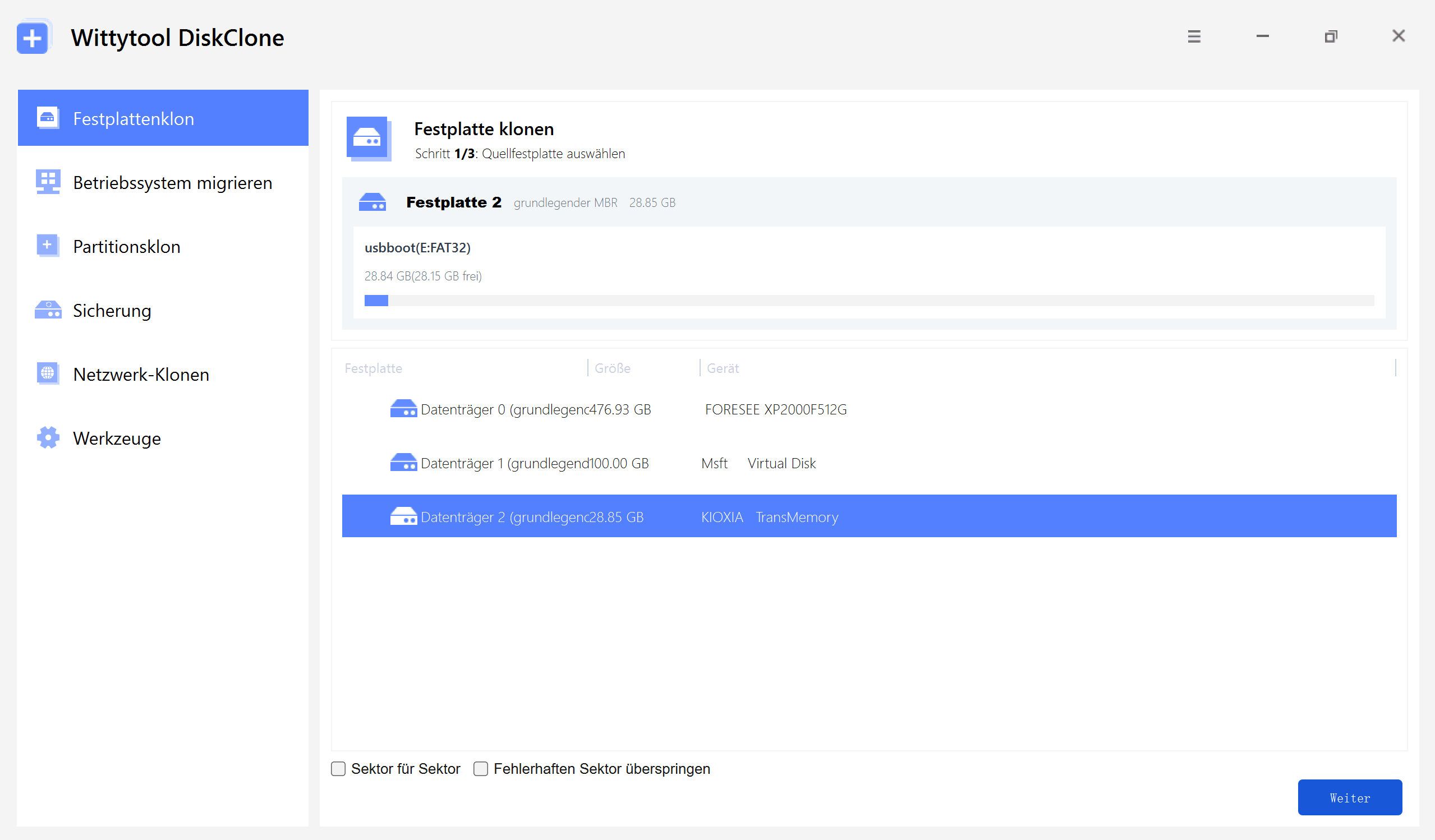
Öffnen Sie „Festplattenklon“, wählen Sie die Quelle und klicken Sie auf „Weiter“.
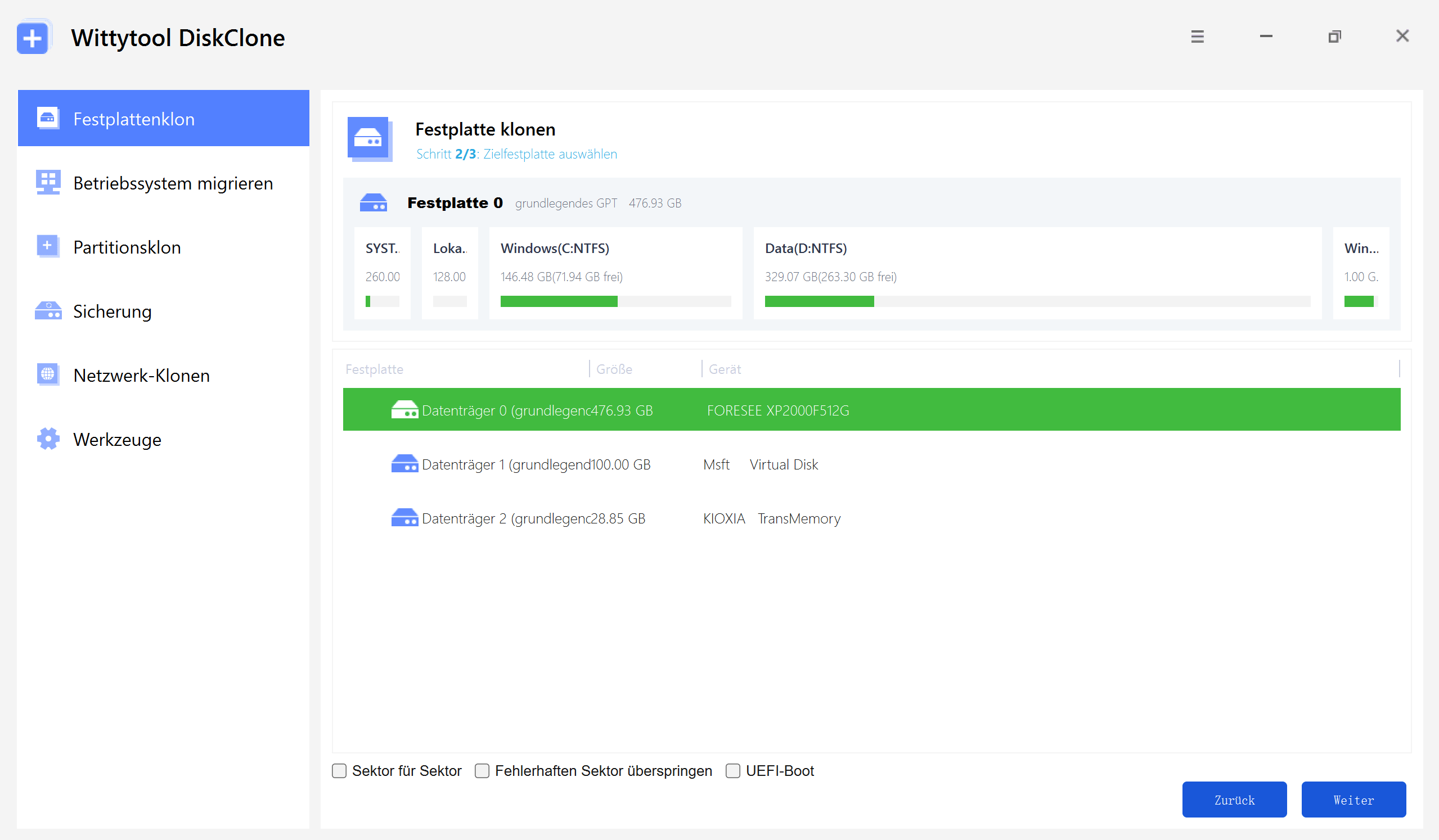
Wählen Sie das Ziellaufwerk aus und klicken Sie auf „Weiter“.
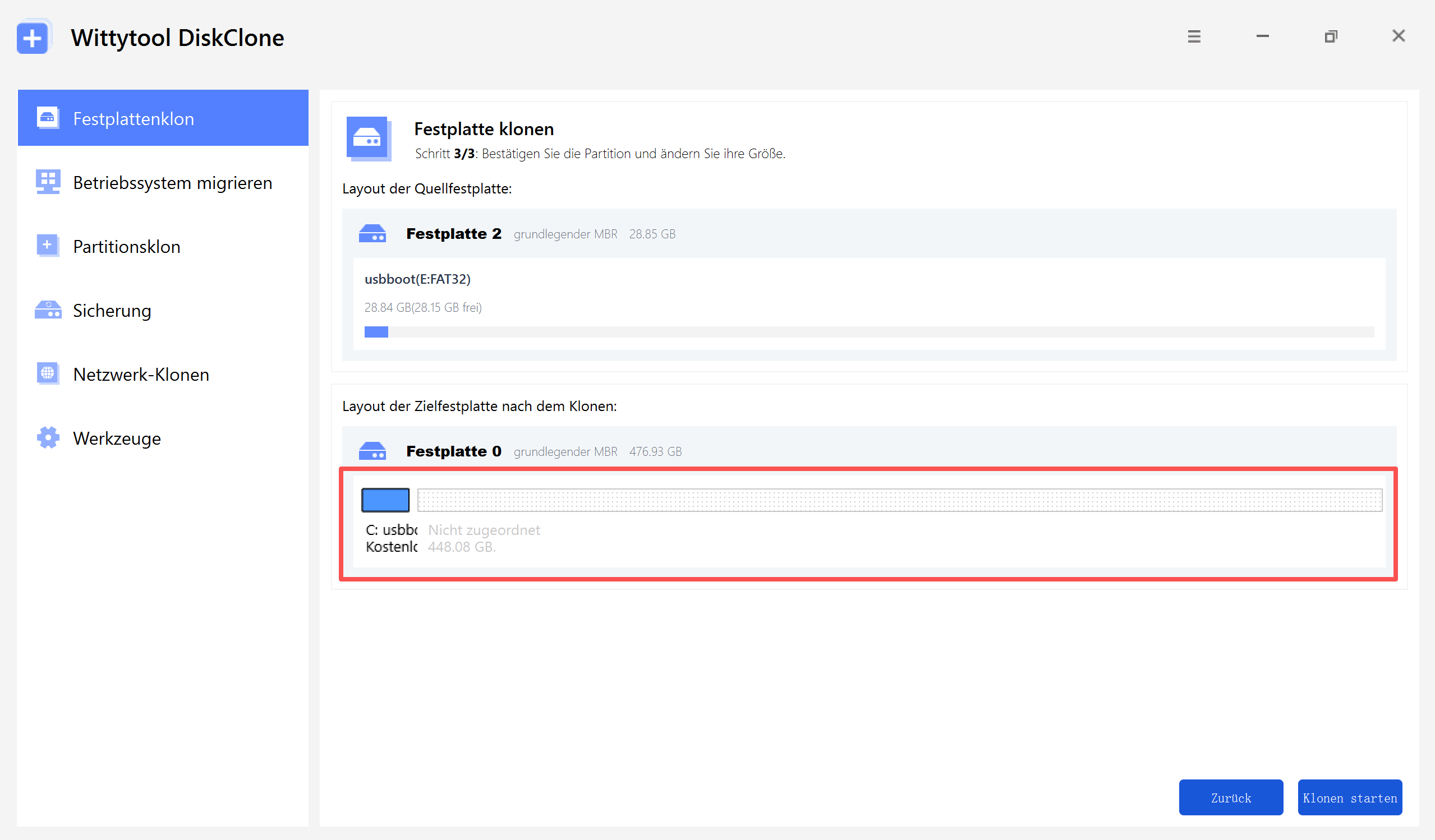
Prüfen Sie das Ziellayout und passen Sie die Partitionsgrößen bei Bedarf an.
Prüfen Sie die Einstellungen und klicken Sie auf „Klonen starten“.
Sichern Sie wichtige Daten auf dem Ziellaufwerk vorab: Sie werden beim Klonen überschrieben. Prüfen Sie Quelle und Ziel sorgfältig, bevor Sie starten.
Ein Laufwerkswechsel ist oft nur der Anfang. Wittytool Disk Clone ergänzt das Klonen um SID-Änderungen und die Bereitstellung von Windows-Images auf mehreren PCs.
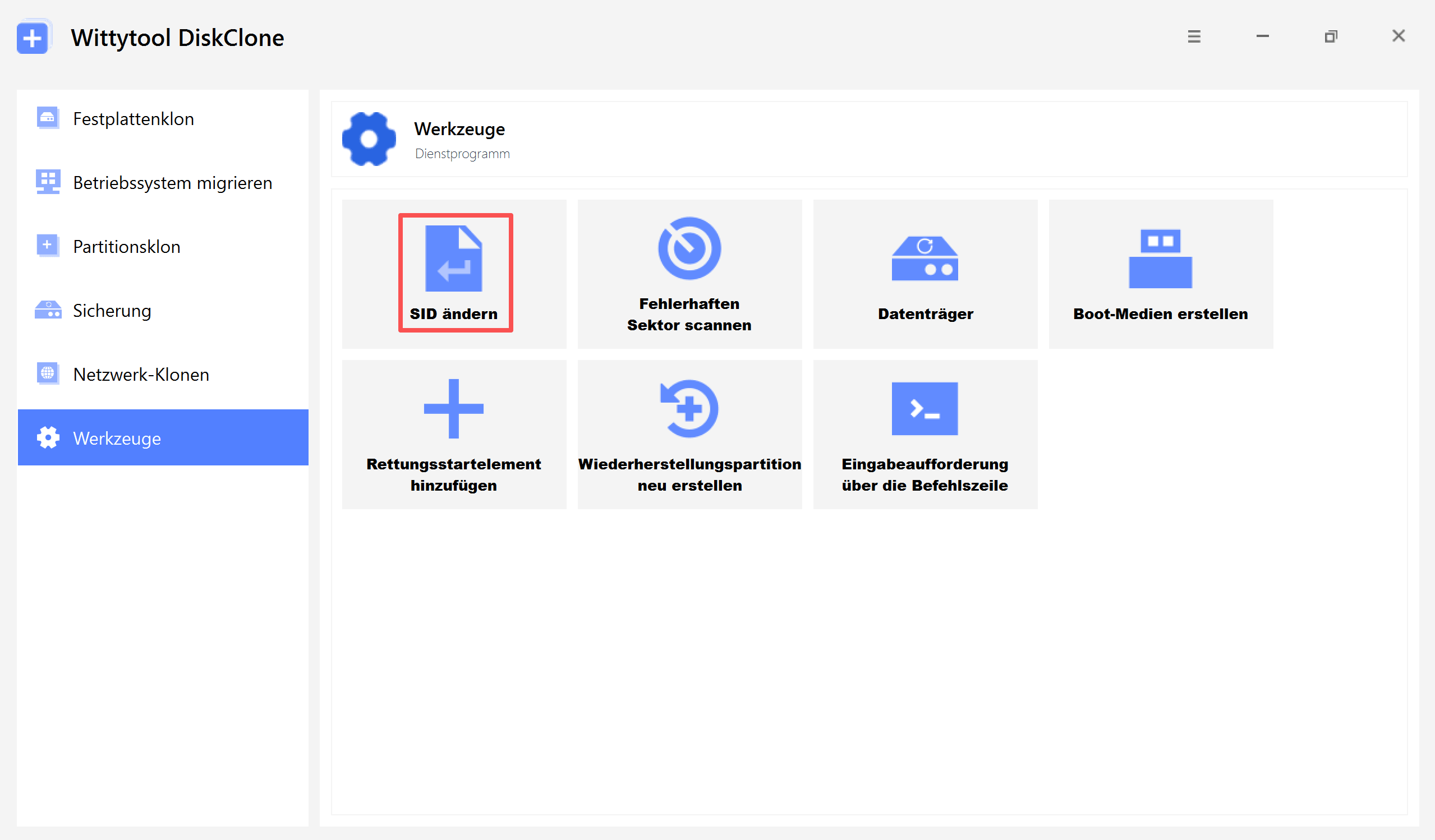
Ändern Sie die Windows-SID beim oder nach dem Klonen und Wiederherstellen. Dabei bleiben vorhandene lokale Konten, Anwendungen und Einstellungen erhalten.
Verteilen Sie ein vorhandenes Windows-Systemimage, ohne vorher Sysprep auszuführen. Übernehmen Sie Anwendungen und Konten aus dem Image, ändern Sie bei Bedarf die Ziel-SID und verfolgen Sie die Bereitstellung zentral.
Wittytool Disk Clone unterstützt das Klonen und die Windows-Migration mit gängigen Laufwerkstypen und Schnittstellen.
Ziehen Sie Windows und Daten auf ein neues Laufwerk um.
Klonen Sie das gesamte Laufwerk, Ihr System oder einzelne Partitionen.
Kopieren Sie ein Laufwerk in unterstützten Abläufen sektorweise.
Erstellen Sie ein bootfähiges Medium zum Klonen und Wiederherstellen.
Erstellen Sie die Wiederherstellungspartition bei unterstützten Klonvorgängen neu.
Konvertieren Sie Systemdatenträger für UEFI-basierte Konfigurationen.
Überspringen Sie bei Bedarf nicht lesbare Bereiche. Daten aus diesen Sektoren werden dabei nicht wiederhergestellt.
Klonen Sie Festplatten direkt über das lokale Netzwerk.
Vergleichen Sie Klonfunktionen, SID-Änderung und Image-Bereitstellung der Wittytool Disk Clone Editionen.
| Funktion | Free Free | Beliebt Pro Ab 9,90 $ | Family Ab 29,90 $ | Technician Ab 99 $ | Ultra 999 $ |
|---|---|---|---|---|---|
| Unterstützte Laufwerkskapazität | Bis 150 GB | Unbegrenzt | Unbegrenzt | Unbegrenzt | Unbegrenzt |
| Klonen & Systemmigration | ✓ | ✓ | ✓ | ✓ | ✓ |
| Windows-SID ändern | — | ✓ | ✓ | ✓ | ✓ |
| Windows-Image-Bereitstellung | — | ✓ | ✓ | ✓ | ✓ |
| Echtzeit-Fortschrittsanzeige | — | ✓ | ✓ | ✓ | ✓ |
| Universal Restore | — | ✓ | ✓ | ✓ | ✓ |
| Geräte pro Lizenz | Kostenlose Edition | 1 PC | 5 PCs | 99 PCs | 1.000 PCs |
Windows-Systemimages lassen sich jetzt auf mehrere PCs im Netzwerk verteilen.
Eine übersichtlichere Bedienoberfläche erleichtert die einzelnen Arbeitsschritte.
Die Leistung wurde verbessert und bekannte Fehler wurden behoben.
| Betriebssysteme | Windows 11/10/8/7 Windows Server 2025/2022/2019/2016/2012/2008 |
|---|---|
| Dateisysteme | FAT (FAT12, FAT16, FAT32) NTFS |
| CPU | x86 oder höher |
| RAM | Mindestens 4 GB |
| Speicherplatz | Mindestens 100 MB |
| Laufwerkstypen | HDD, SSD, SD-Karte, USB-Stick, SSHD |
| Schnittstellen | SATA, NVMe, PCIe, SAS, USB, U.2, mSATA, PATA, SCSI |
| Sprachen | Englisch, Deutsch, Japanisch |
Medienberichte und Videos zu Klonen, Windows-Migration und SID-Änderung. Die folgenden Auszüge wurden aus den bereitgestellten Rezensionen ins Deutsche übersetzt.

„Die Oberfläche ist logisch und intuitiv aufgebaut.“ „In unseren Tests starteten geklonte Laufwerke ohne manuelle Eingriffe.“
Bericht lesen ↗
„Das FileHorse-Team empfiehlt diese Software zum Klonen von Festplatten ausdrücklich.“ „Sie bietet eine zuverlässige und effiziente Lösung ohne unnötige Komplexität.“
FileHorse besuchen ↗
„Wittytool Disk Clone ist ein professionelles Werkzeug, das die Datenträgerverwaltung und Systemmigration erleichtert.“ „Eine zuverlässige Wahl für Einsteiger und IT-Fachleute.“
Bericht lesen ↗
„Wittytool Disk Clone zeigte eine außergewöhnlich hohe Stabilität.“ „Die übersichtliche Oberfläche stellt die wichtigsten Aufgaben in den Vordergrund, ohne Nutzer in Untermenüs zu verlieren.“
Bericht lesen ↗
„Die Klongeschwindigkeit blieb stabil, mit klarer Fortschrittsanzeige und ohne unerwartete Unterbrechungen.“ „Wer Einfachheit, Kontrolle und Zuverlässigkeit sucht, sollte Wittytool Disk Clone in Betracht ziehen.“
Bericht lesen ↗
„Die Software ist einfach zu bedienen und führt bei den meisten Aufgaben mit einem Assistenten durch den Ablauf.“ „Das macht sie aus meiner Sicht gut zugänglich.“
Bericht lesen ↗Sehen Sie sich den Produkttest und den Klonablauf im Video an.
Erleben Sie die Oberfläche und die Klonfunktionen in der Praxis.
Diese Unternehmen werden auf der Wittytool-Website als Referenzen für den Einsatz der Software aufgeführt.





Auf der Produktseite veröffentlichte Bewertungen, ins Deutsche übersetzt. Die ursprünglichen Namen wurden beibehalten.
Ich kenne mich mit Technik nicht besonders gut aus und hatte Bedenken wegen des Umzugs auf einen neuen Laptop. Wittytool Disk Clone hat mir sehr geholfen! Einfach die Laufwerke auswählen und loslegen. Es hat beim ersten Versuch funktioniert.
Ich habe meine alte HDD auf eine neue SSD geklont, um meinen PC schneller zu machen. Mit Wittytool Disk Clone war das einfach, auch beim Wechsel auf ein kleineres Laufwerk. Der Unterschied ist enorm!
Ich musste 2 TB an Spielen nicht erneut herunterladen! Mein Spielelaufwerk wurde vollständig geklont. Alle Spiele und Spielstände funktionierten sofort.
Ein kostenloses Klonprogramm hat bei mir nicht funktioniert. Ein Freund empfahl mir Wittytool Disk Clone. Damit lief alles ohne Probleme.
Antworten zum Klonen, zur SID-Änderung und zur Bereitstellung von Windows-Images.
Mit Wittytool Disk Clone können Sie Festplatten klonen, Windows auf ein neues Laufwerk umziehen, die Windows-SID ändern und Systemimages auf mehrere PCs verteilen.
Ja. Der integrierte Wittytool SID Changer lässt sich nach dem Klonen oder einer Migration verwenden. Weitere Informationen finden Sie auf der Seite Wittytool SID Changer.
Ja. Wittytool Disk Clone kann die Windows-SID während unterstützter Klonvorgänge ändern.
Nein. Wittytool Disk Clone kann ein Windows-Systemimage auf mehrere PCs verteilen, ohne vorher Sysprep auszuführen. Den Ablauf finden Sie unter Windows-Image-Bereitstellung.
Ja. Wittytool Disk Clone unterstützt die Migration zwischen HDDs, SSDs und NVMe-Laufwerken sowie das Klonen von Systemen und ganzen Festplatten.
Ja. Unterstützt werden Windows Server 2025, 2022, 2019, 2016, 2012 und 2008.
Ja. Die kostenpflichtigen Editionen enthalten Universal Restore zur Wiederherstellung auf abweichender Hardware. Ob das Zielsystem startet, hängt auch von der Hardware- und Treiberkompatibilität ab.
Festplatten klonen, Windows-SIDs ändern und Images auf mehrere PCs verteilen: alles in einer Software.