

Zuletzt aktualisiert am November 12, 2025
Kann ich meine Festplatte auf einen USB-Stick klonen?
Problem: Befürchten Sie, dass Ihre Festplatte ausfällt und Sie alle Ihre wertvollen Daten verlieren? Wenn Sie einen älteren Laptop verwenden, beispielsweise ein HP Elitebook aus dem Jahr 2012, ist diese Sorge berechtigt. Festplattenausfälle können unerwartet auftreten und Sie müssen sich verzweifelt bemühen, wichtige Dateien wiederherzustellen.
Agitation: Die Herausforderung besteht darin, eine zuverlässige Methode zum Klonen Ihrer Festplatte auf ein externes USB-Laufwerk zu finden. Bei der Online-Suche kann es frustrierend sein, auf Lösungen zu stoßen, die unvollständig, verwirrend oder nicht mit Ihren Anforderungen kompatibel sind. Und vergessen wir nicht – Ihre Zeit ist kostbar.
Lösung: Machen Sie sich keinen Stress! In diesem Leitfaden zeigen wir Ihnen die effizienteste und einfachste Methode, um Klonen Sie Ihre Festplatte auf ein externes USB-Laufwerk Am Ende verfügen Sie über eine vollständige Sicherung Ihrer Daten. So können Sie beruhigt sein und sicher sein, dass Ihre Dateien sicher sind, egal was mit Ihrem Laptop passiert.
So klonen Sie eine Festplatte auf ein externes USB-Laufwerk
Das Klonen Ihrer Festplatte auf ein externes USB-Laufwerk ist eine praktische Möglichkeit, Ihre Daten zu sichern, insbesondere wenn Sie mit einem alten Laptop arbeiten. Egal, ob Sie sich auf einen möglichen Festplattenausfall vorbereiten oder einfach nur ein zugängliches Backup wünschen, dieser Vorgang stellt sicher, dass Ihre Daten geschützt und für die Wiederherstellung bereit sind.
Wittytool DiskClone ist eine kostenlose, leistungsstarke Lösung, die den Klonvorgang vereinfacht. Im Gegensatz zu einigen Tools, bei denen ein geklonte Festplatte bootet nicht Wittytool sorgt für einen nahtlosen Übergang und behält alle Dateien, Einstellungen und Partitionen bei. Es ist außerdem vielseitig und ermöglicht Ihnen die Bewältigung verschiedener Aufgaben, wie z. B.Übertragen von Daten von einer SD-Karte auf eine andere. Sie können die Software herunterladen, um Ihre Klonarbeiten einfach abzuschließen.
Schritt 1: Wählen Sie den Festplattenklon-Modus
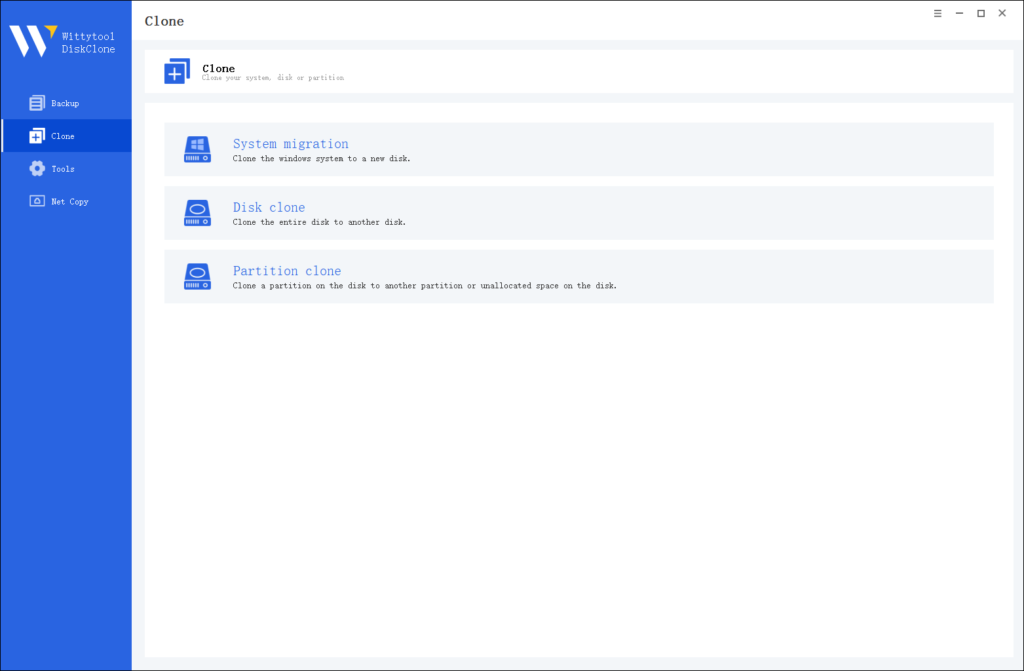
Klicken Sie auf das linke Feld, um die Klon-Seite aufzurufen, und wählen Sie dann den Festplattenklon-Modus.
Anmerkung:
Wählen Sie während der Nutzung den entsprechenden Modus nach Ihren Bedürfnissen. Lesen Sie diesen Artikel über Systemklon und Systemmigration, um die Unterschiede in verschiedenen Nutzungsszenarien zu verstehen.
Schritt 2: Quelldatenträger auswählen
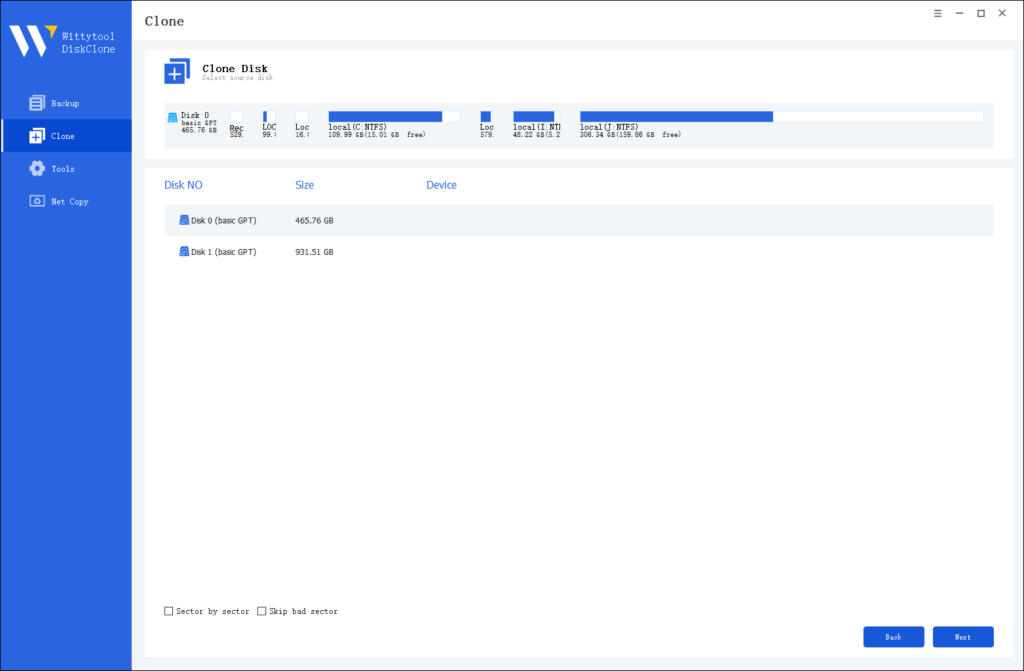
Wählen Sie den Datenträger aus der Listenansicht aus. Das Layout des ausgewählten Datenträgers wird oben in der Listenansicht angezeigt.
Anmerkung:
*Sektor für Sektor: Diese Option sollte gewählt werden, wenn der Quelldatenträger fehlerhafte Sektoren aufweist oder wenn das Dateisystem auf dem Datenträger beschädigt ist. Sie stellt sicher, dass alle Sektoren auf der Quellplatte geklont werden.
*Schlechte Sektoren auslassen: Wenn die Quellplatte fehlerhafte Sektoren hat, wählen Sie diese Option. Wittytool DiskClone ignoriert dann die defekten Sektoren und klont nur die unbeschädigten Sektoren. Diese Methode eignet sich für ältere Festplatten, die fehlerhafte Sektoren haben können.
Schritt 3: Ziellaufwerk auswählen
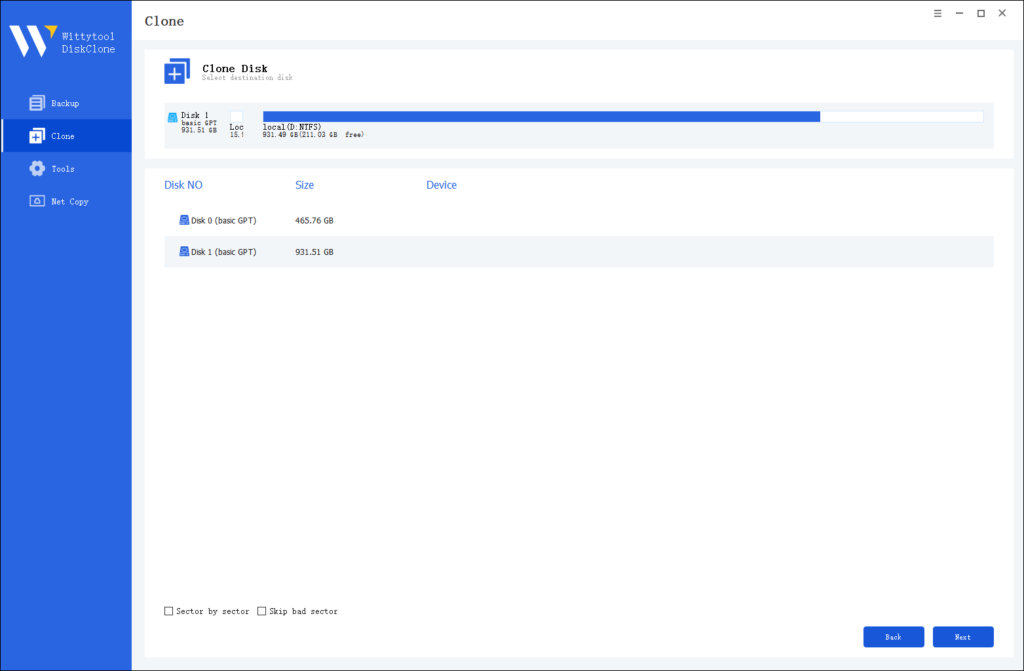
Wählen Sie das Ziellaufwerk aus.
Schritt 4: Partitionsgröße ändern und Klonen starten
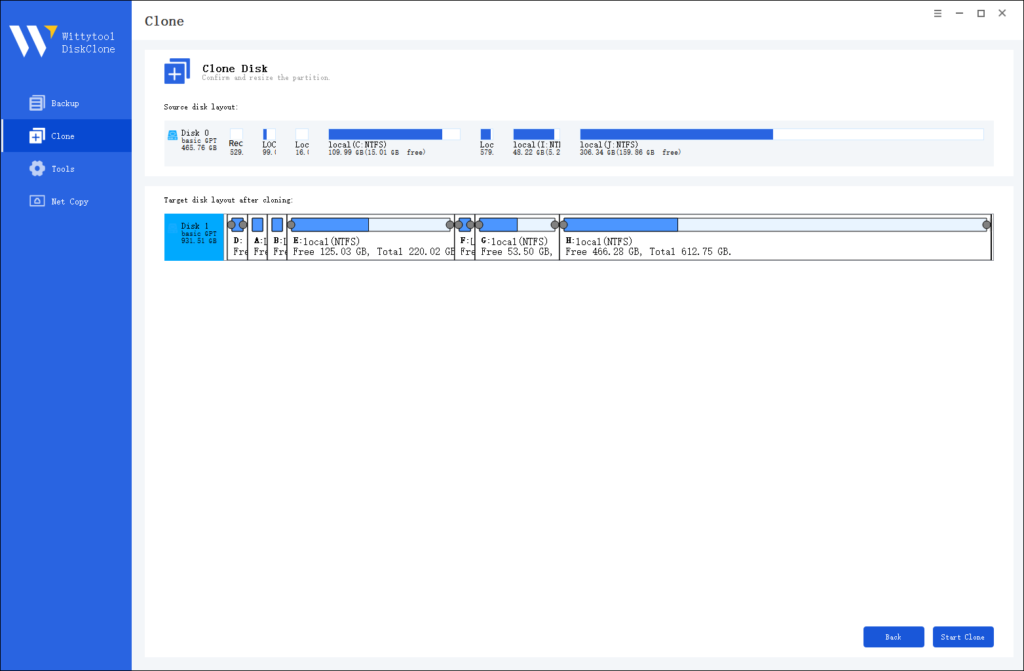
Sie können die Größe der Partition auf der Zielfestplatte bei Bedarf ändern. Klicken Sie auf die Schaltfläche „Klonen starten“, um den Klonvorgang zu beginnen.
Warum müssen Sie die Festplatte auf einen USB-Stick klonen?
Das Klonen Ihrer Festplatte auf einen USB-Stick kann in vielen Fällen lebensrettend sein und bietet sowohl Komfort als auch Sicherheit. Stellen Sie sich vor, Ihre Festplatte versagt plötzlich oder Ihr Computer weist ein irreversibles Problem auf – ein vollständiger Klon auf einem USB-Stick stellt sicher, dass Sie Ihre Daten schnell und problemlos wiederherstellen können.
Für diejenigen, die ihr System aktualisieren, spielt das Klonen eine wichtige Rolle. Egal, ob Sie lernen So übertragen Sie SSD auf eine neue SSD oder einfach Daten auf ein tragbares Laufwerk migrieren: Ein zuverlässiger Klon stellt sicher, dass keine Dateien zurückbleiben. USB-Flash-Laufwerke sind kompakt, tragbar und einfach zu verwenden, was sie zu einem hervorragenden Medium für Backups und Systemübertragungen macht. Mit einem Tool zum Klonen von USB-Festplatten wie Wittytool DiskClone Free vereinfacht den Vorgang. Es ermöglicht Ihnen, ein Spiegelbild Ihrer Festplatte zu erstellen, einschließlich aller Dateien, Partitionen und Systemeinstellungen. Mit dieser Methode wird Ihr USB-Flash-Laufwerk zu einer tragbaren Kopie Ihres Originallaufwerks, die bei Bedarf eingesetzt werden kann. Dieser Ansatz gewährleistet Datensicherheit und bietet gleichzeitig unübertroffene Flexibilität.
Abschluss
So klonen Sie in Windows 11/10/8/7 ganz einfach eine Festplatte auf einen USB-Stick. Der Vorgang kann auch zum Klonen von Festplatten auf SSDs, HDDs oder andere interne/externe Geräte angewendet werden. Wann immer Sie eine HDD/SSD klonen müssen, ist Wittytool DiskClone Ihre kostenlose Lösung. Diese Anleitung beantwortet häufige Fragen und bietet eine einfache Möglichkeit, Ihre Klonanforderungen zu erfüllen.