
Wittytool Windows SID Changer: Dienstprogramm zum Zurücksetzen der SID

Ändern Sie die Windows-SID nach dem Klonen ohne Sysprep und ohne Datenverlust. Ganz gleich, ob Sie doppelte SIDs beheben oder durch aktuelle Windows-Updates verursachte Fehler bei Netzwerkfreigaben beheben müssen – das in Wittytool Disk Clone integrierte Tool zum Ändern der SID bietet eine zerstörungsfreie Lösung mit nur einem Klick für Windows 11/8/8/7 und Server.

*100 % sauber

*30 Tage Geld-zurück-Garantie

Bewährte Zuverlässigkeit – vorgestellt in führenden Fachmedien

Haben Sie mit diesen ärgerlichen SID-Fehlern zu kämpfen?

1. Netzwerk- und Druckerfehler: Anhaltende „Zugriff verweigert“-Meldungen oder Anmeldefehler trotz korrekter Passwörter.

2. Probleme beim Beitritt zur Domäne: Workstations werden von Active Directory aufgrund doppelter SIDs abgelehnt.

3. Konflikte bei Windows Update: Neue Patches, die plötzliche Authentifizierungs- oder Freigabefehler auslösen.

4. SID-Konflikte nach dem Klonen: Behebt Probleme mit doppelten SIDs und stellt die Netzwerkfunktionalität nach dem Klonen des Systems wieder her, unabhängig vom verwendeten Tool.

Sichere Änderung der Windows-SID mit dem SID-Änderungstool von Wittytool

Wittytool Disk Clone geht weit über das einfache Klonen hinaus. Das integrierte Tool zum Ändern der SID behebt die Schwachstellen veralteter Befehlszeilentools (CLI) und bietet den zuverlässigsten Weg, um die Windows 11/10 SID ohne Sysprep zu ändern sowie die Windows Server SID anzupassen – während Ihre Systemumgebung zu 100 % intakt bleibt.

Fortgeschrittener SID-Changer

Fortgeschrittener SID-Changer

Erstellt für jedes geklonte System eine neue Sicherheitskennung (SID) – für einen reibungslosen Betrieb in Active Directory- und WSUS-Umgebungen.

Intelligente Umbenennung von Computern

Intelligente Umbenennung von Computern

Ändern Sie Hostnamen und SIDs in einem einzigen Arbeitsablauf, um Namenskonflikte bei NetBIOS und DNS zu vermeiden.

Vollständige Datensicherung

Vollständige Datensicherung

Im Gegensatz zu Sysprep behält Wittytool alle lokalen Benutzerkonten, Desktop-Einstellungen und speziellen Softwarekonfigurationen bei.

Sicherheit auf Unternehmensniveau

Sicherheit auf Unternehmensniveau

Eine digital signierte Anwendung, die nahtlos mit Windows Defender und modernen Sicherheitsmaßnahmen (Kerberos/NTLM) zusammenarbeitet.

Moderne grafische Benutzeroberfläche (Klicken statt programmieren)

Moderne grafische Benutzeroberfläche (Klicken statt programmieren)

Im Gegensatz zu einigen anderen Tools, die komplexe Befehlszeilenparameter erfordern, bietet Wittytool eine übersichtliche, intuitive Benutzeroberfläche, die jeder bedienen kann.

Kompatibilität mit modernen Apps

Kompatibilität mit modernen Apps

Unterstützt UWP-Apps (Microsoft Store) vollständig und stellt sicher, dass sie nach der SID-Änderung weiterhin funktionieren.

Wittytool Disk Clone im Vergleich zu Alternativen

Ändern Sie Ihre SID unter Windows 10/11 sicher und mit nur einem Klick, ohne Ihre Einstellungen zu verlieren – und das alles für nur 9,90 $.

HighlightsWittytool Disk CloneMicrosoft SysprepNewSID (Legacy)Expensive 3rd-Party
SID-Änderung✅ 1-Klick-Automatik❌ Manueller Start❌ Manueller Start❌ Manueller Start
Daten & Einstellungen✅ 100% Erhalten❌ OOBE nötig (Apps/Treiber weg)✅ Eingeschränkt✅ Eingeschränkt
Bedienkomfort✅ Intuitive UI⚠️ Umständlich⚠️ Veraltet❌ Nur CLI
Gesamtkosten✅ Ab 9,90 $GratisGratis❌ Ab 200 $

So ändern Sie die Windows-SID in 3 einfachen Schritten

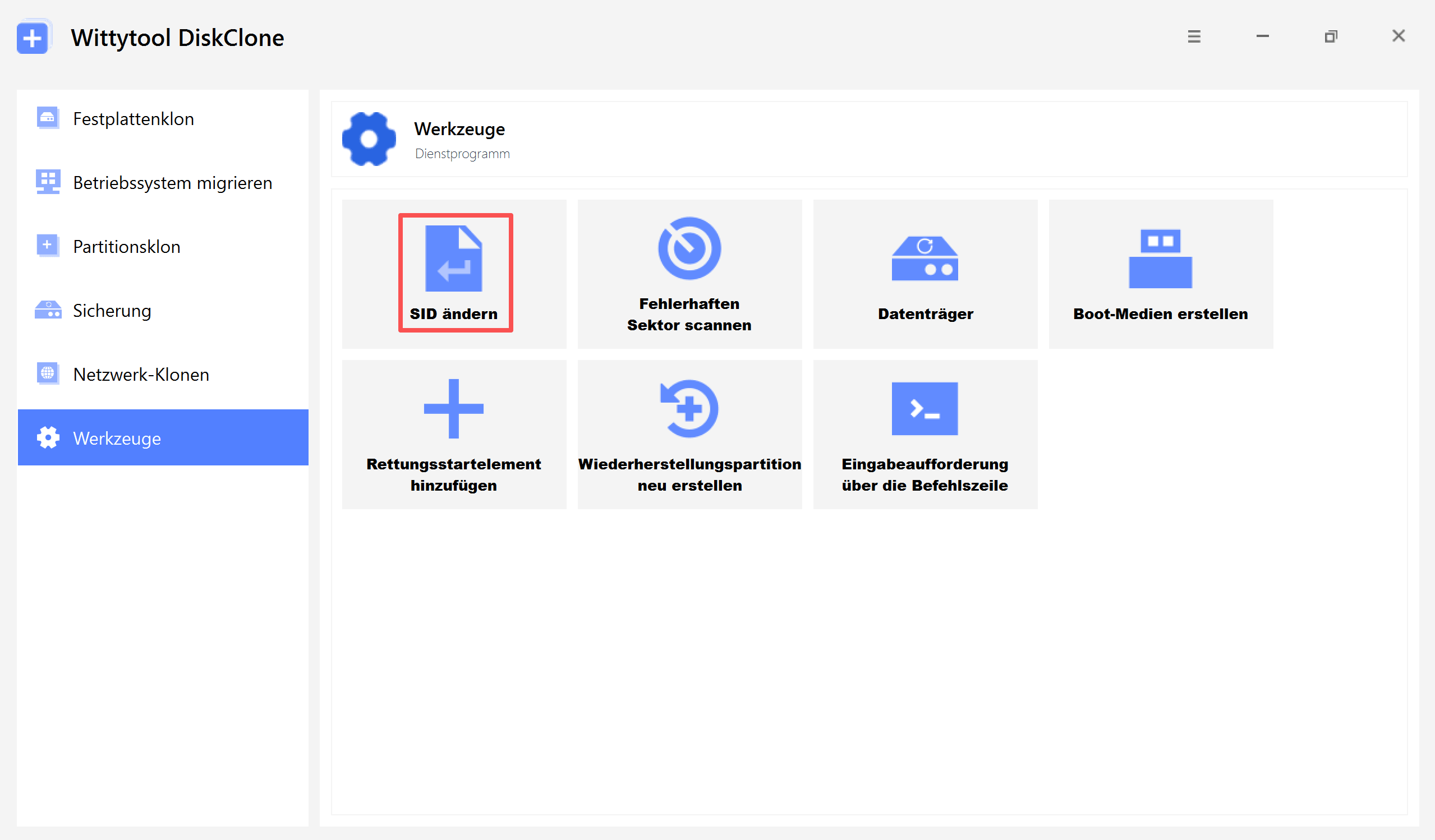
Schritt 1. Starten Sie Wittytool Disk Clone

Wähle im linken Menü „Extras“ → „SID ändern“.

Schritt 2. Bestätigen und ausführen

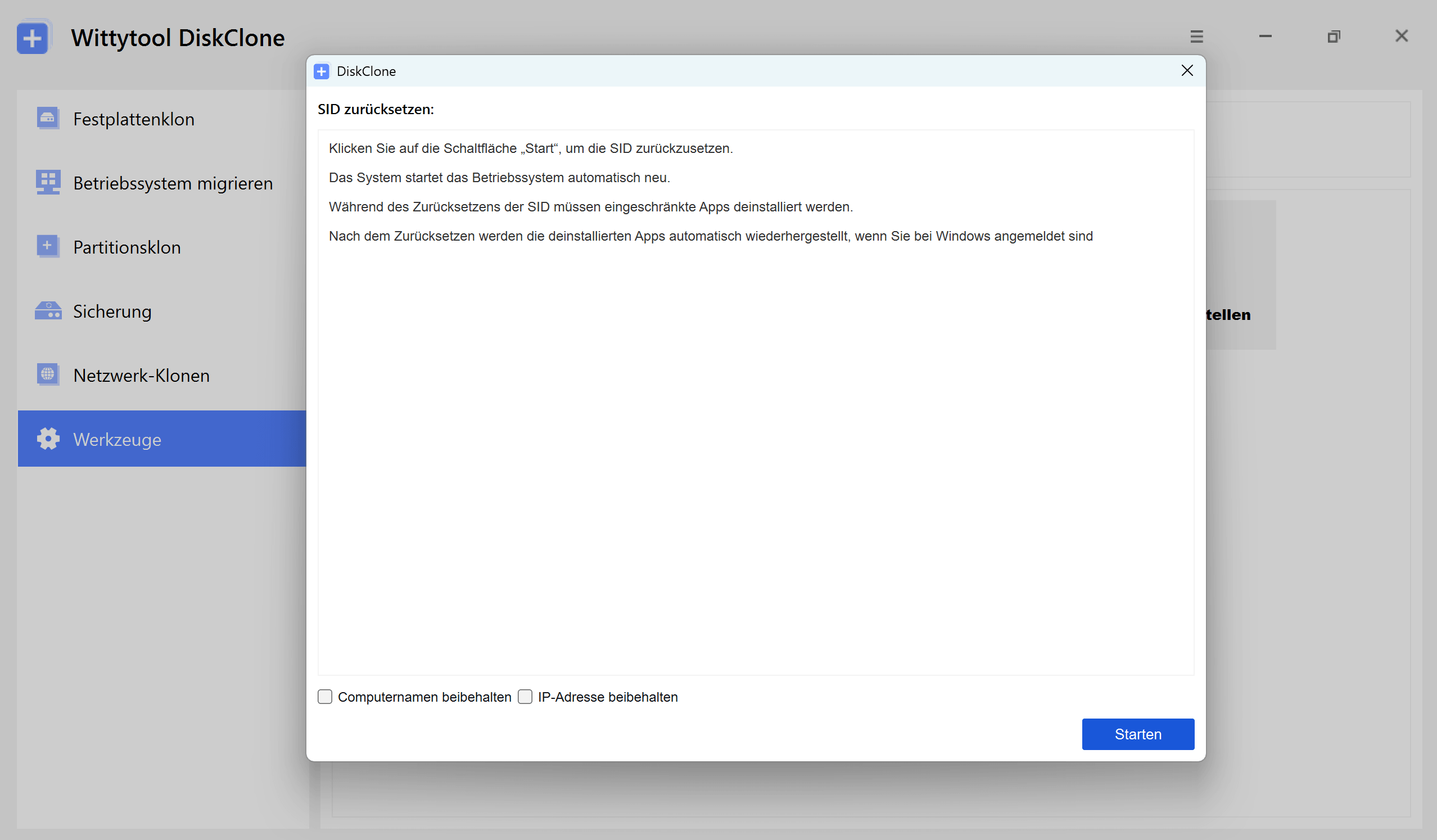
Wenn Sie dazu aufgefordert werden, klicken Sie auf „Start“, um den Vorgang zur Änderung der SID zu starten.

Schritt 3. Neustart und Überprüfung

Das System wird automatisch neu gestartet und die neue SID übernommen.

Kurze Video-Anleitung zum Wittytool SID-Changer

Sehen Sie selbst, wie einfach es ist, die Windows-SID mit nur einem Klick zu ändern.

FAQ

Basierend auf Fragen von echten Nutzern und Systemadministratoren.

Ja. Wählen Sie beim Klonen die Option „SID ändern“. Schließen Sie das Laufwerk nach Abschluss des Vorgangs an den neuen Computer an; die SID wird bei Ihrer ersten Windows-Anmeldung automatisch aktualisiert.

Ja. Aktivieren Sie bei der Wiederherstellung die Option zur Änderung der SID. Das System aktualisiert die eindeutige Kennung automatisch, wenn Sie sich zum ersten Mal bei dem wiederhergestellten Windows-System anmelden.

Die Funktion zur Erstellung bootfähiger Datenträger unterstützt derzeit SID-Änderungen nur über die Option „Systemwiederherstellung“. Das eigenständige Tool „Change SID“ wird in der USB-Boot-Umgebung nicht unterstützt.

Installieren Sie Wittytool einfach auf Ihrem aktiven System. Gehen Sie zu „Extras“ -> „SID ändern“, um den Änderungsvorgang direkt zu starten.

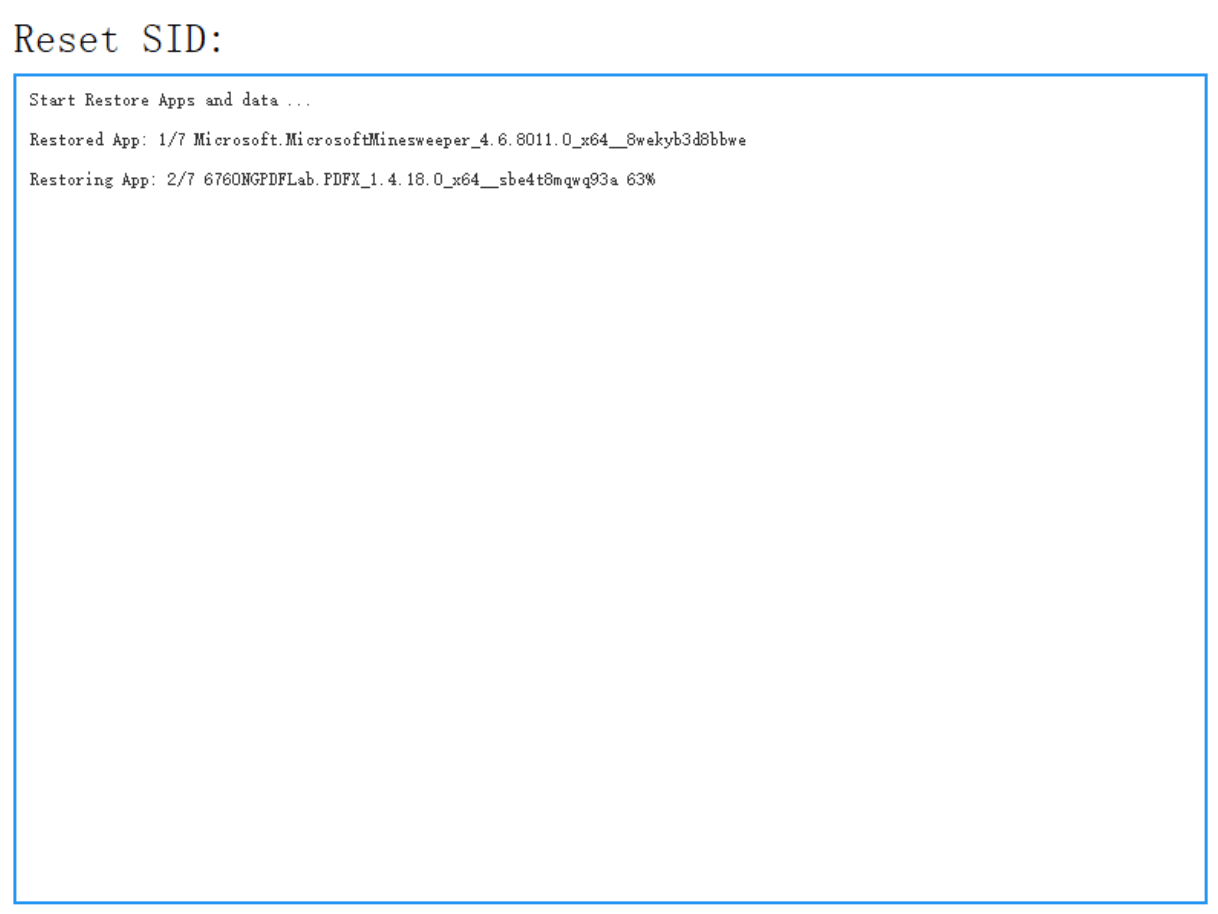
Im Gegensatz zum manuellen Sysprep sichert Wittytool die erforderlichen Appx-Pakete vor der Änderung automatisch. Diese werden bei Ihrer ersten Anmeldung nach Abschluss der SID-Zurücksetzung vollständig wiederhergestellt.

Nein. Wittytool behält Ihre aktuellen Konten, Dateien, den Computernamen und die IP-Einstellungen bei. Es handelt sich um einen nicht-destruktiven Vorgang, der darauf ausgelegt ist, Ihre Daten zu erhalten.

Dies wird durch doppelte SIDs im selben Netzwerk verursacht. Durch Ändern der SID auf den betroffenen Rechnern lassen sich diese Zuordnungs- und Zugriffsfehler sofort beheben.

Ja, aber bitte beachten Sie, dass Sie sich nach der Änderung der SID erneut bei der Domäne anmelden müssen, um die vollständigen Netzwerkberechtigungen wiederherzustellen.

Unter normalen Umständen nicht. Um ganz sicher zu gehen, empfehlen wir, vor der Änderung der SID mithilfe der Funktionen „System-Backup“ oder „Festplattenklon“ einen Wiederherstellungspunkt zu erstellen.

Dies tritt in der Regel bei vorinstallierten Windows-Apps auf, die noch nie geöffnet wurden. Ein Fehler bei der Sicherung dieser inaktiven Apps hat keine Auswirkungen auf die Systemstabilität oder die Zurücksetzung der SID.

Anwendungsfälle: Behebung von SID- und Netzwerkkonflikten mit Wittytool Disk Clone

Doppelte SIDs verursachen nicht nur Identitätsfehler – sie führen auch zu Domänenausfällen und Fehlern bei der Netzwerkfreigabe.
Erfahren Sie, wie Wittytool Disk Clone eine zerstörungsfreie Lösung für diese kritischen Herausforderungen bei der Bereitstellung bietet.

Fall 1: Behebung von Problemen bei der Freigabe und mit Druckern (KB5065426)

Aktuelle Sicherheitsupdates wie KB5065426 haben die SMB-Validierung verschärft, was dazu führt, dass bei geklonten Systemen mit doppelten SIDs anhaltende Fehler bei der Netzwerkfreigabe auftreten. Dies führt häufig zu „Zugriff verweigert“-Fehlern oder irreführenden Meldungen, die behaupten, der Benutzername oder das Passwort sei falsch, selbst wenn die Anmeldedaten gültig und der Netzwerkpfad korrekt sind.

Wittytool bietet eine gezielte Lösung, indem es für jede Workstation eine eindeutige SID neu generiert. Indem sichergestellt wird, dass jeder Rechner eine eindeutige Identität hat, erfüllt es die neuen Windows-Sicherheitsanforderungen und stellt den vollen Zugriff auf freigegebene Ordner und Drucker wieder her – wodurch die Ursache effektiv behoben wird, ohne dass ein destruktiver System-Reset oder die Deinstallation wichtiger Sicherheitspatches erforderlich ist.

Fall 2: Standardisierung von IT-Umgebungen in Unternehmen

Die manuelle Bereitstellung einer Flotte standardisierter PCs ist bekanntermaßen sehr zeitaufwendig, doch das standardmäßige Klonen führt zu doppelten SIDs und Namenskonflikten. Sysprep ist oft keine Option, da es komplexe, vorkonfigurierte Softwareumgebungen und benutzerdefinierte Einstellungen löscht.

Wittytool optimiert diesen Prozess, indem es einen „Master-PC“ klont und dabei automatisch eindeutige SIDs und Hostnamen für jeden Rechner generiert. So erhalten Sie perfekt standardisierte Workstations mit eindeutigen Netzwerkidentitäten, wobei Ihre speziellen Konfigurationen zu 100 % erhalten bleiben, ohne das Risiko eines System-Resets.

Fall 3: Schnelles Klonen und Verwalten von VMs

Die Bereitstellung von 50 virtuellen Maschinen aus einem einzigen „Golden Image“ führt in der Regel zu doppelten SIDs, was dazu führt, dass Verwaltungstools wie WSUS und Intune diese fälschlicherweise als ein einziges Gerät identifizieren. Zwar kann Sysprep dieses Problem beheben, doch ist sein „Generalisierungsprozess“ oft zu destruktiv und löscht benutzerdefinierte Verwaltungstools sowie vorlagenspezifische Einstellungen.

Wittytool löst dieses Problem, indem es während des Klonvorgangs eindeutige SIDs und MachineGuids neu generiert. So erhalten Sie 50 im Netzwerk eindeutige VMs, während die Konfigurationen Ihrer Master-Vorlage und Ihre speziellen Verwaltungstools vollständig erhalten bleiben.

Fall 4: Behebung von Fehlern bei Active Directory-Vertrauensstellungen

Wenn auf einem Arbeitsplatzrechner der Fehler „Vertrauensbeziehung fehlgeschlagen“ auftritt, liegt dies häufig an einem zugrunde liegenden Identitätskonflikt, der durch eine doppelte SID verursacht wird. Bislang war die einzige „saubere“ Lösung eine vollständige Neuinstallation des Betriebssystems, um die Identität des Rechners zurückzusetzen – ein Vorgang, der den IT-Support Stunden kostet.

Wittytool bietet eine gezielte Alternative, indem es eine direkte SID-Aktualisierung auf dem bestehenden Betriebssystem durchführt. Es löst Domänenidentitätskonflikte innerhalb von Minuten und stellt die Vertrauensbeziehung wieder her, ohne dass auch nur ein einziges lokales Benutzerprofil oder eine einzige Datei verloren geht.

Fall 5. Bereitstellung lizenzierter professioneller Software

Technische und medizinische Abteilungen sind häufig auf komplexe Software wie AutoCAD oder proprietäre Datenbanken angewiesen, deren Lizenzen streng an den Zustand des Betriebssystems gebunden sind. Eine Standardbereitstellung über Sysprep setzt das System zurück, was häufig dazu führt, dass teure Software-Registrierungen ungültig werden und aufwendige benutzerdefinierte Konfigurationen gelöscht werden.

Wittytool führt eine nicht-destruktive SID-Änderung durch, die eine Systemrücksetzung überflüssig macht. So können Sie Sicherheitskennungen aktualisieren, um die Einzigartigkeit im Netzwerk zu gewährleisten, während Ihre spezialisierte, hochwertige Software registriert und sofort einsatzbereit bleibt.

Thumb 1Thumb 2Thumb 3Thumb 4Thumb 5Thumb 6

Nutzerberichte

Technische Spezifikationen

Unterstützte Systeme

Windows 11/10/8/7
Windows Server 2022/2019/2016/2012/2008/2003

Unterstützte Dateisysteme

FAT(FAT12,FAT16,FAT32)
NTFS

Hardwareanforderungen

Empfohlen: 1 GB RAM
CPU: mindestens x86
RAM: mindestens 1 GB

Unterstützte Sprachen

Englisch
Deutsch
Japanisch